Casa »
Como Limpar o Cache no Chrome: Dicas e Truques
Limpar o cache no Chrome é uma tarefa simples, mas essencial para manter o desempenho ideal do navegador web. Limpar o cache do Chrome remove arquivos temporários armazenados pelo navegador, facilitando a liberação de espaço, a solução de problemas técnicos e a proteção de sua privacidade.
- Por que você deve limpar o cache e os cookies no Chrome?
- Como limpar o cache no Chrome: Guia passo a passo
- Como limpar o cache e os cookies no Chrome simultaneamente
- Limpar o cache em páginas ou sites específicos do Chrome
- Gerenciando as configurações de cache do Chrome
- Problemas comuns ao limpar o cache no Chrome
- Como limpar o cache e os cookies do Chrome para um melhor desempenho
- Stands Adblocker: Aprimorando sua experiência no Chrome
- Conclusão: Como limpar o cache no Chrome
- Perguntas frequentes sobre a limpeza de cache no Google Chrome
Por que você deve limpar o cache e os cookies no Chrome?
O cache armazena versões temporárias de páginas da web usadas pelo seu navegador de internet para acelerar o carregamento, e os cookies dos navegadores web armazenam suas preferências e dados de sessão. No entanto, esses arquivos podem se acumular com o tempo e causar problemas como os listados abaixo. Limpe rapidamente o cache do Google Chrome com estas recomendações.
Os benefícios de limpar o cache no Chrome
Quando você usa um navegador como o Chrome, ele armazena informações de sites no cache e nos cookies. No entanto, excluí-los às vezes resolve alguns problemas, como:
Quando e com que frequência você deve limpar o cache?
A frequência com que você deve limpar o cache depende de quanto você usa o navegador. No entanto, alguns sinais importantes para pensar em limpá-lo são:
- Os aplicativos não estão funcionando corretamente: Limpar o cache pode corrigir problemas com aplicativos que não carregam no seu computador ou dispositivo móvel.
- O dispositivo está ficando sem espaço: O cache pode ocupar muito espaço no seu dispositivo, portanto, ao limpá-lo, você libera esse espaço, permitindo que o seu dispositivo funcione de maneira mais fluida e tenha mais espaço disponível.
Como limpar o cache no Chrome: Guia passo a passo
Seguir estas recomendações ensinará como limpar o cache no Google Chrome para melhorar a velocidade e a funcionalidade de navegação.
Limpar o cache do Chrome no computador
- Abra o Chrome no seu computador.
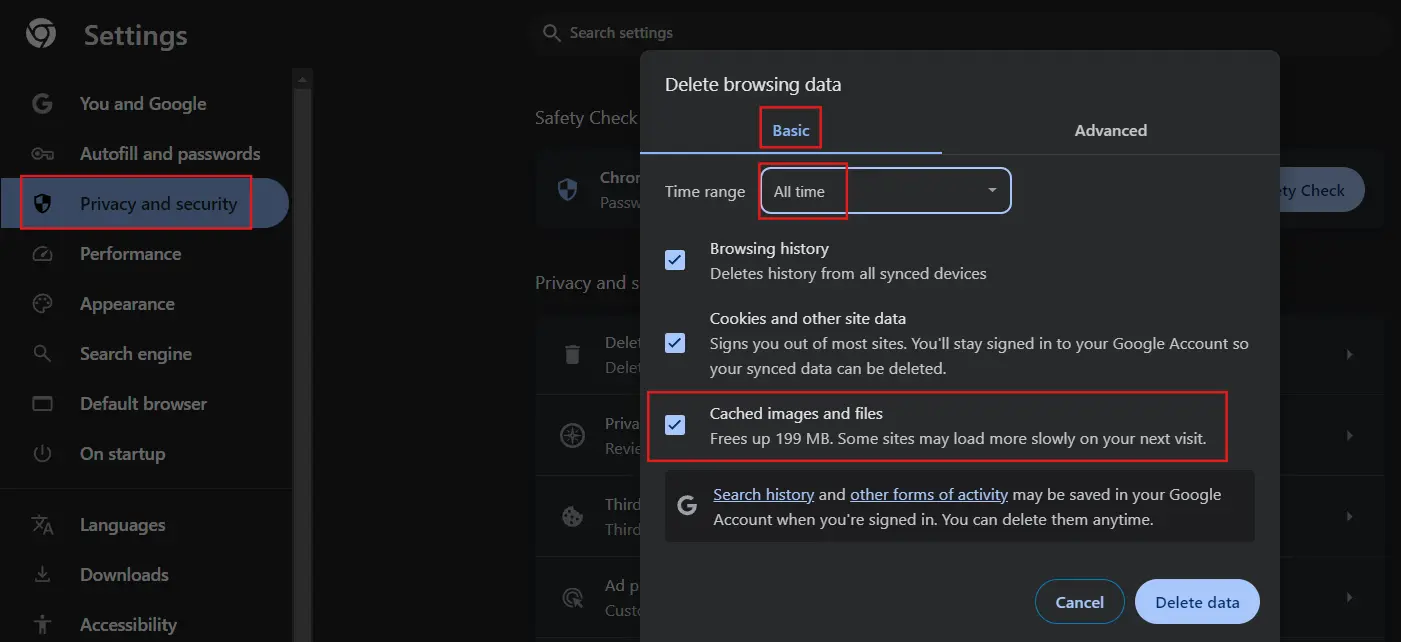
- Role para baixo e selecione Privacidade e segurança.
- Na guia Básico, marque a caixa Imagens e arquivos armazenados em cache.
- Defina o intervalo de tempo para Todo o período para limpar todos os dados armazenados em cache.
- Para finalizar, clique em Remover dados para excluir o cache do Chrome.
Como limpar o cache no Chrome para Android
- Abra o aplicativo Chrome no Android.
- Toque nos três pontos verticais no canto superior direito.
- Selecione a caixa de seleção Imagens e arquivos armazenados em cache.
- Escolha Todo o período.
- Selecione Remover dados para finalizar o processo de como limpar o cache no Chrome.
Gostaria de navegar no Android sem anúncios? Descubra o bloqueador de anúncios definitivo para Android.
Limpar o cache no Chrome para iOS
- Abra o Chrome no seu iOS.
- Toque nos três pontos horizontais no canto inferior direito.
- Selecione Imagens e arquivos armazenados em cache.
- Selecione Todo o período.
Como limpar o cache e os cookies no Chrome simultaneamente
Limpar o cache e os cookies simultaneamente é uma maneira eficaz de resolver problemas de desempenho e privacidade, pois a falha em fazer isso pode causar problemas de desempenho, tempos de carregamento lentos e o rastreamento do seu comportamento na web.
Usando as ferramentas integradas do Chrome para esvaziar o cache
- Para finalizar, defina o intervalo de tempo para Todo o período e selecione Remover dados.
Atalho de teclado para limpar o cache do Chrome
Agora, você também pode limpar o cache com um atalho de teclado sem passar por todas as etapas para configurar o seu navegador. Para fazer isso, use os seguintes atalhos de teclado:
- No Windows ou Linux: Pressione Ctrl + Shift + Del.
- No macOS: Pressione Cmd + Shift + Del.
Esses atalhos levarão você diretamente para Remover dados de navegação, onde você poderá fazer as modificações necessárias. Pressione simultaneamente no teclado para abrir a janela apropriada.
Limpar o cache em páginas ou sites específicos do Chrome
Você sabia que também pode limpar o cache de um site específico em vez de todo o navegador?
Como limpar o cache no Google Chrome para um único site
- Em seguida, clique no cadeado ou no ícone de informações na barra de endereços.
- Selecione Configurações do site.
- E, finalmente, clique em Limpar dados.
Usando o Chrome DevTools para limpar o cache de uma página
O Chrome DevTools é um conjunto de ferramentas integradas ao navegador Chrome projetado para desenvolvedores web. Essas ferramentas permitem inspecionar, depurar e otimizar o código das páginas web, e alguns usuários também podem limpar o cache de uma página se tiverem as habilidades necessárias.
- Para fazer isso, pressione a tecla F12 para abrir as ferramentas do desenvolvedor no Chrome.
- Vá para a guia Aplicativo (Application).
- Clique em Limpar dados do site (Clear site data).
- E, finalmente, marque a opção de esvaziar o cache local correspondente.
Gerenciando as configurações de cache do Chrome
Ajustar as configurações de cache pode ajudar você a controlar melhor como o seu navegador lida com esses arquivos temporários e como esvaziar o cache no Chrome.
Como ajustar as configurações de cache no Chrome
- Vá para Configurações no Chrome clicando nos três pontos verticais no canto superior direito.
- Em seguida, vá para Privacidade e segurança.
Como limpar automaticamente o cache ao sair
- Novamente, volte para as Configurações no Chrome.
- Selecione Privacidade e segurança.
- Em seguida, selecione Configurações do site e expanda as permissões de dados armazenados.
Problemas comuns ao limpar o cache no Chrome
Ao limpar o cache do Chrome, você pode encontrar problemas comuns, como o possível logout de sites, perda de configurações personalizadas e a desativação temporária de algumas extensões.
O que fazer se o cache do Chrome não limpar
- Primeiro, feche todas as janelas do Chrome antes de tentar limpar o cache.
- Se o problema persistir, pode ser necessário desinstalar e reinstalar o Chrome para que as alterações entrem em vigor.
Como solucionar problemas de limpeza de cache
- É importante verificar se o Chrome está atualizado para a versão mais recente.
- Considere desativar temporariamente as extensões do Chrome.
- Também recomendamos usar o modo anônimo para ver se os problemas persistem.
Como limpar o cache e os cookies do Chrome para um melhor desempenho
Limpar o cache e os cookies é crucial para manter o seu navegador funcionando de maneira eficiente. Continue lendo para obter mais informações sobre como redefinir o cache e os cookies do Chrome:
O impacto do cache e os cookies na velocidade do navegador
Um cache desorganizado pode tornar o Chrome menos eficiente ao carregar páginas, pois pode armazenar arquivos antigos e desnecessários. Os cookies também podem contribuir para lentidões se acumularem demais.
Melhores práticas para manter o desempenho do Chrome
- Revise as extensões instaladas e desative aquelas que você não usa com frequência ou não reconhece.
Stands Adblocker: Aprimorando sua experiência no Chrome
O Stands Adblocker é uma ótima alternativa para melhorar sua experiência online no Chrome, bloqueando todos os anúncios enquanto você navega.
Por que escolher o Stands Adblocker?
O Stands Free Ad Blocker é uma extensão de navegador com uma interface intuitiva. O Stands é um dos bloqueadores de anúncios mais confiáveis, oferecendo eficácia e funcionalidade de acordo com os novos padrões do Google Chrome. Descubra tudo o que o Stands tem para você!
Principais vantagens de usar o Stands Adblocker no Chrome
- Bloqueador de anúncios 100% gratuito: O Stands AdBlocker é um software de bloqueio de anúncios sem custos que pode ser facilmente personalizado para se adequar às suas preferências, sem a necessidade de uma assinatura paga.
- Economiza dados móveis: Otimize seus megabytes e mantenha seus dados móveis sob controle, mesmo que sua conexão de internet não seja a melhor.
Como instalar e usar o Stands Adblocker no Chrome
Instalação:
- Abra o Chrome e visite a Chrome Web Store.
- Na barra de pesquisa, digite Stands Adblocker.
- Selecione Usar no Chrome para baixá-lo.
- Confirme a instalação e faça as configurações necessárias.
Uso:
- Depois de instalado, você verá o ícone do Stands Adblocker na barra de ferramentas.
- Clique no ícone para abrir o painel de controle.
- Aqui você pode ativar ou desativar o bloqueador, configurar opções avançadas de bloqueio de anúncios e visualizar as estatísticas de anúncios bloqueados.
- Você pode personalizar sua experiência permitindo anúncios em sites específicos e adicionando a URL deles às suas listas de permissões.
Gostaria de aprender como limpar o cache no Instagram?
Conclusão: Como limpar o cache no Chrome
E pronto! Este método limpa o cache no Chrome. Abaixo, resumimos os pontos principais para limpar o cache no Chrome e oferecemos dicas adicionais para otimizar sua experiência online.
Resumo de como limpar o cache do Google no Chrome
Limpar o cache no Chrome é um processo simples que pode melhorar o desempenho do navegador. Quer você faça isso em um computador ou em um dispositivo móvel, seguir as etapas acima ajudará a resolver problemas comuns de navegação.
Dicas finais para otimizar seu navegador Chrome
Perguntas frequentes sobre a limpeza de cache no Google Chrome
Qual é a diferença entre limpar o cache e limpar os cookies?
Limpar o cache exclui os arquivos armazenados pelo navegador, como imagens, scripts e outros elementos das páginas web. Por outro lado, limpar os cookies exclui pequenos arquivos que os sites usam para lembrar informações específicas sobre as preferências do usuário. Limpar o cache pode resolver problemas de desempenho, e limpar os cookies pode ajudar a melhorar a privacidade do usuário.
Como limpar o cache do Chrome?
Para limpar o cache do Google Chrome, siga estas etapas:
- Abra o Chrome e clique nos três pontos verticais.
- Selecione Configurações.
- Procure por Privacidade e segurança.
- Na guia Básico, selecione Imagens e arquivos armazenados em cache.
- Para limpar todo o cache, selecione Todo o período.
- Clique em Remover dados para finalizar e esvaziar o cache do Chrome.
A limpeza do cache e dos cookies no Chrome afeta as senhas salvas?
Não, limpar o cache no Chrome não afeta as senhas salvas. As senhas são armazenadas separadamente no gerenciador de senhas do Chrome. No entanto, a remoção de cookies pode fazer com que você precise fazer login novamente em suas contas.
Como limpar o cache e os cookies no Chrome?
- Selecione Todo o período para limpar os dados.
Como limpo o cache e os cookies no Google Chrome sem perder os dados de navegação?
Para aprender como limpar o cache no Chrome sem perder outros dados, siga estas etapas:
- Abra o Chrome e vá para Configurações.
- Na guia Avançado, certifique-se de marcar apenas Imagens e arquivos armazenados em cache.
- Selecione Todo o período.
- Por fim, clique em Remover dados para definir como limpar o cache no Google Chrome de forma segura.