Zuhause »
Chrome Cache leeren: Wie kann man den Google Chrome Cache leeren
Das Löschen des Caches in Chrome ist eine einfache, aber essenzielle Aufgabe, um die optimale Leistung Ihres Webbrowsers aufrechtzuerhalten. Wenn Sie den Chrome-Cache bereinigen, werden temporäre Dateien entfernt, die vom Browser gespeichert wurden. Dies erleichtert das Freigeben von Speicherplatz, hilft bei der Behebung technischer Probleme und schützt Ihre Privatsphäre.
- Warum sollten Sie Cache und Cookies in Chrome löschen?
- Wie Sie den Cache in Chrome leeren: Schritt-für-Schritt-Anleitung
- Cache und Cookies in Chrome gleichzeitig löschen
- Cache für bestimmte Seiten oder Websites in Chrome löschen
- Chrome-Cache-Einstellungen verwalten
- Häufige Probleme beim Löschen des Caches in Chrome
- Warum Stands Adblocker Ihr Chrome-Erlebnis verbessert
- Fazit und abschließende Tipps zur Browser-Optimierung
- FAQs zum Thema Cache leeren in Google Chrome
Warum sollten Sie Cache und Cookies in Chrome löschen?
Der Cache speichert temporäre Versionen von Webseiten, die von Ihrem Internetbrowser verwendet werden, um deren Laden zu beschleunigen. Cookies wiederum speichern Ihre Präferenzen und Sitzungsdaten. Im Laufe der Zeit können sich diese Dateien jedoch ansammeln und Probleme verursachen. Erfahren Sie hier, wie kann man den cache leeren-Empfehlungen am besten umsetzt.
Die Vorteile des Cache-Löschens in Chrome
Wenn Sie einen Browser wie Chrome verwenden, werden Informationen von Websites im Cache und in Cookies hinterlegt. Das Löschen dieser Daten löst oft hartnäckige Probleme:
- Leistung verbessern: Wenn Sie sich fragen, warum Chrome so langsam ist, liegt das oft an einem veralteten Cache. Er ist voll von alten Dateiversionen wie Bildern, Skripten und CSS-Styles, die von Websites gar nicht mehr verwendet werden, aber wertvollen Speicherplatz verbrauchen.
- Fehlerbehebung: Da das Leeren des Caches beschädigte oder veraltete Dateien entfernt und neuere Dateien lädt, lassen sich damit fast alle Probleme beim Surfen im Internet lösen – wie fehlerhafte Layouts, unvollständige Bilder oder blockierte Skripte.
- Privatsphäre: Das Bereinigen schützt Ihre persönlichen Informationen, indem Daten aus Benutzerformularen, Sitzungen und Verlaufsdaten entfernt werden, was ein unbemerktes Tracking erschwert.
Wann und wie oft sollten Sie den Cache leeren?
Wie oft Sie den Vorgang durchführen sollten, hängt davon ab, wie intensiv Sie Ihren Browser nutzen. Hier sind typische Anzeichen dafür, dass es Zeit für eine Bereinigung ist:
- Chrome wird langsam: Ein regelmäßiges Entrümpeln alle paar Monate sorgt dafür, dass der Browser effizient bleibt.
- Anwendungen funktionieren nicht richtig: Das Leeren des Caches kann Web-Apps reparieren, die auf Ihrem Computer oder Mobilgerät nicht richtig laden.
- Mangelnder Speicherplatz: Der Cache kann viel Speicherplatz auf Ihrem Gerät beanspruchen. Durch das Löschen läuft Ihr System wieder flüssiger.
Wie Sie den Cache in Chrome leeren: Schritt-für-Schritt-Anleitung
Nutzen Sie diese Anleitung, wenn Sie den google chrome cache leeren möchten, um die Surfgeschwindigkeit und Funktionalität spürbar zu verbessern.
Chrome-Cache auf dem Desktop leeren
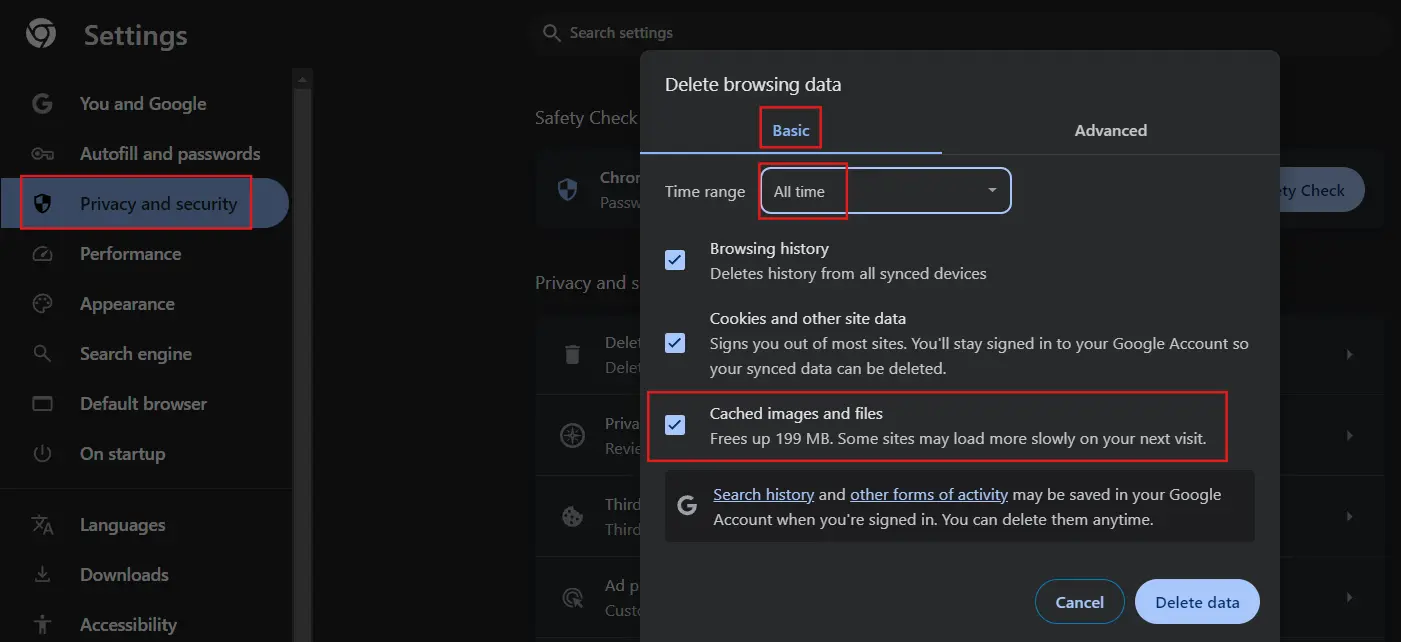
- Öffnen Sie Chrome auf Ihrem Computer.
- Klicken Sie auf die drei vertikalen Punkte in der oberen rechten Ecke, um das Menü zu öffnen.
- Wählen Sie Einstellungen aus dem Dropdown-Menü.
- Scrollen Sie nach unten und wählen Sie Datenschutz und Sicherheit.
- Klicken Sie auf Browserdaten löschen.
- Wählen Sie den Reiter Grundlegend und setzen Sie das Häkchen bei Bilder und Dateien im Cache.
- Stellen Sie den Zeitraum auf Gesamte Zeit, um alle Daten zu entfernen.
- Klicken Sie abschließend auf Daten löschen, um den chrome cache leeren-Vorgang zu beenden.
So löschen Sie den Cache in Chrome auf Android
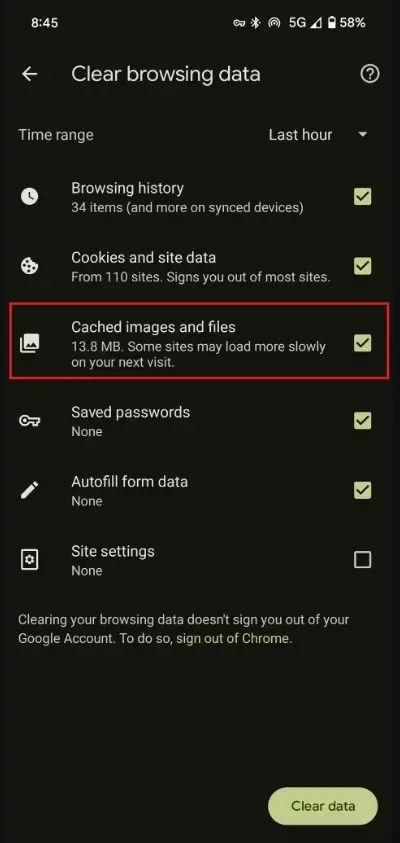
- Öffnen Sie die Chrome-App auf Ihrem Android-Gerät.
- Tippen Sie auf die drei vertikalen Punkte oben rechts.
- Gehen Sie zu Verlauf und wählen Sie Browserdaten löschen.
- Aktivieren Sie das Kontrollkästchen für Bilder und Dateien im Cache.
- Wählen Sie als Zeitraum Gesamte Zeit.
- Tippen Sie auf Daten löschen, um den chrome cache löschen-Schritt abzuschließen.
Möchten Sie auf Android komplett werbefrei surfen? Entdecken Sie den ultimativen Android Ad Blocker.
Cache leeren in Chrome auf iOS
- Öffnen Sie Chrome auf Ihrem iOS-Gerät (iPhone/iPad).
- Tippen Sie auf die drei Punkte in der unteren rechten Ecke.
- Wählen Sie Verlauf und gehen Sie zu Browserdaten löschen.
- Wählen Sie Bilder und Dateien im Cache aus.
- Stellen Sie den Zeitraum auf Gesamte Zeit.
- Tippen Sie zur Bestätigung auf Browserdaten löschen, um den Cache zurückzusetzen.
Cache und Cookies in Chrome gleichzeitig löschen
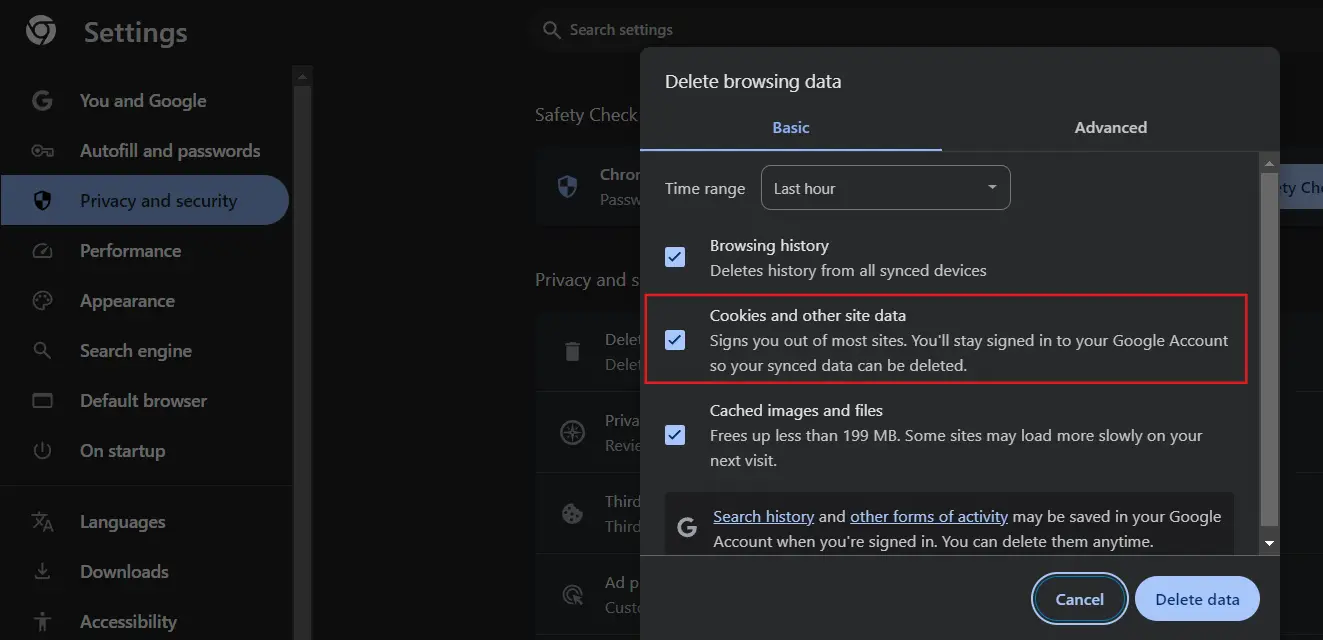
Das gleichzeitige Löschen von Cache und Cookies ist der effektivste Weg, um Performance- und Datenschutzprobleme zu lösen. Wenn Sie beide Kategorien bereinigen möchten, nutzen Sie das integrierte Tool:
- Öffnen Sie das Chrome-Menü über die drei Punkte und gehen Sie zu den Einstellungen.
- Wählen Sie Datenschutz und Sicherheit → Browserdaten löschen.
- Wählen Sie als Zeitraum Gesamte Zeit und klicken Sie auf Daten löschen.
Tastaturkurzbefehl zum Löschen des Caches in Chrome
Sie können das Menü auch blitzschnell über eine Tastenkombination aufrufen, ohne sich durch die Einstellungen klicken zu müssen:
- Unter Windows oder Linux: Drücken Sie die Tasten
Strg+Shift+Entf. - Unter macOS: Drücken Sie die Tasten
Cmd+Shift+Entf.
Diese Shortcuts führen Sie direkt zum Fenster „Browserdaten löschen“, wo Sie die gewünschten Modifikationen vornehmen können.
Cache für bestimmte Seiten oder Websites in Chrome löschen
Wussten Sie, dass Sie auch den Cache einer ganz bestimmten Website löschen können, anstatt gleich den gesamten Browser-Cache zu leeren?
Wie löscht man den Cache in Google Chrome für eine einzelne Website?
- Öffnen Sie Ihren Chrome-Browser.
- Klicken Sie auf das Schloss-Symbol (oder das Informationssymbol) links in der Adressleiste.
- Wählen Sie Website-Einstellungen.
- Klicken Sie im geöffneten Menü ganz oben auf Daten löschen.
Chrome-Entwicklertools zum Leeren des Caches für eine Seite nutzen
Die Chrome DevTools sind integrierte Werkzeuge für Webentwickler, die sich aber auch hervorragend für ein gezieltes Cache-Löschen eignen:
- Drücken Sie die Taste
F12, um die Entwicklertools in Chrome zu öffnen. - Wechseln Sie in der oberen Leiste auf den Reiter Application (Anwendung).
- Wählen Sie im linken Menü den Punkt Storage (Speicher).
- Klicken Sie im rechten Bereich auf Clear site data (Websitedaten löschen) oder wählen Sie spezifisch den Cache aus, um ihn zu leeren.
Chrome-Cache-Einstellungen verwalten
So passen Sie die Cache-Einstellungen in Chrome an
Über die drei Punkte oben rechts gelangen Sie zu den Einstellungen → Datenschutz und Sicherheit. Wenn Sie hier auf Cookies und andere Websitedaten klicken, können Sie beispielsweise Drittanbieter-Cookies blockieren, was die Menge des im Hintergrund gespeicherten Caches erheblich einschränkt.
Cache beim Beenden automatisch leeren
Sie können Chrome so konfigurieren, dass temporäre Daten beim Schließen des Browsers von selbst gelöscht werden:
Häufige Probleme beim Löschen des Caches in Chrome
Manchmal läuft beim Bereinigen nicht alles glatt. Hier erfahren Sie, wie kann ich den cache leeren, wenn das System blockiert:
- Was tun, wenn sich der Cache nicht löschen lässt? Schließen Sie zunächst alle geöffneten Chrome-Fenster und Tabs vollständig. Starten Sie den Browser neu und versuchen Sie es erneut. Sollte das Problem bestehen bleiben, hilft oft eine Neuinstallation des Browsers.
- Lösungen bei hartnäckigen Fehlern: Stellen Sie sicher, dass Ihr Google Chrome auf dem neuesten Stand ist. Deaktivieren Sie testweise installierte Erweiterungen, da diese den Löschvorgang blockieren können. Nutzen Sie testweise den Inkognito-Modus, um zu prüfen, ob die Darstellungsprobleme einer Website dort ebenfalls auftreten.
Warum Stands Adblocker Ihr Chrome-Erlebnis verbessert
Das regelmäßige Leeren des Caches hält Chrome effizient. Wenn Sie Ihr Surferlebnis jedoch dauerhaft beschleunigen und vor allem die Entstehung von neuem Cache-Müll minimieren möchten, ist Stands Free AdBlocker eine hervorragende Ergänzung.
Stands Free AdBlocker blockiert aufdringliche Werbung, Pop-ups und Tracker auf Plattformen wie YouTube oder Twitch. Die wichtigsten Vorteile:
- 100 % kostenlos: Keine versteckten Kosten oder Abonnements.
- Extrem leichtgewichtig: Die Erweiterung verbraucht kaum Arbeitsspeicher und bremst Ihr System nicht aus.
Fazit und abschließende Tipps zur Browser-Optimierung
Das Leeren des Caches in Chrome ist ein unkomplizierter, aber mächtiger Prozess, um die Performance zu steigern. Unabhängig davon, ob Sie auf dem Desktop oder dem Smartphone unterwegs sind: Mit einer regelmäßigen Reinigung lösen Sie Darstellungsprobleme und schützen Ihre Daten. Halten Sie Chrome zudem durch Updates immer auf dem neuesten Stand und nutzen Sie Tools wie Stands Adblocker, um unnötigen Datenballast von vornherein zu vermeiden. Das beantwortet die Frage, wie cache leeren-Routinen optimal in den Alltag integriert werden.
FAQs zum Thema Cache leeren in Google Chrome
Was ist der Unterschied zwischen dem Löschen des Caches und dem Löschen von Cookies?
Das Leeren des Caches löscht vom Browser gespeicherte Seitenelemente wie Bilder, Skripte und Stylesheets, um Anzeigefehler zu beheben. Das Löschen von Cookies entfernt hingegen kleine Dateien, mit denen Websites Informationen über Sie speichern (z. B. Logins oder Einstellungen). Das Löschen des Caches optimiert die Geschwindigkeit, das Löschen von Cookies verbessert die Privatsphäre.
Wie kann ich den Cache in Chrome löschen?
Öffnen Sie Chrome, klicken Sie auf die drei Punkte oben rechts und wählen Sie Einstellungen → Datenschutz und Sicherheit → Browserdaten löschen. Wählen Sie im Reiter Grundlegend den Punkt Bilder und Dateien im Cache, stellen Sie den Zeitraum auf Gesamte Zeit und klicken Sie auf Daten löschen. Damit ist der cache leeren chrome-Vorgang abgeschlossen.
Beeinflusst das Löschen von Cache und Cookies meine gespeicherten Passwörter?
Nein. Das Löschen des Caches oder der Cookies in Chrome hat keinerlei Auswirkungen auf Ihre gespeicherten Passwörter. Diese werden separat in Chrome-eigenen Passwort-Manager verschlüsselt aufbewahrt. Das Entfernen von Cookies führt lediglich dazu, dass Sie sich auf Ihren oft genutzten Websites beim nächsten Besuch einmalig neu einloggen müssen.
Wie lösche ich den Cache, ohne meinen gesamten Browserverlauf zu verlieren?
Gehen Sie zu Einstellungen → Datenschutz und Sicherheit → Browserdaten löschen. Wählen Sie den Reiter Erweitert. Setzen Sie hier ausschließlich das Häkchen bei Bilder und Dateien im Cache und entfernen Sie alle anderen Häkchen (wie für den Browserverlauf oder Cookies). Klicken Sie dann auf Daten löschen. So bleibt Ihr Verlauf komplett erhalten.