
 Hogar »
Cómo habilitar extensiones en el modo de incógnito en Chrome
Chrome deshabilita las extensiones en modo de incógnito por defecto. Para activar una, ingresa a chrome://extensions $\rightarrow$ haz clic en Detalles en la extensión deseada $\rightarrow$ activa la opción Permitir en incógnito. Este ajuste se aplica de forma individual por extensión, no de manera global.
Presionas Ctrl + Shift + N, abres una pestaña de incógnito para revisar un sitio web sin dejar rastro y, de repente, tu herramienta favorita o tu bloqueador de anuncios desaparece. Miras la barra de herramientas y no hay nada.
Podrías pensar que se trata de un fallo, pero Google diseñó Chrome para que funcione exactamente así. Chrome retira tus herramientas en el momento en que entras a la navegación privada. A continuación, te explicamos por qué ocurre esto, cómo solucionarlo en segundos y por qué conviene mantener la mayoría de las herramientas desactivadas en las pestañas privadas.
- ¿Por me Chrome desactiva las extensiones en incógnito por defecto?
- Cómo habilitar una extensión específica en incógnito
- Por qué no es solo un capricho de Chrome
- Qué extensiones vale la pena activar en incógnito
- ¿Funciona igual Chrome en Android e iPhone?
- Conclusión
- Preguntas frecuentes (FAQ)
- ¿Las extensiones de Chrome funcionan en incógnito por defecto?
- ¿Se pueden usar extensiones en modo de incógnito en dispositivos móviles?
- ¿Por qué necesitaría una extensión acceso al modo de incógnito?
- ¿Cómo pausar Stands AdBlocker en un sitio web específico?
- ¿El modo de incógnito admite extensiones en iPhone?
¿Por me Chrome desactiva las extensiones en incógnito por defecto?
Cuando abres una pestaña de incógnito, Chrome promete no guardar tu historial, tus cookies ni la información que introduces en los formularios en tu ordenador. Sin embargo, las extensiones funcionan por encima de la página web. Una extensión normal puede ver cada sitio que visitas, registrar lo que escribes y enviar datos directamente a un servidor externo.
Si Chrome dejase todas tus herramientas activadas, una extensión mal diseñada o maliciosa podría rastrear silenciosamente cada página privada que abres, lo que anularía el propósito de usar una ventana privada.
Para evitar este riesgo, Chrome establece un límite estricto: las extensiones solo funcionan en el modo de incógnito cuando tú las autorizas manualmente. No es un error, sino una medida de protección de tus datos privados.

Cómo habilitar una extensión específica en incógnito
Cuando necesitas utilizar una herramienta de confianza dentro de las ventanas privadas, puedes activarla en menos de un minuto configurándolas de forma individual.
Sigue estos sencillos pasos en tu ordenador:
- Abre Chrome en tu escritorio.
- Haz clic en los tres puntos verticales situados en la esquina superior derecha.
- Coloca el cursor sobre Extensiones y selecciona Gestionar extensiones (o escribe directamente
chrome://extensionsen la barra de direcciones y presiona Enter).

- Localiza la extensión que deseas utilizar y haz clic en su botón Detalles.
- Desplázate hacia abajo hasta encontrar el ajuste Permitir en incógnito.
- Activa el interruptor para ponerlo en Enfocado / Activado.
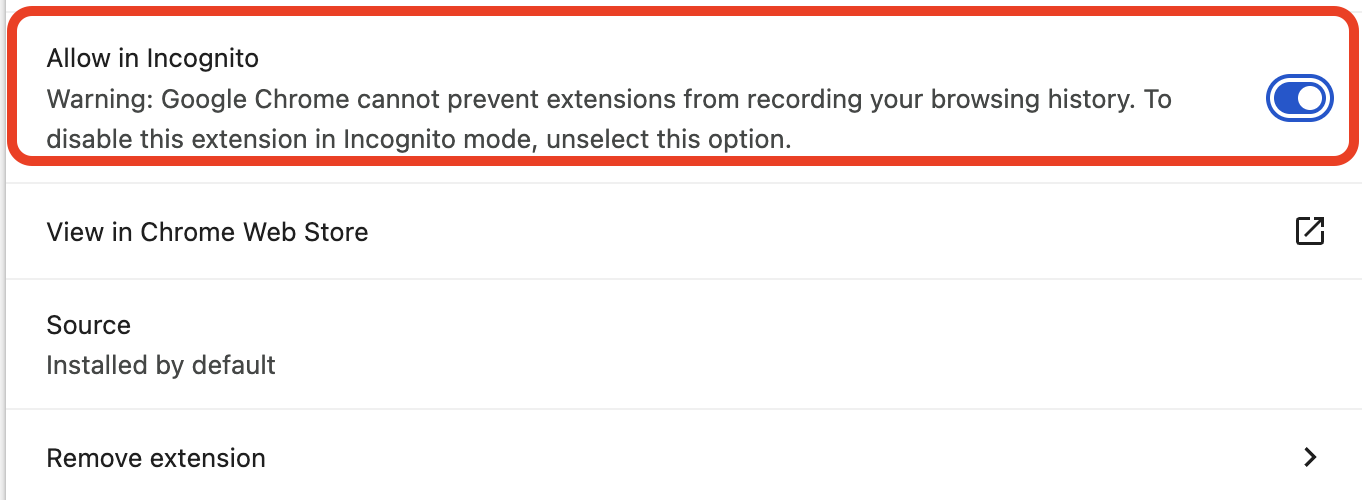
| Nombre de la opción | Estado por defecto | Qué hace al activarla |
| Permitir en incógnito | Desactivado | Otorga permiso a la extensión para ejecutarse, leer páginas e inspeccionar el tráfico dentro de las pestañas privadas. |
| Permitir acceso a URL de archivo | Desactivado | Permite que la extensión interactúe con archivos locales guardados en tu equipo. |
Una vez activado, abre una nueva pestaña privada y verás el icono de tu herramienta nuevamente en la barra superior.
Por qué no es solo un capricho de Chrome
Google aplica esta regla de seguridad debido a cómo funcionan los permisos de las extensiones. Al instalar una herramienta, se suele aceptar el aviso: "Leer y cambiar todos tus datos en los sitios web que visitas".
En una pestaña normal, ese permiso permite a la herramienta rellenar formularios o modificar el diseño visual de una página. Sin embargo, en la navegación privada, ese mismo acceso representa un riesgo de privacidad considerable. Si una herramienta guarda un registro interno de tu actividad, pierdes la privacidad frente a esa extensión.
Google deja esta decisión completamente en manos del usuario:

En lugar de bloquear las herramientas de forma permanente o confiar a ciegas en desarrolladores de terceros, Chrome aísla las pestañas privadas. Al activar la opción "Permitir en incógnito", le otorgas permiso explícito a esa herramienta para superar el filtro de seguridad del navegador.
Qué extensiones vale la pena activar en incógnito
Antes de activar una extensión en modo privado, es importante preguntarse si realmente es conveniente. Activar asistentes de compras, herramientas de cupones o juegos en pestañas privadas compromete tu privacidad. En cambio, activar protecciones de privacidad y bloqueadores de anuncios suele ser beneficioso.
El modo de incógnito solo evita que Chrome guarde el historial en tu ordenador. Los sitios web, las redes publicitarias y tu proveedor de Internet siguen viendo tu dirección IP y tu actividad en línea.
Utilizar un bloqueador de contenido como Stands Free AdBlocker dentro de tus pestañas privadas evita que los scripts de seguimiento, ventanas emergentes y redes publicitarias recopilen información sobre tu sesión.
Herramientas recomendadas frente a herramientas de riesgo para pestañas privadas
¿Funciona igual Chrome en Android e iPhone?
Las versiones móviles de Chrome no admiten extensiones de escritorio.
- En Android: La aplicación oficial de Chrome para Android fue diseñada sin soporte para extensiones.
Si necesitas usar extensiones en modo privado en un dispositivo móvil, es necesario recurrir a navegadores alternativos como Kiwi Browser, que sí permiten cargar herramientas de escritorio. En la aplicación estándar de Chrome para móviles, las extensiones no funcionarán.

Conclusión
El modo de incógnito elimina el historial local de tu equipo, pero no te vuelve invisible en Internet. Los sitios web y los proveedores de red pueden seguir registrando tu actividad.
Chrome desactiva las extensiones en las pestañas privadas para prevenir la recopilación silenciosa de datos. Dado que las extensiones tienen el poder de leer y modificar el contenido de las páginas, requerir la activación manual garantiza que ninguna herramienta rastree tus sesiones privadas sin tu consentimiento.
Preguntas frecuentes (FAQ)
¿Las extensiones de Chrome funcionan en incógnito por defecto?
No. Chrome desactiva todas las herramientas por defecto al abrir una ventana privada para proteger tus datos frente a scripts de terceros.
¿Se pueden usar extensiones en modo de incógnito en dispositivos móviles?
No en la aplicación oficial de Chrome. Ni la versión para iOS ni la de Android admiten extensiones de escritorio.
¿Por qué necesitaría una extensión acceso al modo de incógnito?
Es útil cuando dependes de sus funciones para mantener tu seguridad mientras navegas de forma anónima, como gestores de contraseñas para autocompletar credenciales o bloqueadores de anuncios para detener rastreadores.
¿Cómo pausar Stands AdBlocker en un sitio web específico?
Haz clic en el icono de Stands en la barra de herramientas mientras visitas la página, abre el menú flotante y selecciona la opción para pausar en ese sitio web. El bloqueador pausará sus filtros en ese dominio manteniendo la protección activa en el resto de la web.
¿El modo de incógnito admite extensiones en iPhone?
No. Las limitaciones del sistema iOS de Apple impiden que Chrome para iPhone ejecute extensiones en cualquier modo de navegación.

