Hogar »
Cómo desactivar el bloqueador de anuncios en Chrome
Los bloqueadores de anuncios eliminan anuncios molestos, ventanas emergentes y distracciones, lo cual es excelente. Sin embargo, de vez en cuando, también bloquean elementos que realmente necesitas.
Tal vez un video se niega a cargarse, un sitio web no para de mostrar un mensaje de “por favor, desactiva tu bloqueador de anuncios”, o simplemente necesitas probar algo rápidamente sin que nada interfiera.
Por suerte, ya sea que uses Chrome en Windows, Mac, Chromebook, Android o iPhone, siempre hay una manera rápida de desactivar o ajustar la configuración para que todo funcione sin problemas.
En esta guía te mostraremos cómo desactivar el bloqueador de anuncios en Chrome, cómo deshabilitar AdBlock en Chrome para sitios específicos y cómo hacer que todo vuelva a funcionar cuando el navegador se pone difícil.
- Comprender por qué y cuándo desactivar un bloqueador de anuncios
- Cómo desactivar el bloqueador de anuncios en Google Chrome (Escritorio)
- Cómo desactivar el bloqueador de anuncios en Chromebook
- Cómo desactivar el bloqueador de anuncios en Chrome Móvil
- Alternativa: Pausar temporalmente las extensiones de bloqueo de anuncios
- Por qué elegir Stands Adblocker
- Resolución de problemas comunes
- Preguntas frecuentes (FAQs)
- ¿Cómo sé qué bloqueador de anuncios está activo en Chrome?
- ¿Puedo desactivar el bloqueador de anuncios solo para un sitio?
- ¿Desactivar los bloqueadores de anuncios hará que mi computadora sea insegura?
- ¿Cómo vuelvo a activar el bloqueador de anuncios después de desactivarlo?
- ¿Cuál es la diferencia entre pausar y eliminar por completo un bloqueador de anuncios?
- Conclusión
Comprender por qué y cuándo desactivar un bloqueador de anuncios
Los bloqueadores de anuncios funcionan filtrando scripts y elementos en los sitios web.
Aquí es cuando podrías necesitar desactivar tu bloqueador de anuncios:
| Situación | Qué está pasando |
| El video no se reproduce | El reproductor depende de scripts de anuncios para cargarse correctamente |
| La página está rota | Algunos elementos del sitio se bloquean por error |
| Problemas de inicio de sesión | Se están filtrando scripts de seguimiento o de seguridad |
| Mensaje de contenido bloqueado | El sitio detecta AdBlock y bloquea el contenido |
| Las ventanas emergentes no funcionan | Se están bloqueando ventanas que son obligatorias |
El truco está en saber que no siempre necesitas eliminar por completo tu bloqueador de anuncios. La mayoría de las veces, una pausa rápida o una excepción para un sitio específico es más que suficiente.
Cómo desactivar el bloqueador de anuncios en Google Chrome (Escritorio)
Si estás en una computadora portátil o de escritorio, aquí es donde las cosas son más fáciles. Chrome te da un control total sobre las extensiones y la configuración, por lo que nunca estarás a más de un par de clics de solucionar el problema.

Desactivar extensiones de bloqueo de anuncios de terceros
La mayoría de las personas usan extensiones como Adblock Plus, uBlock Origin o herramientas como Stands AdBlocker para gestionar los anuncios.
Si deseas desactivarlas rápidamente:
- Abre Chrome.
- Busca el icono de la pieza de rompecabezas en la esquina superior derecha.
- Haz clic en él para abrir el menú de extensiones.
- Encuentra tu bloqueador de anuncios en la lista.
- Haz clic en él y busca opciones como: Pausar en este sitio, Desactivar el bloqueo de anuncios o Deshabilitar para esta página.
- Selecciona la opción que mejor se adapte a tus necesidades.
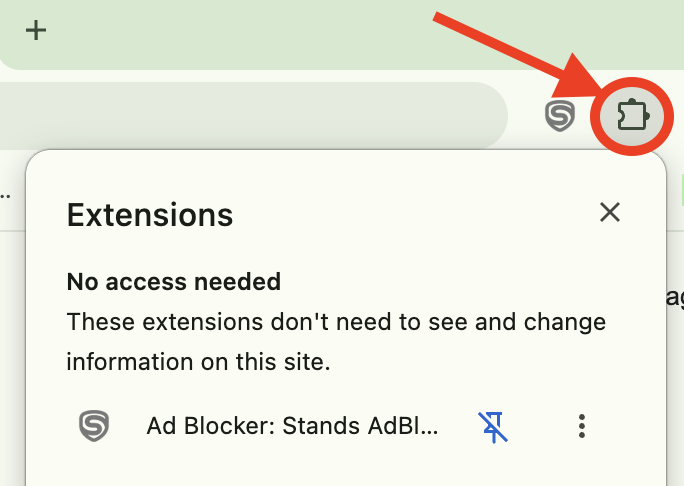
Ese es el método rápido para hacer que las cosas vuelvan a funcionar.
Si deseas apagarlo por completo:
- Haz clic en los tres puntos verticales en la esquina superior derecha.
- Ve a Extensiones → Gestionar extensiones.
- Encuentra tu bloqueador de anuncios.
- Desactiva el interruptor.
De esta manera, la configuración para desactivar el bloqueador de anuncios en Chrome se aplica de inmediato.
Si estás buscando activamente:
- cómo desactivar el bloqueador de anuncios en chrome
- cómo deshabilitar adblock en chrome
- desactivar adblock chrome
Este es el método que usarás con más frecuencia.
También puedes gestionar o instalar herramientas como Stands AdBlocker si deseas una forma más sencilla de controlar los anuncios sin tener que indagar constantemente en los ajustes.

Desactivar el bloqueador de anuncios integrado de Chrome
El propio Chrome también incluye un filtrado ligero de anuncios. No es un bloqueador de anuncios completo, pero aun así puede interferir con ciertos sitios.
Para ajustarlo:
- Abre Chrome.
- Haz clic en el menú de los tres puntos (esquina superior derecha).
- Ve a Configuración.
- Dirígete a Privacidad y seguridad.
- Abre Configuración de sitios.
- Desplázate hacia abajo hasta Configuración de contenido adicional.
- Haz clic en Anuncios o Anuncios intrusivos.
- Elige la opción que permite los anuncios.
Una vez configurado esto, Chrome dejará de ser estricto con los formatos de anuncios considerados intrusivos y permitirá que las páginas se carguen normalmente.
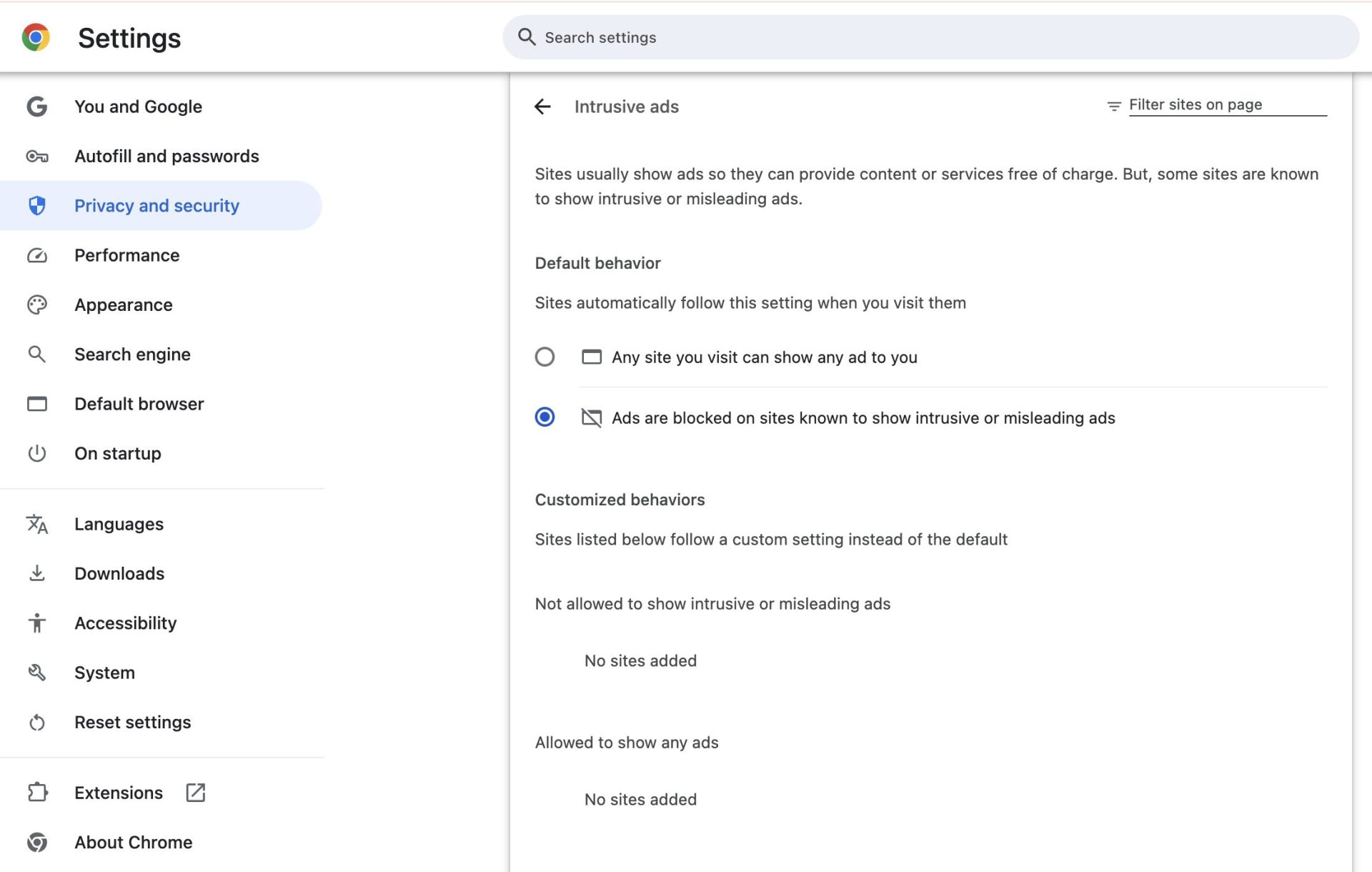
Permitir anuncios solo en sitios web específicos
Esta es una opción más inteligente que desactivarlo todo: simplemente añade el sitio a la lista de permitidos.
En lugar de desactivar por completo el bloqueador de anuncios, puedes indicar que ese sitio específico está bien y permitirle funcionar de forma habitual.
Pasos:
- Abre el sitio web en el que deseas permitir los anuncios.
- Haz clic en el icono del candado que está junto a la barra de direcciones.
- Ve a Configuración de sitios.
- Busca anuncios o permisos.
- Establécelo en Permitir.
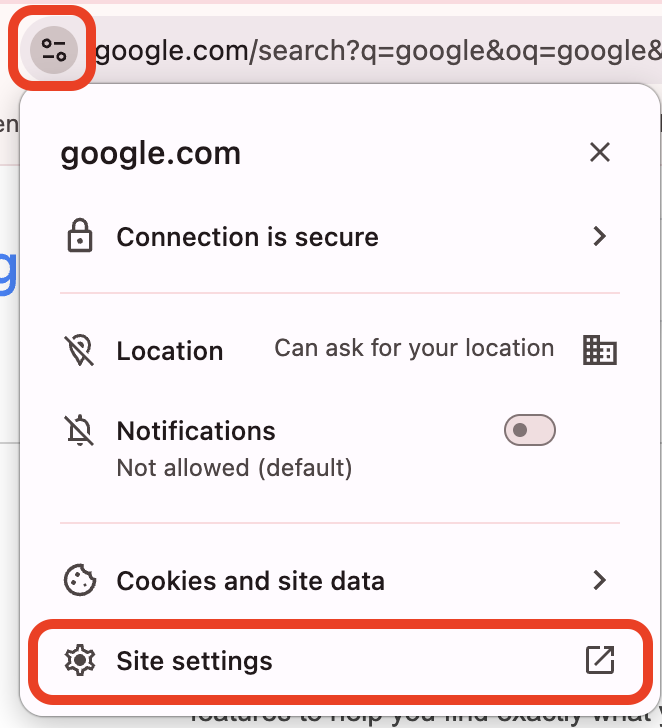
La mayoría de los bloqueadores de anuncios modernos también te permiten hacer esto directamente desde el icono de su barra de herramientas: un clic y listo.
Este es el punto de equilibrio ideal: sigues bloqueando el contenido no deseado en todos los demás lugares, pero apoyas a los sitios que realmente te importan.
Para un mayor control, herramientas como Stands AdBlocker hacen que sea muy sencillo gestionar los permisos sitio por sitio sin tener que navegar por complejos menús.
Cómo desactivar el bloqueador de anuncios en Chromebook
Si utilizas una Chromebook, la experiencia puede parecer un poco diferente, pero no te preocupes, en el fondo sigue siendo básicamente el mismo navegador Chrome.
Si te preguntas cómo desactivar el bloqueador de anuncios en Chromebook, el funcionamiento es el siguiente: las extensiones y los ajustes se comportan de manera casi idéntica a la versión de Chrome para escritorio.

Pasos rápidos para desactivar el bloqueador de anuncios en Chromebook
- Abre Chrome.
- Haz clic en el icono de la pieza de rompecabezas (extensiones).
- Encuentra tu bloqueador de anuncios.
- Haz clic en él.
- Elige: Pausar en este sitio, Desactivar temporalmente o Permitir anuncios.
To desactivarlo por completo:
- Abre el menú de Chrome.
- Ve a Extensiones → Gestionar extensiones.
- Encuentra el bloqueador de anuncios.
- Desactiva el interruptor.
Así habrás resuelto cómo desactivar el bloqueador de anuncios en Chromebook sin mayores complicaciones.
Sin embargo, ten en cuenta que si tu Chromebook está gestionada por una escuela o centro de trabajo, algunas extensiones podrían estar bloqueadas. En ese caso, es posible que no tengas un control total.
Cómo desactivar el bloqueador de anuncios en Chrome Móvil
En los dispositivos móviles las cosas se complican un poco más.
Chrome en Android e iOS no admite el mismo sistema de extensiones que la versión de escritorio, por lo que el bloqueo de anuncios suele provenir de aplicaciones, servicios VPN o ajustes a nivel del navegador.
Vamos a detallarlo paso a paso.
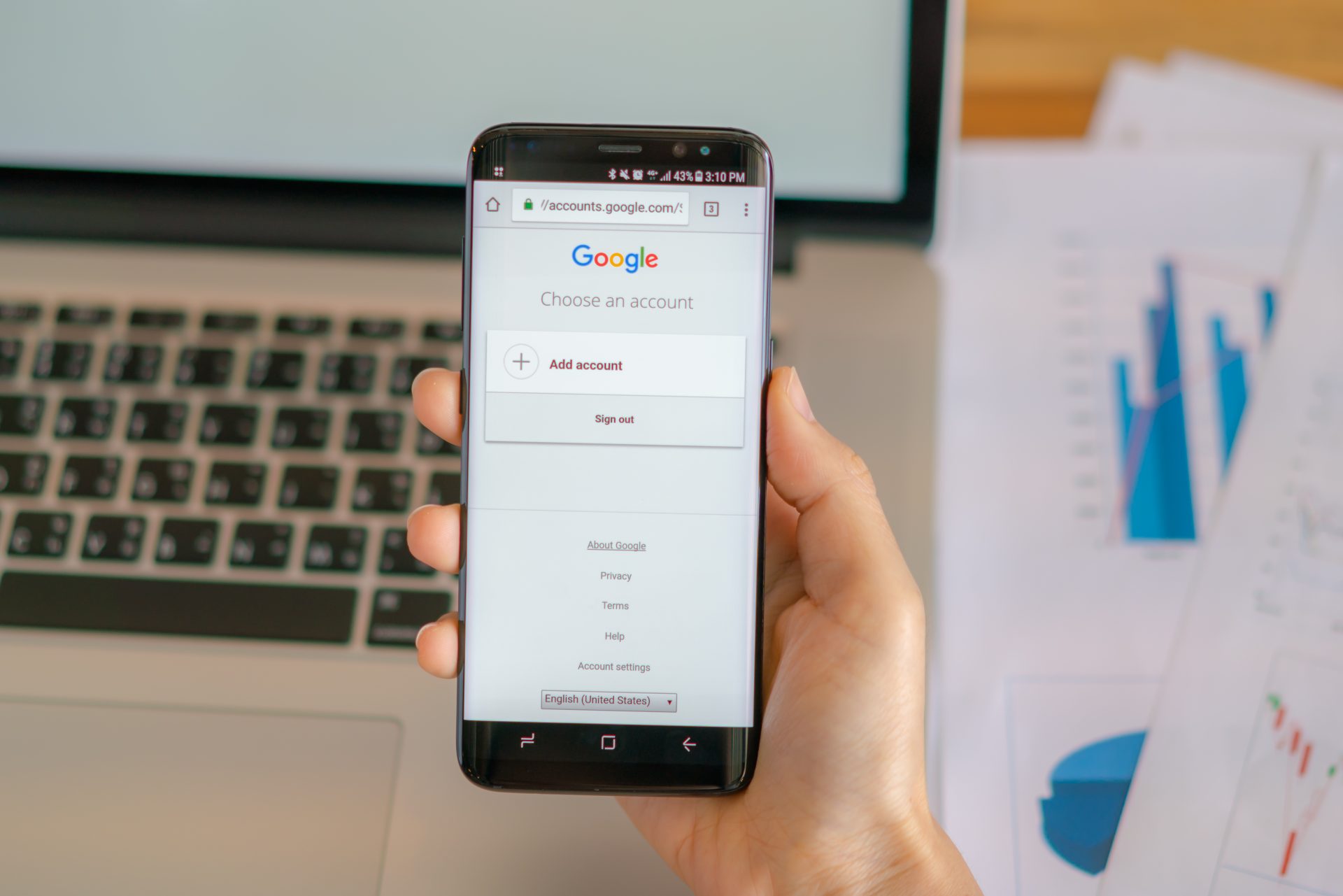
Android
Si estás en Android y tratas de averiguar cómo desactivar el bloqueador de anuncios en Google Chrome, esto es lo que generalmente importa:
- Abre Chrome.
- Toca el menú de los tres puntos.
- Ve a Configuración.
- Toca Configuración de sitios.
- Revisa: Ventanas emergentes y redirecciones y Configuración de anuncios.
- Concede los permisos si es necesario.
Es importante señalar que gran parte del bloqueo de anuncios en Android no proviene del propio Chrome, sino de:
- Bloqueadores basados en VPN
- Aplicaciones de terceros
- Herramientas de filtrado de DNS
Por lo tanto, si Chrome todavía parece filtrar contenido, revisa la configuración de tu sistema:
| Sitio donde revisar | Qué buscar |
| Ajustes de red | VPN activada |
| Aplicaciones | Herramientas de bloqueo de anuncios |
| DNS privado | Servicio de filtrado |
Si hay algo ejecutándose en segundo plano, es muy probable que ese sea tu verdadero bloqueador.
También puedes seguir esta guía si deseas conocer pasos más detallados: Cómo bloquear anuncios en Chrome Android.

iPhone e iPad
En iOS, Chrome normalmente no gestiona el bloqueo de anuncios de forma directa. En su lugar, los ajustes de Safari o los bloqueadores de contenido del sistema son los que realizan la mayor parte del trabajo.
Para desactivarlos:
- Abre la aplicación Ajustes.
- Toca Safari.
- Ve a Extensiones o Bloqueadores de contenido.
- Encuentra tu bloqueador de anuncios.
- Desactívalo.
Así de sencillo.
Si los anuncios siguen bloqueados dentro de Chrome en iOS, por lo general se debe a un filtrado a nivel de todo el sistema o a otra aplicación instalada.
Con esto habrás cubierto las principales formas en que las personas buscan:
- cómo desactivar el bloqueador de anuncios en chrome
- cómo desactivar el bloqueador de anuncios en chromebook
- cómo desactivar adblock en chrome
Alternativa: Pausar temporalmente las extensiones de bloqueo de anuncios
A veces no es necesario apagarlo por completo, sino que solo se requiere un breve respiro.
Ahí es donde pausar el bloqueador de anuncios resulta muy útil. Es como presionar el botón de repetición de la alarma en lugar de desenchufar el despertador por completo.
La mayoría de las extensiones ofrecen una forma de pausar la protección sin tener que desinstalar nada.
Así es como funciona habitualmente:
| Opción | Qué hace | Cuándo usarla |
| Pausar en este sitio | Detiene el bloqueo solo en un sitio web | Cuando una página está rota o bloqueada |
| Pausar temporalmente | Desactiva la protección por un corto periodo | Pruebas rápidas o resolución de problemas |
| Desactivar extensión | La apaga pero la mantiene instalada | Cuando necesitas una solución más profunda |
| Eliminar extensión | La borra por completo | Cuando ya no planeas usarla |
Para pausar tu bloqueador de anuncios en Chrome:
- Haz clic en el icono de la pieza de rompecabezas.
- Abre tu bloqueador de anuncios.
- Elige Pausar en este sitio o una opción similar.
- Actualiza la página.
De este modo volverás a navegar con normalidad. Esta suele ser la decisión más acertada cuando intentas averiguar cómo desactivar el bloqueador de anuncios en Chrome sin alterar toda tu configuración.
Por qué elegir Stands Adblocker
No todos los bloqueadores de anuncios se diseñan de la misma manera; algunos son pesados, otros ralentizan el navegador y algunos parecen requerir un nivel avanzado de informática solo para configurarse.
Ahí es donde destaca Stands AdBlocker. Está diseñado para personas que solo quieren que las cosas funcionen, sin complicaciones ni menús interminables.
Puedes obtener más información al respecto aquí:
- Ad Blocker Chrome
- Stands AdBlocker
Ventajas clave frente a otros bloqueadores de anuncios para Chrome
A continuación, un vistazo comparativo de lo que lo hace destacar:
| Característica | Stands AdBlocker | Bloqueador de anuncios típico |
| Control fácil de encendido/apagado | Interruptor de un solo clic | A menudo oculto en la configuración |
| Lista de permitidos del sitio | Súper simple | A veces confusa |
| Impacto en el rendimiento | Ligero | Puede ralentizar la navegación |
| Proceso de configuración | Listo para usar | Requiere ajustes manuales |
| Interfaz de usuario | Limpia y sencilla | A menudo saturada |
La gran ventaja es que no tienes que estar luchando constantemente con tu propio navegador. Funciona en segundo plano y, cuando necesitas desactivar el bloqueador de anuncios, la opción está al alcance de la mano sin necesidad de realizar una búsqueda exhaustiva.
Si alguna vez has sentido que tu bloqueador de anuncios estaba haciendo demasiado, este tipo de herramienta es la que mantiene el equilibrio adecuado.

Resolución de problemas comunes
¿Has desactivado los interruptores y seguido los pasos pero algo sigue sin ir bien? No te preocupes, esto sucede más a menudo de lo que crees. Chrome puede ser un poco selectivo en ocasiones.
Aquí te mostramos cómo solucionar los inconvenientes más frecuentes:
| Problema | Qué está pasando | Solución rápida |
| El sitio sigue diciendo “bloqueador de anuncios detectado” | Múltiples bloqueadores activos | Desactiva las extensiones adicionales |
| Los videos no se cargan | Los scripts siguen bloqueados | Pausa el bloqueador de anuncios en el sitio |
| Las ventanas emergentes no funcionan | La configuración de Chrome las bloquea | Activa las ventanas emergentes |
| Los anuncios siguen bloqueados tras la desactivación | Problema de caché | Borra el caché del navegador |
| Falta la extensión | Se eliminó accidentalmente | Reinstálala desde Chrome Web Store |
Muchos usuarios no se dan cuenta de que están ejecutando más de un bloqueador al mismo tiempo. Es como intentar usar dos controles remotos para el mismo televisor: las cosas fallan rápidamente.
Por lo tanto, aquí tienes una lista de verificación rápida:
- Abre Gestionar extensiones.
- Busca cualquier elemento relacionado con anuncios, como: Adblock Plus, uBlock Origin o herramientas de privacidad.
- Desactiva los duplicados.
- Reinicia Chrome.
¿Sigues teniendo problemas? Intenta esto:
- Actualiza la página.
- Reinicia tu dispositivo.
En la gran mayoría de los casos, eso soluciona la situación.
Preguntas frecuentes (FAQs)
Vamos a resolver algunas de las preguntas más comunes que surgen al intentar averiguar cómo desactivar un bloqueador de anuncios en Chrome.
¿Cómo sé qué bloqueador de anuncios está activo en Chrome?
Es fácil. Solo haz clic en el icono de la pieza de rompecabezas en la esquina superior derecha de Chrome para abrir la lista de extensiones. Cualquier herramienta que filtre anuncios estará identificada de forma clara, como Adblock Plus, uBlock Origin o soluciones similares. Si tienes dudas, desactívalas una por una y actualiza la página. Es un método tradicional pero efectivo.
¿Puedo desactivar el bloqueador de anuncios solo para un sitio?
Sí, y de hecho es la mejor manera de hacerlo. La mayoría de las extensiones te permiten:
- Pausar en este sitio
- Permitir anuncios para esta página
- Añadir el dominio a la lista de permitidos
Esto mantiene tu navegación protegida en el resto de internet mientras permites que sitios específicos se carguen correctamente. Es como dejar entrar a un amigo a tu casa manteniendo la puerta principal cerrada con llave.
¿Desactivar los bloqueadores de anuncios hará que mi computadora sea insegura?
No de forma inmediata, pero puede abrir la puerta a un contenido más intrusivo. Algunos anuncios pueden resultar molestos, incluir rastreadores pesados o, en ocasiones, ser de riesgo (como malware o botones falsos). Dicho esto, no estarás desprotegido de repente solo por apagar el bloqueador de anuncios durante unos minutos. Limítate a visitar sitios de confianza y no tendrás inconvenientes.
Si deseas profundizar en cómo gestionar la protección de forma segura, esta guía te ayudará: Cómo desactivar el bloqueador de anuncios.
¿Cómo vuelvo a activar el bloqueador de anuncios después de desactivarlo?
No hay de qué preocuparse, es un proceso muy rápido:
- Ve a Extensiones.
- Encuentra tu bloqueador de anuncios.
- Vuelve a activar el interruptor.
Si solo lo habías pausado, vuelve a abrir la extensión y selecciona la opción para reanudar la protección. Es exactamente como encender un interruptor de luz.
¿Cuál es la diferencia entre pausar y eliminar por completo un bloqueador de anuncios?
Es una buena pregunta que suele generar confusión. Aquí está la diferencia:
- Pausar: Detiene el bloqueo de forma temporal.
- Desactivar: Mantiene la herramienta instalada pero inactiva.
- Eliminar: La borra por completo de Chrome.
Si solo estás intentando solucionar un problema visual en un sitio, pausarla suele ser la mejor opción. Eliminarla es definitivo, mientras que pausar es solo tomarse un descanso.
Conclusión
Al final del día, saber cómo desactivar el bloqueador de anuncios en Chrome se resume en tener el control. No es necesario que te deshagas de tu bloqueador por completo, solo debes saber cuándo moderar su funcionamiento.
La mayoría de las veces, una pausa rápida o añadir una excepción para el sitio es todo lo que se requiere para que todo vuelva a marchar a la perfección.
Si deseas cambiar de herramientas o explorar nuevas opciones, siempre puedes consultar: