
 Zuhause »
So deaktivieren Sie den Werbeblocker in Chrome
Werbeblocker blockieren lästige Werbung, Pop-ups und Ablenkungen — das ist großartig. Aber hin und wieder blockieren sie auch Dinge, die Sie eigentlich benötigen.
Vielleicht wird ein Video nicht geladen, eine Website zeigt ständig die Meldung „Bitte deaktivieren Sie Ihren Werbeblocker“ an oder Sie möchten einfach nur kurz etwas testen, ohne dass Ihnen Filter im Weg stehen.
Ganz gleich, ob Sie Chrome unter Windows, Mac, auf dem Chromebook, unter Android oder auf dem iPhone nutzen: Es gibt immer einen schnellen Weg, den Blocker auszuschalten oder die Einstellungen so anzupassen, dass alles reibungslos läuft.
In diesem Leitfaden zeigen wir Ihnen, wie Sie den Werbeblocker in Chrome deaktivieren, wie Sie Adblock auf Chrome für bestimmte Websites ausschalten und wie Sie Probleme beheben, wenn der Browser einmal streikt.
- Warum und wann man einen Werbeblocker deaktivieren sollte
- So deaktivieren Sie den Werbeblocker in Google Chrome (Desktop)
- So deaktivieren Sie den Werbeblocker auf dem Chromebook
- So deaktivieren Sie den Werbeblocker in Chrome Mobile
- Alternative: Werbeblocker-Erweiterungen vorübergehend pausieren
- Warum Sie sich für den Stands Adblocker entscheiden sollten
- Fehlerbehebung bei häufigen Problemen
- Häufig gestellte Fragen (FAQs)
- Woher weiß ich, welcher Werbeblocker in Chrome active ist?
- Kann ich den Werbeblocker nur für eine einzige Website ausschalten?
- Wird mein Computer unsicher, wenn ich Werbeblocker deaktiviere?
- Wie aktiviere ich den Werbeblocker nach dem Ausschalten wieder?
- Was ist der Unterschied zwischen dem Pausieren und dem vollständigen Entfernen eines Werbeblockers?
- Fazit
Warum und wann man einen Werbeblocker deaktivieren sollte
Werbeblocker funktionieren, indem sie Skripte und Elemente auf Websites filtern.
In folgenden Situationen kann es notwendig sein, Ihren Werbeblocker auszuschalten:
| Situation | Was im Hintergrund passiert |
| Video wird nicht abgespielt | Der Player benötigt Werbeskripte, um korrekt zu laden |
| Seite ist fehlerhaft | Einige Website-Elemente werden fälschlicherweise blockiert |
| Probleme beim Login | Tracking- oder Sicherheitsskripte werden herausgefiltert |
| Meldung „Inhalt blockiert“ | Die Website erkennt den Adblocker und sperrt den Inhalt |
| Pop-ups funktionieren nicht | Erforderliche Fenster (z. B. für Logins) werden blockiert |
Der Trick besteht darin, zu wissen, dass Sie Ihren Werbeblocker nicht immer vollständig entfernen müssen. Meistens reicht eine kurze Pause oder eine website-spezifische Ausnahme völlig aus.

So deaktivieren Sie den Werbeblocker in Google Chrome (Desktop)
Auf einem Laptop oder Desktop-PC ist die Umsetzung am einfachsten. Chrome bietet Ihnen die volle Kontrolle über Erweiterungen und Einstellungen, sodass Sie Probleme mit nur wenigen Klicks beheben können.
Werbeblocker-Erweiterungen von Drittanbietern deaktivieren
Die meisten Nutzer verwenden Erweiterungen wie Adblock Plus, uBlock Origin oder Tools wie den Stands AdBlocker, um Werbung zu blockieren.
Wenn Sie diese schnell deaktivieren möchten:
- Öffnen Sie Chrome
- Suchen Sie nach dem Puzzleteil-Symbol in der oberen rechten Ecke
- Klicken Sie darauf, um Ihr Erweiterungsmenü zu öffnen
- Suchen Sie Ihren Werbeblocker in der Liste
- Klicken Sie darauf und suchen Sie nach Optionen wie:
- Auf dieser Website pausieren
- Werbeblockierung ausschalten
- Für diese Seite deaktivieren
- Wählen Sie die Option, die Ihren Anforderungen entspricht
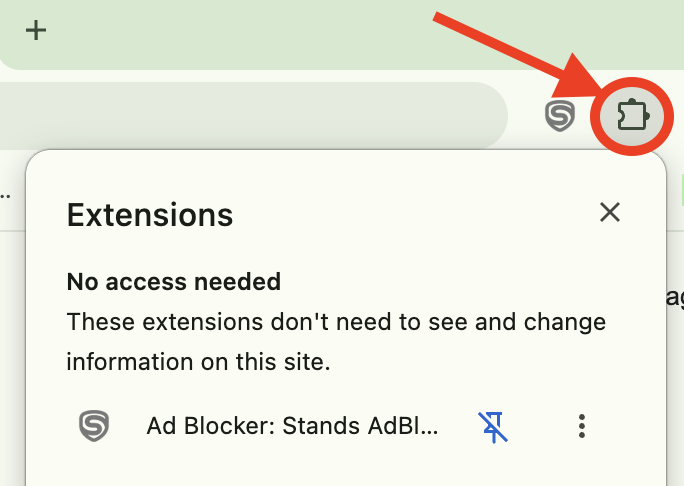
Das ist die schnelle Methode, um Webseiten sofort wieder zum Laufen zu bringen.
Wenn Sie das Tool vollständig abschalten möchten:
- Klicken Sie auf die drei vertikalen Punkte in der oberen rechten Ecke
- Gehen Sie zu Erweiterungen → Erweiterungen verwalten
- Suchen Sie Ihren Werbeblocker
- Legen Sie den Kippschalter auf Aus
Damit wird der Werbeblocker in Chrome umgehend deaktiviert.
Diese Methode nutzen Sie am häufigsten, wenn Sie nach Wegen suchen, um den Werbeblocker in Chrome dauerhaft oder temporär auszuschalten. Sie können dort auch Tools wie den Stands AdBlocker verwalten oder installieren, wenn Sie eine einfachere Möglichkeit suchen, Werbung ohne ständiges Suchen in den Einstellungen zu steuern.
Den integrierten Werbeblocker von Chrome deaktivieren
Chrome verfügt selbst über eine integrierte, leichte Werbefilterung. Es handelt sich dabei nicht um einen vollwertigen Werbeblocker, aber er kann dennoch bei bestimmten Websites dazwischenfunken.
So passen Sie die Einstellung an:
- Öffnen Sie Chrome
- Klicken Sie auf das Drei-Punkte-Menü (oben rechts)
- Gehen Sie zu Einstellungen
- Wechseln Sie zu Datenschutz und Sicherheit
- Öffnen Sie die Website-Einstellungen
- Scrollen Sie nach unten zu Zusätzliche Inhaltseinstellungen
- Klicken Sie auf Werbung oder Aufdringliche Werbung
- Wählen Sie die Option, die Werbung zulässt
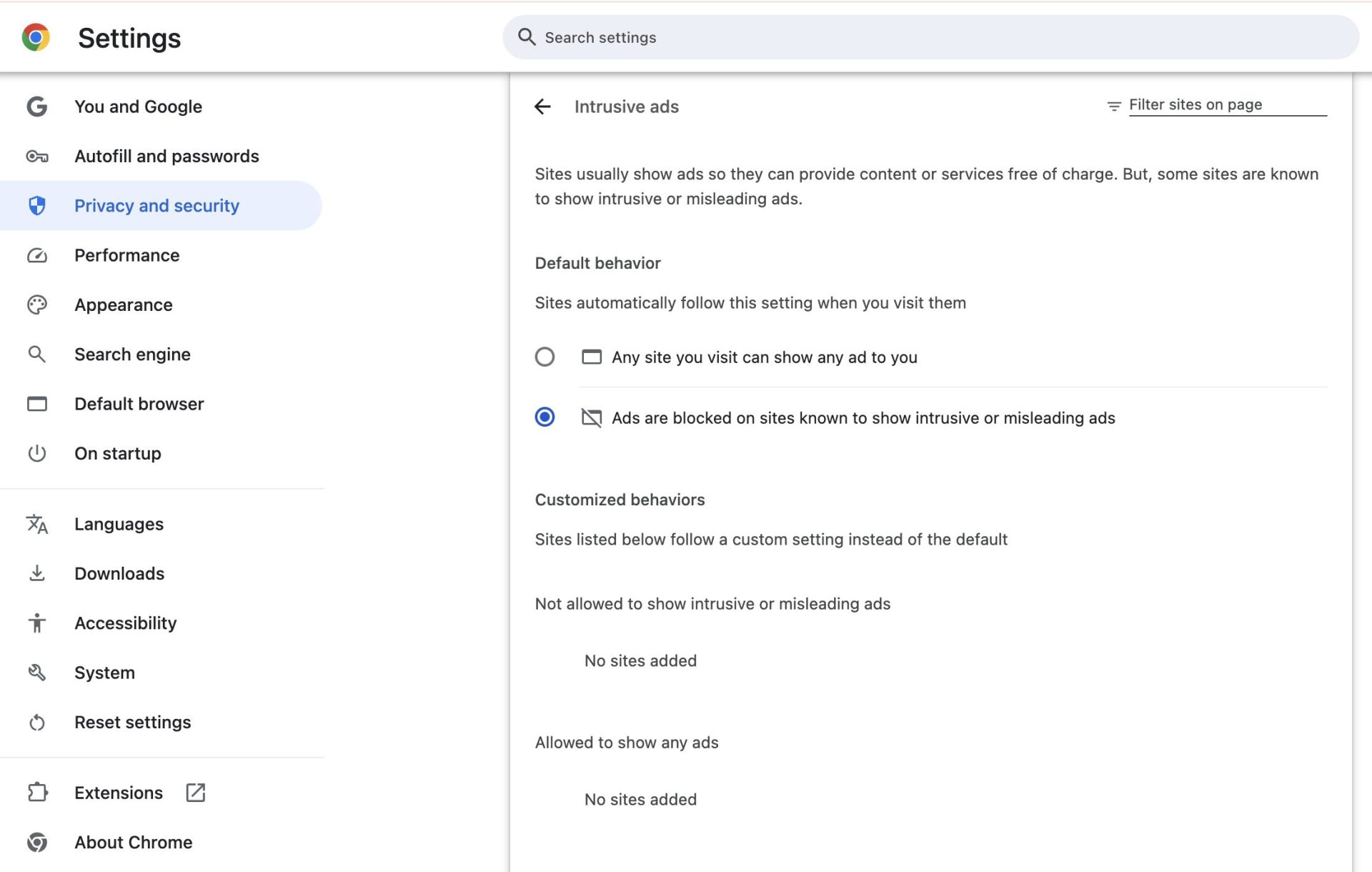
Sobald dies eingestellt ist, filtert Chrome keine „aufdringlichen“ Werbeformate mehr und lässt die Seiten normal laden.
Werbung nur auf bestimmten Websites zulassen
Es gibt eine cleverere Lösung, als alles komplett auszuschalten: Setzen Sie die betreffende Website einfach auf die Whitelist (Ausnahmeliste).
Anstatt den Werbeblocker komplett zu deaktivieren, sagen Sie dem Tool einfach: „Diese Website ist in Ordnung. Lass sie normal laden.“
Die Schritte:
- Öffnen Sie die Website, auf der Sie Werbung zulassen möchten
- Klicken Sie auf das Schloss-Symbol links neben der Adressleiste
- Gehen Sie zu Website-Einstellungen
- Suchen Sie nach Werbung oder Berechtigungen
- Stellen Sie den Wert auf Zulassen
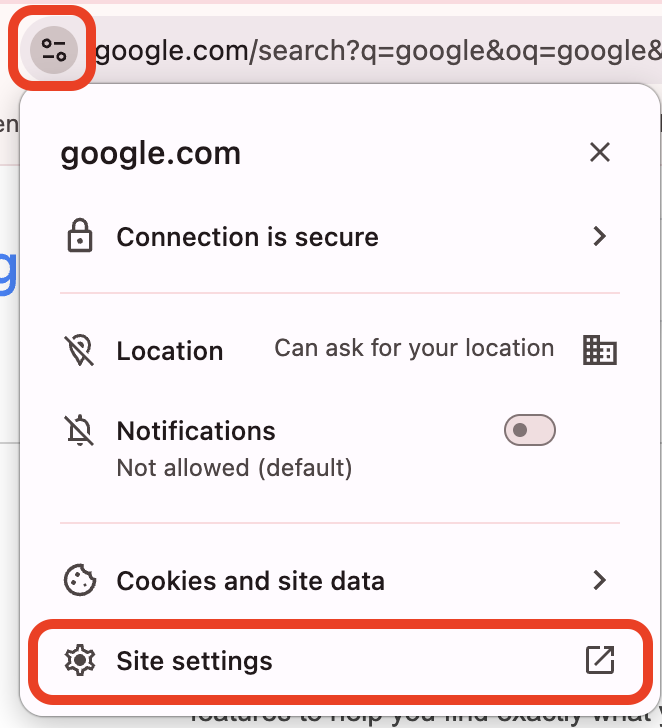
Die meisten modernen Werbeblocker ermöglichen dies auch direkt über ihr Symbol in der Symbolleiste — ein Klick genügt.
Das ist der ideale Mittelweg: Sie blockieren weiterhin lästigen Müll auf allen anderen Seiten, unterstützen aber die Plattformen, die Ihnen wichtig sind. Tools wie der Stands AdBlocker machen es besonders einfach, Berechtigungen für einzelne Websites zu verwalten, ohne sich durch verschachtelte Menüs klicken zu müssen.
So deaktivieren Sie den Werbeblocker auf dem Chromebook
Wenn Sie ein Chromebook nutzen, fühlt sich die Bedienung vielleicht etwas anders an — aber keine Sorge, unter der Haube läuft im Grunde dasselbe Chrome.
Erweiterungen und Einstellungen verhalten sich fast exakt so wie auf dem Desktop-Chrome.

Schnelle Schritte zum Deaktivieren des Werbeblockers auf dem Chromebook
- Öffnen Sie Chrome
- Klicken Sie auf das Puzzleteil-Symbol (Erweiterungen)
- Suchen Sie Ihren Werbeblocker und klicken Sie darauf
- Wählen Sie:
- Auf dieser Website pausieren
- Vorübergehend deaktivieren
- Werbung zulassen
Um ihn komplett auszuschalten:
- Öffnen Sie das Chrome-Menü
- Gehen Sie zu Erweiterungen → Erweiterungen verwalten
- Suchen Sie den Werbeblocker
- Schalten Sie den Kippschalter aus
Schon haben Sie den Werbeblocker auf Ihrem Chromebook mühelos deaktiviert.
Hinweis: Wenn Ihr Chromebook von einer Schule oder einem Unternehmen verwaltet wird, sind einige Erweiterungen möglicherweise gesperrt. In diesem Fall haben Sie eventuell keine volle Kontrolle darüber.
So deaktivieren Sie den Werbeblocker in Chrome Mobile
Auf Mobilgeräten ist die Sache etwas kniffliger. Chrome auf Android und iOS unterstützt nicht dasselbe Erweiterungssystem wie die Desktop-Version. Die Werbeblockierung erfolgt hier meist über Apps, VPNs oder Einstellungen auf Browserebene.
Android
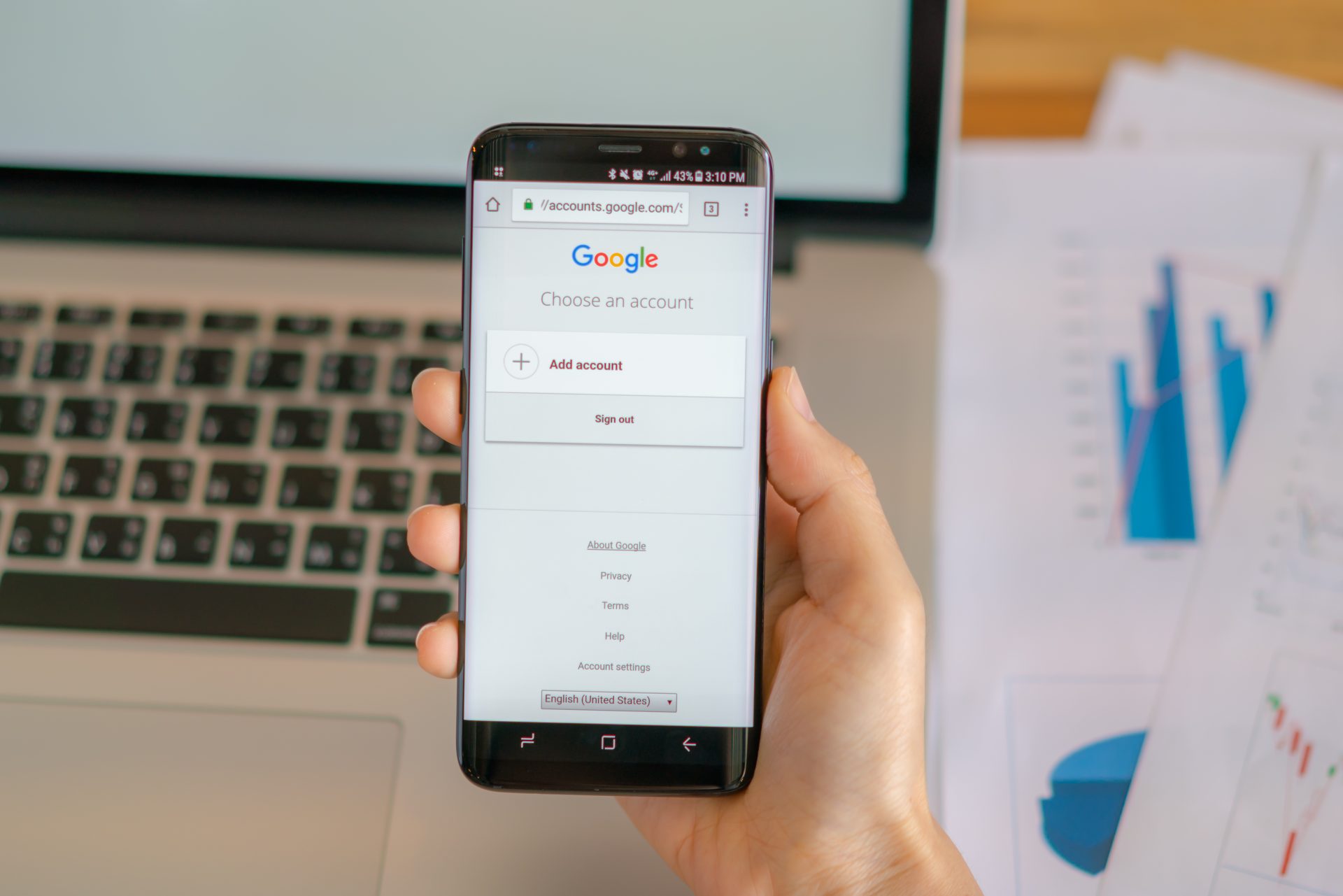
Wenn Sie auf einem Android-Gerät den Werbeblocker in Google Chrome ausschalten möchten, gehen Sie wie folgt vor:
- Öffnen Sie Chrome
- Tippen Sie auf das Drei-Punkte-Menü
- Gehen Sie zu Einstellungen
- Tippen Sie auf Website-Einstellungen
- Überprüfen Sie:
- Pop-ups und Weiterleitungen
- Werbung
- Erteilen Sie die entsprechenden Berechtigungen, um Inhalte zuzulassen
Wichtig zu wissen: Ein Großteil der Werbeblockierung unter Android kommt oft gar nicht von Chrome selbst, sondern von:
- VPN-basierten Blockern
- Apps von Drittanbietern
- DNS-Filterungs-Tools
Wenn Chrome also immer noch Inhalte filtert, überprüfen Sie Ihre Systemeinstellungen:
| Wo Sie suchen sollten | Wonach Sie suchen sollten |
| Netzwerkeinstellungen | Aktivierte VPNs |
| Apps | Installierte Werbeblocker-Tools |
| Privates DNS | Aktive Filterdienste |
Falls ein solcher Dienst im Hintergrund läuft, ist dies wahrscheinlich die Ursache. Sie können sich auch spezielle Anleitungen dazu ansehen, wie Sie Werbung in Chrome unter Android blockieren.
iPhone und iPad
Unter iOS übernimmt Chrome die Werbeblockierung in der Regel nicht direkt. Stattdessen sind dafür oft die Safari-Einstellungen oder installierte Inhaltsblocker verantwortlich.
So deaktivieren Sie diese:
- Öffnen Sie die Einstellungen Ihres iPhones
- Tippen Sie auf Safari
- Gehen Sie zu Erweiterungen oder Inhaltsblocker
- Suchen Sie Ihren Werbeblocker
- Schalten Sie ihn aus
Wenn Werbung in Chrome unter iOS danach immer noch blockiert wird, liegt das meist an einer systemweiten Filterung oder einer anderen installierten Sicherheits-App.

Alternative: Werbeblocker-Erweiterungen vorübergehend pausieren
Manchmal müssen Sie das Tool nicht gleich komplett abschalten. Eine kurze Pause reicht oft völlig aus. Das ist so, als würden Sie beim Wecker auf „Schlummern“ drücken, anstatt ihn ganz auszuschalten.
Die meisten Erweiterungen bieten eine Pausenfunktion, ohne dass Sie das Tool deinstallieren müssen.
| Option | Was sie tut | Wann man sie nutzt |
| Auf dieser Website pausieren | Stoppt das Blockieren nur auf einer bestimmten Seite | Wenn eine einzelne Seite fehlerhaft ist |
| Vorübergehend pausieren | Schaltet den Schutz für kurze Zeit komplett aus | Für schnelle Tests oder Fehlersuche |
| Erweiterung deaktivieren | Schaltet sie ab, lässt sie aber installiert | Wenn Sie eine gründlichere Fehlerbehebung brauchen |
| Erweiterung entfernen | Löscht sie komplett aus Chrome | Wenn Sie das Tool gar nicht mehr nutzen wollen |
So pausieren Sie Ihren Werbeblocker in Chrome:
- Klicken Sie auf das Puzzleteil-Symbol
- Öffnen Sie Ihren Werbeblocker
- Wählen Sie Auf dieser Website pausieren (oder eine ähnliche Option)
- Laden Sie die Seite neu
Damit läuft die Website sofort wieder normal. Dies ist meist die cleverste Methode, um einen Blocker kurzzeitig zu deaktivieren, ohne Ihre gesamte Sicherheitskonfiguration zu verändern.
Warum Sie sich für den Stands Adblocker entscheiden sollten
Nicht alle Werbeblocker sind gleich aufgebaut. Einige sind überladen, verlangsamen den Browser oder sind so kompliziert, dass man fast ein Expertenstudium braucht, um sie einzustellen.
Hier setzt der Stands AdBlocker an. Er wurde für Menschen entwickelt, die einfach möchten, dass alles reibungslos funktioniert — ohne langes Suchen in endlosen Menüs. Sie können sich die Details zum Werbeblocker für Chrome und zum Stands AdBlocker online ansehen.
Hauptvorteile gegenüber anderen Chrome-Werbeblockern
| Funktion | Stands AdBlocker | Typische Werbeblocker |
| Einfaches Ein-/Ausschalten | Ein-Klick-Schalter | Oft tief in den Einstellungen versteckt |
| Website-Ausnahmeliste | Extrem einfach | Teils verwirrend gelöst |
| Auswirkung auf die Leistung | Sehr ressourcenschonend | Kann das Surfen verlangsamen |
| Einrichtung | Direkt einsatzbereit | Erfordert oft manuelle Anpassungen |
| Benutzeroberfläche | Aufgeräumt und simpel | Häufig überladen |
Der größte Vorteil? Sie müssen nicht ständig gegen Ihren eigenen Browser ankämpfen. Das Tool arbeitet unbemerkt im Hintergrund, und wenn Sie den Werbeblocker doch einmal ausschalten müssen, ist die Option sofort griffbereit.
Fehlerbehebung bei häufigen Problemen
Sie haben alle Schalter umgelegt und die Schritte befolgt, aber irgendetwas funktioniert immer noch nicht richtig? Keine Sorge — das passiert öfter, als man denkt. Chrome kann manchmal etwas eigensinnig sein.
Hier erfahren Sie, wie Sie die Dinge wieder zum Laufen bringen:
| Problem | Ursache | Schnelle Lösung |
| Website meldet weiterhin „Werbeblocker erkannt“ | Mehrere Blocker laufen gleichzeitig | Deaktivieren Sie überflüssige Erweiterungen |
| Videos werden nicht geladen | Skripte sind weiterhin blockiert | Pausieren Sie den Werbeblocker für diese Seite |
| Pop-ups funktionieren nicht | Die Chrome-Einstellungen blockieren sie | Aktivieren Sie Pop-ups in den Browser-Einstellungen |
| Werbung wird trotz Deaktivierung blockiert | Problem mit dem Browser-Cache | Löschen Sie den Browser-Cache |
| Erweiterung ist verschwunden | Versehentlich gelöscht | Installieren Sie sie neu aus dem Chrome Web Store |
Viele Nutzer merken gar nicht, dass sie mehr als einen Blocker gleichzeitig installiert haben (z. B. Adblock Plus und uBlock Origin parallel). Das ist so, als würde man versuchen, zwei Fernbedienungen für denselben Fernseher zu benutzen — das führt schnell zu Problemen.
Sorgen Sie für Ordnung:
- Öffnen Sie Erweiterungen verwalten
- Suchen Sie nach allen Erweiterungen mit Werbebezug
- Deaktivieren Sie Duplikate
- Starten Sie Chrome neu
Sollte es immer noch haken, hilft meist Folgendes:
- Die Seite neu laden
- Das Gerät neu starten
In den allermeisten Fällen ist das Problem damit gelöst.
Häufig gestellte Fragen (FAQs)
Woher weiß ich, welcher Werbeblocker in Chrome active ist?
Klicken Sie einfach auf das Puzzleteil-Symbol in der oberen rechten Ecke von Chrome. Das öffnet die Liste Ihrer installierten Erweiterungen. Alles, was Werbung filtert, ist meist eindeutig benannt — wie Adblock Plus, uBlock Origin oder ähnliche Programme. Wenn Sie unsicher sind, deaktivieren Sie die Erweiterungen nacheinander und laden Sie die Seite jeweils neu.
Kann ich den Werbeblocker nur für eine einzige Website ausschalten?
Ja — und das ist ehrlich gesagt auch die beste Methode. Die meisten Erweiterungen bieten Optionen wie „Auf dieser Website pausieren“ oder „Ausnahmeliste“ an. So bleibt Ihr Schutz überall sonst aktiv, während die ausgewählte Website normal funktioniert. Das ist so, als würden Sie einem Freund die Tür öffnen, während die Haustür für Fremde verschlossen bleibt.
Wird mein Computer unsicher, wenn ich Werbeblocker deaktiviere?
Nicht sofort, aber Sie setzen sich potenziell aufdringlicheren Inhalten aus. Einige Werbeanzeigen können ablenken, trackerlastig sein oder im schlimmsten Fall zu betrügerischen Seiten führen. Dennoch sind Sie nicht schutzlos, nur weil Sie den Blocker für ein paar Minuten auf einer vertrauenswürdigen Seite ausschalten. Solange Sie sich auf seriösen Seiten bewegen, ist das völlig unbedenklich.
Wie aktiviere ich den Werbeblocker nach dem Ausschalten wieder?
Das geht ganz schnell mit einem Klick. Gehen Sie zu Ihren Erweiterungen, suchen Sie den Werbeblocker und schalten Sie den Kippschalter wieder ein. Wenn Sie ihn nur pausiert hatten, öffnen Sie einfach das Symbol der Erweiterung und klicken Sie auf „Schutz fortsetzen“. Das ist so einfach wie das Betätigen eines Lichtschalters.
Was ist der Unterschied zwischen dem Pausieren und dem vollständigen Entfernen eines Werbeblockers?
Das ist ein wichtiger Unterschied, der oft verwechselt wird:
- Pausieren: Schaltet das Blockieren nur vorübergehend oder für eine bestimmte Seite ab.
- Deaktivieren: Lässt die Erweiterung installiert, schaltet sie aber im gesamten Browser komplett aus.
- Entfernen: Löscht die Erweiterung vollständig von Ihrem Computer.
Wenn Sie nur eine bestimmte Website zum Laufen bringen möchten, ist das Pausieren immer die beste Wahl.
Fazit
Am Ende geht es beim Deaktivieren eines Werbeblockers in Chrome vor allem um eines: die Kontrolle. Sie müssen Ihren Werbeblocker nicht gleich ganz verbannen. Sie müssen nur wissen, wann Sie ihn kurz zurückschrauben sollten.
Meistens reicht eine schnelle Pause oder eine Website-Ausnahme aus, um alles wieder zum Laufen zu bringen.
Wenn Sie neue Tools ausprobieren möchten, können Sie sich jederzeit über Werbeblocker für Chrome, den Stands AdBlocker oder das Blockieren von Werbung unter Android informieren.
Und wenn Sie das Tool wechseln oder Optionen ausloten, können Sie jederzeit Folgendes überprüfen:

