Casa »
Permitir Pop‑Ups no Microsoft Edge
Descubra como os pop-ups funcionam no Microsoft Edge e assuma o controle de sua experiência na Internet, permitindo-os ou desativando-os com base em suas preferências. Como muitos navegadores, o Microsoft Edge possui um bloqueador de pop-ups integrado para protegê-lo de conteúdo indesejado. Explore como esse bloqueador interage com o Edge e aprenda como ajustar as configurações para permitir pop-ups no Edge.
Aprenda como ativar ou desativar pop-ups, bloquear no Edge e navegar com segurança com o Stands, garantindo que sua experiência online seja fluida e livre de interrupções indesejadas. Torne-se um conhecedor de pop-ups e personalize seu ambiente de navegação para aproveitar o melhor que a Internet oferece.
Permita pop-ups no Edge, navegue de forma segura e eficaz no Edge com o Stands ad blocker gratuito!
- Compreendendo os pop-ups no Microsoft Edge
- Por que permitir pop-ups no Edge?
- Como permitir pop-ups no Edge: Guia passo a passo!
- Explicação das configurações de pop-up do Edge
- Problemas comuns e soluções
- O que fazer quando os pop-ups não são permitidos?
- Garantindo a segurança ao permitir pop-ups
- Melhorando sua experiência de navegação com o Stands Adblocker!
- Conclusão
- Perguntas frequentes
Compreendendo os pop-ups no Microsoft Edge
Compreender como permitir pop-ups no Edge é essencial para você assumir o controle sobre o que deseja ver na Internet, manter-se protegido e otimizar sua experiência de navegação. Como muitos outros navegadores, o Microsoft Edge possui um bloqueador de pop-ups integrado para protegê-lo de conteúdos indesejados, como anúncios irritantes e itens potencialmente perigosos. Compreender como esse bloqueador de pop-ups interage com o navegador Edge ajudará você a ajustar facilmente as configurações de acordo com suas preferências e necessidades. Vamos descobrir como desativar ou permitir pop-ups no Edge e gerenciar exceções para ativar pop-ups em sites confiáveis! Prepare-se para navegar de forma segura e eficiente, aproveitando ao máximo os recursos de bloqueio de pop-ups do Microsoft Edge!

Por que permitir pop-ups no Edge?
Permitir pop-ups no Microsoft Edge pode ser benéfico em cenários específicos e para determinados usuários. Aqui estão quatro razões pelas quais você também pode querer considerar permitir pop-ups no Edge:
- Acesso a conteúdo legítimo: Alguns sites usam janelas pop-up para exibir conteúdo adicional ou funcionalidades específicas, por exemplo, formulários onde você pode baixar recursos online úteis ou notificações essenciais, como descontos para produtos específicos.
- Compatibilidade com sites confiáveis: Alguns sites podem exigir pop-ups para fornecer melhores serviços. Permitir pop-ups nesses sites garante que determinados recursos, como confirmações de transações, possam ser exibidos corretamente.
É importante lembrar que permitir pop-ups acarreta riscos potenciais. Recomendamos que você faça isso apenas em sites confiáveis e use um bloqueador de anúncios gratuito para garantir a proteção online.
Como permitir pop-ups no Edge: Guia passo a passo!
Para otimizar a experiência de navegação no Microsoft Edge, você deve permitir pop-ups em sites específicos. Descubra como permitir pop-ups no Edge de forma segura e controlada, de acordo com suas preferências. Vamos descobrir o passo a passo abaixo.
Permitindo pop-ups em todos os sites
Para permitir pop-ups em todos os sites usando o navegador Edge, você precisa seguir as etapas abaixo para ativar ou desativar os pop-ups:
- E, em seguida, selecione Pop-ups e redirecionamentos.
- Alterne a chave entre Desativado e Ativado, e certifique-se de que esteja em Desativado para permitir pop-ups em todos os sites.
- Feche e reinicie o Edge.

Permitindo pop-ups em sites específicos
Para permitir pop-ups no Edge em sites específicos, aqui estão as etapas para adicionar exceções ao bloqueador de pop-ups:
- E, em seguida, selecione Pop-ups e redirecionamentos.
- Clique em Adicionar na seção Permitir.
- Aqui, você pode inserir o endereço do site no campo Permitir.
- Clique em Adicionar.
- Feche e reinicie o Edge.
Você pode repetir as etapas 5 a 7 para cada site onde deseja ativar os pop-ups. Sentindo-se curioso? Descubra o melhor bloqueador de anúncios para o Brave!
Explicação das configurações de pop-up do Edge
Compreender as configurações de pop-up no Edge é essencial para adequar suas preferências sobre qual conteúdo você deseja restringir e qual não deseja. Alguns itens a serem considerados nas configurações de pop-up no Edge são:
- Níveis de sensibilidade: Explore os vários níveis de sensibilidade nas configurações de pop-up, que variam do mais rigoroso ao mais permissivo, e selecione aquele que melhor se adapta aos seus requisitos de segurança e conforto. Para fazer isso, vá para Configurações avançadas no Edge.

Problemas comuns e soluções
Abaixo, você encontrará problemas comuns relacionados à exibição de pop-ups, permitindo-os ou bloqueando-os, e uma solução para esses possíveis problemas:
Configurações incorretas do navegador
Conflitos com extensões do navegador
Problemas com as configurações do sistema operacional
- Problema: O sistema operacional pode bloquear pop-ups por padrão, por exemplo, em ambientes corporativos ou sob configurações de segurança mais rigorosas.
- Solução: Verifique as configurações de segurança do seu sistema operacional para garantir que elas não estejam bloqueando os pop-ups. Em seguida, ajuste as configurações de acordo ou consulte o administrador do sistema.
O que fazer quando os pop-ups não são permitidos?
Apesar de ter permitido pop-ups nas configurações do Microsoft Edge, você ainda não os está visualizando. Aqui estão algumas etapas que você pode seguir para corrigir esse problema:
- Verifique as configurações: Certifique-se de ter permitido pop-ups nas configurações do Edge acessando Configurações avançadas e Privacidade. Certifique-se de que a opção "Bloquear pop-ups" esteja desativada.
- Gerenciamento de exceções: Verifique se você não adicionou acidentalmente o site onde espera ver pop-ups à lista de exceções do bloqueador de pop-ups. Em Configurações, vá para Configurações avançadas, depois Janelas pop-up e Configurações de exceção, e remova quaisquer sites desnecessários imediatamente.
- Atualizar ou reinstalar o Edge: Certifique-se de estar usando a versão mais recente do Microsoft Edge, pois as versões mais antigas podem não funcionar corretamente.
- Consultar o suporte técnico: Se nenhuma das soluções acima resolver o problema, entre em contato com o suporte técnico da Microsoft para obter ajuda específica.
Descubra mais proteção em outros navegadores e o melhor bloqueador de anúncios para o Vivaldi!
Garantindo a segurança ao permitir pop-ups
Buscando uma experiência de navegação fluida e segurança online, permitir pop-ups torna-se um ato de malabarismo. Por causa disso, recomendamos o uso de bloqueadores de anúncios! Os quais, devido às circunstâncias, surgiram como um software de proteção essencial. Um bom bloqueador de anúncios restringe anúncios intrusivos e garante uma navegação mais segura. Ao bloquear conteúdo publicitário potencialmente malicioso e proteger contra ameaças online, os bloqueadores de anúncios surgem como uma excelente solução para uma navegação segura e livre de anúncios. Descubra como o Stands Ad Blocker, uma das melhores soluções gratuitas para restringir anúncios pop-up do mercado, melhora sua experiência de navegação, permitindo que você controle o conteúdo que deseja limitar.
Melhorando sua experiência de navegação com o Stands Adblocker!
Se você deseja levar sua experiência de navegação a outro nível, descubra o Stands Adblocker! Como vimos, o Microsoft Edge é um dos navegadores mais populares do mundo e costuma ser eficiente, pois carrega as páginas da web perfeitamente. Além disso, por oferecer uma experiência de navegação muito mais rápida, utiliza menos memória do que outros navegadores e melhora o desempenho geral do sistema. Embora o Microsoft Edge possua recursos de segurança integrados e um bloqueador de anúncios, ele não está totalmente protegido contra vírus e malware. Felizmente, você pode descobrir toda a segurança ilimitada que o Stands Free Adblocker oferece aqui.

Recursos exclusivos do Stands Adblocker
Se você está procurando uma solução de bloqueio de anúncios 100% gratuita para ter melhor privacidade online e, simultaneamente, remover todos os anúncios, descubra o Stands AdBlocker! O bloqueador de anúncios Stands possui todos os seguintes recursos que o tornam um excelente software para qualquer navegador como o Edge:
- Melhorar a velocidade de carregamento da página: O bloqueador de anúncios Stands acelerará o carregamento da página online, desativando todos os anúncios que possam deixar o site lento.
- Você tem o poder! Você tem controle sobre o conteúdo que deseja bloquear ou restringir e pode optar por permitir pop-ups no Edge ou desativá-los.
Você gostaria de saber mais sobre medidas de proteção online, como a importância da autenticação de dois fatores?
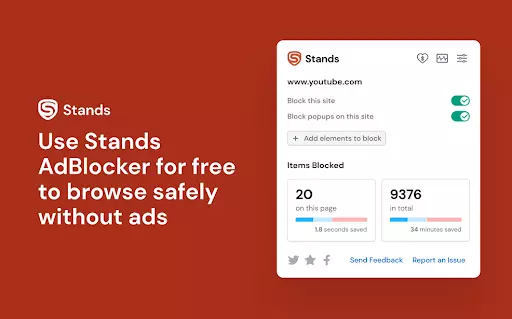
Por que usar o Stands Adblocker para Microsoft Edge?
Além disso, para fornecer toda essa proteção e colocar um fim aos pop-ups frustrantes, ao baixar o Stands para Microsoft Edge, você também obterá o seguinte:
- Ignorar anúncios do YouTube no Edge: O Stands AdBlocker para Microsoft Edge oferece uma experiência de visualização ininterrupta em plataformas como o YouTube, permitindo que você aproveite ao máximo seus vídeos favoritos sem interrupções.
- Remover anúncios da Twitch do Edge: Desfrute de streaming ininterrupto no Microsoft Edge com o Stands Adblocker. Você pode remover de forma simples e eficiente todos os anúncios irritantes da Twitch.
Está se sentindo inseguro ao navegar no seu Android? Descubra a escolha principal de bloqueador de anúncios para Android!
Conclusão
Por fim, dominar as configurações de pop-up no Microsoft Edge permitirá que você navegue de forma fluida e segura, além de garantir uma ótima experiência online. Este blog ajuda você a controlar os pop-ups de acordo com suas preferências. Conhecer suas configurações de pop-up do Edge lhe dará controle sobre seu ambiente digital e segurança de navegação. Bloqueadores de anúncios como o Stands fornecerão a experiência online mais segura e eficiente e, claro, você pode escolher o que permitir ou bloquear de acordo. Explore os recursos exclusivos do Stands Adblocker e descubra uma navegação sem complicações com o Microsoft Edge.
Perguntas frequentes
Como faço para ativar pop-ups para sites específicos no Edge?
- Abra o Microsoft Edge e vá em Configurações.
- Role para baixo a página de configurações e clique em Exibir configurações avançadas, procurando a opção Pop-ups e redirecionamentos. Você encontrará uma opção para adicionar sites permitidos na seção Permitir.
- Insira o endereço do site para o qual deseja permitir pop-ups.
Permitir pop-ups no Edge pode representar riscos de segurança?
Sim, permitir pop-ups pode representar riscos de segurança ao expor você a anúncios maliciosos, phishing e conteúdo inseguro. Por causa disso, é aconselhável usar um bloqueador de anúncios como o Stands Adblocker para mitigar esses riscos.
Como você permite pop-ups no Edge via GPO?
Para permitir pop-ups no Microsoft Edge usando Objetos de Diretiva de Grupo (GPO), abra o Editor de Diretiva de Segurança Local com secpol.msc. Em seguida, você pode navegar até Diretivas Locais e selecionar Opções de Segurança. Aqui, você encontrará Filtragem de Pop-ups e poderá configurá-la de acordo com suas preferências.
Por que não consigo ver os pop-ups?
É provável que o bloqueador de pop-ups do seu navegador esteja ativado. Todos os navegadores modernos bloqueiam pop-ups por padrão para proteger contra anúncios indesejados. Para ativar pop-ups, vá para as configurações do seu navegador e navega até as permissões de pop-up. No Chrome, vá para Configurações > Privacidade e segurança > Configurações do site > Pop-ups. No Safari, vá para Ajustes > Sites > Janelas Pop-up. Você pode permitir pop-ups globalmente ou adicionar sites específicos à lista de permissões.