Hogar »
Permitir Ventanas Emergentes en Microsoft Edge
Descubre cómo funcionan las ventanas emergentes en Microsoft Edge y toma el control de tu experiencia en Internet al permitirlas o deshabilitarlas según tus preferencias. Al igual que muchos navegadores, Microsoft Edge tiene un bloqueador de ventanas emergentes integrado para protegerte del contenido no deseado. Explora cómo interactúa este bloqueador con Edge y aprende cómo ajustar la configuración para permitir ventanas emergentes desde Edge.
Aprende cómo activar o desactivar las ventanas emergentes, bloquearlas en Edge y navegar de forma segura con Stands, asegurando que tu experiencia en línea sea fluida y libre de interrupciones no deseadas. Conviértete en un experto en ventanas emergentes y personaliza tu entorno de navegación para disfrutar de lo mejor que ofrece Internet.
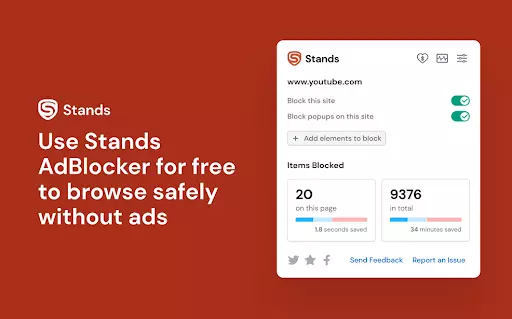
¡Permite ventanas emergentes en Edge, navega de forma segura y efectiva en Edge con el bloqueador de anuncios gratuito Stands!
- Comprender las ventanas emergentes en Microsoft Edge
- ¿Por qué permitir ventanas emergentes en Edge?
- Cómo permitir ventanas emergentes en Edge: ¡Guía paso a paso!
- Explicación de la configuración de ventanas emergentes de Edge
- Problemas comunes y soluciones
- ¿Qué hacer cuando no se permiten las ventanas emergentes?
- Garantizar la seguridad al permitir ventanas emergentes
- ¡Mejorar tu experiencia de navegación con Stands Adblocker!
- Conclusión
- Preguntas frecuentes
Comprender las ventanas emergentes en Microsoft Edge
Comprender cómo permitir ventanas emergentes en Edge es esencial para que tomes el control de lo que deseas ver en Internet, te mantengas protegido y optimices tu experiencia de navegación. Al igual que muchos otros navegadores, Microsoft Edge tiene un bloqueador de ventanas emergentes integrado para protegerte de contenido no deseado, como anuncios molestos y elementos potencialmente peligrosos. Comprender cómo interactúa este bloqueador con tu navegador Edge te ayudará a ajustar fácilmente la configuración según tus preferencias y necesidades. ¡Descubramos cómo deshabilitar o permitir ventanas emergentes en Edge y gestionar excepciones para habilitar ventanas emergentes en sitios de confianza! ¡Prepárate para navegar de forma segura y eficiente, aprovechando al máximo las funciones de bloqueo de ventanas emergentes de Microsoft Edge!

¿Por qué permitir ventanas emergentes en Edge?
Permitir ventanas emergentes en Microsoft Edge puede ser beneficioso en escenarios específicos y para ciertos usuarios. Aquí hay cinco razones por las que también podrías considerar permitir ventanas emergentes en Edge:
- Acceso a contenido legítimo: Algunos sitios web utilizan ventanas emergentes para mostrar contenido adicional o funcionalidades específicas, por ejemplo, formularios donde puedes descargar recursos en línea útiles o notificaciones esenciales como descuentos para productos particulares.
- Compatibilidad con sitios de confianza: Algunos sitios web pueden requerir ventanas emergentes para brindar mejores servicios. Permitir ventanas emergentes en estos sitios garantiza que ciertas funciones, como las confirmaciones de transacciones, se puedan mostrar correctamente.
Es importante recordar que permitir ventanas emergentes conlleva riesgos potenciales. Te recomendamos hacerlo solo en sitios de confianza y usar un bloqueador de anuncios gratuito para garantizar la protección en línea.
Cómo permitir ventanas emergentes en Edge: ¡Guía paso a paso!
Para optimizar la experiencia de navegación en Microsoft Edge, debes permitir ventanas emergentes en sitios específicos. Descubre cómo permitir ventanas emergentes en Edge de forma segura y controlada según tus preferencias. Descubramos el paso a paso a continuación.

Permitir ventanas emergentes en todos los sitios web
Para permitir ventanas emergentes en todos los sitios web utilizando el navegador Edge, debes seguir los pasos a continuación para activar o desactivar las ventanas emergentes:
- Y luego selecciona Ventanas emergentes y redirecciones.
- Cambia el interruptor para alternar entre Desactivado y Activado, y asegúrate de que esté en Desactivado para permitir ventanas emergentes en todos los sitios web.
- Cierra y vuelve a iniciar Edge.
Permitir ventanas emergentes en sitios web específicos
Para permitir ventanas emergentes en Edge en sitios web específicos, aquí están los pasos para agregar excepciones al bloqueador de ventanas emergentes:
- Y luego selecciona Ventanas emergentes y redirecciones.
- Haz clic en Agregar en la sección Permitir.
- Aquí, puedes ingresar la dirección del sitio web en el campo Permitir.
- Haz clic en Agregar.
- Cierra y vuelve a iniciar Edge.
Puedes repetir los pasos 5 a 7 para cada sitio web donde desees habilitar las ventanas emergentes. ¿Sientes curiosidad? ¡Descubre el mejor bloqueador de anuncios para Brave!
Explicación de la configuración de ventanas emergentes de Edge
Comprender la configuración de ventanas emergentes en Edge es esencial para adaptar tus preferencias sobre qué contenido deseas restringir y cuál no. Algunos elementos a considerar de la configuración de ventanas emergentes en Edge son:
- Niveles de sensibilidad: Explora los diversos niveles de sensibilidad en la configuración de ventanas emergentes, que van desde el más estricto hasta el más permisivo, y selecciona el que mejor se adapte a tus requisitos de seguridad y comodidad. Por lo tanto, ve a Configuración avanzada en Edge.

Problemas comunes y soluciones
A continuación, encontrarás problemas comunes relacionados con la visualización de ventanas emergentes, ya sea para permitirles o bloquearlas, y una solución a estos posibles problemas:
Configuración incorrecta del navegador
Conflictos con extensiones del navegador
Problemas con la configuración del sistema operativo
- Problema: El sistema operativo puede bloquear las ventanas emergentes por defecto, por ejemplo, en entornos corporativos o con configuraciones de seguridad más estrictas.
- Solución: Verifica la configuración de seguridad de tu sistema operativo para asegurarte de que no esté bloqueando las ventanas emergentes. Luego, ajusta la configuración en consecuencia o consulta con tu administrador del sistema.
¿Qué hacer cuando no se permiten las ventanas emergentes?
A pesar de haber permitido las ventanas emergentes en la configuración de Microsoft Edge, sigues sin verlas. Aquí hay algunos pasos que puedes seguir para solucionar este problema:
- Verifica la configuración: Asegúrate de haber permitido las ventanas emergentes en la configuración de Edge yendo a Configuración avanzada y Privacidad. Asegúrate de que la opción "Bloquear ventanas emergentes" esté desactivada.
- Gestión de excepciones: Verifica que no hayas agregado accidentalmente el sitio donde esperas ver ventanas emergentes a la lista de excepciones del bloqueador de ventanas emergentes. En Configuración, ve a Configuración avanzada, luego a Ventanas emergentes y Configuración de excepciones, y elimina cualquier sitio innecesario de inmediato.
- Actualizar o reinstalar Edge: Asegúrate de estar utilizando la última versión de Microsoft Edge, ya que las versiones más antiguas pueden no funcionar correctamente.
- Consultar al soporte técnico: Si ninguna de las soluciones anteriores resuelve el problema, ponte en contacto con el soporte técnico de Microsoft para obtener ayuda específica.
¡Descubre más protección en otros navegadores y el mejor bloqueador de anuncios para Vivaldi!
Garantizar la seguridad al permitir ventanas emergentes
Al buscar una experiencia de navegación fluida y seguridad en línea, permitir ventanas emergentes se convierte en un acto de equilibrio. ¡Debido a esto, recomendamos el uso de bloqueadores de anuncios! Los cuales, debido a las circunstancias, surgieron como un software de protección esencial. Un buen bloqueador de anuncios restringe los anuncios intrusivos y garantiza una navegación más segura. Al bloquear contenido publicitario potencialmente malicioso y proteger contra amenazas en línea, los bloqueadores de anuncios surgen como una excelente solución para una navegación segura y libre de anuncios. Descubre cómo Stands Ad Blocker, una de las mejores soluciones gratuitas para restringir anuncios emergentes en el mercado, mejora tu experiencia de navegación, permitiéndote controlar el contenido que deseas limitar.
¡Mejorar tu experiencia de navegación con Stands Adblocker!
Si deseas llevar tu experiencia de navegación a otro nivel, ¡descubre Stands Adblocker! Como vimos, Microsoft Edge es uno de los navegadores más populares del mundo y generalmente es eficiente, ya que carga las páginas web sin problemas. Además, debido a que ofrece una experiencia de navegación mucho más rápida, utiliza menos memoria que otros navegadores y mejora el rendimiento general del sistema. Aunque Microsoft Edge tiene funciones de seguridad integradas y un bloqueador de anuncios, no está completamente a salvo de virus y malware. Afortunadamente, puedes descubrir toda la seguridad ilimitada que Stands Free Adblocker te ofrece aquí.
Características únicas de Stands Adblocker
Si estás buscando una solución de bloqueo de anuncios 100% gratuita para tener una mejor privacidad en línea y, al mismo tiempo, eliminar todos los anuncios, ¡descubre Stands AdBlocker! El bloqueador de anuncios Stands tiene todas las siguientes características que lo convierten en un software excelente para cualquier navegador como Edge:
- Mejorar la velocidad de carga de la página: El bloqueador de anuncios Stands acelerará la carga de la página en línea al desactivar todos los anuncios que puedan ralentizar el sitio.
- ¡Tú tienes el poder! Tienes el control sobre el contenido que deseas bloquear o restringir, y puedes optar por permitir ventanas emergentes en Edge o desactivarlas.
¿Te gustaría aprender más sobre las medidas de protección en línea, como la importancia de la autenticación de dos factores?
¿Por qué usar Stands Adblocker para Microsoft Edge?
Además de brindar toda esta protección y poner fin a las frustrantes ventanas emergentes, al descargar Stands para Microsoft Edge, también obtendrás lo siguiente:
- Saltar anuncios de YouTube en Edge: Stands AdBlocker para Microsoft Edge proporciona una experiencia de visualización ininterrumpida en plataformas como YouTube, lo que te permite disfrutar al máximo de tus videos favoritos sin interrupciones.
- Eliminar anuncios de Twitch desde Edge: Disfruta de una transmisión ininterrumpida en Microsoft Edge con Stands Adblocker. Puedes eliminar de manera fluida y eficiente todos los molestos anuncios de Twitch.
¿Te sientes inseguro mientras navegas en tu Android? ¡Descubre la opción principal de bloqueador de anuncios para Android!
Conclusión
Por último, dominar la configuración de ventanas emergentes en Microsoft Edge te permitirá navegar de forma fluida y segura y garantizará una excelente experiencia en línea. Este blog te ayuda a controlar las ventanas emergentes según tus preferencias. Conocer la configuración de ventanas emergentes de Edge te dará el control sobre tu entorno digital y la seguridad de tu navegación. Los bloqueadores de anuncios como Stands te brindarán la experiencia en línea más segura y eficiente y, por supuesto, puedes elegir qué permitir o bloquear en consecuencia. Explora las características únicas de Stands Adblocker y descubre una navegación sin complicaciones con Microsoft Edge.
Preguntas frecuentes
¿Cómo habilito las ventanas emergentes para sitios específicos en Edge?
- Abre Microsoft Edge y ve a Configuración.
- Desplázate hacia abajo en la página de configuración y haz clic en Ver configuración avanzada, buscando la opción Ventanas emergentes y redirecciones. Encontrarás una opción para agregar sitios permitidos en la sección Permitir.
- Ingresa la dirección del sitio web para el cual deseas permitir ventanas emergentes.
¿Permitir ventanas emergentes en Edge puede plantear riesgos de seguridad?
Sí, permitir ventanas emergentes puede plantear riesgos de seguridad al exponerte a anuncios maliciosos, phishing y contenido inseguro. Debido a esto, es aconsejable utilizar un bloqueador de anuncios como Stands Adblocker para mitigar estos riesgos.
¿Cómo se permiten las ventanas emergentes en Edge a través de GPO?
Para permitir ventanas emergentes en Microsoft Edge utilizando Objetos de Política de Grupo (GPO), abre el Editor de Directivas de Seguridad Local con secpol.msc. Luego, puedes navegar a Directivas locales y seleccionar Opciones de seguridad. Aquí encontrarás Filtrado de ventanas emergentes y podrás configurarlo según tus preferencias.
¿Por qué no puedo ver las ventanas emergentes?
Es probable que el bloqueador de ventanas emergentes de tu navegador esté habilitado. Todos los navegadores modernos bloquean las ventanas emergentes por defecto para proteger contra anuncios no deseados. Para habilitar las ventanas emergentes, ve a la configuración de tu navegador y navega a los permisos de ventanas emergentes. En Chrome, ve a Configuración > Privacidad y seguridad > Configuración de sitios > Ventanas emergentes. En Safari, ve a Configuración > Sitios web > Ventanas emergentes. Puedes permitir ventanas emergentes de forma global o incluir sitios específicos en la lista blanca.