
 Hogar »
Teléfono hackeado: Cómo saber si es real y qué hacer a continuación
Un teléfono hackeado suele mostrar señales de alerta muy específicas: aparecen aplicaciones desconocidas de la nada, el consumo de datos en segundo plano aumenta drásticamente y las ventanas emergentes inundan tu pantalla de inicio (no solo el navegador). Aunque una batería caliente o algo de lentitud pueden ocurrir por razones normales, observar un conjunto de estos síntomas apunta a un compromiso de seguridad real que requiere tu atención inmediata.
| Síntoma | Causa raíz típica | Probabilidad de hackeo |
| Pop-ups en la pantalla de inicio | Redes publicitarias maliciosas / Malvertising | Alta |
| SMS no autorizados de 2FA | Relleno de credenciales (Credential stuffing) o tokens interceptados | Alta |
| Aplicaciones desconocidas instaladas | Troyanos de acceso remoto (RAT) / Descarga externa de APKs | Alta |
| Aumentos drásticos en los datos en segundo plano | Filtración de archivos personales a un servidor remoto | Media-Alta |
| Agotamiento repentino de batería / Calentamiento | Actividad de apps en segundo plano o envejecimiento del hardware | Baja-Media |
- Por qué la mayoría de las "señales" de esta lista no son una prueba real
- Las verdaderas señales de advertencia, clasificadas por fiabilidad
- 1. Aplicaciones desconocidas, cuentas nuevas y perfiles no reconocidos
- 2. Solicitudes de 2FA no autorizadas y mensajes salientes sospechosos
- 3. Pop-ups persistentes en la pantalla de inicio y redirecciones del navegador
- 4. Aumentos graves en el consumo de datos en segundo plano
- 5. Agotamiento rápido de la batería y estrangulamiento térmico
- Malvertising: Cómo se compromete tu teléfono sin descargar archivos
- Paso a paso: Cómo comprobar la configuración de tu teléfono ahora mismo
- Plan de recuperación: Qué hacer si tu teléfono fue hackeado
- FAQ: Preguntas frecuentes
Por qué la mayoría de las "señales" de esta lista no son una prueba real
Detente y respira hondo. La mayoría de las señales "clásicas" a las que la gente apunta, como una batería que se agota rápido o un teléfono caliente, suelen deberse a cosas sencillas como un hardware envejecido, una aplicación voraz en segundo plano o una señal de red débil. Un dispositivo verdaderamente comprometido se mantiene en silencio mientras roba tus datos.
Solo debes preocuparte cuando detectes actividad imposible, como mensajes salientes que nunca escribiste o alertas de inicio de sesión de tus propias cuentas en dispositivos desconocidos. Busca un conjunto de síntomas en lugar de un problema aislado.
Si tu dispositivo se calienta de repente en tu bolsillo, cierra primero las aplicaciones abiertas. Los sistemas operativos móviles como Android e iOS obligan a las aplicaciones a ejecutarse en contenedores aislados y estrictos. Cuando una sola app falla o se queda bloqueada, consume ciclos de procesamiento de forma infinita, generando calor y agotando la batería. Eso no es un hackeo; es solo código mal escrito.

Los compromisos de seguridad reales dejan huellas claras porque el malware tiene una tarea específica: establecer acceso, registrar tus pulsaciones y enviar tus credenciales a un atacante. Una batería agotada no tiene intención maliciosa. Un teléfono hackeado realiza acciones que tú nunca autorizaste.
Las verdaderas señales de advertencia, clasificadas por fiabilidad
Para determinar si el malware ha invadido tu teléfono, compara tu dispositivo con esta jerarquía de indicadores, clasificados desde la prueba más definitiva hasta simples fallos de hardware:
| Nivel de fiabilidad | Síntomas | Significado técnico |
| Alta fiabilidad | Apps/cuentas desconocidas y SMS de 2FA no autorizados | Prueba directa de acceso no autorizado, troyanos remotos o credenciales de cuenta comprometidas. |
| Media-Alta | Pop-ups en la pantalla de inicio y redirecciones persistentes del navegador | Indica adware agresivo con permisos elevados de superposición o nodos DOM del navegador secuestrados. |
| Media | Aumentos inexplicables de datos en segundo plano | Apunta a procesos en segundo plano enviando activamente archivos personales a un servidor remoto. |
| Baja fiabilidad | Descarga de batería, sobrecalentamiento local y lentitud general | Causado con frecuencia por la degradación simple del hardware, desgaste de la batería o bucles de aplicaciones. |
1. Aplicaciones desconocidas, cuentas nuevas y perfiles no reconocidos
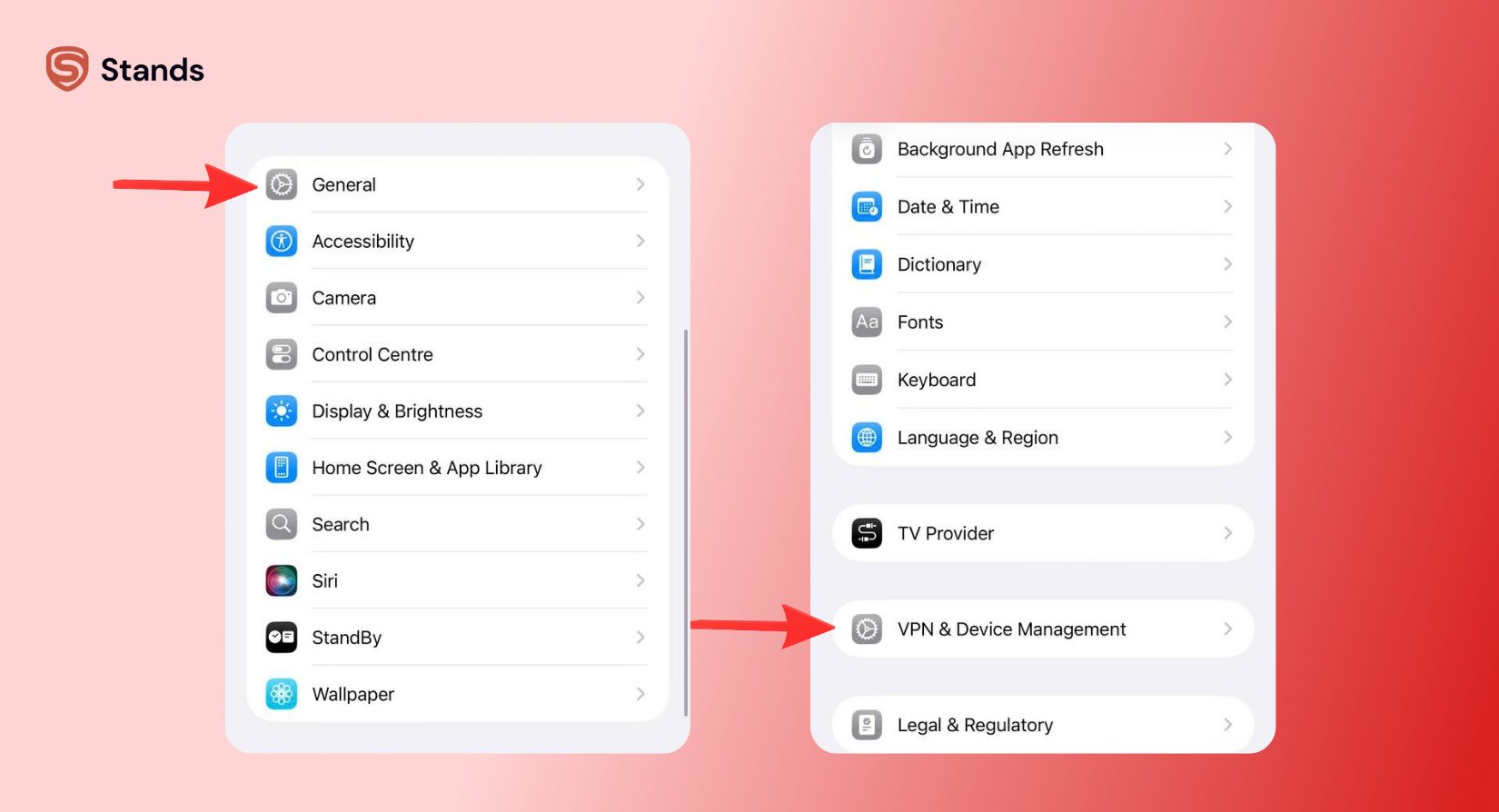
Cuando veas un nuevo icono en tu pantalla de inicio que nunca descargaste, tómatelo en serio. Los atacantes utilizan troyanos de acceso remoto (RAT) para instalar herramientas adicionales en segundo plano y asegurar su acceso al sistema. Si usas iOS, ve a Ajustes $\rightarrow$ General $\rightarrow$ Gestión de VPN y dispositivos. Si encuentras un perfil de Gestión de Dispositivos Móviles (MDM) desconocido, un tercero podría interceptar tu tráfico de Internet, instalar aplicaciones no aprobadas o borrar tu almacenamiento de forma remota.
2. Solicitudes de 2FA no autorizadas y mensajes salientes sospechosos
Si recibes solicitudes de autenticación de dos factores para cuentas que no estás intentando abrir, un atacante ya ha robado tu contraseña y necesita tu código secundario. Si tus amigos empiezan a recibir mensajes de texto o enlaces de spam desde tu número que tú nunca escribiste, un programa espía (spyware) está secuestrando tus permisos de mensajería a tus espaldas.
3. Pop-ups persistentes en la pantalla de inicio y redirecciones del navegador
Los anuncios emergentes dentro de una ventana del navegador son molestos, pero las ventanas emergentes que aparecen directamente sobre la pantalla de inicio significan que el adware ha obtenido permisos de superposición elevados. Los scripts maliciosos también pueden reescribir los nodos DOM de tu navegador, forzando redirecciones infinitas a páginas de phishing, sin importar la dirección web que escribas. Para detener estos bucles agresivos, debes limpiar la caché de tu navegador para eliminar archivos de sesión corruptos y service workers maliciosos.

4. Aumentos graves en el consumo de datos en segundo plano
Los teléfonos inteligentes rastrean el uso de datos aplicación por aplicación. Si tus datos móviles se disparan en gigabytes sin que hayas visto vídeos pesados o realizado descargas masivas, el malware está enviando tus archivos personales, contactos o grabaciones de voz a un servidor remoto en paquetes de información. Revisa Ajustes → Datos móviles (en iOS) o Ajustes → Redes e Internet → Uso de datos (en Android) para identificar qué app está consumiendo tu tarifa.
5. Agotamiento rápido de la batería y estrangulamiento térmico
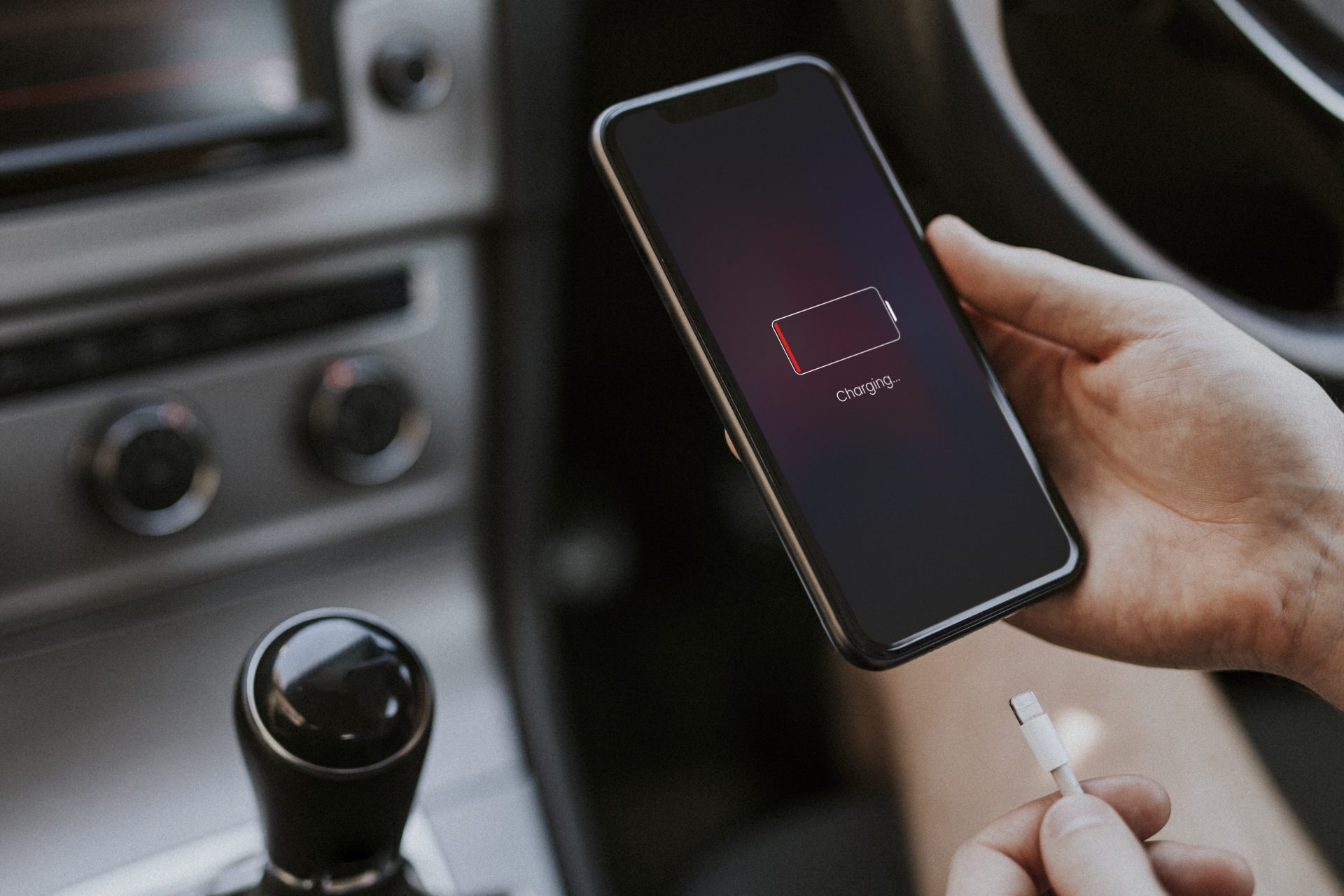
Aunque las baterías viejas causan la mayoría de las caídas de energía, una descarga repentina junto con otros fallos extraños apunta a un rastreo activo en segundo plano. Amenazas avanzadas como el spyware de tipo Pegasus ejecutan rutinas ininterrumpidas en segundo plano: graban tu micrófono, capturan tu pantalla y rastrean tu ubicación GPS. Este procesamiento constante mantiene el hardware activo, provocando calentamiento y destruyendo la duración de la batería.
Malvertising: Cómo se compromete tu teléfono sin descargar archivos
¿Puede alguien hackear tu teléfono durante una sesión normal de navegación web? Absolutamente. No necesitas descargar un archivo sospechoso o instalar un APK no verificado para infectarte. Los atacantes modernos inyectan código malicioso directamente en redes publicitarias legítimas utilizando una técnica llamada malvertising.
[User visits normal site] → [Ad Network serves corrupt ad] → [Silent Redirect Chain] → [Zero-Day Exploit / Payload]
Cuando abres un sitio web común, tu navegador procesa la página y carga contenido de redes publicitarias de terceros al mismo tiempo. Los hackers compran espacio publicitario en estas redes e incrustan código JavaScript oculto dentro de los gráficos del anuncio.
Esta ruta de ataque silenciosa hace que los hábitos básicos de navegación segura no sean suficientes. Para bloquear estas redirecciones antes de que se activen, necesitas una herramienta que filtre el tráfico de red a nivel de motor del navegador. Instalar un bloqueador de anuncios eficaz en tu dispositivo evita que los marcos publicitarios cargados de scripts entren en la estructura DOM del navegador, eliminando el código malicioso. Los navegadores con bloqueo integrado como Stands AdBlocker Browser actúan como tu defensa principal, neutralizando las amenazas de malvertising mucho antes de que puedan sondear tu dispositivo en busca de fallos de seguridad.
Paso a paso: Cómo comprobar la configuración de tu teléfono ahora mismo
Si sigues preguntándote si tu teléfono ha sido hackeado, deja de adivinar y ejecuta estas comprobaciones directas en el sistema hoy mismo:
Lista de verificación de diagnóstico para Android
- Audita las Aplicaciones de administración del dispositivo:Ve a Ajustes → Seguridad → Aplicaciones de administración del dispositivo (la ruta exacta puede variar según la marca). Lee cada línea detenidamente. Solo las herramientas del sistema (como Encontrar mi dispositivo) deben tener derechos de administrador. Si una app que no reconoces tiene acceso de administrador, desactívala de inmediato. Estos derechos permiten a las apps maliciosas bloquear su desinstalación y alterar el núcleo del sistema.
- Ejecuta Google Play Protect:Abre Google Play Store, toca el icono de tu perfil en la esquina superior derecha, selecciona Play Protect y pulsa Analizar. Este escáner revisa las aplicaciones instaladas en busca de anomalías de comportamiento y las compara con la lista global de malware de Google.

Lista de verificación de diagnóstico para iOS
- Inspecciona los perfiles MDM:Abre Ajustes → General → Gestión de VPN y dispositivos. A menos que tu empresa sea dueña de tu iPhone, no deberías ver perfiles de gestión empresarial aquí. Si ves un perfil desconocido, tócalo y pulsa Eliminar gestión.
- Revisa los permisos de las apps y la Comprobación de seguridad:Ve a Ajustes → Privacidad y seguridad. Desplázate hacia abajo hasta Comprobación de seguridad y tócalo. Selecciona Restablecimiento de emergencia si sospechas que alguien tiene acceso no autorizado a tu ubicación o datos personales. Esta función revoca el acceso a la ubicación al instante, restablece todos los permisos del sistema y cierra sesión en dispositivos no autorizados vinculados a tu ID de Apple.
- Examina el uso de la batería por aplicación:Abre Ajustes → Batería y analiza los gráficos de las últimas 24 horas y 10 días. Busca minuciosamente procesos extraños o sin nombre que consuman porcentajes elevados de batería sin mostrar tiempo en pantalla.

Plan de recuperación: Qué hacer si tu teléfono fue hackeado
Si confirmaste una brecha real en tu teléfono, ¡actúa rápido! Corta el acceso del atacante, elimina los troyanos remotos (RAT) y asegura tus cuentas privadas.
| Paso | Acción | Objetivo |
| Paso 1 | Cortar la conectividad (Modo Avión / Wi-Fi apagado) | Cortar la filtración activa de datos e aislar el teléfono del servidor del hacker. |
| Paso 2 | Iniciar en Modo Seguro y purgar apps | Bloquear la ejecución de código de terceros y desinstalar software no reconocido. |
| Paso 3 | Asegurar cuentas principales (Desde un dispositivo limpio) | Restablecer contraseñas y cerrar sesiones activas sin riesgo de captura por keylogger. |
| Paso 4 | Restablecimiento de fábrica (Último recurso) | Borrar completamente las particiones de almacenamiento para destruir amenazas persistentes. |
1. Corta todas las conexiones de red
Despliega el menú de control ahora mismo y activa el Modo Avión. Apaga el Wi-Fi y los datos móviles por completo. Cortar las conexiones aísla tu teléfono, detiene la filtración activa de archivos y rompe el enlace del hacker con tu dispositivo.
2. Inicia en Modo Seguro y desinstala el software malicioso
En Android, mantén presionado el botón de encendido, luego mantén presionado el icono de "Apagar" hasta que aparezca el aviso "Reiniciar en Modo Seguro". El Modo Seguro evita que las aplicaciones de terceros se ejecuten al encender el dispositivo. Abre tu lista de aplicaciones, selecciona cada programa sospechoso y elimínalo. En iOS, elimina las aplicaciones no reconocidas de tu Biblioteca de Apps y borra los perfiles de configuración desconocidos en Ajustes.
3. Bloquea preventivamente las ventanas emergentes y el adware
Si el adware o las falsas advertencias de virus desencadenaron tus problemas, abre la configuración de tu navegador y revoca los permisos de notificación de los sitios web no fiables. También debes bloquear los pop-ups maliciosos para evitar que páginas web fraudulentas secuestren tus pantallas en el futuro.
4. Cambia las credenciales de tus cuentas desde un dispositivo limpio
¡Nunca escribas nuevas contraseñas en un teléfono comprometido! Los registradores de teclas (keyloggers) pueden grabar cada carácter que ingresas. Usa un ordenador seguro o una tableta limpia, luego actualiza las contraseñas de tu cuenta de Google, ID de Apple, aplicaciones bancarias y correo electrónico principal. Revisa la configuración de tus cuentas para cerrar sesiones sospechosas y generar nuevas claves de recuperación para la autenticación de dos factores.
5. Ejecuta un restablecimiento de fábrica (Último recurso)
Si los pop-ups siguen apareciendo o el consumo de datos en segundo plano continúa, borra el teléfono por completo. Haz una copia de seguridad de tus fotos y documentos vitales manualmente; no restaures copias de seguridad completas del sistema o podrías volver a cargar los archivos maliciosos en tu dispositivo limpio.
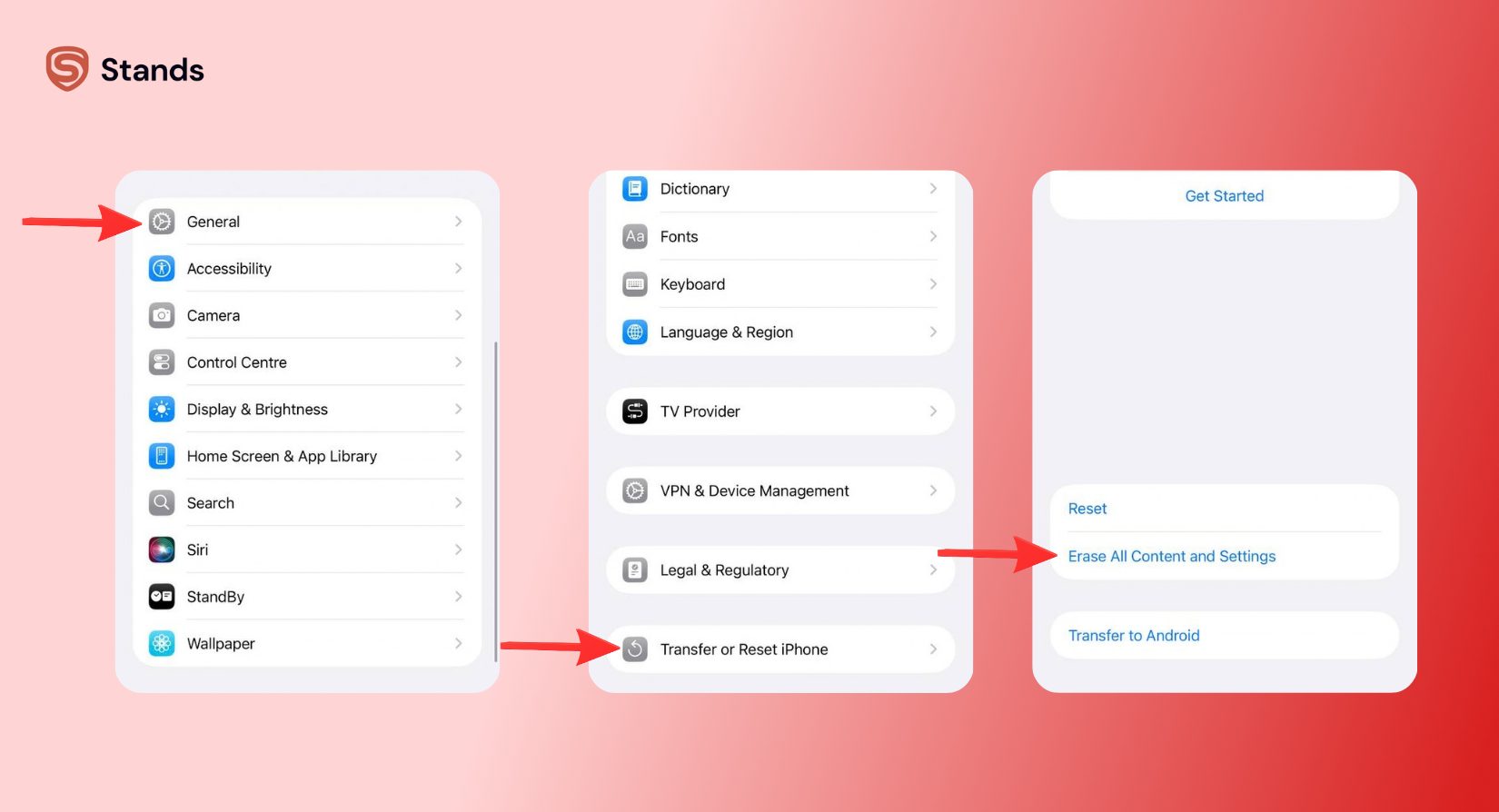
Ve a Ajustes → Sistema → Opciones de restablecimiento → Borrar todos los datos (restablecimiento de fábrica) en Android, o Ajustes → General → Transferir o restablecer el iPhone → Borrar contenidos y ajustes en iOS. Un restablecimiento de fábrica completo limpia toda la unidad de almacenamiento, reinstala un sistema operativo limpio y destruye las amenazas persistentes.
FAQ: Preguntas frecuentes
¿Puede alguien hackear mi teléfono solo con llamarme?
Aceptar una llamada telefónica normal en una red celular no instalará malware en tu teléfono. Sin embargo, los estafadores usan las llamadas para engañarte mediante ingeniería social y hacer que entregues tus contraseñas, datos bancarios o códigos de verificación.
En herramientas de mensajería por Internet como WhatsApp o FaceTime, exploits complejos de día cero han permitido en el pasado a hackers de alto nivel ejecutar código malicioso mediante videollamadas no contestadas. Mantener tu sistema operativo y tus aplicaciones actualizadas cierra estas brechas de seguridad antes de que puedan ser explotadas.
¿Cómo sé si mi teléfono tiene programas espía (spyware)?
Los creadores de spyware diseñan sus herramientas para ocultarse en el sistema sin mostrar iconos ni activar ventanas emergentes. En su lugar, busca pistas técnicas: aumentos masivos en el uso de datos, agotamiento rápido de la batería por tareas en segundo plano, un procesador lento cuando el teléfono está inactivo y actividad extraña en tus cuentas (como correos de restablecimiento de contraseña no solicitados). Auditar los permisos de tus apps, revisar el acceso de administración y escanear tu almacenamiento te brindará una defensa sólida contra el spyware oculto.

