
 Hogar »
Cómo borrar la caché en Mac y MacBook (Todos los tipos)
Caché del sistema, caché de aplicaciones, caché del navegador y caché DNS. ¡Borrar estos archivos es totalmente seguro y te devuelve un valioso espacio de almacenamiento! Cada tipo solo requiere un truco ligeramente diferente para limpiarse. Analicémoslo juntos :)
- Qué es la caché y por qué se acumula en un Mac?
- Es seguro borrar la caché en un Mac?
- Cómo borrar la caché del sistema en un Mac
- Cómo borrar la caché específica de aplicaciones en un Mac
- Cómo borrar la caché del navegador en un Mac
- Cómo borrar la caché DNS en un Mac
- Referencia rápida: Tipos de caché en un Mac
- Cuándo deberías borrar la caché en un Mac?
- Cómo se adapta Stands a este caso de uso
- Preguntas frecuentes
Qué es la caché y por qué se acumula en un Mac?
La caché es como la memoria a corto plazo de tu Mac. macOS, tus navegadores web y tus aplicaciones favoritas guardan pequeños fragmentos de datos, como imágenes, scripts y fragmentos de vídeo, directamente en tu disco duro. ¡Esto ayuda a que todo cargue súper rápido porque tu ordenador no tiene que descargar el mismo contenido dos veces!
Con el tiempo, sin embargo, estos archivos temporales se acumulan rápidamente. Lo que empieza como una pequeña cantidad de datos puede convertirse fácilmente en varios gigabytes de espacio :) Aunque la caché suele ser útil, los archivos antiguos o dañados pueden hacer que las aplicaciones fallen, carguen páginas extrañas o ralenticen tu Mac. ¡Limpiar esta basura manualmente te devuelve espacio libre y hace que tu ordenador vuelva a funcionar sin problemas!
Es seguro borrar la caché en un Mac?
¡Sí, absolutamente! Puedes borrar los archivos de caché en tu Mac cuando quieras. Al eliminarlos, tus aplicaciones y macOS simplemente crean nuevos archivos de caché frescos a medida que los necesitan :) Es posible que notes que una aplicación o página web tarda un segundo extra en cargar la próxima vez que la abras, pero todo vuelve a acelerarse justo después.
Solo ten en cuenta una regla de seguridad sencilla: cuando mires dentro de las carpetas del sistema, elimina siempre los archivos dentro de las carpetas de caché, ¡PERO nunca elimines las carpetas principales del sistema en sí!

Cómo borrar la caché del sistema en un Mac
Tu Mac crea archivos de caché del sistema para mantener las tareas en segundo plano en marcha. Con el tiempo, ¡borrar la caché en las unidades de un MacBook puede devolverte gigabytes de espacio!
Así es como se hace:
- Abre Finder en el escritorio de tu Mac o MacBook.
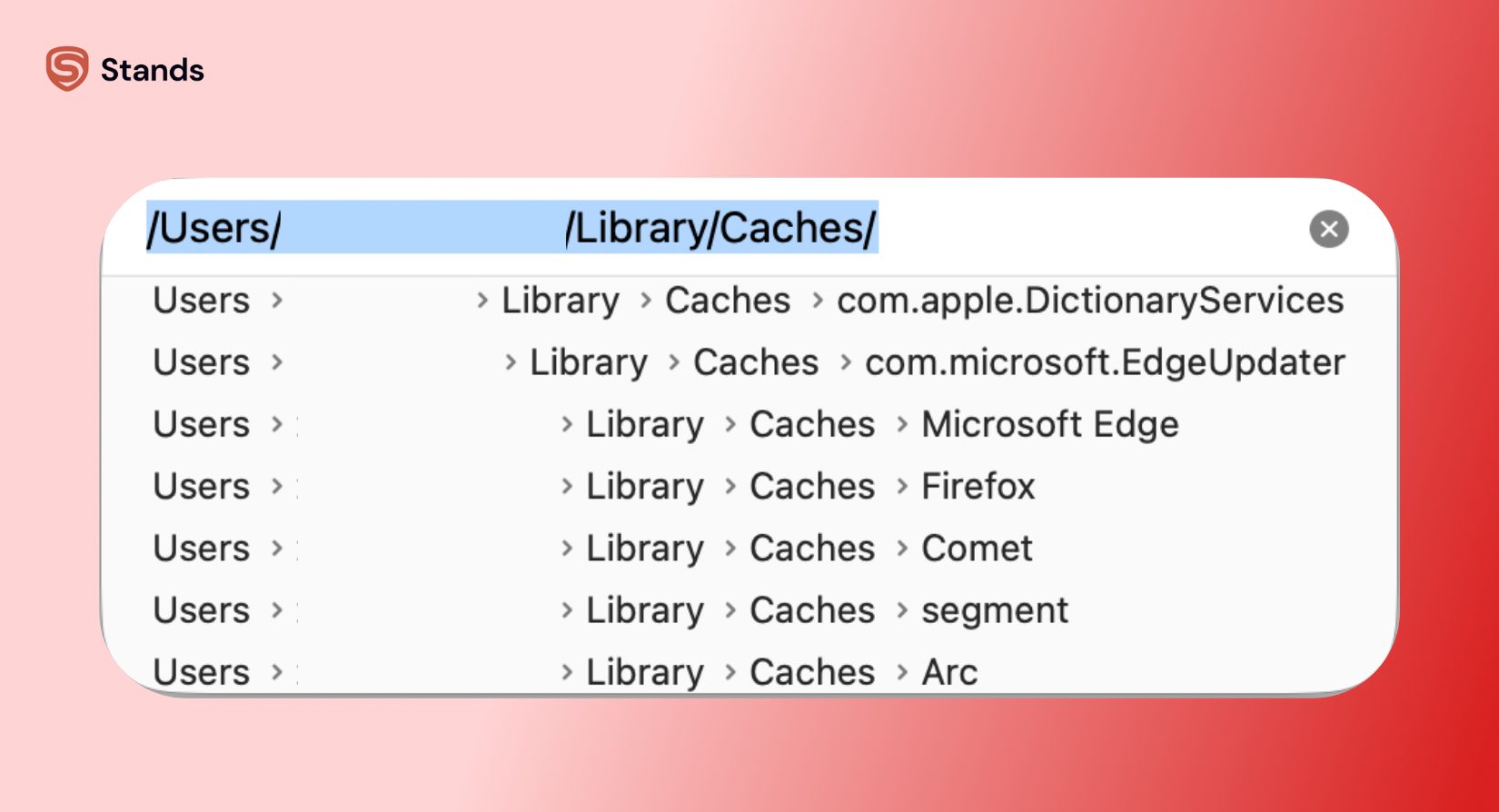
- Presiona Comando + Shift + G en tu teclado para abrir la barra de búsqueda de carpetas.
- Escribe
~/Library/Cachesy pulsa Enter. - Examina las carpetas que contienen todos esos archivos temporales.
- Selecciona los archivos que no necesites, o presiona Comando + A para seleccionar todo dentro de una carpeta específica.
- Arrastra esos archivos directamente a tu Papelera.
- Haz clic con el botón derecho en el icono de la Papelera en tu Dock y haz clic en Vaciar papelera.
Consejo rápido: ¡Esto funciona de la misma manera en un MacBook, iMac o Mac mini con cualquier macOS moderno!
Cómo borrar la caché específica de aplicaciones en un Mac
Si una aplicación específica sigue dando problemas o consumiendo demasiado espacio, puedes limpiar la caché de las aplicaciones de Mac eliminando los archivos de caché de ese único programa.
- Abre Finder y presiona Comando + Shift + G.
- Escribe
~/Library/Cachespara ver todas las carpetas de caché de tus aplicaciones. - Busca la carpeta con el nombre de tu aplicación problemática (como
com.spotify.clientocom.adobe.Photoshop). - Elimina los archivos dentro de esa carpeta para darle a la aplicación un nuevo comienzo.
Muchas aplicaciones populares también te permiten borrar su caché directamente dentro de su propio menú de ajustes:
- Spotify: Abre Ajustes → Almacenamiento → Borrar caché.
- Adobe Creative Cloud: Abre Preferencias → Caché de medios → Eliminar no utilizados.
- Slack: Abre Ayuda → Solución de problemas → Borrar caché y reiniciar.
Cómo borrar la caché del navegador en un Mac
Cuando los sitios web cargan lentamente o muestran información antigua, ¡saber cómo vaciar la caché en los navegadores de Mac te salva el día! Cada navegador web gestiona la caché y las cookies de forma un poco diferente.
Safari
- Abre Safari en tu Mac.
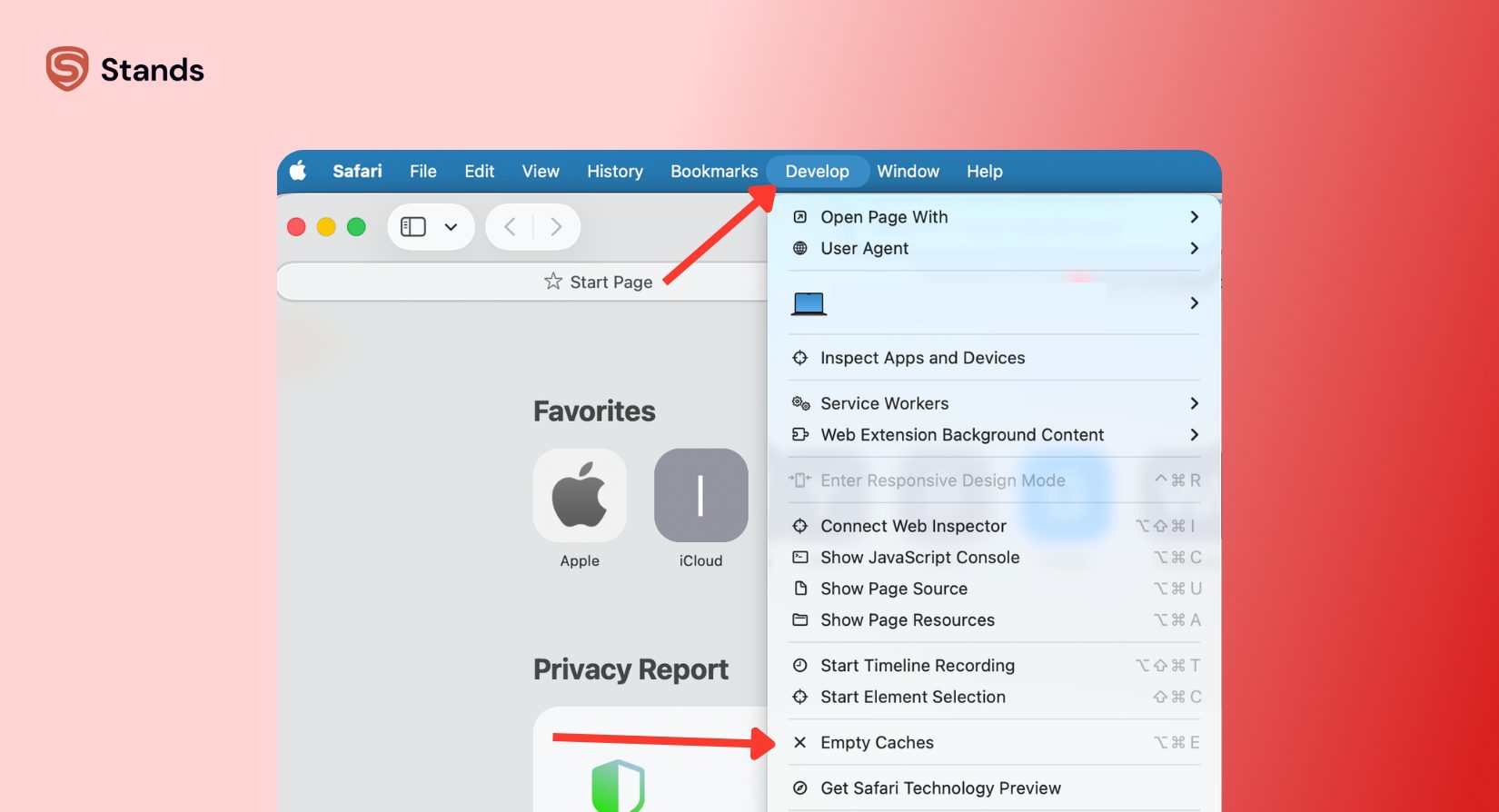
- Haz clic en Safari en el menú superior y abre Ajustes.
- Ve a la pestaña Avanzado y marca la casilla Mostrar funciones para desarrolladores web.
- Haz clic en el nuevo menú Desarrollo en la parte superior de tu pantalla.
- Haz clic en Vaciar memorias caché.
Chrome
- Abre Google Chrome.
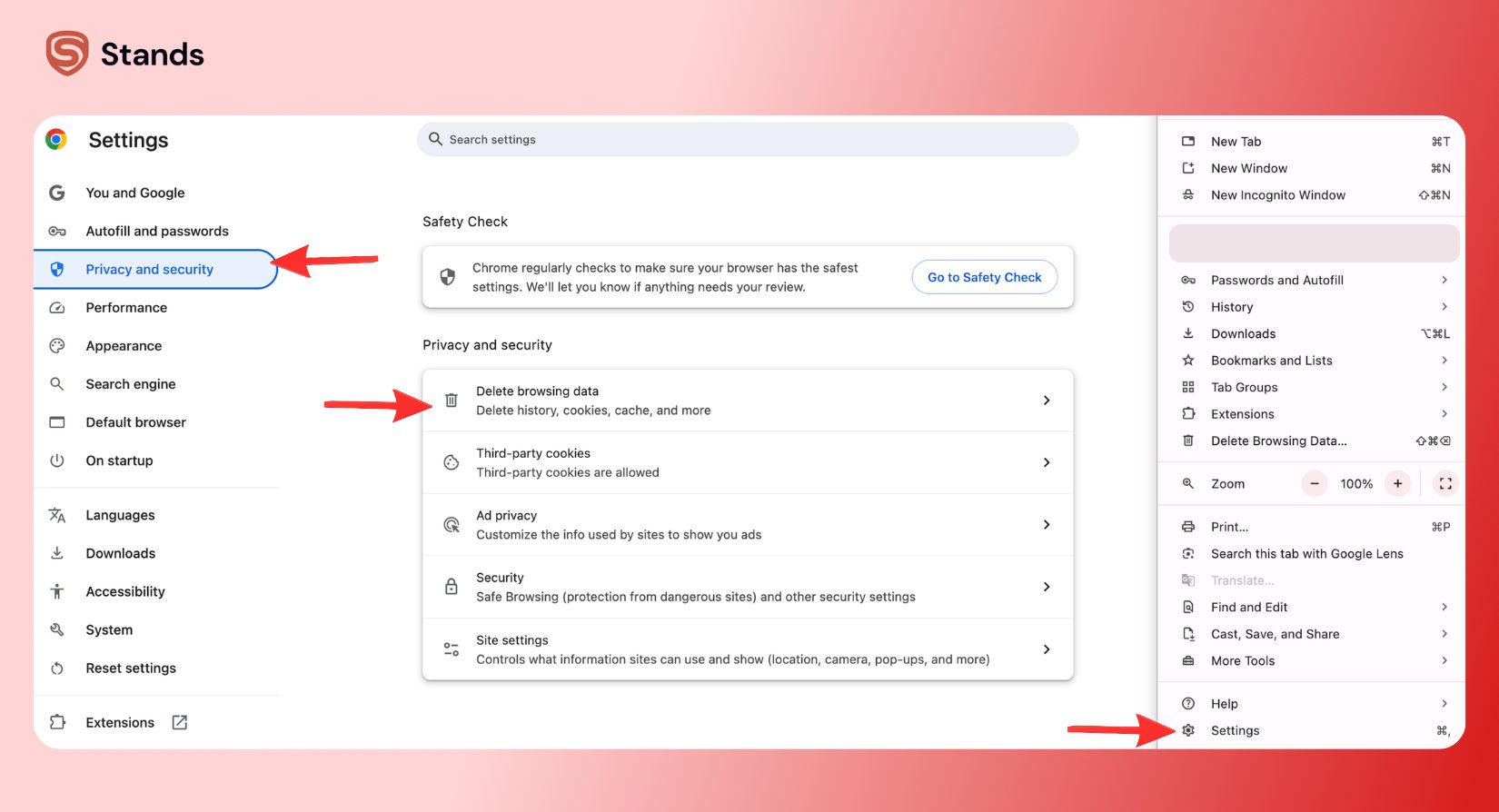
- Haz clic en los tres puntos de la esquina superior derecha y elige Configuración.
- Marca la casilla Archivos e imágenes memorizados en caché.
- ¡Elige tu intervalo de tiempo y haz clic en Borrar datos!
Si Chrome sigue sintiéndose lento después de una limpieza, echa un vistazo a nuestra guía sencilla sobre Por qué Chrome va tan lento. ¡También tenemos una guía visual rápida sobre cómo borrar la caché en Chrome!
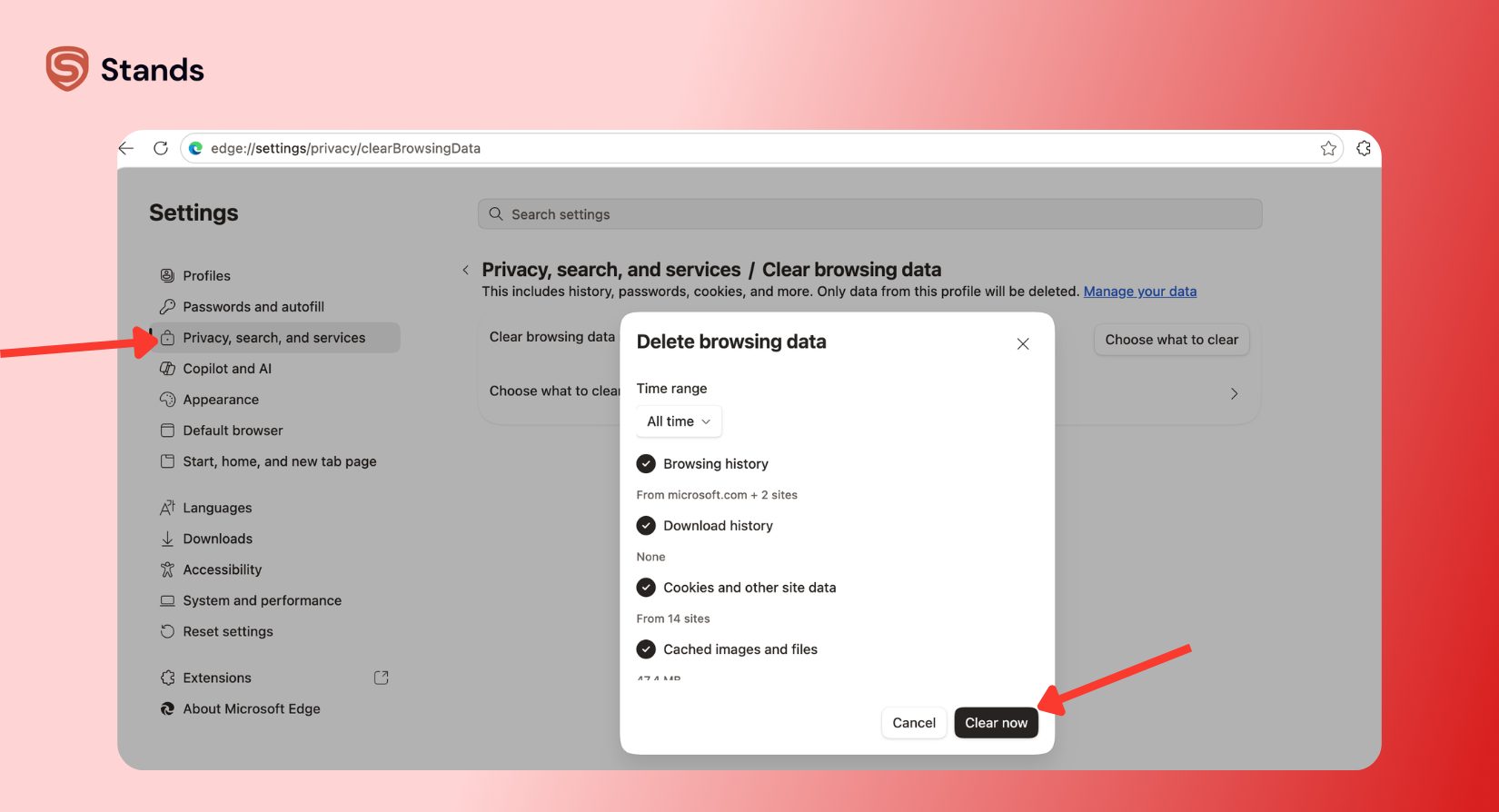
Edge
- Abre Microsoft Edge.
- Haz clic en los tres puntos de la esquina superior derecha y selecciona Configuración.
- Haz clic en Privacidad, búsqueda y servicios.
- Selecciona Archivos e imágenes en caché y haz clic en Borrar ahora.
¡Echa un vistazo a nuestra guía completa sobre Cómo borrar la caché en Edge para obtener consejos adicionales!
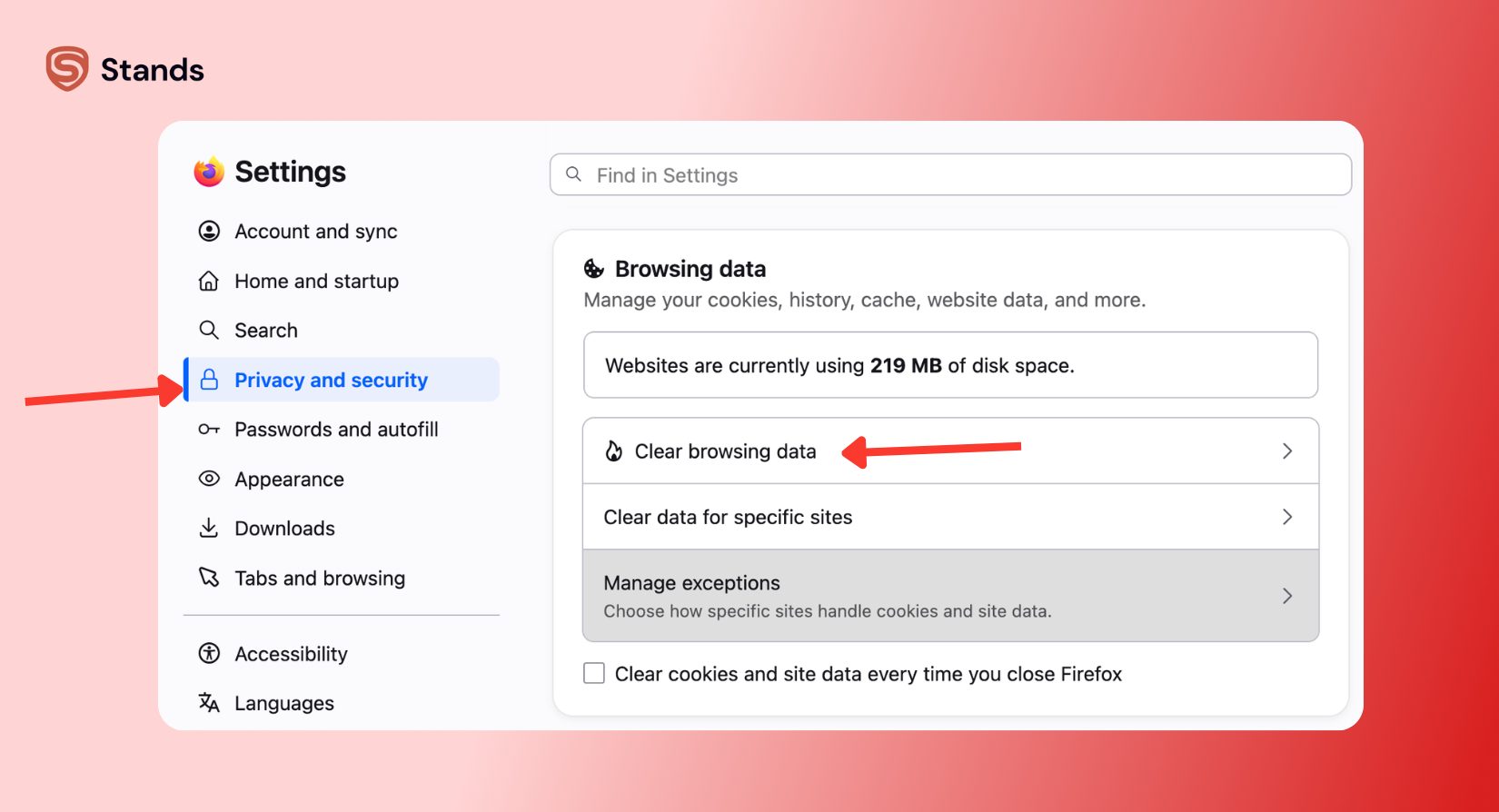
Firefox
- Abre Mozilla Firefox.
- Haz clic en las tres líneas de la esquina superior y elige Ajustes.
- Haz clic en Privacidad & Seguridad en el menú izquierdo.
- ¡Marca Contenido web en caché y pulsa Limpiar!
Cómo borrar la caché DNS en un Mac
Tu Mac conserva una caché DNS, algo así como una lista de contactos para sitios web que coincide nombres de dominio con direcciones IP. Si un sitio actualiza su servidor y no te carga, ¡borrar tu caché DNS soluciona el problema de inmediato!
Puedes restablecer tu caché DNS en segundos usando la aplicación Terminal:
- Presiona Comando + Espacio, escribe Terminal y pulsa Enter.
- Copia y pega este sencillo comando en la Terminal:
sudo dscacheutil -flushcache; sudo killall -HUP mDNSResponder - Pulsa Enter, escribe la contraseña de tu Mac y pulsa Enter una vez más.
Referencia rápida: Tipos de caché en un Mac
| Tipo de caché | Dónde encontrarla | Mejor momento para borrarla |
| Caché del sistema | ~/Library/Caches |
Tu Mac se siente lento o con poco espacio |
| Caché de aplicaciones | Ajustes de la app o ~/Library/Caches/[app] |
Una app falla, se congela o consume almacenamiento |
| Caché del navegador | Menú de ajustes de privacidad del navegador | Las páginas cargan información antigua o van lentas |
| Caché DNS | Comando de la Terminal de macOS | Los sitios web no cargan o muestran errores de conexión |
Cuándo deberías borrar la caché en un Mac?
¡Definitivamente no necesitas borrar la caché todos los días! macOS hace un gran trabajo gestionando la memoria y el espacio por sí mismo.
Borrar la caché manualmente tiene más sentido cuando:
- Tu Mac se está quedando realmente sin espacio de almacenamiento.
- Una aplicación no para de fallar o muestra errores gráficos extraños.
Cómo se adapta Stands a este caso de uso
Aunque borrar la caché del sistema libera espacio en el disco local, ¡los molestos anuncios web y rastreadores crean un montón de basura en el navegador en primer lugar!
Cuando instalas el bloqueador de anuncios Stands para Chrome o el bloqueador de anuncios Stands para Edge, detienes los archivos basura relacionados con la publicidad antes de que lleguen a tu ordenador. Bloquear las solicitudes de anuncios, rastreadores y ventanas emergentes mantiene tu navegador ligero y rápido :) Además, ¡combinar tu configuración con el bloqueador de ventanas emergentes de Stands significa que las páginas web cargan mucho más rápido sin necesidad de limpiezas manuales constantes!

Preguntas frecuentes
¿Qué cachés se pueden eliminar en un Mac?
Puedes limpiar de forma segura los archivos de caché del sistema, los archivos de caché de aplicaciones, la caché del navegador (como cookies e imágenes guardadas) y las entradas de la caché DNS :)
¿Existe un atajo de teclado para borrar la caché en un Mac?
No existe un único atajo que borre toda la caché de tu Mac a la vez. Sin embargo, algunas aplicaciones individuales tienen sus propios atajos, como Adobe Photoshop, que usa Opción + Comando + Shift + Delete para limpiar la memoria caché temporal.
¿Tiene Apple un botón integrado para "borrar la caché"?
No, macOS no tiene un gran botón para "borrar la caché". ¡Simplemente limpias las cosas manualmente a través de Finder, la configuración de tu navegador web o la Terminal!
¿Cómo limpio mi Mac para que funcione más rápido en general?
Para mantener tu Mac funcionando rápido:
- Desactiva las aplicaciones de inicio no deseadas en Ajustes del Sistema > General > Ítems de inicio.
- Elimina las aplicaciones que ya no uséis.
- Consulta Ajustes del Sistema > Almacenamiento para encontrar y eliminar archivos grandes.
- ¡Mantén macOS actualizado para que tu sistema funcione sin problemas!
¿Es seguro borrar toda la caché de un Mac a la vez?
¡Sí! Borrar los archivos de caché es totalmente seguro siempre que elimines los archivos dentro de las carpetas de caché individuales en lugar de borrar las carpetas principales del sistema.