
 Casa »
Como Desativar os Bloqueadores de Anúncios
Os bloqueadores de anúncios (ad-blockers) são ferramentas que removem vários tipos de publicidade na Internet, melhorando assim a experiência de navegação e visualização do usuário em plataformas como o YouTube. No entanto, existem boas razões para considerar a desativação desses bloqueadores. Neste artigo, você descobrirá todas essas razões e exploraremos como desativar os bloqueadores de anúncios en diferentes plataformas e navegadores web. Aprenda como desativar o bloqueador de anúncios facilmente!
- Compreendendo os bloqueadores de anúncios: O que são e por que desativar as extensões?
- Desativar o bloqueador de anúncios: Razões para isso
- Passos para desativar o seu bloqueador de anúncios em diferentes plataformas
- Parar o Adblock em navegadores de computador
- Desativar o bloqueador de anúncios em dispositivos móveis
- Desativar extensões específicas de bloqueadores de anúncios
- Como desativar temporariamente o bloqueador de anúncios
- Solução de problemas com o Adblock
- Apresentando o Stands Free Adblocker: Por que escolhê-lo?
- Resumo: Como desativar um bloqueador de anúncios?
- Perguntas frequentes sobre como desativar o bloqueador de anúncios
Compreendendo os bloqueadores de anúncios: O que são e por que desativar as extensões?
Os bloqueadores de anúncios são ferramentas que bloqueiam todos os tipos de anúncios. Eles podem identificar e bloquear solicitações de anúncios intrusivos ou enganosos enviados aos servidores do YouTube, ocultar elementos HTML e CSS ou interceptar e bloquear scripts para que não sejam carregados nem executados. Dessa forma, quando usados em plataformas de vídeo como o YouTube, os bloqueadores de anúncios removem os anúncios pre-roll (anteriores ao vídeo), os anúncios integrados no vídeo e os banners, melhorando a experiência de visualização. Mas quais são as outras vantagens de usar um bloqueador de anúncios no YouTube?
Este software remove anúncios, reduz o uso do tráfego de Internet e prolonga a vida útil da bateria do dispositivo. Alguns desses programas também fornecem medidas de segurança adicionais para salvaguardar a sua privacidade e segurança online, reduzindo o risco de código malicioso. No entanto, você também pode encontrar algumas boas razões para desativá-los. Continue lendo!
Desativar o bloqueador de anúncios: Razões para isso
Embora os bloqueadores de anúncios de terceiros para o YouTube, como o Adblock Plus ou o uBlock Origin, possam oferecer uma experiência de visualização mais fluida, também existem várias razões pelas quais você deve considerar desativá-los:
- Melhorar a qualidade do vídeo: Os bloqueadores de anúncios são softwares e, como todo software, podem levar a problemas de desempenho na página e afetar o carregamento e a qualidade dos vídeos.
- Incompatibilidade e disfuncionalidade: Alguns sites, como o YouTube e a Twitch, implementaram medidas antibloqueio para lidar com esse software, o que, se detectado, provoca um mau funcionamento do site.
- Suporte para criadores de conteúdo: O YouTube é uma plataforma de vídeo cujo modelo de negócios é baseado nos lucros gerados pelos anunciantes. Muitos criadores de conteúdo dependem dessa receita publicitária para financiar o seu trabalho, de modo que o uso de bloqueadores de anúncios afeta diretamente a sua remuneração.
É essencial manter-se atualizado sobre a batalha em curso entre os bloqueadores de anúncios e plataformas como o YouTube. Os bloqueadores de anúncios se adaptam às políticas de uso das novas plataformas para uma melhor funcionalidade. No entanto, se você está considerando usar bloqueadores de anúncios, é necessário manter-se informado sobre as últimas tendências.
Passos para desativar o seu bloqueador de anúncios em diferentes plataformas
Desativar um bloqueador de anúncios varia ligeiramente dependendo do navegador e do dispositivo, mas o processo continua sendo simples em todas as plataformas. Quer você use o Google Chrome, o Mozilla Firefox, o Safari ou o Microsoft Edge no computador, ou que navegue em dispositivos móveis Android e iOS, cada plataforma oferece métodos simples para desativar as extensões de bloqueio de anúncios. Compreender esses passos específicos de cada plataforma garante que você possa desativar rapidamente o seu bloqueador de anúncios quando necessário, seja para acessar conteúdo exclusivo, apoiar os seus criadores favoritos ou solucionar problemas de funcionamento do site.
Parar o Adblock em navegadores de computador
Nesta seção, exploraremos os passos que você deve seguir se deseja desativar o seu bloqueador de anúncios no YouTube, independentemente do navegador que utilizar.
1. Google Chrome
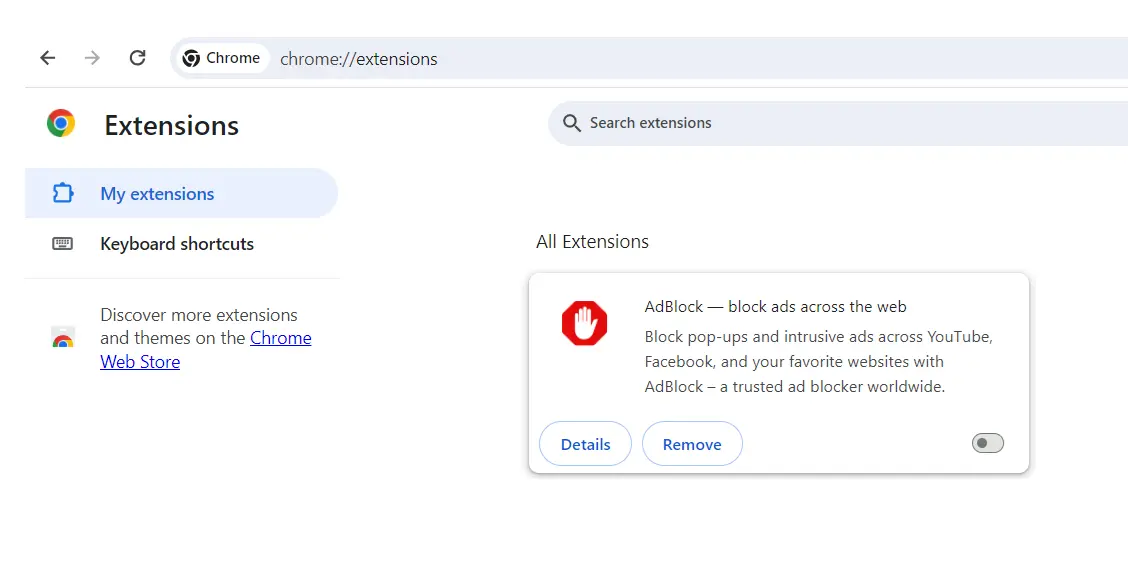
Para desativar um Adblock no Chrome, siga estas etapas:
- Busque a extensão de Adblock que você utiliza (por exemplo, Stands Adblocker, uBlock Origin ou Adblock Plus).
- Se desejar desativar o bloqueador de anúncios, desligue a chave ao lado da extensão de Adblock para desativá-la.
- Volte para a página do YouTube e recarregue-a.
Os anúncios devem ser exibidos se a extensão tiver sido desativada corretamente.
2. Mozilla Firefox
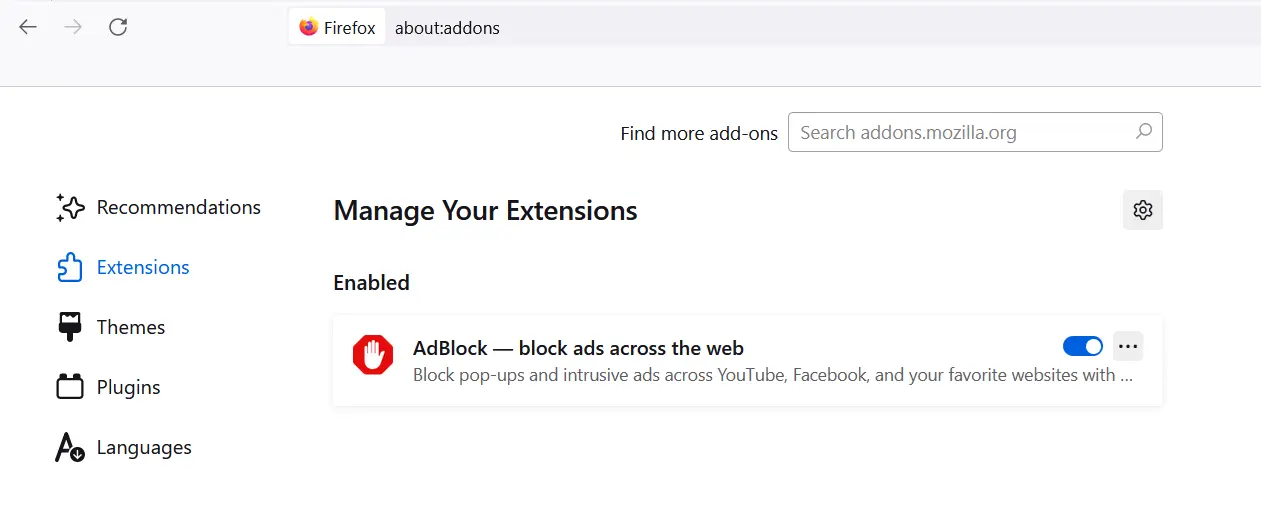
Como desativar o seu bloqueador de anúncios no Firefox:
- Abra o Mozilla Firefox clicando no ícone do Firefox na sua barra de tarefas.
- Clique nas três linhas horizontais no canto superior direito.
- Na página de Extensões, busque a extensão de Adblock que você está utilizando.
- Para desativá-la corretamente, desligue a chave ao lado da extensão de Adblock.
- Recarregue a página do YouTube.
3. Safari
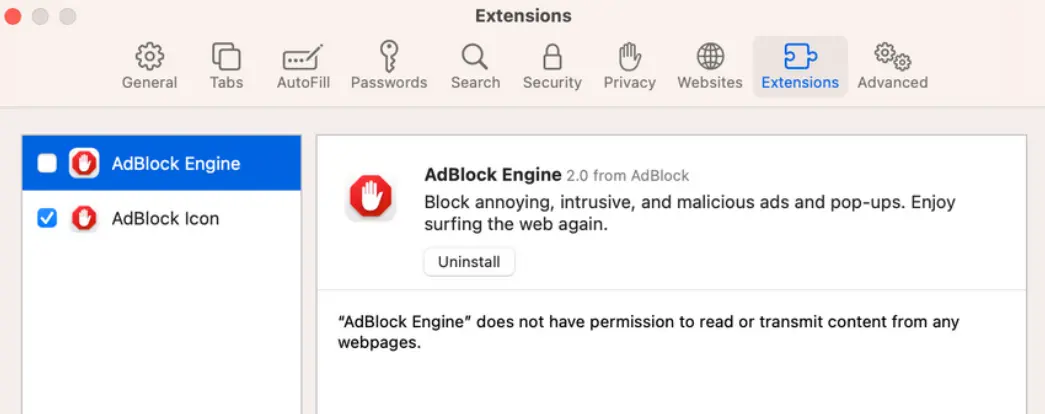
Para cancelar o Adblock no Safari:
- Busque a seção Extensões e clique nela.
- Na lista de extensões instaladas, busque a extensão de Adblock que você está utilizando.
- Desmarque a caixa ao lado do bloqueador de anúncios para desativá-lo.
- Volte para a página do YouTube que você estava assistindo e recarregue-a.
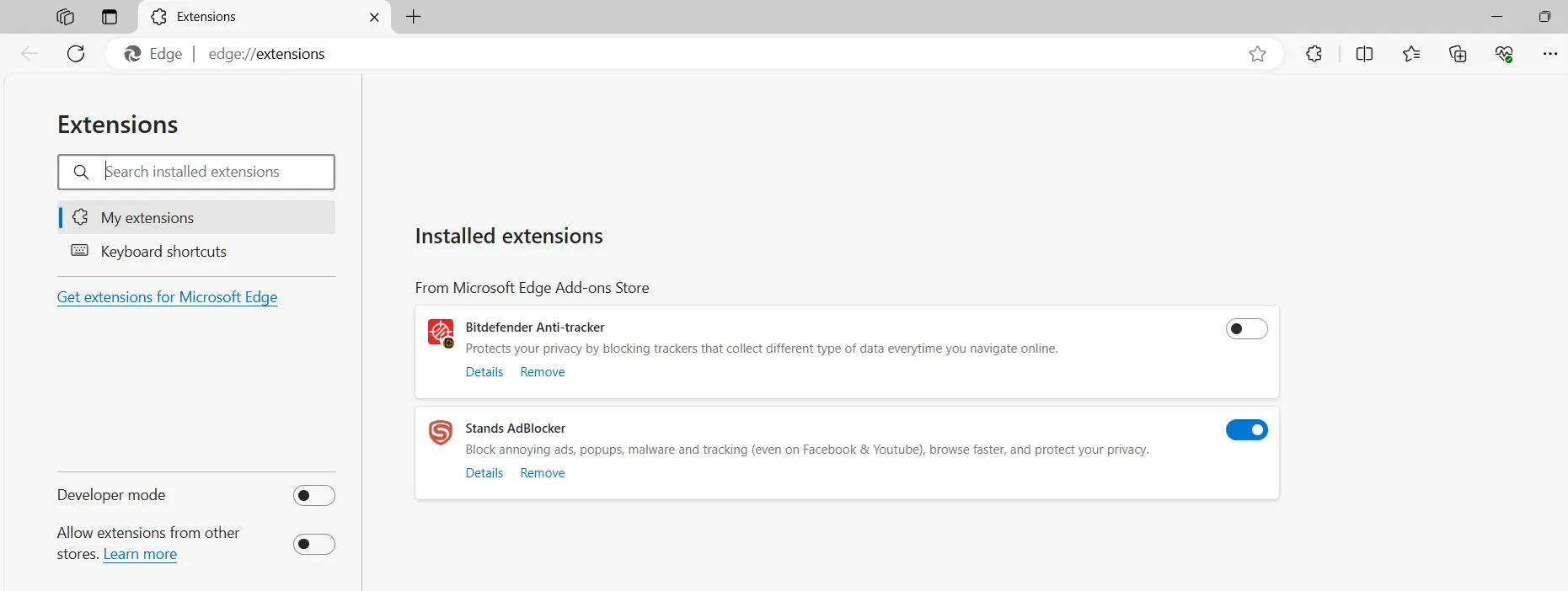
4. Microsoft Edge
Para desativar o Adblock no seu navegador Microsoft Edge:
- Clique nos três pontos horizontais no canto superior direito da janela do Edge.
- Busque a opção Extensões e localize a extensão de Adblock que você está usando.
- Desligue a chave ao lado da extensão de Adblock para desativá-la.
- Recarregue a página do YouTube.
Desativar o bloqueador de anúncios em dispositivos móveis
Pronto para explorar como se livrar dos bloqueadores de anúncios em diferentes sistemas operacionais populares, como o Android e o iOS? Vamos aprender como desativar o bloqueador de anúncios no celular:
1. Android
Para desativar o adblock no Android, tomaremos o exemplo de como desativar o adblock através do navegador Chrome:
- Toque no ícone do Chrome na sua tela de início.
- Vá para Configurações do site e depois selecione Anúncios.
- Desligue a chave ao lado do Bloqueador de anúncios intrusivos ou permita os pop-ups.
- Após carregar a página do YouTube, os anúncios online devem ser exibidos se tiver sido desativado corretamente.
2. iPhone (Safari)
Como desativar os bloqueadores de anúncios no Safari para iOS:
- Abra os Ajustes no seu iPhone ou iPad.
- Role para baixo e toque em Safari.
- Toque em Extensões (ou Bloqueadores de conteúdo).
- Desligue as chaves das extensões bloqueadoras de conteúdo ativas.
- Verifique se os anúncios já não estão bloqueados no iPhone.

Desativar extensões específicas de bloqueadores de anúncios
1. Adblock Plus
O Adblock Plus é um dos bloqueadores de anúncios mais populares no Firefox, Chrome, Safari, Android e iOS, e bloqueia janelas pop-up e anúncios no Facebook e no YouTube. Para desativá-lo nas configurações do seu navegador, siga os passos abaixo:
- Selecione la opção Extensões e depois Gerenciar extensões.
- Busque a extensão Adblock Plus (ou o seu bloqueador de anúncios específico).
- Mova a chave da extensão para desativá-la.
2. uBlock Origin / uBlock Origin Lite
O uBlock é um bloqueador de conteúdo gratuito e de código aberto para o Chrome, Firefox, Edge e Opera. Além de bloquear anúncios, permite aos usuários criar filtros personalizados, oferecendo eficiência e personalização. Para desativá-lo, siga os passos abaixo:
- Selecione Extensões e depois Gerenciar extensões.
- Busque por uBlock Origin ou uBlock Origin Lite na lista de extensões.
- Desligue a chave para desativá-lo.
3. Stands Free Adblocker
Outro excelente bloqueador de anúncios para o YouTube é o Stands Free Adblocker, uma extensão gratuita popular que garante uma experiência de navegação prática no Chrome, Edge, Firefox, Brave, Vivaldi, Opera, Safari e Android. Veja como desativar um bloqueador de anúncios como o Stands:
- Abra o Google Chrome e clique nos três pontos verticais no canto superior direito.
- Selecione Extensões e depois Gerenciar extensões.
- Busque a extensão Stands AdBlocker.
- Desligue a chave ao lado da extensão para desativá-la.
Como desativar temporariamente o bloqueador de anúncios
Desativar temporariamente o seu bloqueador de anúncios oferece o equilíbrio perfeito entre manter uma navegação livre de publicidade e acessar conteúdo que requer que os anúncios estejam ativados. Ao incluir sites web de confiança na lista de permissões ou pausar o seu bloqueador de anúncios por períodos específicos, você pode apoiar os criadores de conteúdo individuais e acessar recursos premium sem remover completamente a sua extensão. Essas abordagens seletivas oferecem um controle granular sobre quando e onde os anúncios aparecem durante as suas sessões de navegação.
Incluir sites na lista de permissões: Como desativar o adblock temporariamente
Enquanto alguns bloqueadores de anúncios oferecem a funcionalidade de pausar os anúncios intrusivos por completo sem remover a extensão, incluir sites específicos na lista de permissões (whitelist) permite que você desative os bloqueadores de anúncios de maneira mais seletiva para os sites nos quais confia, como o YouTube. Siga as instruções para fazer isso nos navegadores de computador mais populares:
- Abra o Chrome e clique no ícone da extensão (quebra-cabeça) ou nos três pontos verticais.
- Se clicar diretamente no ícone da sua extensão de adblock na barra de ferramentas enquanto estiver no site (por exemplo,
youtube.com), você verá um grande botão de liga/desliga ou uma opção que diz "Pausar neste site" ou "Não agir em páginas deste domínio". - Ao clicar ali, o site será adicionado automaticamente à sua lista de permissões (whitelist).
- Salve as alterações e recarregue a página para aplicar a configuração.

Desativar o Adblock por um tempo específico
Pode ser necessário desativar o bloqueio de anúncios para acessar temporariamente conteúdo exclusivo. Além disso, às vezes os bloqueadores de anúncios interferem no desempenho do site, portanto, desligá-lo temporariamente ajuda a verificar se esses problemas de desempenho dependem diretamente do bloqueador de anúncios. Como se desativam os bloqueadores de anúncios por um tempo específico?
A maioria das extensões de adblocker do Chrome permite anúncios em sites específicos após a criação de listas de permissões. Dessa forma, você pode desativar o bloqueio de anúncios para sites específicos enquanto o mantém ativo para outros. Além disso, você pode desativar temporariamente a extensão do bloqueador de anúncios a partir do menu de extensões do navegador, recarregar a página para salvar as alterações e reativá-la para retomar o bloqueio de anúncios mais tarde.
Solução de problemas com o Adblock
Embora a maioria dos problemas dos bloqueadores de anúncios possa ser resolvida por meio de uma configuração adequada, atualizações de filtros e resolução de conflitos, escolher o bloqueador de anúncios certo desde o início pode minimizar esses problemas por completo. As melhores extensões de bloqueio de anúncios oferecem configurações intuitivas, atualizações periódicas, compatibilidade perfeita com os navegadores modernos e opções flexíveis de listas de permissões que lhe dão o controle total da sua experiência de navegação.
Conflitos do bloqueador de anúncios
Os bloqueadores de anúncios ajudam a eliminar a publicidade irritante, mas às vezes podem causar problemas no site ou problemas de desempenho e compatibilidade com outras extensões do navegador. Abaixo estão algumas razões comuns dos conflitos dos bloqueadores de anúncios e como solucioná-los:
- Bloqueio muito agressivo: O adblock pode ser muito agressivo e bloquear partes essenciais de um site junto con os anúncios. Isso pode resultar em layouts desestruturados ou elementos do site que não funcionam corretamente. Desative o seu bloqueador de anúncios temporariamente ou ajuste os filtros para obter uma experiência melhor.
- Muitas extensões instaladas: Ter múltiplos bloqueadores de anúncios ou extensões com funções semelhantes instaladas simultaneamente pode interferir entre si e causar problemas de desempenho ou lentidões críticas.
Os anúncios continuam bloqueados nos sites? Veja como consertar
Se você já desativou o seu bloqueador de anúncios, o que acontece se os anúncios continuarem bloqueados? Aqui estão algumas dicas e truques para entender como você pode desativar os bloqueadores de anúncios por completo:
- Atualize os filtros da extensão: Alguns bloqueadores de anúncios dependem de listas de filtros para identificar e bloquear anúncios. Os filtros desatualizados podem causar problemas em páginas novas, por isso recomendamos atualizar as listas de filtros manualmente a partir do painel da extensão.
Sites que detectam o bloqueador de anúncios mesmo após desativá-lo
Alguns sites implementaram métodos sofisticados para detectar se os usuários estão utilizando bloqueadores de anúncios, mesmo após terem sido desativados. Desligar um bloqueador de anúncios não garante que o site deixe de detectá-lo imediatamente devido ao armazenamento em cache. No entanto, você pode fazer o seguinte para tentar solucionar o problema:
Apresentando o Stands Free Adblocker: Por que escolhê-lo?
O Stands Free Adblocker se destaca entre as extensões de bloqueio de anúncios ao oferecer a combinação perfeita de remoção potente de publicidade, controles intuitivos e opções de gerenciamento flexíveis. Ao contrário de muitos bloqueadores de anúncios que funcionam como soluções de tudo ou nada, o Stands permite aos usuários ativar ou desativar facilmente o bloqueio de anúncios com base em suas necessidades específicas — seja para apoiar os seus criadores de conteúdo favoritos, acessar recursos exclusivos de sites ou manter uma experiência de navegação ininterrupta no YouTube e em outras plataformas.
Recursos exclusivos do Stands Free Adblocker
O Stands Free AdBlocker é uma extensão de navegador amigável com uma interface simples e intuitiva. É um dos melhores bloqueadores de anúncios no YouTube. Além disso, a sua facilidade de uso e configurações personalizáveis eliminam a necessidade de manuais complexos, o que torna o Stands um excelente bloqueador de anúncios para o YouTube, para que você possa decidir quando deseja ligá-lo ou não. Se você se pergunta como desbloquear ou pausar bloqueadores de anúncios como o Stands, simplesmente visite o seu menu interativo na barra de ferramentas.
Com o Stands, você pode escolher o conteúdo que deseja ver e bloquear o conteúdo que prefere evitar. Você pode acessar a configuração do bloqueador de anúncios para parar os anúncios pop-up e de redes sociais, e personalizar a sua lista de permissões para permitir certos anúncios em sites específicos de forma direta. Descubra todos os serviços que o Stands tem para você!
Vantagens de usar o Stands Free Adblocker
- Extensão do YouTube 100% gratuita: O Stands AdBlocker é um software sem custos e fácil de usar que pode ser instalado e personalizado facilmente para se adaptar às suas preferências.
- Efetivo no YouTube: O Stands Ad Blocker é uma extensão prática que remove os anúncios dos sites e do YouTube, proporcionando uma experiência sem interrupções nos seus vídeos favoritos.
- Efetivo em outras plataformas: Os bloqueadores de anúncios como o Stands podem prevenir interrupções em plataformas como o YouTube, Twitch e páginas de anime ao eliminar os anúncios interativos de streaming de forma automatizada.
- Economia de dados: Você pode economizar no uso de dados e gerenciar os seus megabytes ao eliminar os anúncios pesados no YouTube, mesmo com uma conexão ruim de Internet.
Resumo: Como desativar um bloqueador de anúncios?
Se você se pergunta como desativar um bloqueador de anúncios em um site como o YouTube, o processo é simples em qualquer dispositivo ou navegador. Além de resolver possíveis problemas de desempenho e compatibilidade, desativar esses bloqueadores ajuda a apoiar os seus criadores de conteúdo favoritos em plataformas como o YouTube, cujo modelo de negócios principal depende das receitas publicitárias.
Manter-se informado sobre as últimas tendências e atualizações na batalha em curso entre os bloqueadores de anúncios e as plataformas é crucial para uma experiência de navegação eficiente. As extensões de bloqueio de anúncios como o Stands Free Adblocker permitirão que você obtenha um gerenciamento de anúncios personalizado, oferecendo um ponto médio para aqueles que buscam controlar a sua experiência online de maneira inteligente.
Perguntas frequentes sobre como desativar o bloqueador de anúncios
Como eu removo ou desativo os bloqueadores de anúncios no Google Chrome?
Para desativar o Adblock no Chrome, abra o menu do Chrome (três pontos), navegue até Extensões e selecione Gerenciar extensões. Localize a sua extensão de bloqueio de anúncios e desligue a chave ao lado dela. Por favor, desative o seu bloqueador de anúncios para apoiar os criadores de conteúdo ou desative temporariamente o adblock no Chrome para apoiar os seus streamers favoritos.
Como cancelar os bloqueadores de anúncios temporariamente?
Com certeza! Você pode desativar temporariamente o Adblock na maioria dos navegadores e dispositivos incluindo sites específicos na lista de permissões da extensão ou desligando temporariamente o Adblocker a partir do seu ícone flutuante na barra de ferramentas.
Onde está localizado o meu bloqueador de anúncios?
A localização do seu bloqueador de anúncios depende de como ele está instalado. Se você estiver usando uma extensão de navegador, encontre-a no menu de extensões do seu navegador clicando no ícone da peça de quebra-cabeça (Chrome/Edge) o no botão de menu (Firefox). No computador, vá em Configurações > Extensões para gerenciá-lo. Se você instalou um aplicativo de bloqueio de anúncios independente como o AdGuard, ele se executa como um programa separado na barra de tarefas do sistema ou na pasta de aplicativos. Em dispositivos móveis, os bloqueadores de anúncios são encontrados normalmente em Ajustes > Safari > Bloqueadores de conteúdo (iPhone) ou dentro da configuração do próprio navegador (Android).
Como desativar o bloqueador de anúncios no iPhone?
Para desativar o bloqueador de anúncios no iPhone, abra o aplicativo Ajustes e role para baixo até Safari. Toque em Safari, depois selecione Extensões ou Bloqueadores de conteúdo. Você verá uma lista dos bloqueadores de anúncios instalados com chaves ao lado de cada um; simplesmente desligue a chave do bloqueador de anúncios que deseja desativar. Se você usa um app de bloqueio específico como o AdGuard ou o 1Blocker, também pode abrir esse aplicativo diretamente e desativar o bloqueio a partir da sua configuração interna.
Como desativo o bloqueador de anúncios no Safari?
Para desativar o bloqueador de anúncios no Safari, o processo depende do seu dispositivo. No Mac, abra o Safari e vá em Safari > Ajustes > Extensões (ou Sites), depois desmarque ou desative a sua extensão de bloqueio de anúncios. No iPhone ou iPad, vá em Ajustes > Safari > Extensões (ou Bloqueadores de conteúdo) e desligue o bloqueador de anúncios que deseja desabilitar. Você também pode desativá-lo temporariamente para sites específicos tocando no ícone "aA" na barra de endereços do Safari e selecionando "Desativar bloqueadores de conteúdo" para essa página web.