Casa »
Como bloquear sites em qualquer dispositivo
Você sabia que restringir o acesso a sites específicos da Internet pode aumentar a produtividade durante as horas de trabalho ou estudo? Bloquear sites ajuda a proteger os usuários de conteúdo inadequado, sites perigosos ou distrações indesejadas. Dependendo do seu dispositivo ou navegador, existem diferentes métodos para limitar o acesso a páginas web específicas e navegar sem distrações. Aprenda como bloquear um site usando nossas dicas abaixo.
- Por que bloquear um site?
- Como bloquear um site: Métodos para diferentes dispositivos
- Como bloquear sites no Google Chrome
- Como bloquear um site no Windows
- Como bloquear um site no Mac
- Como restringir um site no Android
- Como banir um site no iPhone
- Como bloquear sites específicos usando um roteador
- Como desbloquear um site
- Stands Free Adblocker: A melhor solução para bloquear anúncios e sites
- Conclusão: Como bloquear um site específico
- Perguntas frequentes sobre o bloqueio de sites
- Como faço para bloquear certos sites no meu computador?
- Posso bloquear sites sem instalar nenhum software?
- Como posso restringir sites no dispositivo do meu filho?
- Como faço para bloquear sites para horários específicos ou dias da semana?
- Como bloqueio tipos específicos de conteúdo em um site sem bloquear o site inteiro?
- Como banir um site no telefone?
Por que bloquear um site?
Bloquear sites permite que você controle o acesso a conteúdos que podem ser maliciosos, ofensivos ou simplesmente inadequados para usuários específicos. Essa medida é muito útil, por exemplo, para pais que desejam proteger seus filhos de conteúdos impróprios, empresas que desejam aumentar a produtividade de seus funcionários ou usuários que querem limitar as distrações enquanto navegam.

Razões comuns para bloquear sites
Abaixo, você encontrará os principais motivos pelos quais podemos bloquear sites específicos na Internet:
- Para proteger menores de idade de conteúdos inadequados e sites inseguros.
- Para evitar distrações no trabalho ou na escola.
- Para prevenir o acesso a sites que contêm malware e downloads maliciosos.
- Para aumentar sua produtividade online ao bloquear sites de redes sociais.
Compreendendo o impacto de bloquear sites
É essencial mencionar que o bloqueio de sites pode ter efeitos positivos e negativos. Por um lado, garante um ambiente online mais seguro e eficiente. No entanto, aplicar o bloqueio sem o conhecimento necessário pode impedir o acesso a informações valiosas ou sites relevantes. Por causa disso, é fundamental equilibrar proteção e acessibilidade para evitar frustrações.
Como bloquear um site: Métodos para diferentes dispositivos
Os métodos para bloquear sites variam dependendo do seu dispositivo, software e navegador. Abaixo estão as etapas para bloquear sites específicos nos navegadores e sistemas operacionais mais comuns.
Como bloquear sites no Google Chrome
O navegador Google Chrome oferece várias maneiras de bloquear sites, desde o uso de extensões até a configuração de controles dos pais ou a edição de arquivos do sistema. Abaixo, você encontrará as etapas mais simples para bloquear sites no Chrome.
Usando uma extensão do Chrome
Se você deseja usar uma extensão de terceiros projetada especificamente para bloquear sites, siga estas etapas:
- Abra sua conta do Google.
- Abra a Chrome Web Store.
- Pesquise por "extensão para bloquear sites".
- Antes de baixar e instalar qualquer extensão, recomendamos ler as avaliações dos usuários e pesquisar mais sobre os desenvolvedores.
- Selecione e instale a opção que achar mais convincente.
- Configure os sites que deseja bloquear e as permissões necessárias na sua extensão.
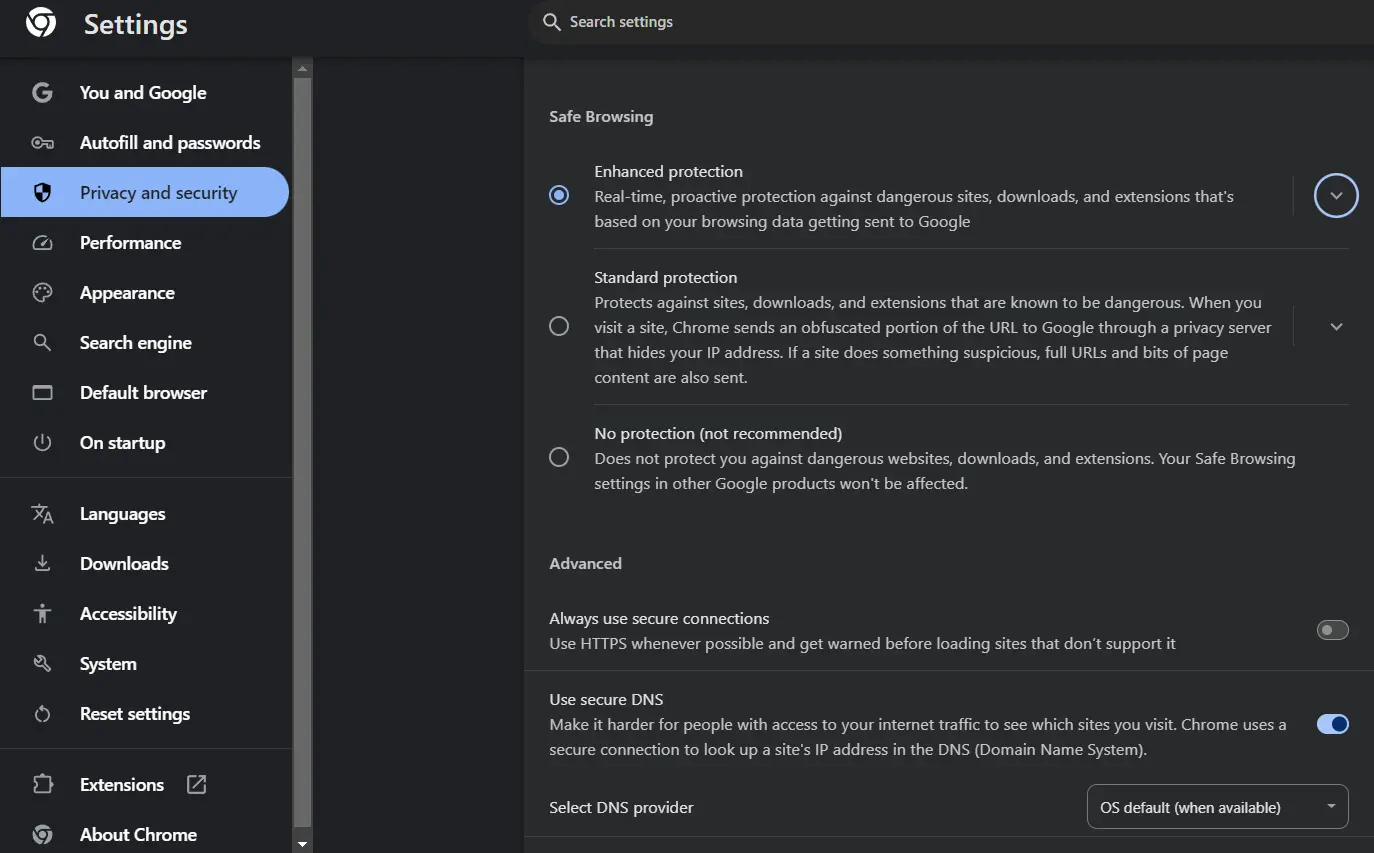
Bloquear sites com os controles dos pais integrados do Chrome
Se você deseja ativar os controles dos pais integrados do Google Chrome para melhorar o ambiente online de seus filhos, pode limitar o acesso deles a sites inadequados ativando e configurando a ferramenta Family Link no Chrome. Para fazer isso, siga as etapas abaixo:
- Você deve ter a conta do Google do seu filho ou criar uma para usar a ferramenta Family Link.
- Agora, abra a ferramenta Family Link.
- Em seguida, clique em "Começar" e em "Criar um grupo familiar".
- Depois, clique em "Confirmar" para se tornar o administrador da família.
- A partir da sua conta no aplicativo ou site do Family Link, toque em "Gerenciar família".
- Adicione a conta do seu filho enviando o convite.
- Uma vez feito isso, selecione "Controles" abaixo do nome do seu filho e vá para "Restrições de conteúdo".
- Selecione qual serviço do Google você gostaria de restringir, como o YouTube ou o Google Chrome.
- Escolha as configurações convenientes para o seu filho.
Gostaria de saber como bloquear pop-ups no Chrome?
Usando o SafeSearch para bloquear conteúdo inadequado no Chrome
O SafeSearch é um filtro do Google projetado para detectar conteúdo explícito durante a navegação. Para ativá-lo, siga estas etapas:
- Acesse as configurações de pesquisa do Google.
- Ative a opção "SafeSearch".
- Esta opção filtrará resultados com conteúdo inadequado em todos os sites.
- Se você não quiser ver conteúdo explícito em seus resultados de pesquisa, selecione "Filtrar para bloquear o conteúdo explícito detectado".
Descubra agora como bloquear sites no Chrome mobile facilmente.
Como bloquear um site no Windows
O Windows oferece várias opções, desde a edição do arquivo Hosts até o uso de softwares de terceiros.
Editando o arquivo Hosts no Windows
- Clique com o botão direito no ícone do Bloco de notas.
- Quando o Bloco de notas abrir, clique na opção "Arquivo".
- Vá para o endereço
C:\Windows\System32\drivers\etcdigitando-o na barra superior. - Você encontrará um arquivo chamado "hosts". Clique nele para abrir.
- Role para baixo e, após o texto existente, digite
127.0.0.1 ENDEREÇO, alterando a palavra endereço para o site que você deseja bloquear (por exemplo,127.0.0.1 [www.exemplo.com](https://www.exemplo.com)). - O IP inicial é sempre o mesmo, e você deve digitar um site bloqueado para cada linha que adicionar ao texto.
- Clique na opção "Salvar" (você também pode fazer isso pressionando Ctrl + S).
Usando softwares de terceiros no Windows
Da mesma forma, você pode baixar aplicativos de terceiros para restringir conteúdos e sites desnecessários de maneira visual. Para fazer isso:
- Você pode baixar e instalar ferramentas como "Mindful Browsing" ou "StayFocused".
- Antes de baixar qualquer aplicativo, recomendamos ler mais sobre os desenvolvedores e as avaliações dos usuários online.
- Abra o aplicativo e adicione as URLs dos sites que deseja bloquear.
- Configure as definições de acordo com suas preferências.
Como bloquear um site no Mac
Para bloquear sites no Mac de forma nativa, utilizaremos as configurações de restrição do sistema ou o arquivo Hosts.
Bloqueando sites com o Screen Time (Tempo de Uso) no Mac
A opção "Screen Time" permite aos usuários definir limites para o acesso a certos aplicativos e sites. Para fazer isso, siga as etapas abaixo:
- Abra o "Tempo de Uso" a partir das Configurações do Sistema.
- Vá em "Conteúdo e Privacidade" e clique na opção "Conteúdo da Web".
- Você pode limitar sites adultos e personalizar quais sites específicos deseja bloquear adicionando-os à lista de restrição.
Usando os controles dos pais no Mac
- Clique no ícone da Apple e vá em "Configurações do Sistema".
- Acesse a seção de "Tempo de Uso" ou "Usuários e Grupos" para gerenciar perfis compartilhados.
- Se você utiliza perfis gerenciados, pode especificar os controles dos pais no Mac diretamente.
- É possível definir restrições em categorias essenciais: Aplicativos, Web, Lojas, Tempo, Privacidade e Outros.
Modificando o arquivo Hosts no Mac
- Encontre o ícone do "Terminal" e dê um duplo clique nele.
- Assim que a janela do Terminal estiver aberta, você poderá editar o arquivo host com um dos editores de texto disponíveis.
- Para garantir que você está na pasta de nível superior do seu Mac, digite o comando
cd /e pressione Enter. - A localização do arquivo host em computadores Mac é
/private/etc/hosts. - Use o editor de texto Nano. Você deve ter privilégios de administrador (sudo) para modificar o arquivo host. O comando para abrir o arquivo é:
sudo nano /private/etc/hosts. - Mova o cursor abaixo da última linha com as teclas de seta para adicionar uma nova entrada.
- Digite
127.0.0.1e o endereço do site que deseja bloquear. Por exemplo,127.0.0.1 [www.instagram.com](https://www.instagram.com). - Feito isso, pressione Control + O para confirmar as alterações, pressione Enter e depois Control + X para sair.
Como restringir um site no Android
O Android permite que você bloqueie sites por meio de aplicativos como o "Family Link" ou bloqueadores específicos disponíveis na loja. Vamos descobrir mais sobre como banir sites no Android abaixo:
Usando o Family Link no Android
- Abra a sua ferramenta Family Link.
- Selecione a conta do seu filho.
- Toque em "Controles" abaixo do nome do seu filho e vá para "Restrições de conteúdo".
- Selecione qual serviço do Google você gostaria de restringir. Aqui você encontrará opções para o Chrome e o YouTube.
- Escolha as configurações convenientes para o seu filho.
Instalando um aplicativo bloqueador de sites
Para bloquear sites específicos no Android, você também pode usar aplicativos de terceiros, por exemplo:
- Vá para a Google Play Store.
- Pesquise por aplicativos como "BlockSite" ou "AppBlock".
- Antes de baixar qualquer aplicativo, verifique os desenvolvedores e as avaliações dos usuários na loja.
- Instale o app, aceite as permissões necessárias e adicione os sites que deseja bloquear.
Como banir um site no iPhone
Se você estava se perguntando como bloquear um site específico no seu iPhone ou iPad, o sistema operacional iOS oferece opções nativas de controle dos pais para restringir páginas da web. Descubra-as abaixo:
Usando o Screen Time (Tempo de Uso)
Para modificar o "Tempo de Uso" no iPhone ou iPad, siga as etapas abaixo:
- Abra o "Tempo de Uso" a partir dos Ajustes.
- Vá em "Restrições de Conteúdo e Privacidade" e ative a chave principal.
- Role para baixo até "Restrições de Conteúdo" e selecione "Conteúdo da Web".
- Modifique as configurações de acordo com as suas necessidades, escolhendo entre as opções disponíveis.
Bloqueando sites com restrições do Safari
No iOS e iPadOS, você pode filtrar automaticamente o conteúdo dos sites para restringir o acesso a conteúdos adultos no Safari. Você também pode adicionar sites específicos a uma lista de sites aprovados ou bloqueados da seguinte forma:
- Vá em "Ajustes" e toque em "Tempo de Uso".
- Toque em "Restrições de Conteúdo e Privacidade" e insira o seu código do Tempo de Uso.
- Toque em "Restrições de Conteúdo" e depois em "Conteúdo da Web".
- Selecione "Acesso Irrestrito", "Limitar Sites Adultos" ou "Apenas Sites Permitidos". Se escolher "Limitar Sites Adultos", você pode adicionar URLs manualmente na seção "Nunca Permitir".
Como bloquear sites específicos usando um roteador
Um roteador é o dispositivo que fornece Wi-Fi e geralmente está conectado a um modem. Ele envia informações da Internet para dispositivos pessoais, como computadores, telefones ou tablets. Configurar o roteador também é muito eficaz para bloquear o acesso a sites a nível de rede, pois essas alterações afetarão todos os dispositivos conectados a ela simultaneamente.
Bloqueando sites em uma rede doméstica
- Faça login com suas credenciais de administrador do roteador.
- Procure a opção de "Bloqueio de sites", "Controle dos Pais" ou "Filtragem de URL" nas configurações do seu roteador.
- Insira os sites que deseja bloquear adicionando suas URLs ou palavras-chave.
- Salve as alterações e reinicie o roteador se necessário.
Como desbloquear um site
Desbloquear um site requer reverter as restrições impostas no navegador, no arquivo Hosts ou nos controles dos pais estabelecidos. Para fazer isso, siga as etapas abaixo:
Removendo restrições do Chrome, Safari e outros navegadores
- Remova o site que deseja desbloquear da lista de bloqueio ou desative a extensão que você utiliza para essa finalidade.
Editando o arquivo Hosts para desbloquear sites
- Abra o arquivo Hosts seguindo as etapas de administração de acordo com o seu sistema operacional (Windows ou Mac).
- Remova as linhas de texto que contêm as URLs bloqueadas associadas ao IP
127.0.0.1. - Salve o arquivo e reinicie o dispositivo para aplicar as alterações.
Stands Free Adblocker: A melhor solução para bloquear anúncios e sites
O Stands Free Adblocker é uma opção abrangente para bloquear anúncios e distrações durante a navegação. Embora as funcionalidades principais do bloqueador de anúncios sejam voltadas para a publicidade, ele é uma excelente alternativa para bloquear janelas pop-up indesejadas, banners e anúncios que poluem as páginas. Junto com a extensão de bloqueio de sites de sua escolha, o Stands ajudará você a personalizar sua navegação e decidir exatamente qual conteúdo deseja ver. Siga lendo para descobrir como navegar de forma fluida e evitar distrações com o Stands.
Por que escolher o Stands Free Adblocker?
O Stands AdBlocker é uma extensão de bloqueio de anúncios eficaz projetada para remover anúncios e pop-ups de maneira eficiente. Ele melhora sua experiência de navegação ao evitar que anúncios irritantes sejam exibidos e ajuda a reduzir os riscos relacionados à publicidade enganosa. Descubra por que o Stands Free AdBlocker é uma solução confiável para limpar seu ambiente web gratuitamente.
Principais recursos e vantagens
- Bloqueador de pop-ups 100% gratuito: O Stands Free AdBlocker fornece um bloqueio de anúncios eficaz sem nenhum custo. É fácil de instalar e pode ser personalizado para interromper anúncios irritantes sem uma assinatura paga.
- Redução de riscos associados à publicidade: O Stands fornece uma solução de bloqueio eficiente que reduz o risco de encontrar anúncios maliciosos ou vírus (malvertising) tanto em computadores quanto em dispositivos móveis.
- Extensão leve: O Stands foi projetado para funcionar com consumo mínimo de recursos do sistema no seu dispositivo, maximizando o uso de dados e preservando a vida útil da bateria.
- Foco no que importa: Ao focar apenas no conteúdo que lhe interessa, você pode evitar as distrações causadas pela publicidade invasiva e aumentar sua produtividade online.
Como instalar e usar o Stands Free Adblocker
Instalar e usar um bloqueador de anúncios gratuito como o Stands é muito simples. Siga estas etapas básicas para baixá-lo e configurá-lo:
- Vá para a Chrome Web Store.
- Escolha "Stands AdBlocker", sua extensão gratuita para Chrome.
- Clique em "Usar no Chrome" e confirme a instalação na caixa de diálogo.
- Aguarde a conclusão da instalação automática.
- Personalize as funcionalidades de filtragem do Stands de acordo com suas necessidades a partir do seu painel de controle.
- Decida quais elementos bloquear e inclua na lista de permissões os sites de confiança onde deseja permitir anúncios de suporte.
Conclusão: Como bloquear um site específico
Bloquear sites melhora a produtividade, evita o acesso a páginas adultas em vários dispositivos e contribui significativamente para a segurança online. Múltiplas extensões e configurações permitem restringir o acesso a todos os sites indesejados, seja a nível de rede, nas configurações do navegador ou a nível do sistema operacional. Da mesma forma, se você deseja uma experiência online aprimorada, limpa e livre de anúncios invasivos, o Stands Free AdBlocker está aqui para respaldá-lo como um dos melhores bloqueadores de anúncios para o Chrome.
Perguntas frequentes sobre o bloqueio de sites
Como faço para bloquear certos sites no meu computador?
Você pode bloquear um site no seu computador editando o arquivo Hosts do sistema operacional, utilizando uma extensão especializada do navegador ou configurando as ferramentas nativas de controle dos pais.
Posso bloquear sites sem instalar nenhum software?
Sim, você pode bloquear sites editando manualmente o arquivo Hosts no Windows ou Mac, ou utilizando as ferramentas de controle dos pais e restrições que já vêm integradas no sistema operacional.
Como posso restringir sites no dispositivo do meu filho?
Para restringir sites inadequados nos dispositivos de seus filhos, utilize os controles dos pais nativos, como o "Google Family Link" em dispositivos Android ou o "Screen Time" (Tempo de Uso) em dispositivos Apple (iPhone, iPad e Mac).
Como faço para bloquear sites para horários específicos ou dias da semana?
Para estabelecer um bloqueio temporário de sites que limite o acesso apenas durante certos horários (como horas de estudo), recomenda-se utilizar aplicativos específicos de produtividade, como o "BlockSite" ou o "AppBlock", que permitem programar cronogramas de bloqueio.
Como bloqueio tipos específicos de conteúdo em um site sem bloquear o site inteiro?
Com um bloqueador de anúncios como o Stands Free AdBlocker ou uma extensão de filtragem semelhante, você pode personalizar as restrições para bloquear apenas certos tipos de conteúdo incômodos, como anúncios em vídeo, scripts de rastreamento e janelas pop-up, mantendo o restante do site funcional.
Como banir um site no telefone?
Em dispositivos Android, recomendamos utilizar o aplicativo "Family Link" para gerenciar a filtragem web do Chrome. Em dispositivos iPhone, você pode ativar a opção "Tempo de Uso" a partir das configurações do iOS para bloquear sites específicos de forma direta.