Casa »
Como Bloquear Anúncios no Chrome
Descubra como bloquear anúncios no Google Chrome para melhorar drasticamente a sua experiência de navegação. A publicidade pode se tornar muito intrusiva e, ao mesmo tempo, comprometer a sua privacidade. Mas como desativar anúncios no Chrome? Leia o nosso guia simples para descobrir tudo o que você precisa para se juntar à web livre de anúncios e desfrutar de um carregamento de páginas mais rápido, navegação ágil, economia de dados móveis e melhor vida útil da bateria do dispositivo, enquanto aumenta a sua privacidade. Bloquear anúncios no Google Chrome é super fácil.
- Por que bloquear anúncios no Chrome?
- Como bloquear anúncios no Google Chrome
- Como bloquear anúncios no Chrome em diferentes dispositivos
- Como bloquear tipos específicos de anúncios
- Como bloquear todos os anúncios no Chrome
- Uma análise detalhada do Stands Free Adblocker
- Conclusão
- Perguntas frequentes
Por que bloquear anúncios no Chrome?
O impacto dos anúncios na velocidade e experiência de navegação
Os anúncios, especialmente aqueles que bombardeiam constantemente a nossa navegação, podem afetar a sua experiência geral como usuário. Por exemplo:

Preocupações de privacidade relacionadas com anúncios personalizados
Os anúncios personalizados baseiam-se em tecnologias de rastreamento para coletar dados dos usuários e exibir publicidade com base no histórico de navegação. Não é coincidência que você veja promoções de smartphones se pesquisou recentemente por produtos semelhantes. No entanto, isso pode gerar problemas preocupantes:
- Coleta de dados: Quando anunciantes de terceiros rastreiam os usuários para coletar dados com fins publicitários, surgem dúvidas sobre como a sua informação é tratada online e a quais riscos de segurança ela está exposta. O bloqueio de anúncios ajuda a mitigar esses riscos ao reduzir a informação compartilhada com essas empresas.

Os benefícios de uma navegação livre de anúncios
Saber como bloquear anúncios no Google Chrome oferece vantagens significativas. Seja para resolver problemas de privacidade, melhorar o desempenho do seu dispositivo ou desfrutar de uma tela mais limpa, uma navegação livre de publicidade oferece inúmeros benefícios, tais como:
- Redução drástica das distrações.
- Maior segurança contra anúncios maliciosos (malvertising).
Como bloquear anúncios no Google Chrome
Desde extensões de adblock até configurações integradas do navegador, encontre as melhores maneiras de parar a publicidade enquanto navega em um dos navegadores mais populares do mundo.
Usando as configurações do navegador Chrome
O Google Chrome oferece um método simples para mitigar os anúncios intrusivos através dos seus próprios ajustes. Siga estas etapas para gerenciar elementos pop-up e anúncios no Chrome:
- Busque e clique em "Configurações": Ao clicar, uma nova guia contendo a interface de configurações do Chrome será aberta.
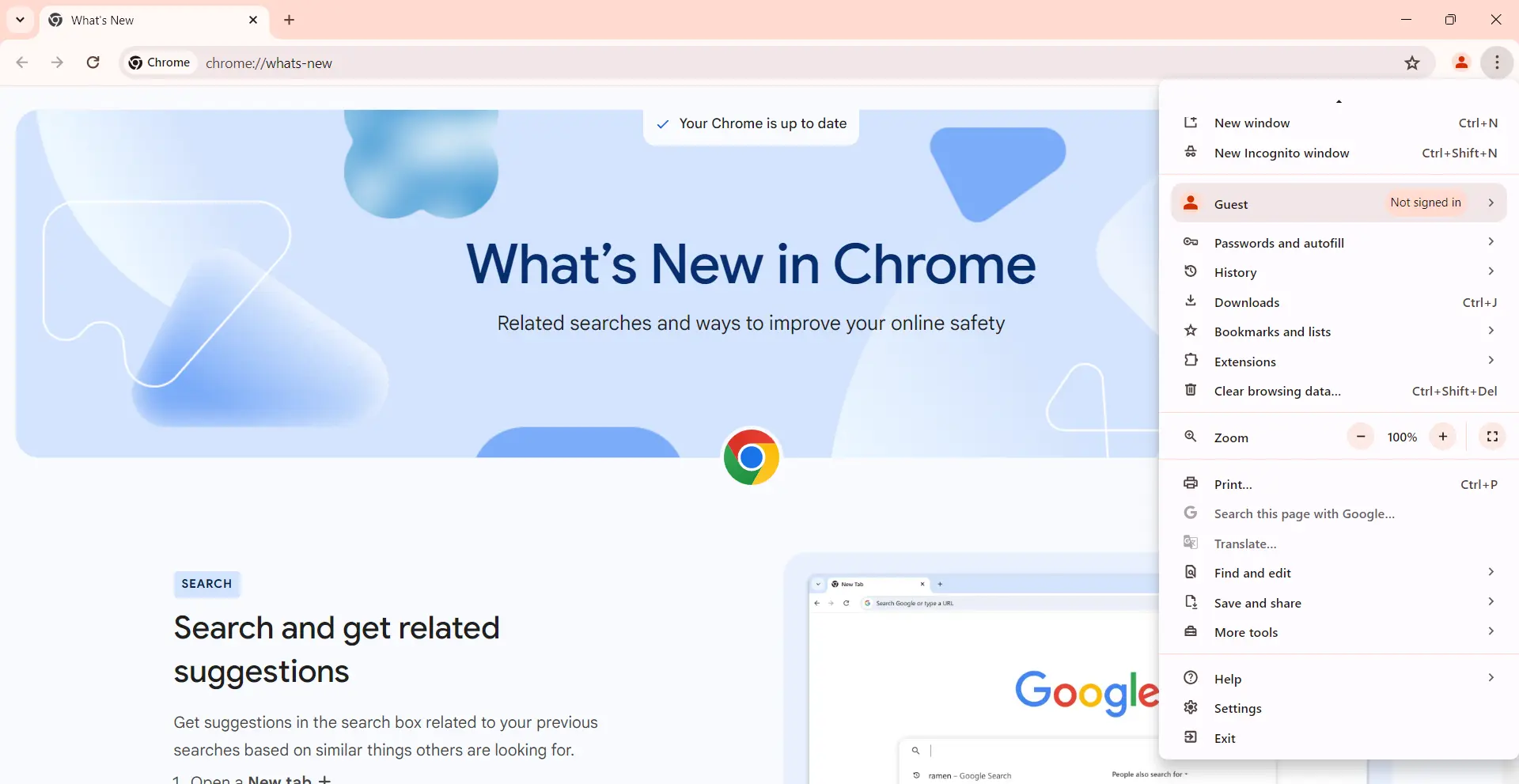
- Role até "Privacidade e segurança": Na barra lateral esquerda ou rolando pela página principal, clique na seção de Privacidade e segurança.
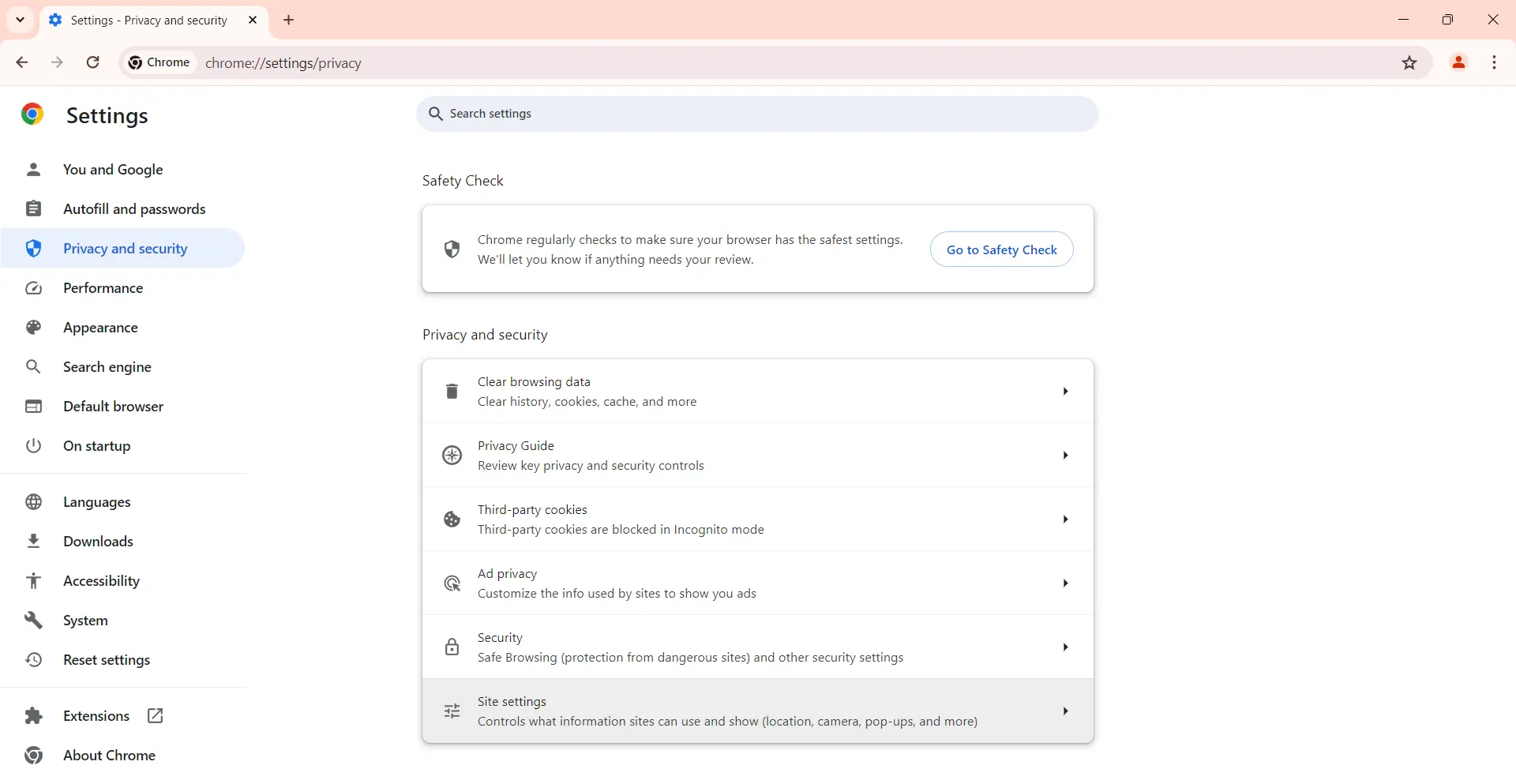
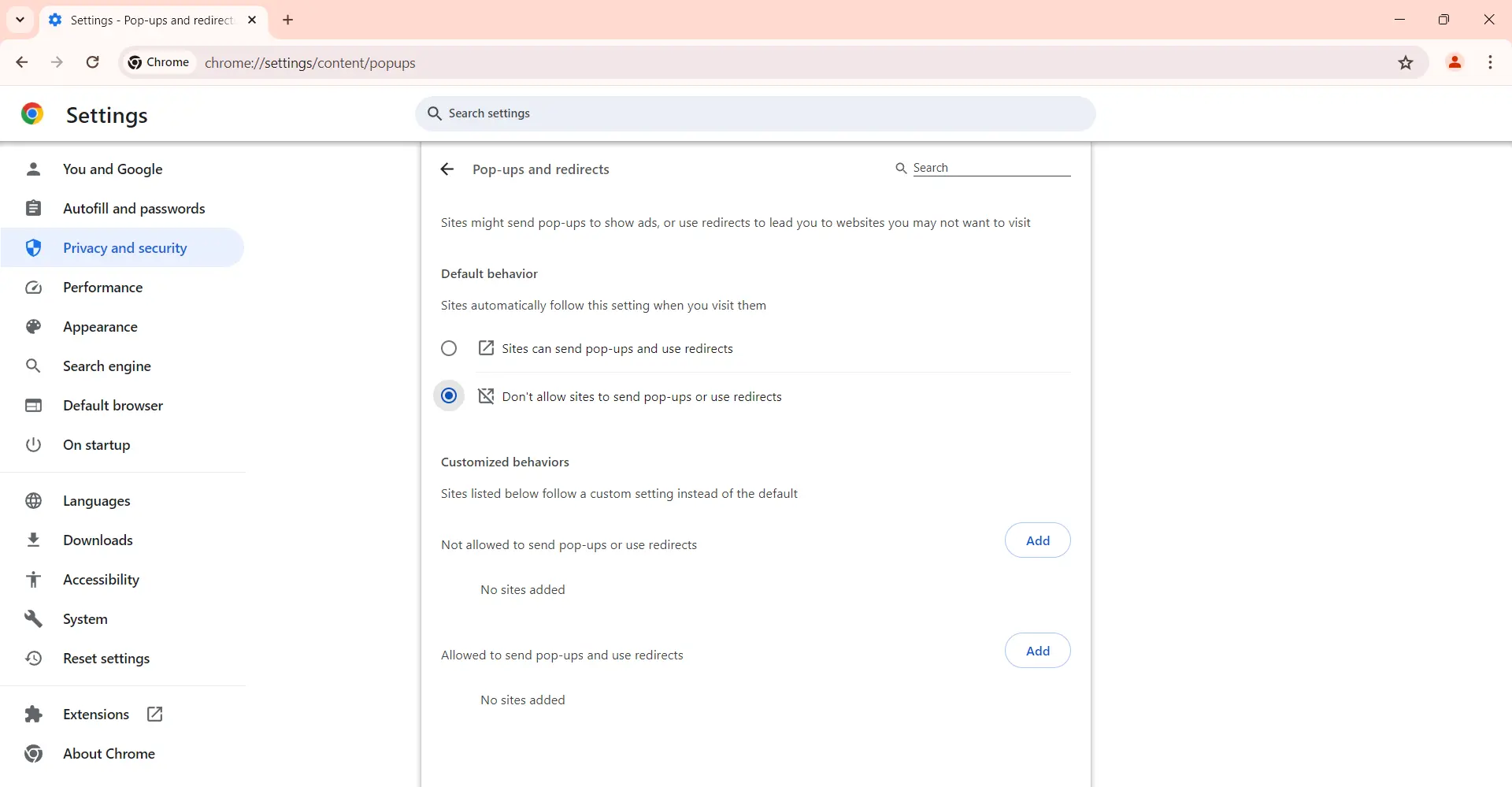
- Ative a proteção de anúncios e pop-ups: Busque as seções de Pop-ups e redirecionamentos e Anúncios intrusivos. Certifique-se de selecionar a opção "Não permitir que os sites enviem pop-ups ou usem redirecionamentos" e ativar o bloqueio de anúncios em sites que exibem publicidade invasiva ou enganosa.
Usando uma extensão de bloqueador de anúncios
Utilizar um adblocker dedicado em vez de depender apenas das configurações básicas do navegador oferece vantagens muito importantes. Os bloqueadores de anúncios filtram a publicidade de maneira mais abrangente (incluindo anúncios de vídeo no YouTube, banners laterais e rastreadores invisíveis), oferecem opções avançadas de personalização e permitem gerenciar listas de permissões de forma granular. Siga estas etapas para instalar um:
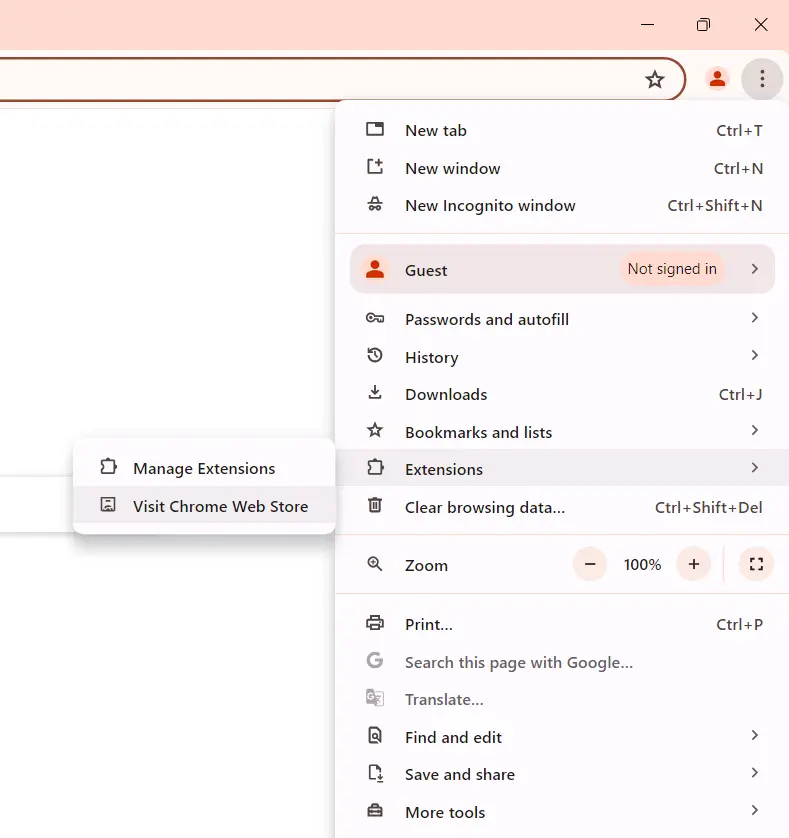
- Acesse a Chrome Web Store: Clique nos três pontos verticais no canto superior direito, selecione Extensões e depois Acessar a Chrome Web Store (ou digite diretamente
chrome://extensions/para gerenciar seus complementos ou pesquise na web).
- Busque um bloqueador recomendado: Na barra de pesquisa da loja de extensões, digite o nome do adblocker de sua preferência, por exemplo, Stands Free Adblocker ou opções otimizadas semelhantes.
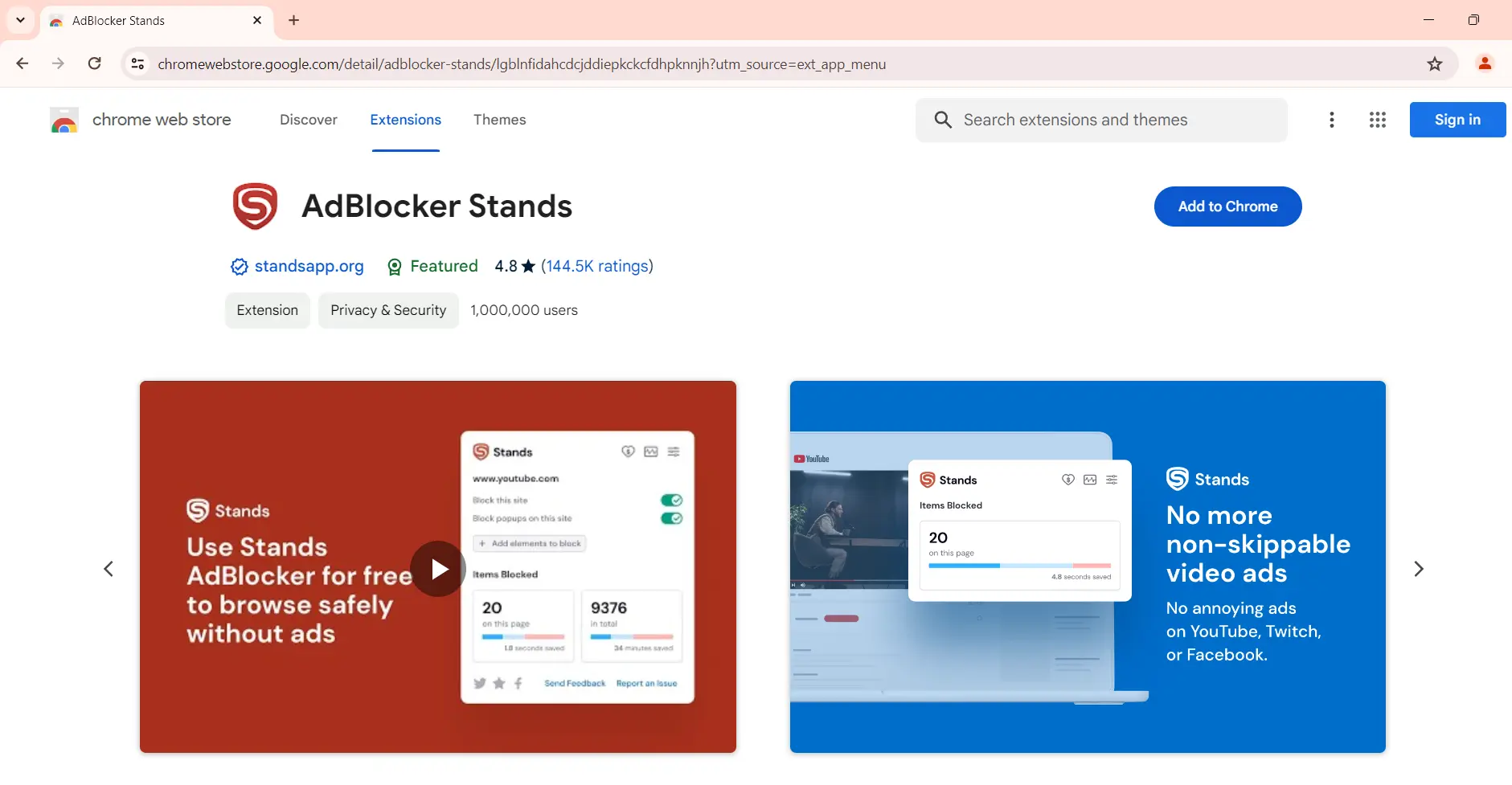
- Instale a extensão do Chrome: Clique no botão Usar no Chrome. Um quadro de diálogo de confirmação aparecerá; clique em Adicionar extensão para iniciar a instalação automática. Uma vez instalada, você verá o ícone do bloqueador na sua barra de ferramentas (você pode fixá-lo clicando no ícone do quebra-cabeça). Não se esqueça de abrir o painel para personalizar as suas preferências.
Como bloquear anúncios no Chrome em diferentes dispositivos
No Windows
Como usuário do Windows, você pode eliminar os anúncios intrusivos utilizando extensões de adblock ou as configurações integradas do Chrome:
- Uso de extensões: Instale um bloqueador compatível a partir da Chrome Web Store para uma filtragem total.
- Uso das configurações: Vá para Configurações > Privacidade e segurança > Configurações do site > Anúncios intrusivos, e certifique-se de que o filtro integrado esteja ativo.
No macOS
Os usuários do Mac podem empregar métodos idênticos aos do Windows para bloquear anúncios no Chrome, combinando extensões dedicadas obtidas na Web Store com os ajustes nativos de privacidade do navegador para limpar o conteúdo indesejado.
No Chromebook
Os usuários do ChromeOS podem bloquear a publicidade de forma direta:
- Extensões de Adblock: Baixe complementos como o Stands AdBlocker na Chrome Web Store para um bloqueio em tempo real no seu Chromebook.

No Android
Os usuários do Android podem bloquear a publicidade por meio de navegadores especializados ou dos ajustes do sistema:
- Ajustes de personalização do Google: Abra o aplicativo de Configurações do seu dispositivo Android, vá para a seção do Google > Anúncios, e ative a opção para limitar o rastreamento de anúncios ou excluir o seu ID de publicidade. Isso evita que coletem dados para exibir anúncios direcionados.
- Configurações do Chrome no Android: Abra o Chrome no seu telefone, toque nos três pontos, vá para Configurações > Configurações do site > Anúncios, e certifique-se de que a chave esteja ativa para bloquear anúncios intrusivos.
No iPhone ou iPad
Os usuários do iOS podem filtrar o conteúdo publicitário no Chrome da seguinte maneira:
- Ajustes do iOS: Vá para as Configurações do seu dispositivo Apple, selecione Privacidade e segurança > Publicidade da Apple, e gerencie as opções de anúncios personalizados.
Como bloquear tipos específicos de anúncios
Como bloquear anúncios laterais no Google Chrome
Os anúncios laterais (banners) são comuns em muitos blogs e portais de notícias. Para eliminá-los:
- Com as configurações do Chrome: O filtro nativo do Chrome bloqueia esses anúncios apenas se o site for catalogado como infrator por exibir publicidade excessiva ou enganosa.
Como bloquear anúncios pop-up no Chrome
As janelas pop-up são o tipo de publicidade mais irritante. Você pode bloqueá-las seguindo estas etapas:
- Extensões dedicadas: As extensões da Chrome Web Store contam com bloqueadores rígidos de pop-ups que param até mesmo os scripts de redirecionamento mais avançados.
Como bloquear anúncios personalizados no Chrome
Se você deseja parar os anúncios baseados nos seus interesses por motivos de privacidade:
- Ajuste as configurações da sua conta do Google: Faça login na sua conta do Google e visite a página da Minha Central de Anúncios (
adssettings.google.com). A partir dali, você pode desativar completamente a personalização de anúncios nos serviços do Google.
Como bloquear todos os anúncios no Chrome
Usando as configurações do Chrome para bloquear todos os anúncios
Embora o navegador não possa eliminar 100% da publicidade por si só de forma nativa devido ao seu modelo de negócios, você pode maximizar o seu filtro integrado:
- Clique em Privacidade e segurança na barra lateral esquerda e depois em Configurações do site.
- Acesse Pop-ups e redirecionamentos e marque a opção restritiva.
- Volte e vá para Configurações de conteúdo adicional para verificar se o filtro de anúncios intrusivos está ativo.
- Reinicie o Chrome para garantir que as alterações sejam aplicadas em todas as guias.
Usando extensões de adblock para bloquear todos os anúncios
As extensões oferecem a solução definitiva e completa para eliminar toda a publicidade no Google Chrome:
- Instale um adblocker confiável como o Stands Adblocker a partir da Chrome Web Store.
- Clique no seu ícone na barra de ferramentas do Chrome para verificar se está ativo de forma global.
- Personalize as configurações segundo as suas necessidades (você pode escolher bloquear anúncios de redes sociais, anúncios de pesquisa ou links patrocinados).
- Mantenha a extensão atualizada para garantir que os filtros sigam sendo efetivos contra os novos formatos publicitários.
- Revise as suas estatísticas dentro do painel para ver quantos elementos irritantes são eliminados diariamente.
Uma análise detalhada do Stands Free Adblocker
Baixar um bloqueador de anúncios para o Chrome melhorará sem dúvida a sua experiência de navegação ao remover os elementos invasivos da tela. Se você busca uma ferramenta efetiva sem a necessidade de assinaturas de pagamento, o Stands Adblocker é uma excelente alternativa gratuita.
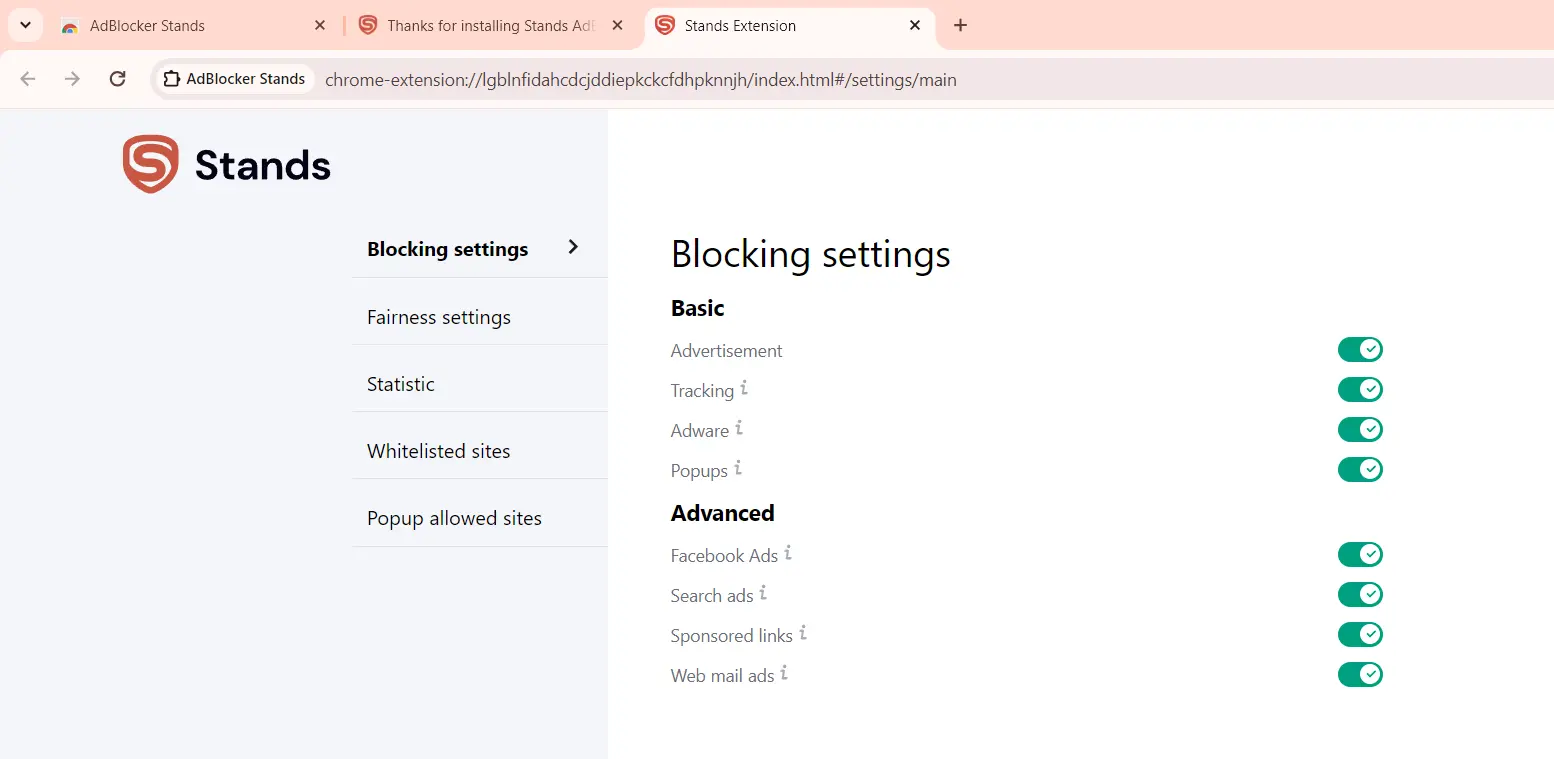
Por que escolher o Stands Free Adblocker?
O Stands AdBlocker é uma solução de bloqueio de anúncios 100% gratuita e eficiente, compatível com o Chrome e outros navegadores populares como o Firefox, Edge, Brave, Opera, Vivaldi e Safari. Ele oferece uma interface intuitiva e fácil de usar para qualquer usuário que deseje parar os anúncios e o conteúdo indesejado de forma confortável.
Vantagens chave do Stands Free Adblocker
Como instalar e configurar Stands Free Adblocker
O processo é extremamente direto:
- Visite a Chrome Web Store e busque por Stands Adblocker.
- Clique no botão Usar no Chrome e confirme a ação.
- Uma vez instalado, abra o seu painel de controle a partir da barra de ferramentas do Chrome para personalizar os filtros ou gerenciar as suas listas de permissões em sites de confiança cujos criadores você deseje apoiar com receitas publicitárias.
Conclusão
A importância de uma navegação livre de publicidade
A presença de anúncios massivos é um dos fatores que mais prejudicam a experiência diária na rede. Mais além de evitar o incômodo visual das janelas pop-up, eliminar a publicidade protege a sua privacidade online ao bloquear o rastreamento comercial e otimiza de forma mensurável o desempenho do seu hardware e o consumo de dados. Implementar estratégias para mitigar os anúncios permite aos usuários retomar o controle do seu ambiente digital.
Como escolher o melhor método de bloqueio de anúncios
Ao escolher a melhor opção de adblock, considere fatores chave como o custo, a compatibilidade com o seu navegador de preferência, o impacto no desempenho do sistema e a facilidade de uso da interface. Recomendamos avaliar os recursos de proteção da privacidade de cada ferramenta para tomar uma decisão informada e segura.
Perguntas frequentes
Como posso bloquear anúncios no Chrome sem usar extensões?
Você pode utilizar as ferramentas nativas do Chrome indo em Configurações > Privacidade e segurança > Configurações do site. A partir dali, ative as restrições nas seções de "Pop-ups e redirecionamentos" e "Anúncios intrusivos". Isso filtrará a publicidade catalogada como enganosa ou excessivamente irritante segundo os padrões do navegador.
É possível bloquear absolutamente todos os anúncios no Chrome?
O navegador Chrome de forma nativa não bloqueia toda a publicidade. Para obter um bloqueio completo, abrangente e profissional em todas as páginas web (incluindo banners interativos e publicidade incorporada), é necessário recorrer a complementos de terceiros especializados ou extensões de adblock de confiança obtidas na loja oficial do Chrome.
Como posso bloquear os anúncios do YouTube no Chrome?
A maneira mais eficaz de eliminar os anúncios do YouTube enquanto usa o Chrome é instalar uma extensão de adblocker dedicada que conte com filtros de atualização constante para vídeo, como o Stands AdBlocker. Essas ferramentas eliminam de forma automática os anúncios pre-roll (anteriores ao vídeo) e mid-roll (durante o vídeo) para uma reprodução contínua.