
 Casa »
Como ativar o bloqueador de anúncios
Os bloqueadores de anúncios são ferramentas úteis que filtram e removem anúncios durante a navegação. Este software ajuda a melhorar sua experiência de navegação, eliminando janelas pop-up, acelerando o carregamento das páginas e reduzindo o consumo de dados móveis. Você está se perguntando como ativar o bloqueador de anúncios? Este guia passo a passo explicará como fazer isso em diferentes navegadores e dispositivos.
- Como ativar o bloqueador de anúncios no Chrome?
- Como ativar o bloqueador de anúncios nas configurações do Chrome
- Como ativar bloqueadores de anúncios no Chrome para computador
- Como ativar o bloqueador de anúncios do Chrome no Android
- Onde está o meu bloqueador de anúncios no Google Chrome?
- Como ativar o bloqueador de anúncios no Google Chrome
- Como ativar o bloqueador de anúncios para sites específicos
- Como ativar o AdBlock em outros navegadores
- Stands Adblocker: A melhor escolha
- Considerações finais
- Perguntas frequentes: Como faço para ativar o bloqueador de anúncios?
Como ativar o bloqueador de anúncios no Chrome?
Muitos usuários da internet acham os anúncios online perturbadores durante a navegação. Felizmente, o Google Chrome oferece recursos integrados e suporta várias extensões de terceiros que bloqueiam anúncios e pop-ups com eficácia. Vamos orientá-lo na ativação do bloqueio de anúncios no Chrome para obter uma experiência de navegação na web mais limpa, rápida e focada. Siga as etapas abaixo para ativar o bloqueador de anúncios nas configurações do Chrome.\

Como ativar o bloqueador de anúncios nas configurações do Chrome
- Clicar em Configurações do site: Em seguida, procure por Configurações do site para obter configurações mais avançadas na seção Privacidade e segurança.
- Encontrar a seção Anúncios e alterar a função de sites bloqueados: Procure a opção Anúncios intrusivos e selecione a opção "Os anúncios são bloqueados em sites conhecidos por exibir anúncios intrusivos ou enganosos".
Como ativar bloqueadores de anúncios no Chrome para computador
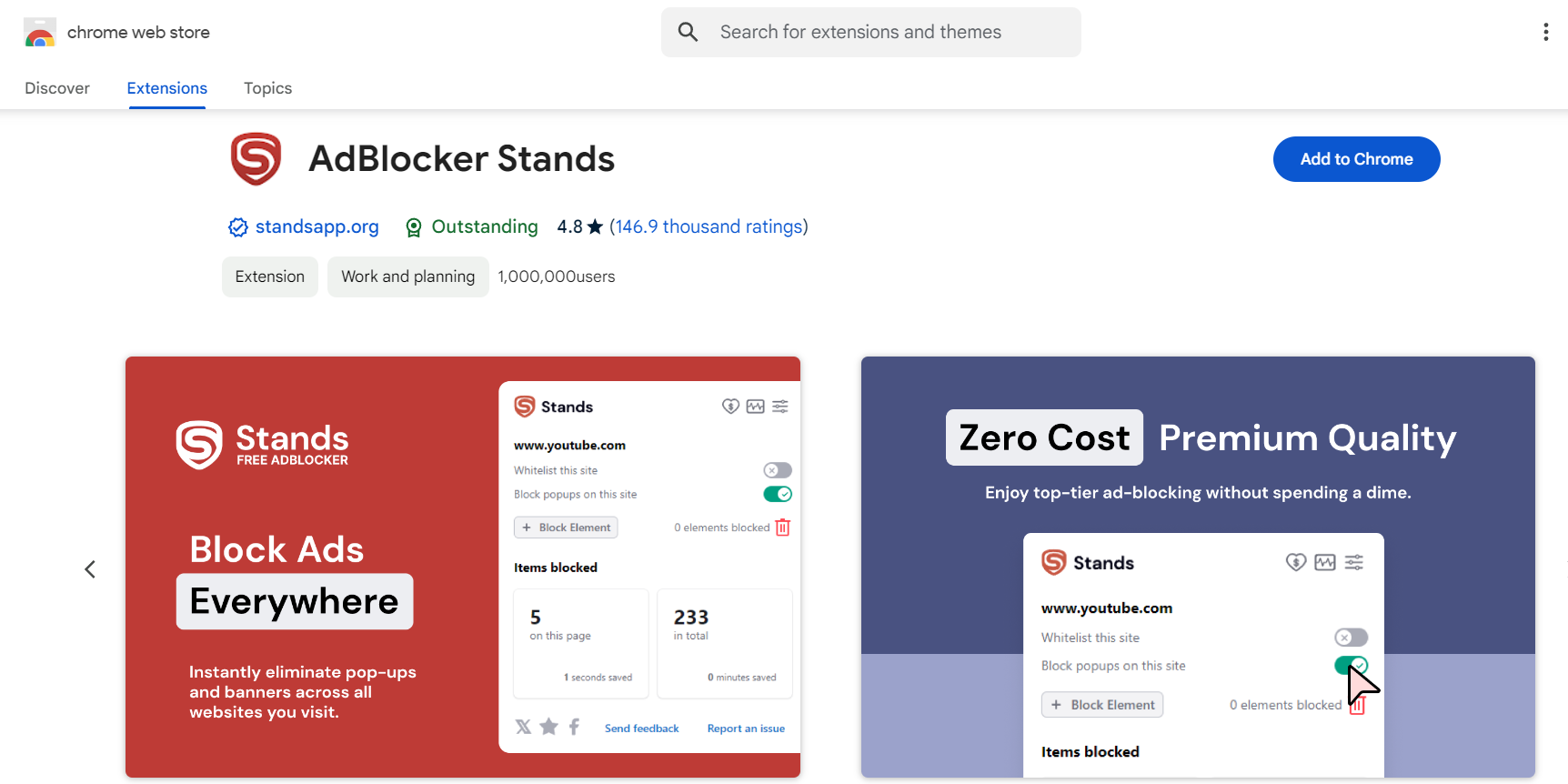
- Obter a extensão AdBlock: Visite a Chrome Web Store e pesquise por sua extensão AdBlock favorita. Se você deseja uma experiência online fluida e sem anúncios, escolha o Stands Free AdBlocker.
Como ativar o bloqueador de anúncios do Chrome no Android
- Abrir o Chrome no seu dispositivo Android: Se você usa um telefone Android, evite anúncios configurando as definições do seu telefone.
- Ir para Configurações do site: Em seguida, selecione Configurações e vá para Configurações do site para encontrar uma configuração mais avançada.
- Toque em Anúncios e ativar o bloqueio: Encontre a opção Anúncios e ligue a chave para bloquear anúncios.
Onde está o meu bloqueador de anúncios no Google Chrome?
Você está se perguntando: "Onde está o meu bloqueador de anúncios no Chrome?" Se você instalou um bloqueador de anúncios no Chrome, mas não tem certeza de onde encontrá-lo, a seção abaixo ensinará como localizar seu bloqueador de anúncios e acessar suas configurações.
Encontrar e gerenciar as configurações do AdBlock
Se você instalou anteriormente uma extensão de bloqueio de anúncios, como o Stands Free AdBlocker, poderá encontrar e modificar suas configurações na seção de extensões do Chrome. Para ver essas configurações, siga as etapas abaixo.
- Gerenciar sua extensão AdBlock: Encontre sua extensão AdBlock na lista. Clique em Detalhes para acessar mais configurações e ativar a extensão do bloqueador de anúncios, se necessário. É assim que se encontra o bloqueador de anúncios no Chrome!
Como ativar o bloqueador de anúncios no Google Chrome
O navegador Chrome oferece um bloqueador de anúncios integrado básico e permite extensões de terceiros. Para usar o bloqueador de anúncios integrado do navegador, siga as etapas abaixo.
Usando o bloqueador de anúncios integrado no Chrome
- Ativar o bloqueador de anúncios integrado: Nesta seção, você pode selecionar a opção "Não permitir que os sites enviem pop-ups ou usem redirecionamentos" para ativar o bloqueador de anúncios integrado no Chrome.
Como ativar o bloqueador de anúncios para sites específicos
O Chrome também oferece a possibilidade de permitir anúncios em determinados sites; por exemplo, você pode continuar vendo anúncios em sites de comércio eletrônico ou sites de bancos.
Gerenciando exceções do bloqueador de anúncios no Chrome
- Ir para Configurações do site: Role para baixo e selecione Configurações do site na seção Privacidade e segurança.
- Ir para a seção Conteúdo: Depois, vá para a seção Conteúdo e selecione Pop-ups e redirecionamentos.
- Gerenciar exceções do bloqueador de anúncios: Nesta seção, você pode selecionar os sites que podem enviar pop-ups e usar redirecionamentos ou não. Para fazer isso, visite o comportamento padrão e escolha a opção necessária.
Como ativar o AdBlock em outros navegadores
Outros navegadores, como Mozilla Firefox, Safari e Microsoft Edge, oferecem seus bloqueadores de anúncios por meio de recursos integrados ou extensões. Abaixo, saiba como ativar bloqueadores de anúncios nesses navegadores alternativos populares.
Mozilla Firefox
- Ativar sua extensão de bloqueador de anúncios: Pesquise pelo seu AdBlock e ative a alternância.
Safari
- Abrir o Safari: Abra o aplicativo Ajustes no seu dispositivo Apple iOS ou Mac e pesquise por Safari.
- Ir para Preferências: Em seguida, role para baixo até a seção Geral para visitar as configurações de bloqueio de anúncios.
- Ativar seu AdBlocker: Clique na guia Extensões, encontre e ative sua extensão de bloqueio de anúncios para o Safari.
Microsoft Edge
- Ativar a extensão do bloqueador de anúncios: Selecione o bloqueador de anúncios instalado em Extensões instaladas e ligue a chave para ativar.
Stands Adblocker: A melhor escolha
Você está interessado em encontrar uma solução de bloqueio de anúncios eficiente e gratuita? Não procure mais, Stands Free AdBlocker. Esta ferramenta eficaz é compatível com o Chrome e bloqueia anúncios em navegadores comumente usados, como Edge, Brave, Opera e Vivaldi. O Stands oferece uma interface amigável que permite aos usuários eliminar anúncios e conteúdos indesejados. Curioso para saber mais sobre um dos melhores bloqueadores de anúncios para o Chrome?
Por que escolher o Stands Adblocker?
Considerações finais
Os bloqueadores de anúncios são essenciais para melhorar sua experiência de navegação online, eliminando distrações, acelerando o carregamento das páginas e reduzindo o consumo de dados móveis. Este artigo fornece um guia completo sobre como ativar bloqueadores de anúncios em vários navegadores e dispositivos, incluindo Chrome, Firefox, Safari e Microsoft Edge.
Este guia passo a passo permite que você tome decisões mais informadas e personalize sua experiência de navegação. Você pode bloquear anúncios em geral ou permiti-los em sites específicos, encontrando assim um equilíbrio entre uma navegação limpa e o suporte a sites que dependem de anúncios. Concentre-se no que importa com o Stands Free AdBlocker, sua extensão gratuita de bloqueador de anúncios para Chrome.
Perguntas frequentes: Como faço para ativar o bloqueador de anúncios?
Como desativar os bloqueadores de anúncios temporariamente?
A maioria dos bloqueadores de anúncios oferece uma opção prática para ativá-los ou desativá-los temporariamente. Procure o ícone do bloqueador na barra de ferramentas do seu navegador, geralmente perto da barra de endereços na tela. Ao clicar nesse ícone, você geralmente encontra uma opção para pausar ou desativar o bloqueador por um tempo definido ou apenas no site atual.
Como adicionar um site à lista de permissões no meu bloqueador de anúncios?
Para adicionar um site à lista de permissões (whitelist), primeiro você deve navegar até o site que deseja adicionar. Em seguida, clique no ícone do bloqueador de anúncios na barra de ferramentas e procure a opção Adicionar à lista de permissões.
Qual é o melhor bloqueador de anúncios para proteção de privacidade?
O uBlock Origin e o Privacy Badger são escolhas populares que priorizam a privacidade do usuário. Essas extensões não apenas bloqueiam anúncios, mas também impedem o rastreamento online. Para o bloqueio de rastreadores, recomendamos procurar opções mais atualizadas online.
Como verificar se o meu bloqueador de anúncios está funcionando?
Para verificar a eficácia do seu bloqueador de anúncios, visite sites que geralmente exibem muitos anúncios e verifique se os espaços publicitários estão vazios. Se você não vir anúncios em sites onde eles costumam aparecer, é um bom sinal de que seu bloqueador está funcionando corretamente.

