Hogar »
Cómo activar el bloqueador de anuncios
Los bloqueadores de anuncios son herramientas útiles que filtran y eliminan la publicidad mientras navegas. Este software ayuda a mejorar tu experiencia de navegación al eliminar las ventanas emergentes, acelerar la carga de las páginas y reducir el consumo de datos móviles. ¿Te preguntas cómo activar el bloqueador de anuncios? Esta guía paso a paso te explicará cómo hacerlo en diferentes navegadores y dispositivos.
- ¿Cómo activar el bloqueador de anuncios en Chrome?
- Cómo habilitar el bloqueador de anuncios en la configuración de Chrome
- Cómo activar los bloqueadores de anuncios en Chrome para escritorio
- Cómo activar el bloqueador de anuncios de Chrome en Android
- ¿Dónde está mi bloqueador de anuncios en Google Chrome?
- Cómo activar el bloqueador de anuncios en Google Chrome
- Cómo activar el bloqueador de anuncios para sitios específicos
- Cómo activar AdBlock en otros navegadores
- Stands Adblocker: La mejor opción
- Conclusiones finales
- Preguntas frecuentes: ¿Cómo activo el bloqueador de anuncios?
¿Cómo activar el bloqueador de anuncios en Chrome?
Muchos usuarios de internet encuentran que los anuncios en línea son distractores mientras navegan. Afortunadamente, Google Chrome ofrece funciones integradas y admite varias extensiones de terceros que bloquean eficazmente los anuncios y las ventanas emergentes. Te guiaremos para habilitar el bloqueo de anuncios en Chrome para obtener una experiencia de navegación web más limpia, rápida y enfocada. Sigue los pasos a continuación para habilitar el bloqueador de anuncios en la configuración de Chrome.

Cómo habilitar el bloqueador de anuncios en la configuración de Chrome
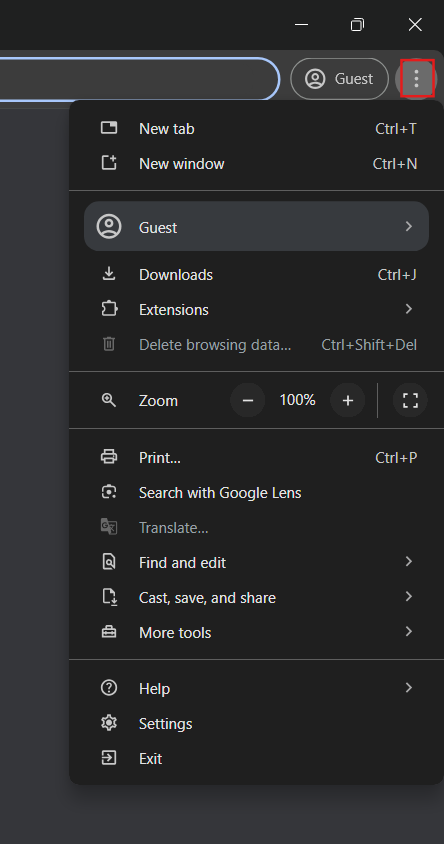
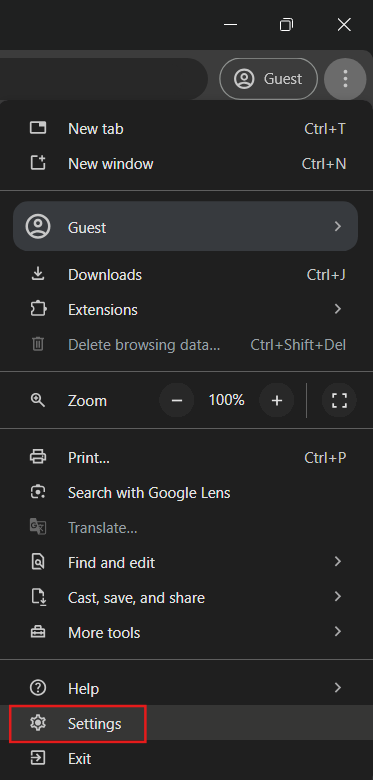
- Desplázate hacia abajo en la página de configuración para buscar "Configuración avanzada": Ve a Configuración desde el menú desplegable y haz clic en la sección de Configuración avanzada.
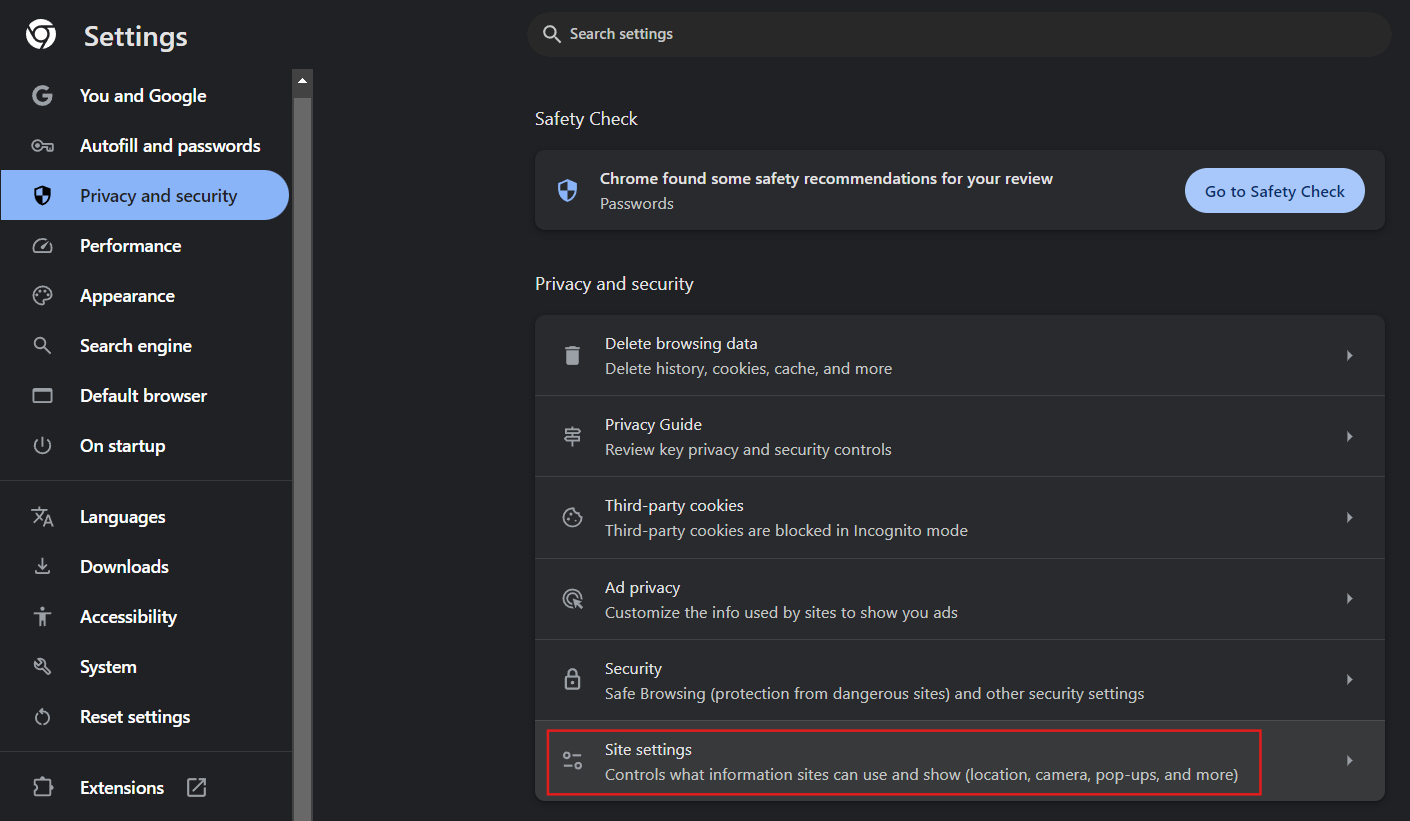
- Haz clic en Configuración de sitios: Luego, busca Configuración de sitios para obtener ajustes más avanzados bajo la sección de Privacidad y seguridad.
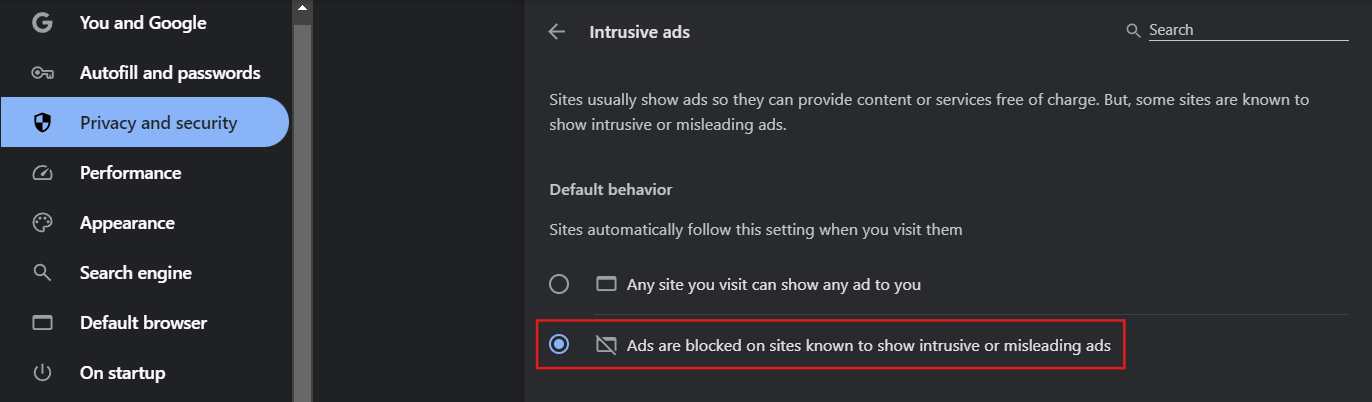
- Busca la sección de Anuncios y cambia la función de Sitios bloqueados: Busca la opción de Anuncios intrusivos y selecciona la opción "Los anuncios están bloqueados en sitios que muestran anuncios intrusivos o engañosos".
Cómo activar los bloqueadores de anuncios en Chrome para escritorio
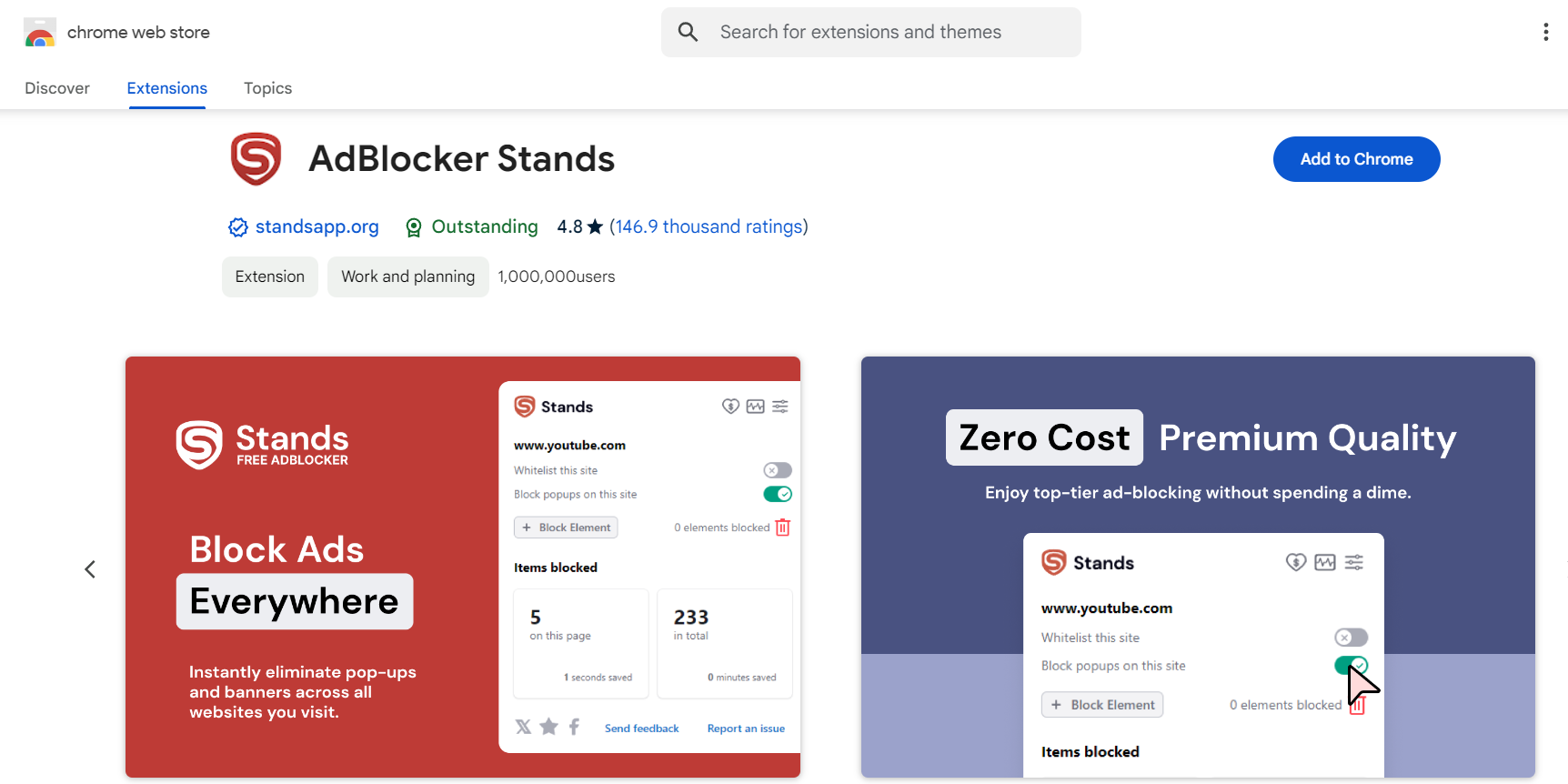
- Obtén la extensión AdBlock: Visita la Chrome Web Store y busca tu extensión de AdBlock favorita. Si deseas una experiencia en línea fluida y sin anuncios, elige Stands Free AdBlocker.
Cómo activar el bloqueador de anuncios de Chrome en Android
- Abre Chrome en tu dispositivo Android: Si usas un teléfono Android, evita los anuncios configurando los ajustes de tu teléfono.
- Ve a Configuración de sitios: Luego selecciona Configuración y ve a Configuración de sitios para encontrar una configuración más avanzada.
- Toca en Anuncios y habilita el bloqueo: Busca la opción de Anuncios y activa el interruptor para bloquear anuncios.
¿Dónde está mi bloqueador de anuncios en Google Chrome?
¿Te preguntas "Dónde está mi bloqueador de anuncios en Chrome"? Si has instalado un bloqueador de anuncios en Chrome pero no estás seguro de dónde encontrarlo, la siguiente sección te enseñará cómo ubicar tu bloqueador de anuncios y acceder a su configuración.
Buscando y gestionando la configuración de AdBlock
Si has instalado previamente una extensión de bloqueo de anuncios como Stands Free AdBlocker, puedes encontrar y modificar su configuración en la sección de extensiones de Chrome. Para ver estos ajustes, sigue los pasos a continuación.
- Gestiona tu extensión AdBlock: Busca tu extensión de AdBlock en la lista. Haz clic en Detalles para acceder a más configuraciones y activar la extensión del bloqueador de anuncios si es necesario. ¡Así es como se encuentra el bloqueador de anuncios en Chrome!
Cómo activar el bloqueador de anuncios en Google Chrome
El navegador Chrome ofrece un bloqueador de anuncios integrado básico y permite extensiones de terceros. Para usar el bloqueador de anuncios integrado del navegador, sigue los pasos a continuación.
Usando el bloqueador de anuncios integrado en Chrome
- Habilita el bloqueador de anuncios integrado: En esta sección, puedes seleccionar la opción "No permitir que los sitios envíen ventanas emergentes ni utilicen redirecciones" para activar el bloqueador de anuncios integrado en Chrome.
Cómo activar el bloqueador de anuncios para sitios específicos
Chrome también te ofrece la posibilidad de permitir anuncios en ciertos sitios; por ejemplo, puedes seguir viendo anuncios en sitios de comercio electrónico o sitios web bancarios.
Gestionando excepciones del bloqueador de anuncios en Chrome
- Accede a la configuración de Chrome: Abre el menú de Chrome y selecciona Configuración.
- Ve a Configuración de sitios: Desplázate hacia abajo y selecciona Configuración de sitios en la sección de Privacidad y seguridad.
- Ve a la sección de Contenido: Después ve a la sección de Contenido y selecciona Ventanas emergentes y redirecciones.
- Gestiona las excepciones del bloqueador de anuncios: En esta sección, puedes seleccionar los sitios que pueden enviar ventanas emergentes y usar redirecciones o no. Por lo tanto, visita el comportamiento predeterminado y elige la opción necesaria.
Cómo activar AdBlock en otros navegadores
Otros navegadores, como Mozilla Firefox, Safari y Microsoft Edge, proporcionan sus bloqueadores de anuncios a través de funciones integradas o extensiones. A continuación, aprende cómo habilitar los bloqueadores de anuncios en estos navegadores alternativos populares.
Mozilla Firefox
- Accede al menú de complementos: Haz clic en el icono del menú y selecciona Complementos y temas.
- Activa tu extensión de AdBlocker: Busca tu AdBlock y activa el interruptor.
Safari
- Abre Safari: Abre la aplicación Ajustes en tu dispositivo Apple iOS o Mac y busca Safari.
- Ve a Preferencias: Luego desplázate hacia abajo hasta la sección General para visitar los ajustes de bloqueo de anuncios.
- Habilita tu AdBlocker: Haz clic en la pestaña Extensiones, busca y activa tu extensión de bloqueo de anuncios para Safari.
Microsoft Edge
- Accede al menú de extensiones: Haz clic en el icono de los tres puntos verticales en la esquina superior derecha y selecciona Extensiones.
- Habilita la extensión del bloqueador de anuncios: Selecciona tu bloqueador de anuncios instalado en Extensiones instaladas y activa el interruptor para comenzar.
Stands Adblocker: La mejor opción
¿Estás interesado en encontrar una solución de bloqueo de anuncios eficiente y gratuita? No busques más allá de Stands Free AdBlocker. Esta herramienta eficaz es compatible con Chrome y bloquea anuncios en navegadores de uso común como Edge, Brave, Opera y Vivaldi. Stands proporciona una interfaz fácil de usar que permite a los usuarios eliminar anuncios y contenido no deseado. ¿Tienes curiosidad por saber más sobre uno de los mejores bloqueadores de anuncios para Chrome?
¿Por qué elegir Stands Adblocker?
Conclusiones finales
Los bloqueadores de anuncios son esenciales para mejorar tu experiencia de navegación en línea al eliminar las distracciones, acelerar la carga de las páginas y reducir el consumo de datos móviles. Este artículo proporciona una guía completa sobre cómo habilitar los bloqueadores de anuncios en varios navegadores y dispositivos, incluidos Chrome, Firefox, Safari y Microsoft Edge.
Esta guía paso a paso te permite tomar decisiones más informadas y personalizar tu experiencia de navegación. Puedes bloquear anuncios en general o permitirlos en sitios específicos, logrando así un equilibrio entre una navegación limpia y el soporte para sitios web que dependen de los anuncios. Concéntrate en lo que importa con Stands Free AdBlocker, tu extensión gratuita de bloqueador de anuncios para Chrome.
Preguntas frecuentes: ¿Cómo activo el bloqueador de anuncios?
¿Cómo desactivar los bloqueadores de anuncios temporalmente?
La mayoría de los bloqueadores de anuncios ofrecen una opción práctica para activarlos o desactivarlos temporalmente. Busca el icono del bloqueador en la barra de herramientas de tu navegador, generalmente cerca de la barra de direcciones en tu pantalla. Al hacer clic en este icono, normalmente encontrarás una opción para pausar o desactivar el bloqueador por un tiempo establecido o solo en el sitio web actual.
¿Cómo incluir un sitio web en la lista blanca de mi bloqueador de anuncios?
Para agregar un sitio web a la lista blanca, primero debes navegar al sitio web que deseas agregar. Luego haz clic en el icono del bloqueador de anuncios en la barra de herramientas y busca la opción Agregar a la lista blanca.
¿Cuál es el mejor bloqueador de anuncios para la protección de la privacidad?
uBlock Origin y Privacy Badger son opciones populares que priorizan la privacidad del usuario. Estas extensiones no solo bloquean anuncios, sino que también evitan el seguimiento en línea. Para el bloqueo de rastreadores, recomendamos buscar opciones más actualizadas en línea.
¿Cómo comprobar si mi bloqueador de anuncios está funcionando?
Para comprobar la eficacia de tu bloqueador de anuncios, visita sitios web que generalmente muestran muchos anuncios y verifica si los espacios publicitarios están vacíos. Si no ves anuncios en sitios donde suelen aparecer, es una buena señal de que tu bloqueador está funcionando correctamente.