Casa »
Como Configurar o Adblock no Chrome para Android
Anúncios aparecendo no seu telefone Android? Ao usar o Android, você pode se deparar com muitos anúncios durante a navegação. Felizmente, você pode encontrar diferentes maneiras de bloquear anúncios no Chrome ao usar telefones e tablets Android e melhorar sua experiência de navegação. Saiba por que você deve configurar o adblock no Chrome Android e descubra como fazer isso de maneira eficaz e eficiente. Pronto para impulsionar sua navegação? Elimine os anúncios no seu Android facilmente.
- Por que você deve bloquear anúncios no Chrome Android
- Aprenda como bloquear anúncios no Chrome Android
- Bloquear anúncios na sua tela inicial
- Adblock para Chrome Android
- Uso de extensões de bloqueador de anúncios no Android
- Stands Browser: Por que você deve escolhê-lo
- Problemas comuns com anúncios no Android
- Dicas adicionais para evitar anúncios no Android
- Considerações finais
- FAQs
- Como faço para usar o Adblock para Chrome Android sem usar uma extensão?
- Posso bloquear anúncios no Chrome Android sem acesso root?
- Como faço para bloquear anúncios do YouTube no Android?
- Existe um AdBlocker gratuito para Chrome Android?
- Como faço para parar a exibição de anúncios nas minhas notificações no Android Samsung?
Por que você deve bloquear anúncios no Chrome Android
Bloquear anúncios no Chrome para Android traz vários benefícios, tais como:
- Melhora a velocidade de carregamento das páginas da web, bloqueando todos os itens desnecessários antes que eles sejam carregados.
- Contribui para mitigar os riscos associados à publicidade online. Por exemplo, bloquear anúncios também pode bloquear aqueles que contêm códigos de software prejudiciais.
- Otimiza o uso da bateria do seu dispositivo, acelerando o tempo de carregamento das páginas e reduzindo o tempo que o seu dispositivo passa ativamente baixando e renderizando conteúdo.
Além disso, se o seu telefone ou tablet exibir anúncios excessivos ou se você estiver se perguntando por que o Chrome está lento, isso pode indicar que um malware se infiltrou no seu dispositivo. Continue lendo para saber como bloquear anúncios no Chrome ao usar o Android.

Aprenda como bloquear anúncios no Chrome Android
Agora que você conhece algumas das vantagens de bloquear anúncios no seu Android, também precisa saber que existem várias maneiras de fazer isso, especificamente no navegador Chrome para Android. Abaixo, exploraremos alguns dos métodos mais eficazes para bloquear anunciantes.
Como bloquear anúncios no Chrome Mobile
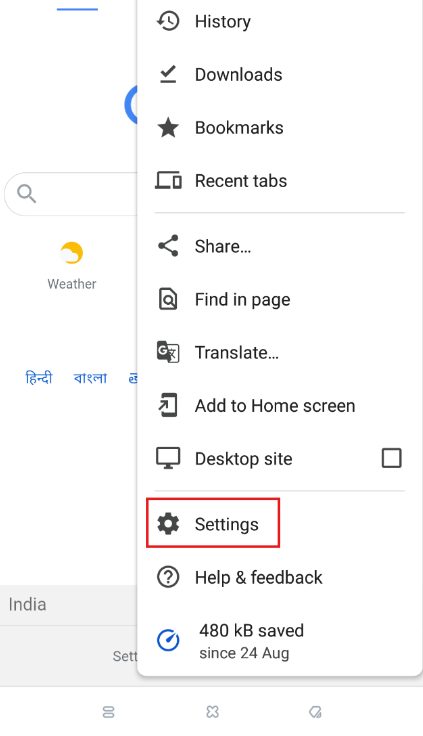
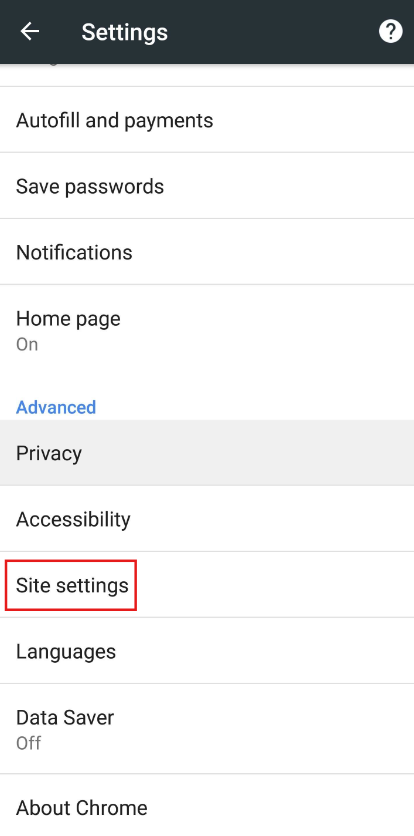
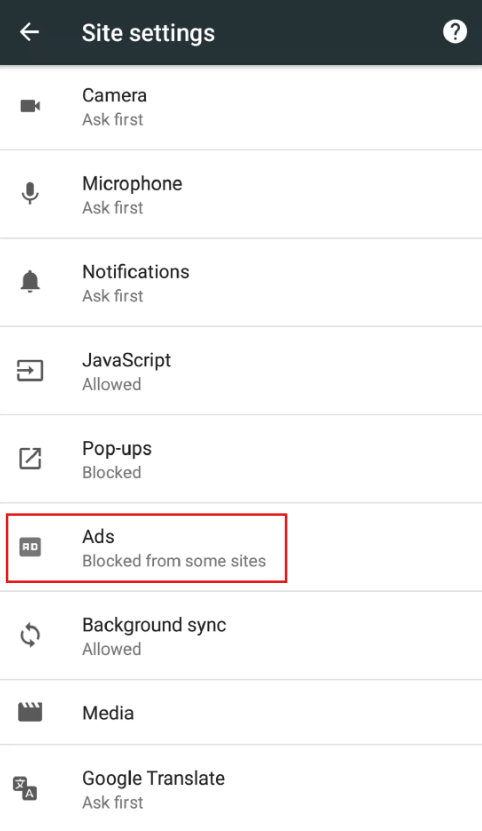
O Google Chrome possui um bloqueador de anúncios integrado no Android que você pode ativar rapidamente:
- Abra o aplicativo Chrome no seu dispositivo Android.
- Selecione Configurações e depois Configurações do site.
- Toque em Anúncios e alterne a chave para bloquear anúncios
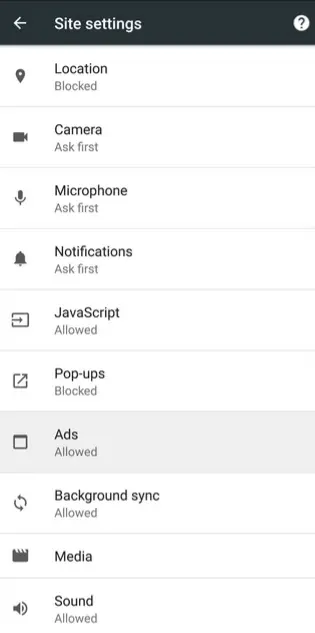
Como ativar o bloqueador de anúncios no Android
Para bloquear anúncios no Android, vá para as configurações do telefone:
- Escolha Configurações do site e depois Anúncios.
- Ative a opção Bloquear anúncios em sites que exibem anúncios intrusivos.
Como remover anúncios do Google Chrome Android
Instalar um bloqueador de anúncios é a maneira mais eficaz de remover completamente os anúncios do Chrome no Android. Para fazer isso, siga as etapas abaixo:
- Vá para a Google Play Store.
- Na barra de pesquisa, procure por uma extensão de bloqueador de anúncios confiável, como o Stands Ad Blocker para Android.
- Personalize as opções de filtragem de anúncios de acordo com suas preferências.
- Com o Stands, você pode decidir em quais sites deseja continuar vendo anúncios, adicionando-os às suas listas de permissões. Dessa forma, você pode apoiar os sites que dependem de anúncios.
E pronto! Agora você pode desfrutar de uma experiência de navegação sem anúncios.
Bloquear anúncios na sua tela inicial
Você sabia que alguns anúncios vêm de aplicativos Android que você baixou? Para isso, precisamos verificar nossos aplicativos de terceiros instalados e encontrar o culpado pelos anúncios que aparecem na tela inicial do seu dispositivo Android. Para fazer isso, siga as etapas abaixo:
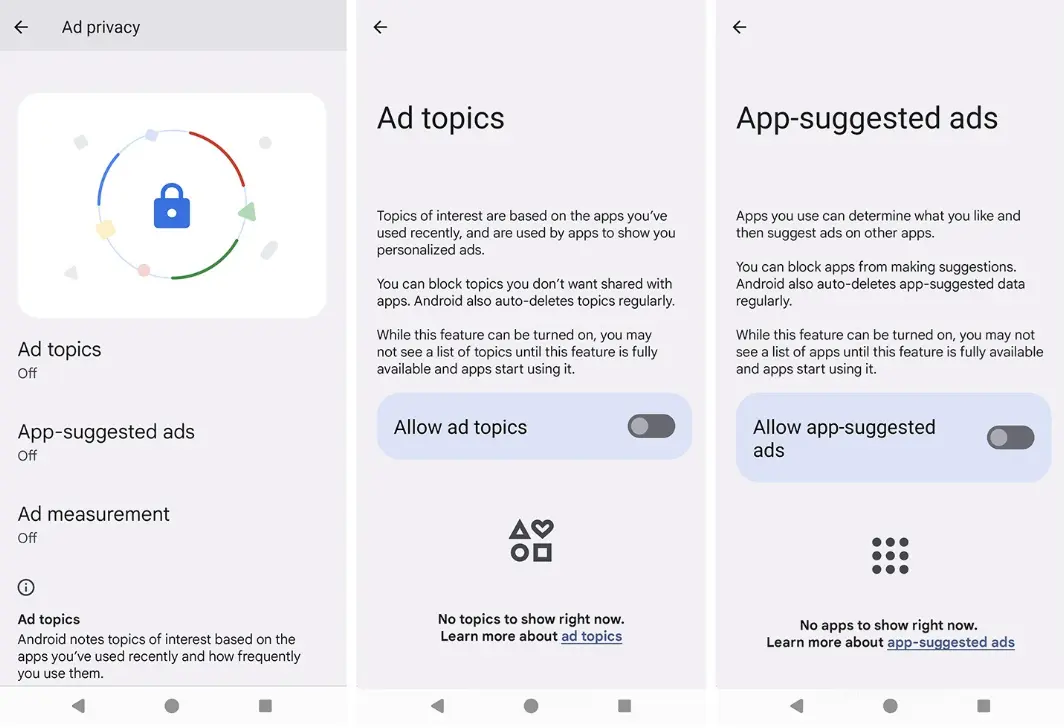
- Descubra qual aplicativo está exibindo os anúncios pressionando e segurando o ícone do anúncio e acessando as informações do aplicativo.
- Procure a opção Privacidade e segurança.
- Em seguida, pesquise por Mais configurações de privacidade.
- Toque em Anúncios e depois em Privacidade dos anúncios, acessando Tópicos de anúncios.
- Vá para Anúncios sugeridos por aplicativos e escolha os anúncios que deseja bloquear.
Adblock para Chrome Android
Dicas e truques adicionais sobre como bloquear anúncios, especificamente no Chrome para Android, são fornecidos abaixo.
Como bloquear anúncios no Android Chrome
Para bloquear anúncios no Chrome Android sem usar uma extensão:
- Selecione Configurações do site e depois Anúncios.
- Ative a opção Bloquear anúncios em sites que exibem anúncios intrusivos.
- Você também pode ativar a opção Bloquear pop-ups para evitar anúncios irritantes.
Ativar ou desativar pop-ups no Chrome Android
De forma a controlar o tipo de pop-ups que você vê no Chrome Android, siga estas instruções:
- Abra o Chrome e vá para as configurações.
- Selecione Configurações do site e depois Pop-ups e redirecionamentos.
- Ative ou desative a opção Bloquear janelas pop-up de acordo com sua preferência.
Como bloquear anúncios no Google Chrome Android
Bloquear anúncios no Google Chrome para Android é um processo simples:
- Abra o Chrome e toque nos três pontos no canto superior direito.
- Selecione Configurações e depois Configurações do site.
- Toque em Anúncios e alterne a chave para bloquear anúncios.
Bloqueador de anúncios de telefone no Chrome
Vários bloqueadores de anúncios para Chrome no Android são excelentes para interromper a publicidade. Algumas opções populares, como o Stands Browser, podem ser baixadas na Google Play Store e facilmente instaladas no seu dispositivo móvel. Continue lendo para saber mais. Você está procurando uma alternativa de bloqueador de anúncios para o Chrome?
Uso de extensões de bloqueador de anúncios no Android
Navegadores com bloqueio de anúncios são uma maneira eficaz de remover anúncios no Chrome para Android. Essas extensões filtram e bloqueiam os anúncios antes que eles sejam carregados nas páginas da web, evitando interrupções e melhorando sua experiência online.
Como ativar o Adblock no Android
Para ativar o seu bloqueador de anúncios no Android, como o Stands Browser, siga estas etapas:
- Baixe a extensão na Google Play Store.
- Selecione Extensões e ligue a chave ao lado do Stands Browser.
- Personalize as configurações de anúncios de acordo com suas preferências
Stands Browser: Por que você deve escolhê-lo
O Stands Browser é um bloqueador de anúncios 100% gratuito projetado especificamente para remover anúncios e pop-ups no Android. Ele melhora sua experiência de navegação ao impedir que os anúncios sejam exibidos e ajuda a reduzir os riscos relacionados a anúncios para usuários do Android. Além disso, ao melhorar o tempo de carregamento dos sites e otimizar o uso de dados móveis, o Stands Browser garante uma experiência de navegação fluida e ininterrupta, bloqueando anúncios no seu telefone Android.
Além disso, o Stands também está disponível para computadores como Stands Free Ad Blocker. Descubra por que o Stands é uma excelente alternativa para bloquear anúncios pop-up de forma eficaz no Android.
Vantagens do Stands Adblocker
- Bloqueador de anúncios gratuito: O Stands Browser oferece ótimos recursos de bloqueio de anúncios sem custo. É fácil de instalar e pode ser personalizado para bloquear anúncios sem uma assinatura paga.
- Riscos reduzidos relacionados a anúncios: O Stands oferece uma solução eficiente de bloqueio de anúncios, reduzindo o risco de encontrar anúncios potencialmente perigosos.
- Uma extensão muito leve: O Stands foi projetado para funcionar com consumo mínimo de recursos do sistema no seu dispositivo móvel, maximizando o uso de dados e preservando a vida útil da bateria.
- Mantendo a funcionalidade do site: O Stands elimina a publicidade e também garante a funcionalidade do site. Por exemplo, você ainda pode aproveitar o YouTube sem problemas.
* Extensões de navegador como o Stands Browser não são projetadas para impedir o rastreamento, não fornecem recursos de rastreamento de anúncios ou recursos de segurança online, nem eliminam softwares maliciosos do seu dispositivo.
Problemas comuns com anúncios no Android
Os usuários do Android costumam encontrar vários problemas relacionados a anúncios. Evite todos eles! Abaixo, destacamos alguns dos mais comuns.
Por que os anúncios estão aparecendo no meu Android?
Os anúncios podem aparecer no seu dispositivo Android por vários motivos:
- Baixar aplicativos e não saber quais permissões eles acessam.
- Infecção por malware que causa anúncios indesejados persistentes.
- Configurações do dispositivo que permitem a exibição de anúncios.
Como posso saber qual aplicativo está causando anúncios pop-up?
Para identificar o aplicativo que está causando os anúncios pop-up, você precisa verificar o seguinte:
- Preste atenção em quando os anúncios aparecem.
- Vá para as configurações do seu dispositivo e role até Aplicativos.
- Procure por aplicativos suspeitos ou desconhecidos que possam estar causando esse problema.
- Desinstale os aplicativos problemáticos ou ajuste suas permissões para evitar ver anúncios.
Dicas adicionais para evitar anúncios no Android
Além de usar bloqueadores de anúncios como o Stands Browser para Android, você pode seguir estas dicas para minimizar os anúncios no seu dispositivo:
- Baixe aplicativos apenas de fontes confiáveis, como a Google Play Store.
- Antes de baixar, leia as avaliações e classificações do aplicativo e pesquise sobre o desenvolvedor.
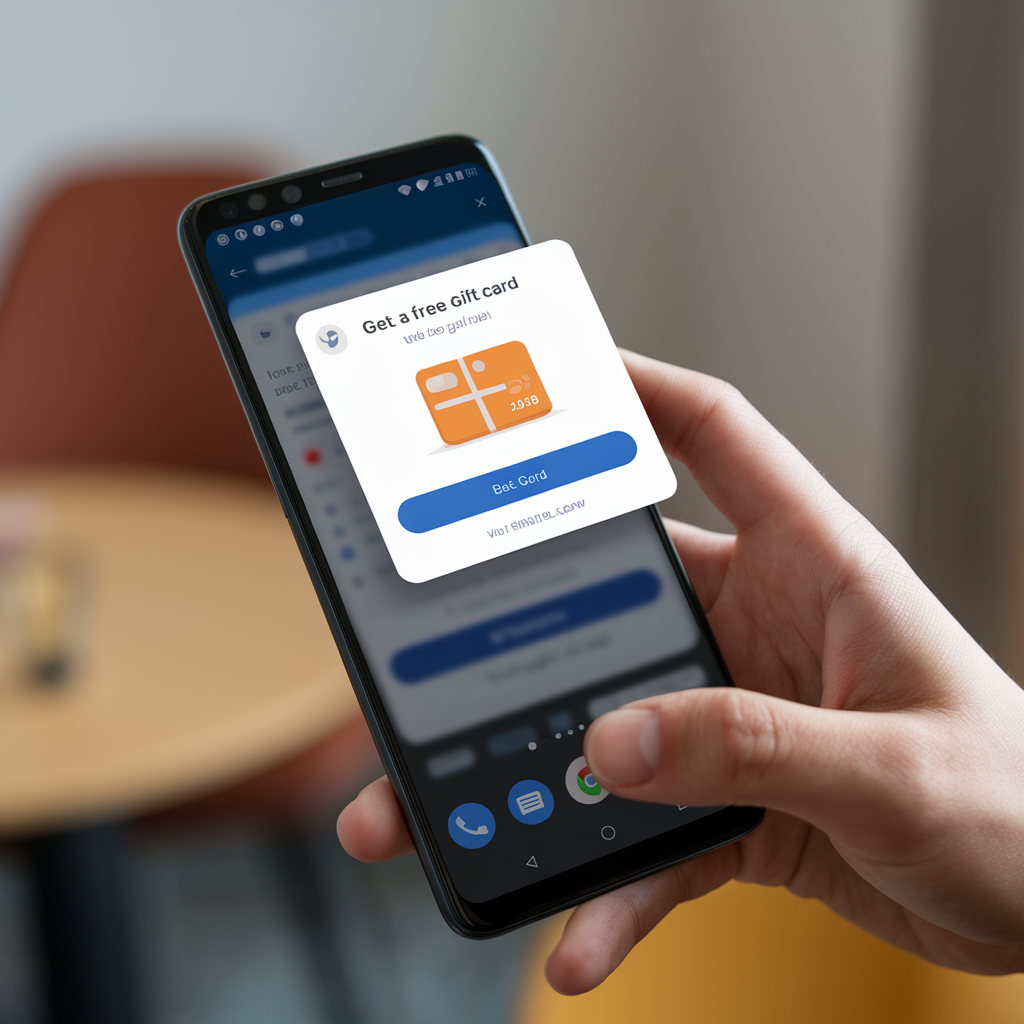
- Evite clicar em anúncios suspeitos, como aqueles que mostram prêmios ou promoções.
- Use soluções confiáveis de antivírus e antirrastreamento para detectar e remover ameaças de anúncios antes que causem o caos.
Além disso, você pode baixar o melhor bloqueador de anúncios para o Chrome para melhorar sua experiência de navegação aqui.
Considerações finais
Bloquear anúncios no Chrome para Android é uma excelente ideia se você procura uma experiência de navegação rápida e sem distrações. Ao modificar os recursos integrados do Chrome, instalar extensões de bloqueio de anúncios como o Stands Browser para Android e seguir nossas dicas e truques adicionais, você pode eliminar os anúncios com eficácia e evitar perder a paciência ao usar seu dispositivo Android.
FAQs
Como faço para usar o Adblock para Chrome Android sem usar uma extensão?
Você pode bloquear alguns anúncios no Chrome para Android usando o recurso de bloqueador de pop-ups integrado. Vá em Configurações, Configurações do site, Anúncios e ative a opção "Bloquear anúncios em sites que exibem anúncios intrusivos".
Posso bloquear anúncios no Chrome Android sem acesso root?
Sim, você pode bloquear anúncios no Chrome para Android sem fazer root no seu dispositivo. Use o recurso de bloqueio de anúncios integrado do Chrome ou instale uma extensão confiável de bloqueio de anúncios da Google Play Store.
Como faço para bloquear anúncios do YouTube no Android?
Bloquear anúncios do YouTube no Chrome em um telefone ou tablet Android pode ser complicado, pois o YouTube usa anúncios como sua principal fonte de receita. Algumas extensões de bloqueio de anúncios, como o Stands Browser, oferecem funcionalidade para bloquear anúncios do YouTube.
Existe um AdBlocker gratuito para Chrome Android?
Sim, existem vários bloqueadores de anúncios gratuitos disponíveis para o Chrome no Android. Algumas opções populares incluem o Stands Browser, uBlock Origin e AdGuard. Essas extensões podem ser baixadas gratuitamente na Google Play Store.
Como faço para parar a exibição de anúncios nas minhas notificações no Android Samsung?
Para evitar anúncios nas notificações do Android:
- Vá para as configurações do seu dispositivo e selecione Aplicativos e notificações.
- Toque em Notificações e depois em Aplicativos.
- Identifique os aplicativos que mostram anúncios nas notificações.
- Toque no aplicativo e desative a opção Exibir notificações.