Hogar »
Cómo Configurar Adblock en Chrome para Android
¿Aparecen anuncios en tu teléfono Android? Al usar Android, es posible que te enfrentes a muchos anuncios mientras navegas. Afortunadamente, puedes encontrar diferentes formas de bloquear anuncios en Chrome al usar teléfonos y tabletas Android y así mejorar tu experiencia de navegación. Aprende por qué deberías configurar Adblock en Chrome para Android y descubre cómo hacerlo de manera eficaz y eficiente. ¿Listo para potenciar tu navegación? Elimina los anuncios en tu Android fácilmente.
- Por qué deberías bloquear anuncios en Chrome para Android
- Aprende cómo bloquear anuncios en Chrome para Android
- Bloquear anuncios en tu pantalla de inicio
- Adblock para Chrome en Android
- Uso de extensiones de bloqueo de anuncios en Android
- Stands Browser: Por qué deberías elegirlo
- Problemas comunes con los anuncios en Android
- Consejos adicionales para evitar anuncios en Android
- Conclusiones finales
- FAQs
- ¿Cómo uso Adblock para Chrome Android sin usar una extensión?
- ¿Puedo bloquear anuncios en Chrome Android sin acceso root?
- ¿Cómo bloqueo los anuncios de YouTube en un Android?
- ¿Existe un AdBlocker gratuito para Chrome Android?
- ¿Cómo evito que aparezcan anuncios en mis notificaciones en Android Samsung?
Por qué deberías bloquear anuncios en Chrome para Android
Bloquear anuncios en Chrome para Android tiene varios beneficios, tales como:
- Mejora la velocidad de carga de las páginas web al bloquear todos los elementos innecesarios antes de que se carguen.
- Contribuye a mitigar los riesgos asociados con la publicidad en línea. Por ejemplo, bloquear anuncios también podría bloquear aquellos que contienen código de software dañino.
- Optimiza el uso de la batería de tu dispositivo al acelerar los tiempos de carga de las páginas y reducir el tiempo que tu dispositivo pasa descargando y procesando contenido activamente.
Además, si tu teléfono o tableta muestra anuncios excesivos o te preguntas por qué Chrome funciona lento, esto puede indicar que un software malicioso se ha infiltrado en tu dispositivo. Sigue leyendo para aprender cómo bloquear anuncios en Chrome al usar Android.

Aprende cómo bloquear anuncios en Chrome para Android
Ahora que conoces algunas de las ventajas de bloquear anuncios en tu Android, también necesitas saber que existen varias formas de bloquear anuncios, específicamente en el navegador Chrome para Android. A continuación, exploraremos algunos de los métodos más eficaces para bloquear a los anunciantes.
Cómo bloquear anuncios en Chrome Mobile
Google Chrome tiene un bloqueador de anuncios integrado en Android que puedes activar rápidamente:
- Abre la aplicación Chrome en tu dispositivo Android.
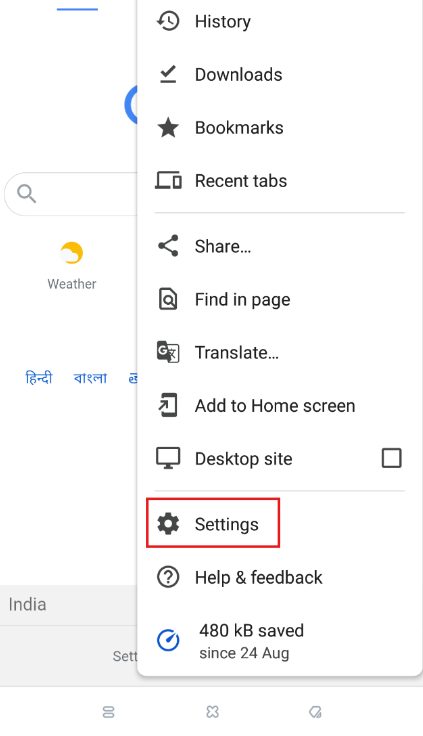
- Toca los tres puntos en la esquina superior derecha para abrir el menú.
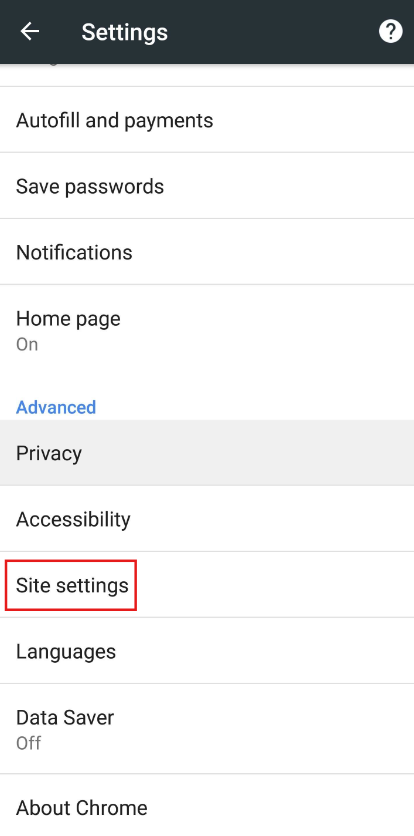
- Selecciona Configuración y luego Configuración de sitios.
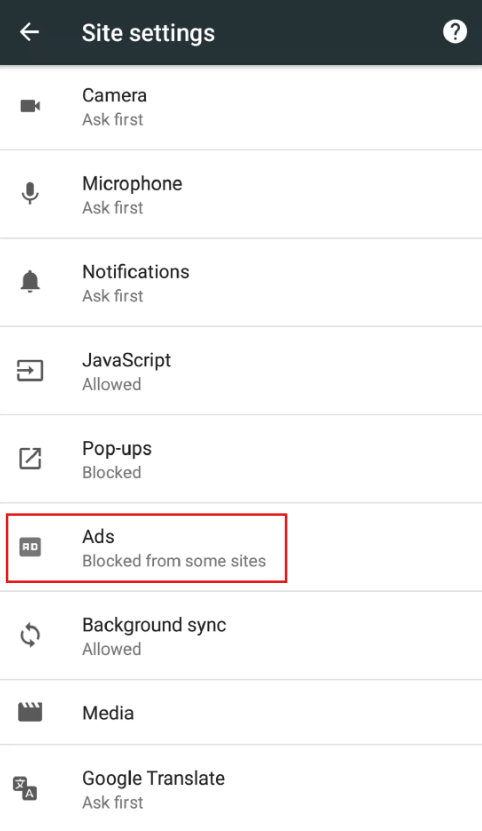
- Toca en Anuncios y activa el interruptor para bloquear anuncios.
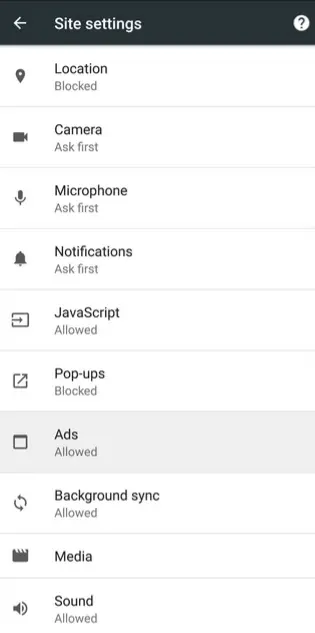
Cómo activar el bloqueador de anuncios en Android
Para bloquear anuncios en Android, ve a la configuración del teléfono:
- Abre Chrome y ve al menú de configuración.
- Elige Configuración de sitios y luego Anuncios.
- Activa la opción para bloquear anuncios en sitios que muestran anuncios intrusivos.
Cómo eliminar anuncios de Google Chrome Android
Instalar un bloqueador de anuncios es la forma más eficaz de eliminar por completo los anuncios de Chrome en Android. Para hacerlo, sigue los pasos a continuación:
- Ve a la Google Play Store.
- En la barra de búsqueda, busca una extensión de bloqueo de anuncios confiable, como Stands Ad Blocker para Android.
- Personaliza las opciones de filtrado de anuncios según tus preferencias.
- Con Stands, puedes decidir en qué sitios seguir viendo anuncios agregándolos a tus listas blancas. De esta manera, puedes apoyar a los sitios que dependen de los anuncios.
¡Y eso es todo! Ahora puedes disfrutar de una experiencia de navegación sin anuncios.
Bloquear anuncios en tu pantalla de inicio
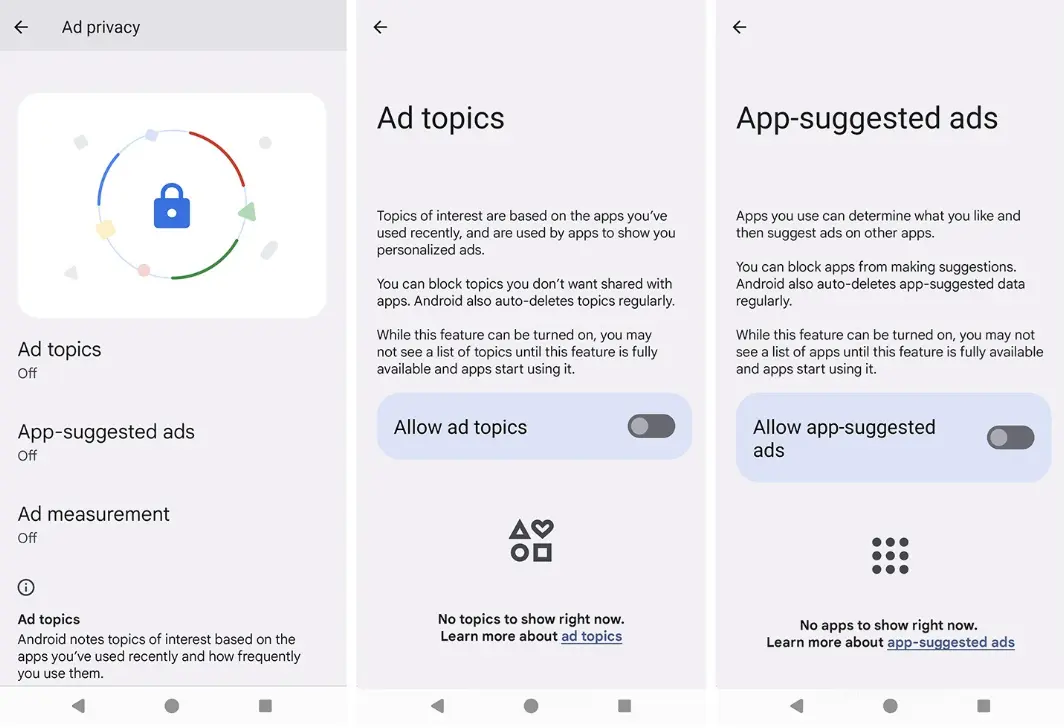
¿Sabías que algunos anuncios provienen de aplicaciones de Android que has descargado? Para esto, necesitamos revisar nuestras aplicaciones de terceros instaladas y encontrar la culpable de los anuncios que aparecen en la pantalla de inicio de tu dispositivo Android. Para hacerlo, sigue los pasos a continuación:
- Averigua qué aplicación muestra los anuncios manteniendo presionado el icono del anuncio y accediendo a la información de la aplicación.
- Busca la opción de Privacidad y seguridad.
- Luego busca Más configuraciones de privacidad.
- Toca en Anuncios y luego en Privacidad de los anuncios, yendo a Temas de los anuncios.
- Ve a Anuncios sugeridos por aplicaciones y elige los anuncios que deseas bloquear.
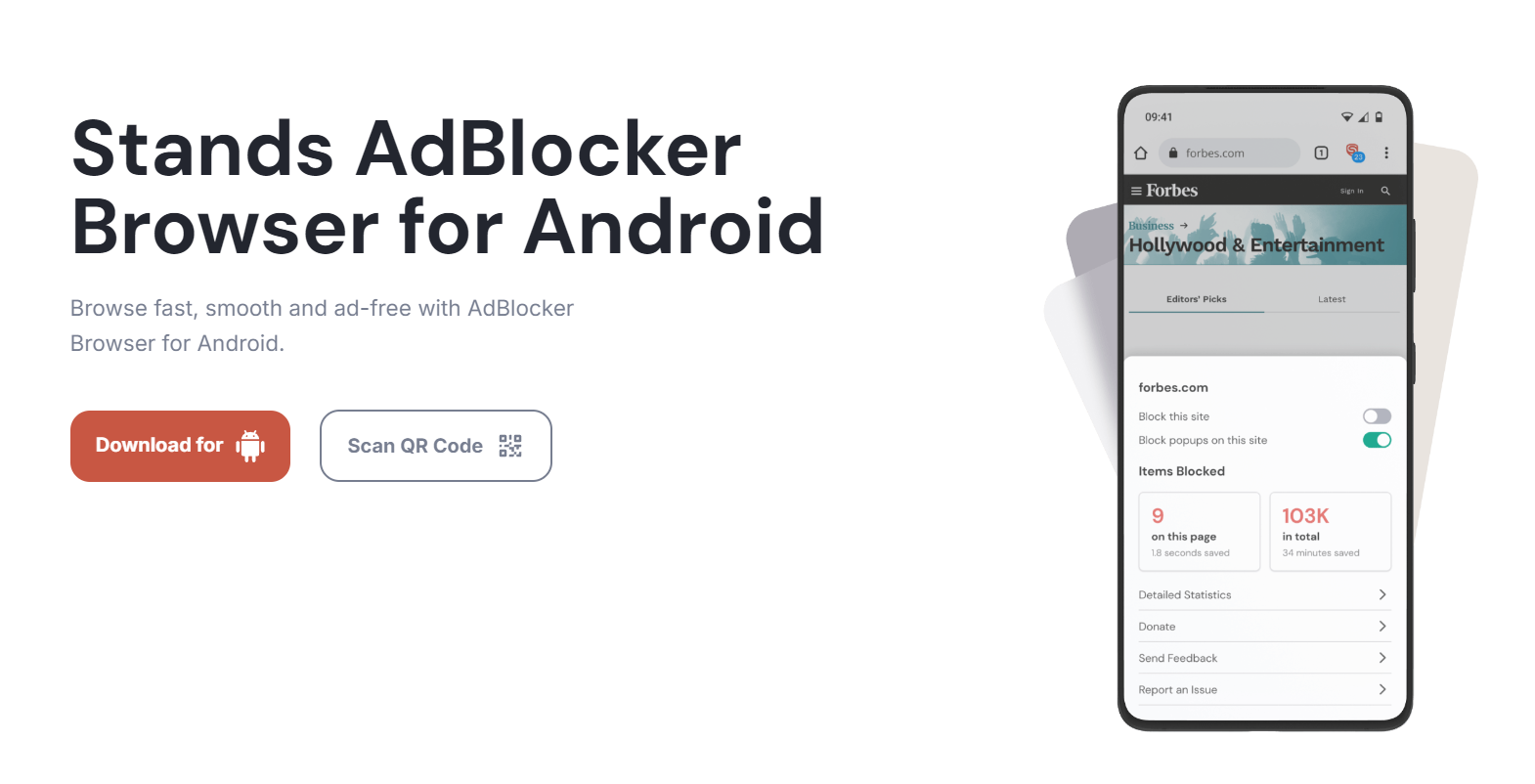
Adblock para Chrome en Android
A continuación se proporcionan consejos y trucos adicionales sobre cómo bloquear anuncios, específicamente en Chrome para Android.
Cómo bloquear anuncios en Android Chrome
Para bloquear anuncios en Chrome Android sin usar una extensión:
- Abre Chrome y ve al menú de configuración.
- Selecciona Configuración de sitios y luego Anuncios.
- Activa la opción de bloquear anuncios en sitios que muestran anuncios intrusivos.
- También puedes habilitar la opción de bloquear ventanas emergentes para evitar anuncios molestos.
Activar o desactivar ventanas emergentes en Chrome Android
Para controlar el tipo de ventanas emergentes que ves en Chrome Android, sigue estas instrucciones:
- Abre Chrome y ve a configuración.
- Selecciona Configuración de sitios y luego Ventanas emergentes y redirecciones.
- Activa o desactiva la opción de bloquear ventanas emergentes según tu preferencia.
Cómo bloquear anuncios en Google Chrome Android
Bloquear anuncios en Google Chrome para Android es un proceso sencillo:
- Abre Chrome y toca los tres puntos en la esquina superior derecha.
- Selecciona Configuración y luego Configuración de sitios.
- Toca en Anuncios y activa el interruptor para bloquear anuncios.
Bloqueador de anuncios para teléfono en Chrome
Varios bloqueadores de anuncios para Chrome en Android son excelentes para detener la publicidad. Algunas opciones populares, como Stands Browser, se pueden descargar desde la Google Play Store e instalar fácilmente en tu dispositivo móvil. Sigue leyendo para saber más. ¿Estás buscando una alternativa de bloqueador de anuncios para Chrome?
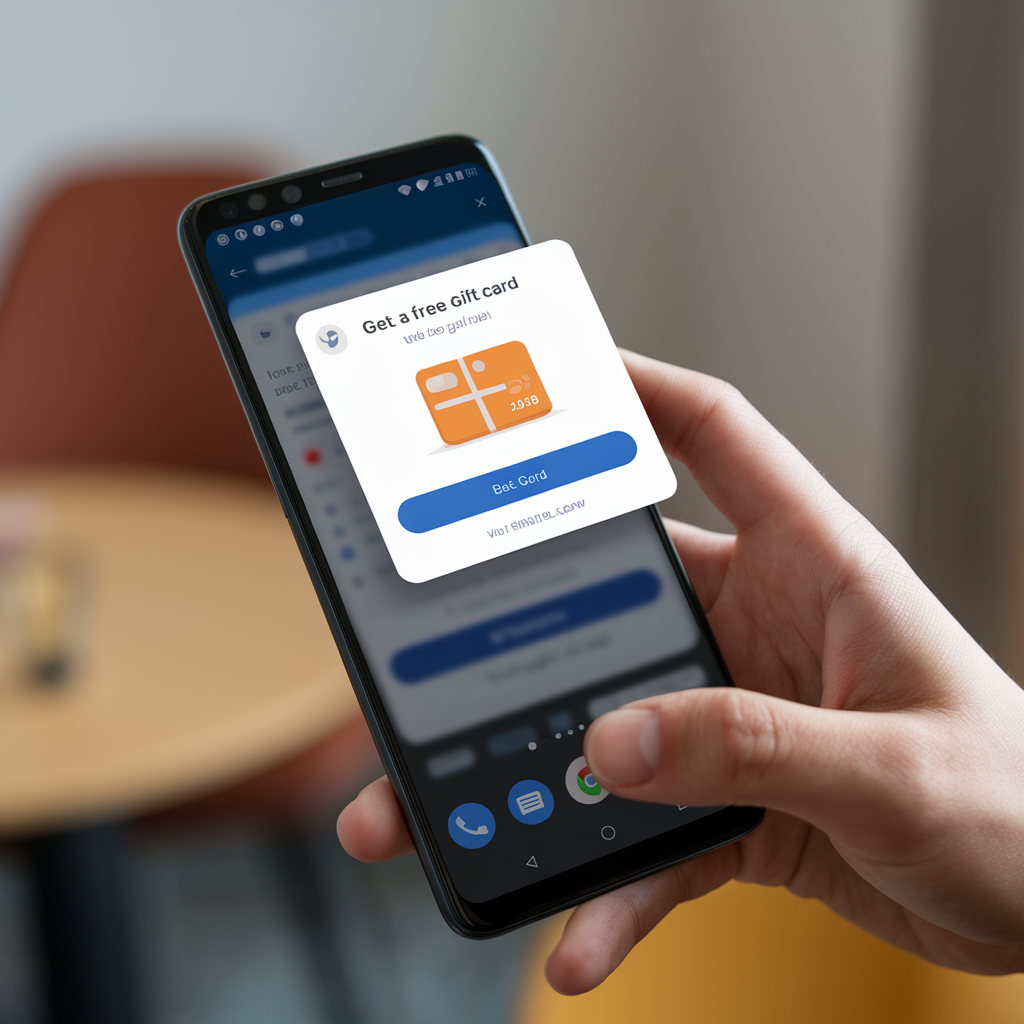
Uso de extensiones de bloqueo de anuncios en Android
Los navegadores con bloqueo de anuncios son una forma eficaz de eliminar los anuncios en Chrome para Android. Estas extensiones filtran y bloquean los anuncios antes de que se carguen en las páginas web, evitando interrupciones y mejorando tu experiencia en línea.
Cómo activar Adblock en Android
Para activar tu bloqueador de anuncios en Android, como Stands Browser, sigue estos pasos:
- Descarga la extensión desde la Google Play Store.
- Abre Chrome y ve al menú de configuración.
- Selecciona Extensiones y activa el interruptor junto a Stands Browser.
- Personaliza la configuración de anuncios según tus preferencias.
Stands Browser: Por qué deberías elegirlo
Stands Browser es un bloqueador de anuncios 100% gratuito diseñado específicamente para eliminar anuncios y ventanas emergentes en Android. Mejora tu experiencia de navegación al evitar que se muestren anuncios y ayuda a reducir los riesgos relacionados con la publicidad para los usuarios de Android. Además, al mejorar los tiempos de carga de los sitios web y optimizar el uso de datos móviles, Stands Browser garantiza una experiencia de navegación fluida e ininterrumpida al bloquear los anuncios en tu teléfono Android.
Además, Stands también está disponible para computadoras de escritorio como Stands Free Ad Blocker. Descubre por qué Stands es una excelente alternativa para bloquear anuncios emergentes de manera eficaz en Android.
Ventajas de Stands Adblocker
- Bloqueador de anuncios gratuito: Stands Browser ofrece buenas funciones de bloqueo de anuncios sin costo alguno. Es fácil de instalar y se puede personalizar para bloquear anuncios sin una suscripción paga.
- Reducción de riesgos relacionados con los anuncios: Stands proporciona una solución eficiente de bloqueo de anuncios, reduciendo el riesgo de encontrarse con anuncios potencialmente peligrosos.
- Una extensión muy ligera: Stands está diseñado para ejecutarse con un consumo mínimo de recursos del sistema en tu dispositivo móvil, maximizando el uso de datos y preservando la vida útil de la batería.
- Mantenimiento de la funcionalidad del sitio web: Stands elimina la publicidad y también garantiza la funcionalidad del sitio web. Por ejemplo, aún puedes disfrutar de YouTube sin ningún problema.
* Las extensiones de navegador como Stands Browser no están diseñadas para evitar el rastreo, no proporcionan ninguna funcionalidad de rastreo de anuncios ni características de seguridad en línea, ni eliminan el software malicioso de tu dispositivo.
Problemas comunes con los anuncios en Android
Los usuarios de Android a menudo encuentran varios problemas relacionados con los anuncios. ¡Evítalos todos! A continuación, analizamos algunos de los más comunes.
¿Por qué aparecen anuncios emergentes en mi Android?
Los anuncios pueden aparecer en tu dispositivo Android por varias razones:
- Descargar aplicaciones y no saber a qué permisos acceden.
- Una infección de software malicioso que causa anuncios no deseados persistentes.
- Configuraciones del dispositivo que permiten la visualización de anuncios.
¿Cómo puedo saber qué aplicación está causando los anuncios emergentes?
Para identificar la aplicación que causa los anuncios emergentes, debes verificar lo siguiente:
- Presta atención a cuándo aparecen los anuncios.
- Ve a la configuración de tu dispositivo y desplázate hasta Aplicaciones.
- Busca aplicaciones sospechosas o desconocidas que puedan estar causando este problema.
- Desinstala las aplicaciones problemáticas o ajusta sus permisos para evitar ver anuncios.
Consejos adicionales para evitar anuncios en Android
Además de usar bloqueadores de anuncios como Stands Browser para Android, puedes seguir estos consejos para minimizar los anuncios en tu dispositivo:
- Descarga aplicaciones solo de fuentes confiables, como la Google Play Store.
- Antes de descargar, lee las reseñas y calificaciones de la aplicación, e investiga al desarrollador.
- Evita hacer clic en anuncios sospechosos, como los que muestran premios o promociones.
- Utiliza soluciones confiables de antivirus y antirrastreo para detectar y eliminar las amenazas de anuncios antes de que causen caos.
Además, puedes descargar el mejor bloqueador de anuncios para Chrome para mejorar tu experiencia de navegación aquí.
Conclusiones finales
Bloquear anuncios en Chrome para Android es una excelente idea si buscas una experiencia de navegación rápida y sin distracciones. Al modificar las funciones integradas de Chrome, instalar extensiones de bloqueo de anuncios como Stands Browser para Android y seguir nuestros consejos y trucos adicionales, puedes eliminar eficazmente los anuncios y evitar perder la paciencia al usar tu dispositivo Android.
FAQs
¿Cómo uso Adblock para Chrome Android sin usar una extensión?
Puedes bloquear algunos anuncios en Chrome para Android utilizando la función de bloqueador de ventanas emergentes integrada. Ve a Configuración, Configuración de sitios, Anuncios y activa la opción "Bloquear anuncios en sitios que muestran anuncios intrusivos".
¿Puedo bloquear anuncios en Chrome Android sin acceso root?
Sí, puedes bloquear anuncios en Chrome para Android sin rootear tu dispositivo. Utiliza la función de bloqueo de anuncios integrada de Chrome o instala una extensión de bloqueo de anuncios confiable desde la Google Play Store.
¿Cómo bloqueo los anuncios de YouTube en un Android?
Bloquear los anuncios de YouTube en Chrome en un teléfono o tableta Android puede ser complicado, ya que YouTube utiliza los anuncios como su principal fuente de ingresos. Algunas extensiones de bloqueo de anuncios, como Stands Browser, ofrecen la funcionalidad para bloquear los anuncios de YouTube.
¿Existe un AdBlocker gratuito para Chrome Android?
Sí, hay varios bloqueadores de anuncios gratuitos disponibles para Chrome en Android. Algunas opciones populares incluyen Stands Browser, uBlock Origin y AdGuard. Estas extensiones se pueden descargar de forma gratuita desde la Google Play Store.
¿Cómo evito que aparezcan anuncios en mis notificaciones en Android Samsung?
Para evitar anuncios en las notificaciones de Android:
- Ve a la configuración de tu dispositivo y selecciona Aplicaciones y notificaciones.
- Toca en Notificaciones y luego en Aplicaciones.
- Identifica las aplicaciones que muestran anuncios en las notificaciones.
- Toca la aplicación y desactiva la opción Mostrar notificaciones.