
 家 »
家 » 
YouTube動画をダウンロードする方法
正直に言いましょう。完璧な動画を見つけたとき、ダウンロードボタンを押して永遠に手元に置いておきたいと思うことがありますよね。オフラインで必要なチュートリアル、飛行機の中で聴きたいポッドキャスト、あるいは何度も見返したくなるお気に入りのクリップなど、理由はさまざまです。しかし、怪しいツールやリンク切れに遭遇せずにYouTube動画をダウンロードする方法を探すのは、まるで迷路を歩くような気分になるかもしれません。
幸いなことに、YouTubeから動画をダウンロードするための安全で使いやすい方法はたくさんあります。公式の機能、サードパーティ製ツール、あるいはブラウザから直接できる方法など、選択肢は豊富です。コツは「どれが本当に使えるのか」を知り、ウイルス感染を叫ぶ偽のポップアップのような避けるべきものを判別することです。
ステップバイステップで解説していきます。
YouTube動画のダウンロードは違法?
YouTubeからのダウンロードは、YouTube Premiumを利用してアプリ内でオフライン再生するなどの公式機能を通じてのみ許可されています。それ以外の方法は、特に著作権で保護されたコンテンツを許可なくダウンロードする場合、技術的にはYouTubeの利用規約に違反します。
ただし、以下のような例外もあります:
- パブリックドメイン、または著作権フリーの動画
- 自分がアップロードしたコンテンツ
- クリエイターから明示的な許可を得ている動画
サードパーティ製ツールを使って無料でダウンロードするのは簡単ですが、常にその用途を考える必要があります。個人的なオフライン再生用にチュートリアルを保存するのは一般的ですが、他人のコンテンツを再アップロードするのはNGです。
無料でYouTube動画をダウンロードできる?
結論から言えば「可能」です。ただし、必ずしも公式な方法ではありません。
ブラウザ拡張機能からオンラインコンバーターまで、無数の無料ツールが存在します。多くはMP4形式での保存やMP3音声の抽出、さらにはプレイリスト丸ごとのダウンロードにも対応しています。
しかし、無料ツールには注意点もあります:
- アップグレードしないと画質が制限される
- 広告、ポップアップ、偽の「ダウンロード」ボタンが多い
- サイト選びを間違えるとマルウェアのリスクがある
だからこそ、評判の良いツールを選ぶことが重要です。「動画をダウンロード」をクリックしたつもりが、怪しいソフトをインストールさせられたり、偽のアンチウイルス警告が表示されたりすることは避けたいものです。
YouTube動画をダウンロードする7つの簡単な方法
万能な方法はありません。お使いのデバイス、希望の形式、頻度に合わせて最適なものを選んでください。
方法1:YouTube Premium
最もシンプルでクリーンな方法はYouTube Premiumです。
- 動画をオフライン保存できる
- 広告なしで視聴可能
- アプリ内で直接ダウンロード デメリットは、ファイルがアプリ内に留まるため、フォルダに動画ファイルとして保存されるわけではない点です。リスクゼロの選択肢ならこれが一番です。
方法2:4K Video Downloader
デスクトップ用ツールとして最も信頼されている一つです。
- HD、1080p、4K動画に対応
- プレイリストを一括ダウンロード可能
- Windows, macOS, Linux対応 URLを貼り付けて形式(MP4, MKV, MP3)を選ぶだけ。ブラウザベースのツールを使わずに高画質ファイルが欲しい場合に最適です。
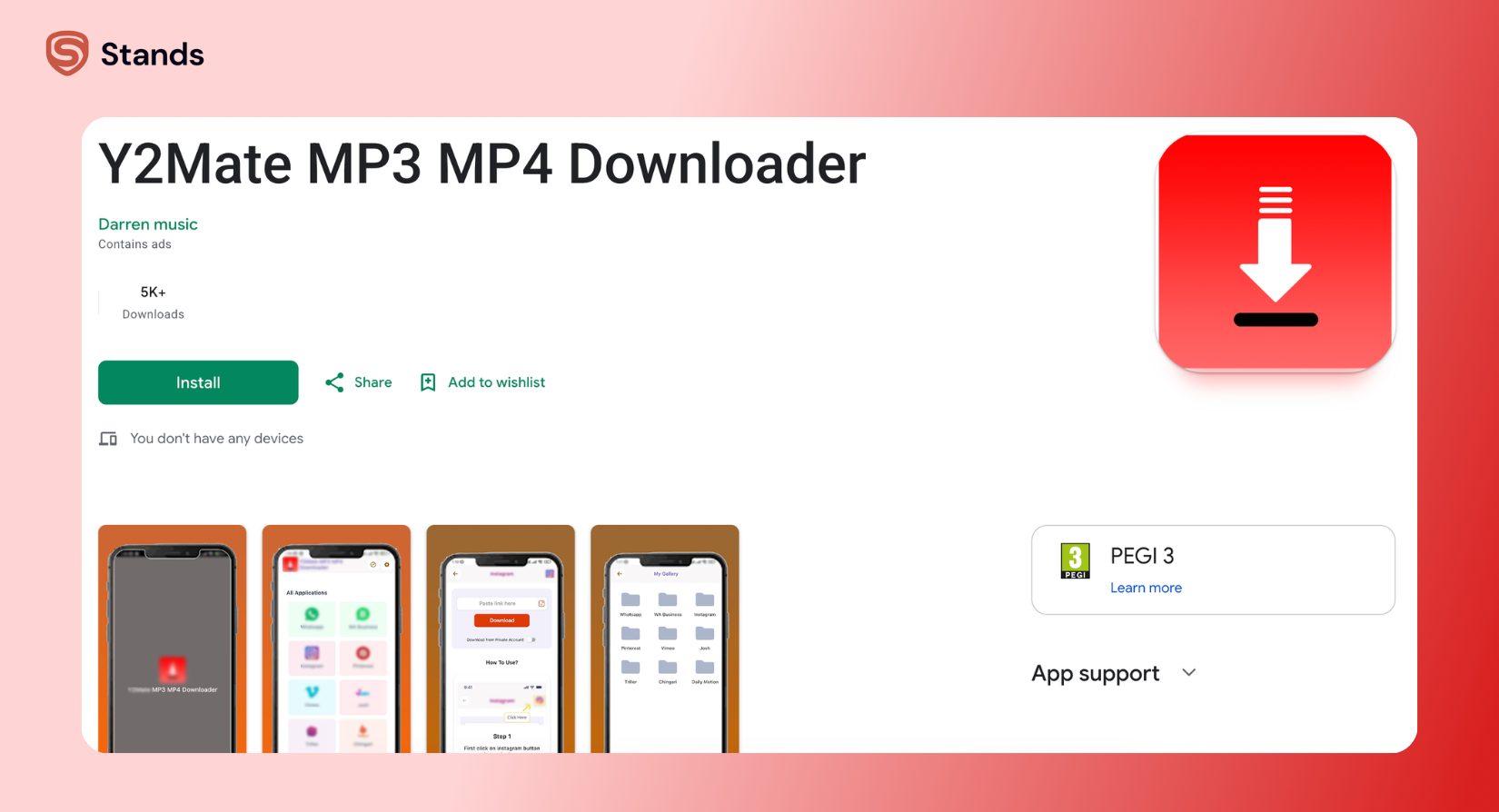
方法3:Y2Mate
「URLを貼ってダウンロードする」タイプの定番サイトです。 URLをコピーして貼り付け、画質を選んでダウンロードするだけです。非常に簡単ですが、広告や偽のボタンには注意が必要です。
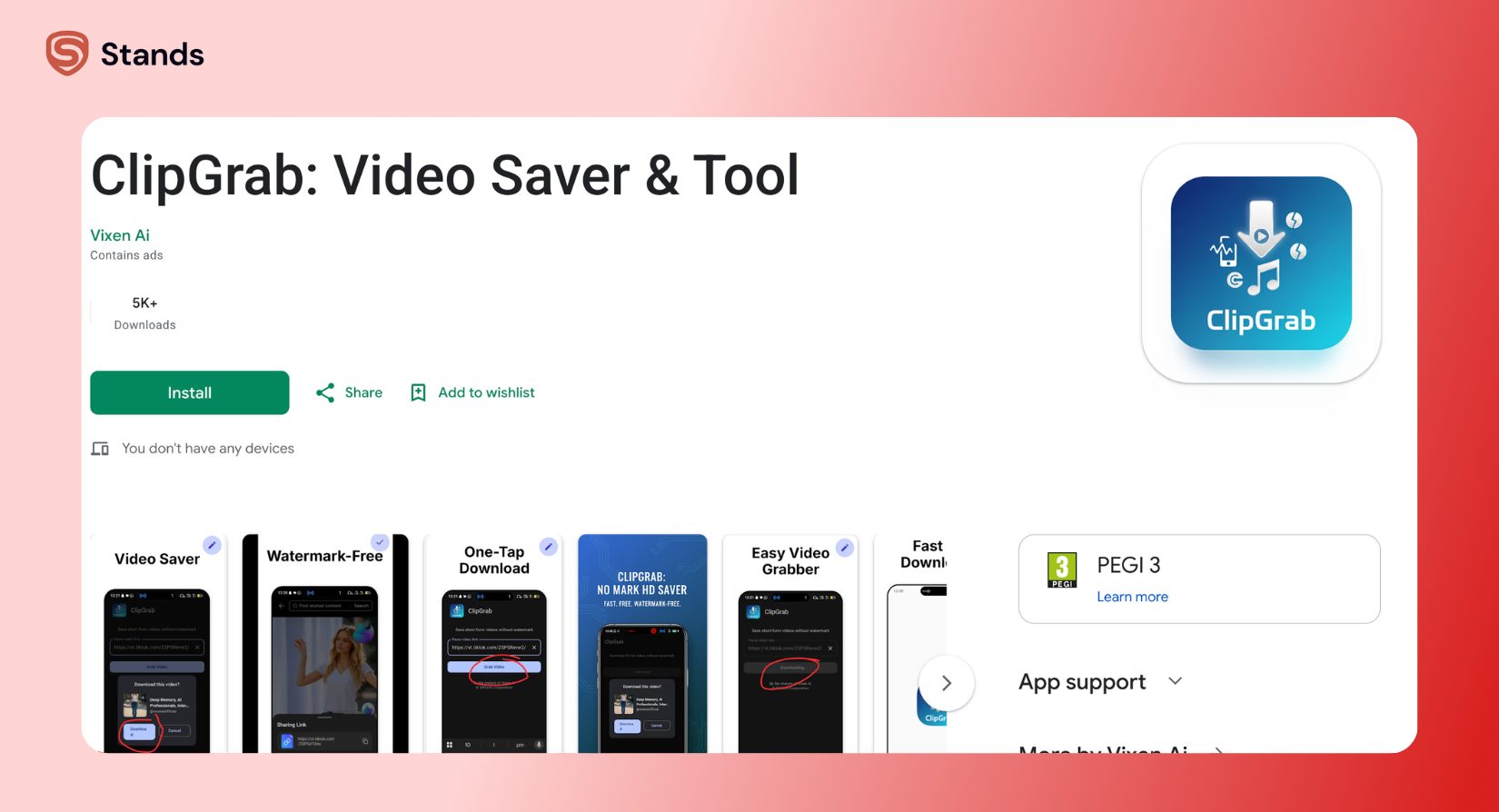
方法4:ClipGrab
使いやすいデスクトップアプリです。
- 無料でシンプル
- 多くのプラットフォームに対応
- MP3やMP4への変換機能付き アプリ内で動画検索もできるため、ブラウザを行き来する手間が省けます。
方法5:ブラウザ拡張機能
ソフトをインストールせずに、オンラインで手軽にダウンロードできます。「Video DownloadHelper」などが有名です。ブラウザ上にダウンロードボタンが追加されますが、ChromeウェブストアではYouTubeダウンローダーが削除されやすいため、Firefoxの方が選択肢は多いです。
方法6:オンラインコンバーター(SaveFrom、Cobalt.toolsなど)
インストール不要で高速です。
- クイックなダウンロードに最適
- あらゆるデバイスからアクセス可能 便利ですが、詐欺サイトも多いため、信頼できる広告ブロッカーを併用しましょう。
方法7:モバイルアプリ
Androidには比較的自由度の高いダウンローダーアプリがありますが、iOSはAppleのポリシーにより制限されています。ファイル管理アプリのブラウザ機能を使うなどの工夫が必要です。
HD、1080p、4Kでダウンロードする方法
画質にこだわるなら、解像度の選択が重要です。
- 720p (HD)
- 1080p (Full HD)
- 4K (Ultra HD) 高画質になるほどファイルサイズは大きくなります。4K Video Downloaderのようなツールは、映像と音声を高品質なまま一つのファイルに結合してくれます。
音声あり・なしでダウンロードする方法
音声のみ(MP3)をダウンロード
ポッドキャストや音楽に最適です。URLを貼り付けて形式を「MP3」に指定するだけで、音声のみを抽出できます。
動画と音声の両方をダウンロード
これがデフォルトの設定です。互換性を高めるために「MP4」形式を選ぶのが一般的です。
音声なし(ミュート)でダウンロード
動画編集素材として使う場合や、容量を節約したい場合に選ばれます。WEBM形式などで映像のみを保存できるツールもあります。
安全のためのYouTube広告ブロッカー
ダウンロードツールを探している際、広告が制御不能になることがあります。偽の「ダウンロード」ボタンや詐欺的なリダイレクトは至る所にあります。
そこで役立つのが、Stands AdBlockerのような信頼できる広告ブロッカーです。
- 偽のポップアップやマルウェアの罠を回避
- 閲覧中の邪魔な広告をブロック
- 快適で安全な操作環境を維持

また、ChromeでYouTubeが再生できないといったトラブルも、広告ブロッカーが競合するスクリプトを除去することで解決する場合があります。
よくある質問(FAQ)
Q: YouTube動画をダウンロードする最適な方法は何ですか? A: 安全性ならYouTube Premium、ファイルとして保存したいなら4K Video Downloaderが柔軟で優れています。
Q: ソフトウェアなしでダウンロードできますか? A: はい。Y2MateやSaveFromなどのオンラインサイトを使えばブラウザだけで可能です。ただし、怪しい広告には注意してください。
Q: 無料のダウンロードサイトは安全ですか? A: 一部は安全ですが、多くは広告収入に頼っており、マルウェアのリスクもあります。広告ブロッカーの使用を強く推奨します。
Q: HD画質で保存するのに最適な方法は? A: 4K Video Downloaderなどのデスクトップツールが、1080pや4Kの高品質なダウンロードに最も安定して対応しています。
まとめ
YouTubeからのダウンロードは、決して複雑なことではありません。正しいツールを知り、よくある罠を避けることができれば、非常にスムーズなプロセスになります。お気に入りの動画をオフラインで楽しむために、自分に合った方法を選んでみてください。大切なのは、最初に見つけた派手な「ダウンロード」ボタンをすぐにクリックしないことです。

