Hogar »

Qué es un programa potencialmente no deseado (PUP)?
Un programa potencialmente no deseado es software que nunca pediste en tu ordenador. Los desarrolladores no crean estos programas para destruir tus archivos como los virus peligrosos.
"Un programa potencialmente no deseado vive en una incómoda zona gris porque sus creadores lo cuelan dentro de descargas gratuitas y se esconden detrás de pantallas de instalación engañosas para que no te des cuenta."
Solíamos llamar a esta "basura" adicional PUP o PUA. Estas aplicaciones hacen que tu ordenador funcione lento, observan tus hábitos privados y abren la puerta a peligros en línea mayores.
En este artículo, explicaré cómo funcionan estas aplicaciones tramposas, cómo puedes detectarlas y cómo eliminarlas para siempre :)
Qué es un programa potencialmente no deseado?
Un programa potencialmente no deseado, o PUP (por sus siglas en inglés, Potentially Unwanted Program), es una aplicación adicional que llega junto a programas normales, se instala en tu ordenador y hace cosas que nunca quisiste. Las herramientas antivirus llaman a estas aplicaciones PUP en lugar de virus reales debido a normativas legales.
| Ruta de instalación | Qué descargas | Qué se instala realmente | Tu resultado |
| Instalación directa y limpia | La aplicación gratuita elegida | Solo los archivos del programa seleccionado | Sistema limpio y rápido :) |
| Ruta con PUP empaquetado | Instalador empaquetador (wrapper) | La aplicación más adware oculto y barras de herramientas | Ordenador lento y sobrecargado :( |
Cuando descargas herramientas gratuitas, los sitios web a menudo colocan aplicaciones adicionales dentro del archivo de instalación. Si pasas la instalación con prisa y haces clic en "Aceptar", accidentalmente le das permiso al instalador para agregar esas aplicaciones extra. Como hiciste clic en ese botón, las compañías de seguridad usan la etiqueta "potencialmente no deseado" para que los creadores de la aplicación no puedan demandarlas.
Por lo general, notarás problemas evidentes cuando un programa no deseado entra en tu ordenador:
- Cambia tu motor de búsqueda y tu página de inicio por páginas de anuncios extrañas.
- Sigue tus búsquedas, clics y compras en segundo plano.
- Hace que todo tu ordenador se ralentice al acaparar la memoria.
Es un PUP malware?
No, un PUP no es un virus real, pero tampoco es seguro.
El malware real se cuela en tu PC para robar contraseñas, bloquear archivos o romper tu dispositivo.
Un PUP pertenece a un grupo intermedio llamado grayware (software gris). No borrará tus archivos. En su lugar, se infiltra a través de pantallas de instalación confusas para inundar tu pantalla con anuncios molestos y ganar dinero a tu costa.
Aunque no sea un virus, sigue sin ser deseable tenerlo cerca. El adware mal diseñado crea brechas de seguridad que los piratas informáticos reales pueden usar para colar virus peligrosos directamente en tu ordenador :)
PUP frente a PUA frente a PUM
Tus herramientas de seguridad y las alertas de Windows muestran diferentes nombres cortos cuando detectan aplicaciones sospechosas.
| Nombre | Qué significa | Qué hace | Cómo te molesta |
| PUP | Programa potencialmente no deseado (Potentially Unwanted Program) | Aplicación independiente oculta dentro de otro instalador | Añade iconos extra en el escritorio y aplicaciones en segundo plano |
| PUA | Aplicación potencialmente no deseada (Potentially Unwanted Application) | Nombre más amplio para aplicaciones maliciosas, complementos y plugins | Te inunda con anuncios emergentes y te rastrea |
| PUM | Modificación potencialmente no deseada (Potentially Unwanted Modification) | Cambio profundo de configuración dentro de tu sistema | Cambia tu barra de búsqueda y los ajustes del sistema |
Cuando tu antivirus muestre una de estas alertas, revísala de inmediato. ¡Una aplicación se acaba de colar!
Tipos comunes de PUP
Los programas potencialmente no deseados atacan diferentes partes de tu ordenador.
Los secuestradores de navegador (browser hijackers) cambian tu configuración para que cada nueva pestaña abra una página extraña repleta de anuncios. El adware cubre sitios web limpios con ventanas emergentes, anuncios de vídeo y banners parpadeantes. Las barras de herramientas adicionales se colocan debajo de tu barra de direcciones, rastrean tus búsquedas y saturan tu pantalla, aunque puedes eliminar rápidamente las extensiones de Chrome no deseadas para limpiarlas :)
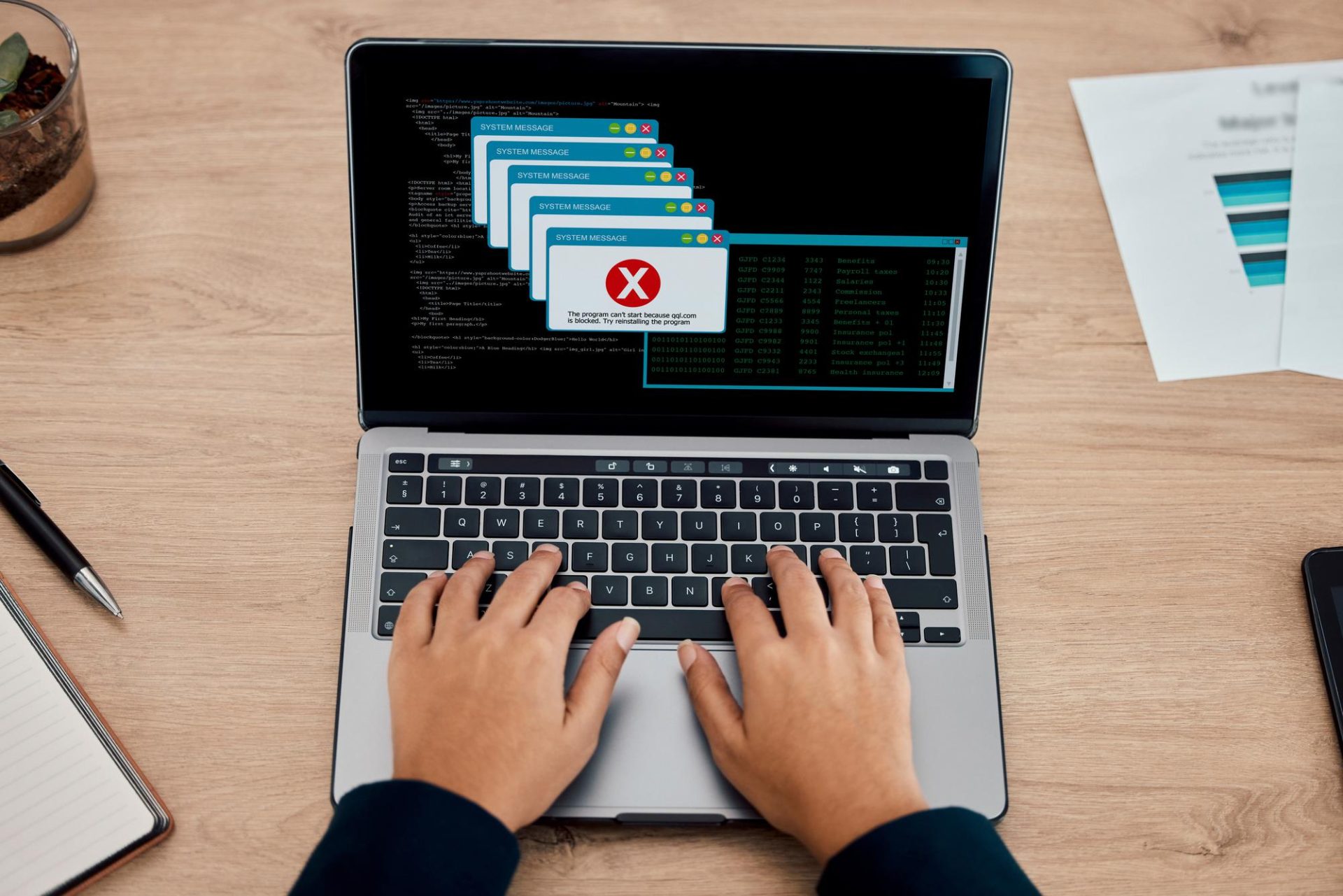
Los limpiadores de PC falsos muestran aterradoras advertencias rojas sobre miles de errores del sistema y luego exigen dinero para "reparar" tu ordenador. Por último, los navegadores imitadores se instalan sin preguntar, copian tus marcadores y toman el control como tu navegador predeterminado.
Cómo llegan los PUP a tu ordenador
Un programa potencialmente no deseado casi nunca aparece como una descarga honesta y normal. En cambio, los creadores de software no deseado se asocian con sitios de descargas gratuitas y plataformas de intercambio de archivos que ganan dinero empaquetando aplicaciones adicionales juntas.
| Fuente de descarga | Truco de entrega | Qué sucede entre bastidores |
| Sitios de terceros | Archivos instaladores personalizados | El empaquetador envuelve software patrocinador alrededor de la herramienta principal |
| Páginas web engañosas | Botones de descarga falsos | Anuncios llamativos promocionan paquetes de software en lugar de tu archivo real |
| Asistentes automatizados | Casillas marcadas previamente | Las pantallas de instalación activan ofertas de socios sin preguntar |
Los distribuidores cuentan con clics rápidos y pantallas omitidas para colar aplicaciones adicionales en tu disco:
- Las plataformas de archivos gratuitos empaquetan las herramientas que deseas dentro de ventanas de descarga personalizadas que impulsan extras patrocinados.
- Páginas web dudosas muestran botones de descarga grandes y brillantes justo al lado del enlace real para engañarte y hacer que hagas clic en el lugar equivocado.
- Los instaladores activan casillas de verificación para software adicional automáticamente, esperando que hagas clic en "Siguiente" sin mirar.
Programas gratuitos empaquetados y casillas de exclusión omitidas
Las pantallas de instalación son la puerta de entrada para la basura empaquetada. Cuando ejecutas un instalador, por lo general te ofrece dos opciones:
- La instalación personalizada (Custom installation) abre pantallas ocultas donde puedes ver las aplicaciones adicionales y desmarcarlas :)
| Nombre de la opción | Qué hace el instalador | Cómo manejarlo |
| Instalación rápida (Express) | Instala herramientas de búsqueda y barras de navegador de socios automáticamente | Evita este botón siempre |
| Instalación personalizada (Custom) | Revela casillas de verificación ocultas para complementos de socios | Elige este modo y desmarca cada oferta adicional :) |
Cuando pasas deprisa la configuración con "Instalación rápida", omites las pantallas con casillas de verificación importantes para rechazar el software adicional. Los creadores ocultan los botones de rechazo con texto pequeño y tenue, los entierran dentro de cuadros de desplazamiento reducidos o escriben frases confusas como "Desmarque esta casilla si no desea rechazar las herramientas de nuestros socios". En el momento en que pulsas "Siguiente", dejas entrar directamente varios programas basura.
Señales de que tienes un PUP instalado
Presta atención a estas señales sencillas para atrapar programas no deseados antes de que causen problemas mayores:
- Escribes una consulta en tu barra de búsqueda y terminas en un sitio de búsqueda extraño en lugar de Google o Bing.
- Ves anuncios parpadeantes y premios de lotería falsos en sitios web que visitas a diario. El adware profundo puede incluso alterar toda tu conexión web, y puedes seguir nuestra guía sobre la eliminación de adware DNS Unlocker para limpiarlo de tu disco.
- Tu ordenador tarda minutos en arrancar, los ventiladores suenan muy fuerte y tu Administrador de tareas muestra aplicaciones extrañas consumiendo tu memoria.
Deberías eliminar los PUP?
Sí, deberías eliminar cualquier programa potencialmente no deseado que detectes en tu ordenador. Mantener estas aplicaciones basura pone en riesgo tu información personal, ralentiza tu PC y desperdicia tu espacio de almacenamiento.
| Pregunta que debes hacerte | Si la respuesta es Sí | Si la respuesta es No |
| ¿Lo descargaste y ejecutaste intencionadamente? | Comprueba si perjudica la privacidad o el rendimiento | Elimina el programa de inmediato :) |
| ¿Está ralentizando tu máquina o rastreando datos? | Desinstala la aplicación y limpia tus navegadores | Conserva el programa en tu disco |
La única vez que podrías conservar uno es cuando tu antivirus marca una herramienta útil o una aplicación de trabajo por error. Si sabes que descargaste tú mismo una herramienta específica, verifica bien el nombre. Si no recuerdas haberla descargado, ¡elimínala de inmediato!
Aquí te explicamos cómo puedes revisar y eliminar aplicaciones desconocidas en Windows:
- Haz clic derecho en el icono de Inicio de Windows y pulsa en Aplicaciones instaladas (o Aplicaciones y características).
- Ordena tu lista de aplicaciones instaladas por Fecha de instalación para que las más nuevas queden en la parte superior.
- Busca aplicaciones sospechosas que compartan la misma fecha de instalación que la herramienta gratuita que acabas de obtener.
- Haz clic en los tres puntos junto a la aplicación desconocida y elige Desinstalar.
- Reinicia tu ordenador para cerrar cualquier tarea residual en segundo plano :)
Activa la protección contra PUA en Seguridad de Windows
Windows incluye herramientas integradas que bloquean aplicaciones sospechosas antes de que se instalen, pero a menudo necesitas activar esta opción manualmente.
| Sección de configuración | Selector de ajuste | Estado recomendado |
| Protección basada en reputación | Bloqueo de aplicaciones potencialmente no deseadas | Cambiar a Activado |
| Opciones de bloqueo | Bloquear aplicaciones | Marca la casilla :) |
| Filtros de descarga | Bloquear descargas | Marca la casilla :) |
Activa la protección integrada contra PUA siguiendo estos pasos:
- Escribe Seguridad de Windows en la búsqueda de la barra de tareas y abre la aplicación.
- Haz clic en Control de aplicaciones y exploradores en el panel izquierdo.
- Busca Protección basada en reputación y haz clic en Configuración de protección basada en reputación.
- Localiza Bloqueo de aplicaciones potencialmente no deseadas y cambia el interruptor a Activado.
- Marca ambas casillas: Bloquear aplicaciones y Bloquear descargas.
Una vez activado, Microsoft Defender comparará tus archivos nuevos con una lista actualizada de programas potencialmente no deseados. Cuando un instalador intente colar basura en tu disco, Windows lo detendrá y mostrará una alerta de PUP detectado.
Cómo evitar los programas potencialmente no deseados
Desde mi experiencia, evitar que los programas no deseados entren en tu PC en primer lugar ahorra muchísimo tiempo :)
Primero, ve más despacio cuando instales cualquier aplicación. Si haces clic en "Siguiente" demasiado rápido, podrías pasar por alto casillas marcadas ocultas. Haz clic siempre en el botón "Personalizada" en lugar del botón rápido. Esto te muestra todas las aplicaciones adicionales ocultas para que puedas desactivarlas.

Después, obtén aplicaciones únicamente de sitios web oficiales o tiendas de aplicaciones seguras. Mantente alejado de los sitios de descargas gratuitas que empaquetan basura adicional en tus archivos.
Por último, revisa tu ordenador una vez al mes y elimina las aplicaciones que no uses. Ejecuta también una buena herramienta antivirus para que tu equipo se mantenga limpio y rápido :)
Cuándo ayuda un bloqueador de anuncios gratuito
Cuando usas un bloqueador de anuncios, muchas veces ni siquiera llegas a abrir un instalador sospechoso. Por lo general, los PUP atrapan a las personas con banners llamativos, botones de descarga falsos y ventanas emergentes para meter aplicaciones no deseadas en tu máquina.
Agregar un bloqueador de anuncios gratuito y fiable como Stands AdBlocker detiene estos trucos directamente dentro de tu navegador:
- Stands bloquea anuncios engañosos que parecen botones de descarga reales, para que nunca bajes un instalador empaquetado por error :)
Si haces la mayor parte de tu trabajo en un ordenador, instala un bloqueador de anuncios para Chrome rápido y sencillo para mantener tus pestañas limpias, privadas y libres de paquetes de programas basura. Tómate tu tiempo durante las ventanas de instalación, mantén protegido tu navegador y disfruta de un ordenador rápido y limpio :)