
 Hogar »
El bloqueador de anuncios para Twitch no funciona? 7 soluciones probadas para 2026
Cuando el bloqueador de anuncios de Twitch no funciona, un congelamiento repentino o la molesta pantalla morada (Purple Screen of Doom) arruina la transmisión. Las extensiones estándar dejan de funcionar porque Twitch utiliza la inserción de anuncios en el lado del servidor (SSAI / SureStream). Esto significa que Twitch pega las pausas comerciales directamente dentro del propio flujo de vídeo. Los bloqueadores de anuncios básicos no pueden separar fácilmente el anuncio del vídeo en directo de tu streamer favorito. Stands AdBlocker soluciona esto actualizando constantemente sus reglas para bloquear esos anuncios y devolverte la reproducción.
- Por qué no funciona tu bloqueador de anuncios en Twitch?
- Cómo bloquear anuncios en Twitch en 2026: 5 métodos que funcionan
- Método 1: Utilizar un bloqueador creado para plataformas de streaming modernas (Stands)
- Método 2: Forzar la actualización de las listas de filtros
- Método 3: Borrar la caché del navegador y los datos del sitio de Twitch
- Método 4: Usar una VPN hacia regiones sin anuncios
- Método 5: Probar un reproductor alternativo de Twitch
- Por qué Stands es un bloqueador de anuncios fiable para Twitch en 2026
- Bloquear anuncios de Twitch en Chrome
- Bloquear anuncios de Twitch en Android
- Preguntas frecuentes: Solución de problemas de bloqueo de anuncios en Twitch en 2026
- ¿Por qué mi bloqueador de anuncios ya no funciona en Twitch?
- ¿Cuál es un bloqueador de anuncios fiable para Twitch en 2026?
- ¿Realmente funcionan los bloqueadores de anuncios en Twitch?
- ¿Cómo bloqueo los anuncios de Twitch en Chrome y Android?
- ¿Usar un bloqueador de anuncios en Twitch va en contra de las normas de Twitch?
Por qué no funciona tu bloqueador de anuncios en Twitch?
El interminable juego del gato y el ratón entre los bloqueadores de anuncios y los sitios de vídeo se reduce a cómo funciona la tecnología. Los anuncios antiguos se cargaban a través de enlaces independientes, lo que hacía que bloquearlos fuera muy sencillo. Twitch cambió las reglas al introducir la inserción de anuncios en el lado del servidor, también llamada SureStream o SSAI.
Cuando te preguntas por qué no funciona tu bloqueador en Twitch, la respuesta es simple. Las extensiones estándar buscan tráfico web procedente de servidores de anuncios conocidos. Sin embargo, cuando Twitch envía el juego en directo y los anuncios a través de la misma conexión de servidor, ¡los bloqueadores normales se confunden!
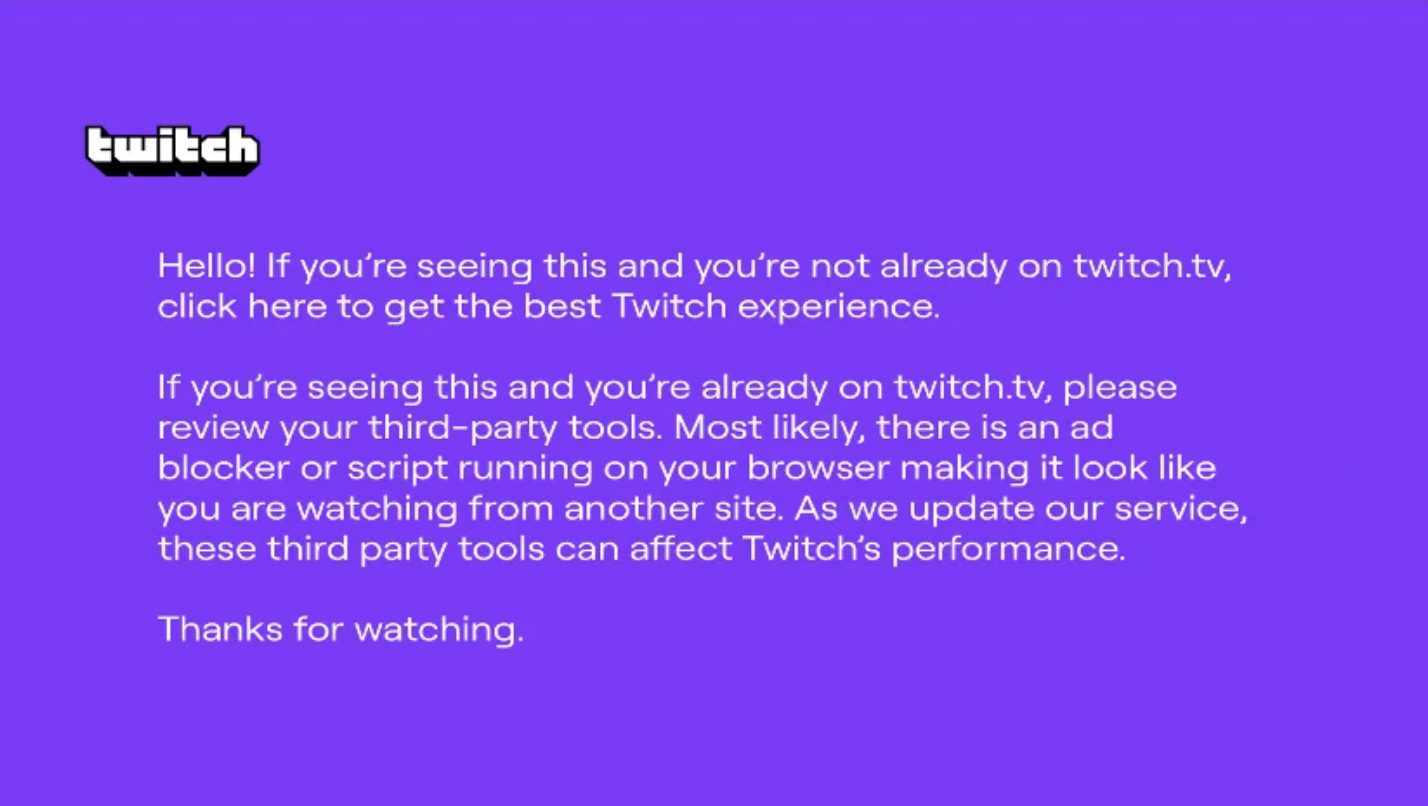
Además, la actualización Manifest V3 de Google cambió la forma en que las extensiones de navegador bloquean las peticiones web. Las nuevas reglas dificultan que los bloqueadores sencillos se mantengan al día con los cambios rápidos. Para bloquear eficazmente los anuncios en Twitch, tu extensión necesita gestionar actualizaciones en tiempo real en lugar de depender de listas de filtros obsoletas.
Cómo SureStream (SSAI) elude los bloqueadores de anuncios estándar
SureStream entrelaza los anuncios de vídeo directamente en la emisión de vídeo principal antes de que llegue a tu pantalla. Twitch actualiza su archivo de lista de reproducción .m3u8 al vuelo, introduciendo fragmentos publicitarios justo entre los momentos del juego en directo.
Imagina los bloqueadores de anuncios tradicionales como guardias de seguridad que comprueban los documentos de identidad en la puerta. SSAI oculta el anuncio dentro del paquete principal. Tu navegador ve un único flujo de vídeo ininterrumpido en lugar de un enlace publicitario independiente. Por eso la mayoría de las extensiones caen en la trampa, y por eso un enfoque especializado funciona mucho mejor.
La pantalla morada (Purple Screen of Doom): Qué significa realmente
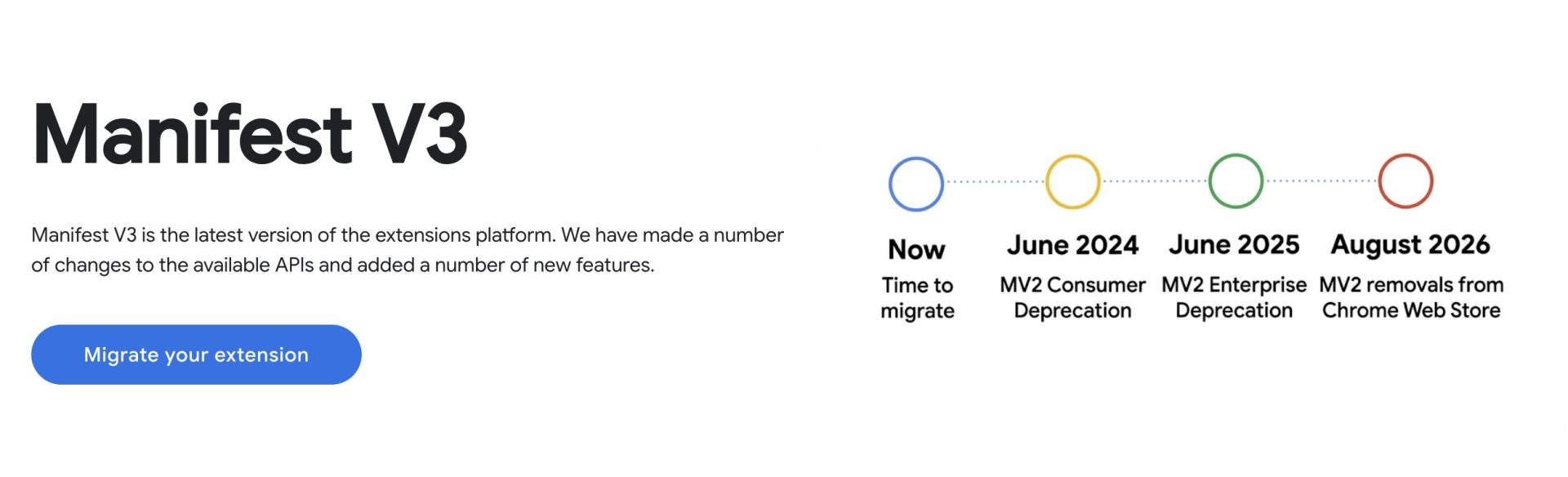
Ves la pantalla morada (Purple Screen of Doom) cuando Twitch detecta que faltan datos de anuncios o que hay rastreadores bloqueados. Twitch muestra una superposición morada para avisarte de que una herramienta de terceros está interfiriendo. En segundo plano se ejecutan scripts del reproductor para verificar si el anuncio se cargó en tu pantalla según lo previsto.
Manifest V3 y los nuevos límites para extensiones en Chrome
Manifest V3 limita cómo las extensiones de navegador inspeccionan el tráfico de red en tiempo real. Chrome ahora obliga a las extensiones a utilizar listas de reglas fijas, lo que limita las modificaciones en vivo. Las herramientas como uBlock Origin se topan rápidamente con estos estrictos límites. Stands cumple plenamente con las reglas de Manifest V3 mientras utiliza actualizaciones inteligentes en segundo plano para gestionar los cambios en la transmisión sin problemas.
Cómo bloquear anuncios en Twitch en 2026: 5 métodos que funcionan
No todos los trucos funcionan de la misma manera en las plataformas de streaming modernas. Twitch actualiza su configuración con frecuencia, haciendo que las soluciones rápidas dejen de funcionar en pocos días. Aquí tienes cinco métodos sencillos ordenados del más fiable al menos fiable:
Método 1: Utilizar un bloqueador creado para plataformas de streaming modernas (Stands)
Stands AdBlocker gestiona fácilmente los molestos anuncios pre-roll (iniciales) y mid-roll (intermedios), las ventanas emergentes y los banners en Twitch. Su motor ligero recibe actualizaciones automáticas en segundo plano, manteniendo tu emisión libre de publicidad sin que tengas que mover un dedo. Diseñado específicamente para Manifest V3, Stands mantiene tu navegador funcionando rápido incluso durante transmisiones en directo de alta calidad.

Paso a seguir: Descarga Stands AdBlocker, diseñado para Twitch en 2026.
Método 2: Forzar la actualización de las listas de filtros
Las listas de filtros desactualizadas son la razón principal por la que un bloqueador de anuncios que funcionaba en Twitch deja de hacer su trabajo de repente. Cuando Twitch realiza cambios, los desarrolladores actualizan las reglas, pero tu navegador necesita descargarlas.
- Chrome: Ve a
chrome://extensions→ activa el Modo de desarrollador → haz clic en Actualizar. - Firefox: Ve a
about:addons→ haz clic en el icono de engranaje → haz clic en Buscar actualizaciones. - Edge: Ve a
edge://extensions→ activa el Modo de desarrollador → haz clic en Actualizar.
Paso a seguir: Si la actualización no funciona, es muy probable que el problema lo esté causando la tecnología SSAI. ¡Consulta el Método 1!
Método 3: Borrar la caché del navegador y los datos del sitio de Twitch
Los archivos de caché y cookies antiguos pueden atrapar a tu navegador en un bucle desactualizado, haciendo que tus herramientas de bloqueo de anuncios en Twitch fallen.
- Selecciona Configuración de sitios web y abre Ver permisos y datos guardados en todos los sitios.
- Escribe
twitch.tven la barra de búsqueda. - Haz clic en Borrar datos para eliminar los archivos guardados de Twitch sin restablecer el resto de tu historial web.

Método 4: Usar una VPN hacia regiones sin anuncios
Twitch muestra menos anuncios en ciertos países en función de la demanda publicitaria local. Puedes conectarte a través de otro país para recibir menos publicidad en tus transmisiones.
- Abre tu aplicación de VPN y elige un país con menor volumen de anuncios (como Polonia o Ucrania).
- Recarga la página de Twitch para cargar la nueva configuración regional.
- Vigila la calidad de vídeo, ya que las VPN a veces pueden ralentizar tu conexión a Internet.
Paso a seguir: Esto funciona como una solución temporal. Para una opción más sencilla en el día a día, ¡consulta el Método 1!
Método 5: Probar un reproductor alternativo de Twitch
Los reproductores web alternativos obtienen los enlaces del stream directamente para saltarse los anuncios del sitio web principal. Aunque estos reproductores de terceros pueden ayudar, Twitch actualiza su sistema con frecuencia para bloquear transmisiones de vídeo no oficiales.
Paso a seguir: ¡Conserva los scripts de reproductores personalizados como una alternativa útil cuando se produzcan actualizaciones importantes en el sitio!
Por qué Stands es un bloqueador de anuncios fiable para Twitch en 2026
Detener los anuncios de Twitch en 2026 requiere actualizaciones continuas en lugar de conjuntos de reglas antiguos. Stands funciona como el mejor bloqueador de anuncios para Twitch porque se centra en un procesamiento rápido y actualizaciones instantáneas. En lugar de bloquear direcciones de sitios web completas, Stands limpia los cambios en la emisión sin reducir la calidad de vídeo ni estropear el sonido.
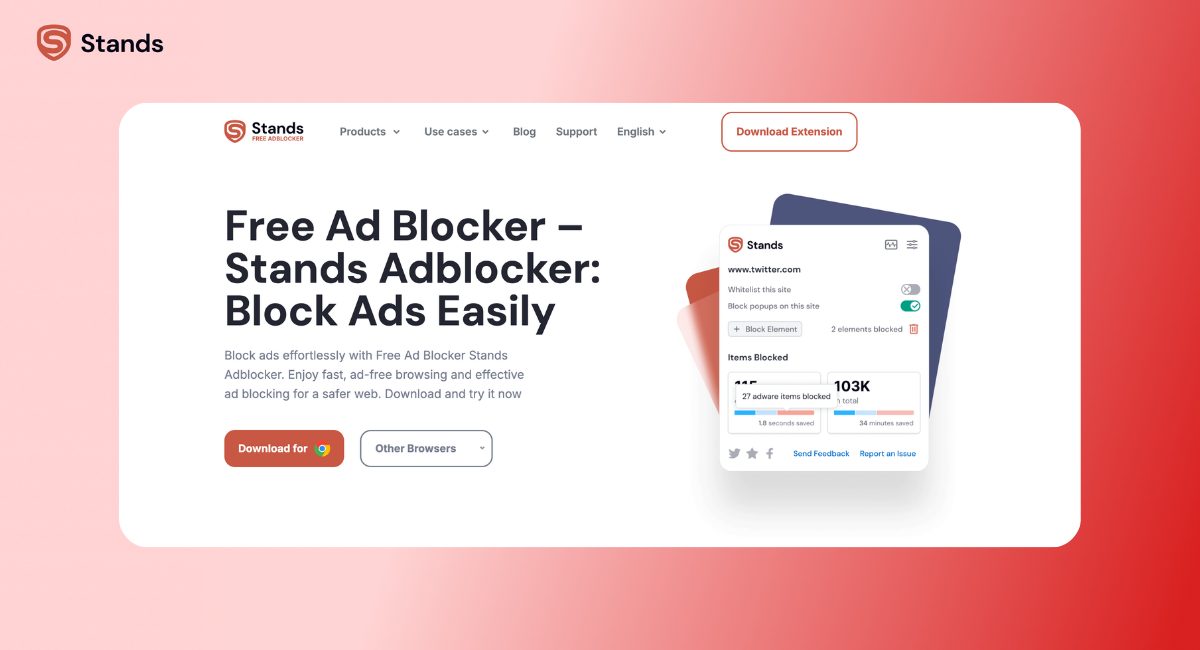
Nuestro equipo actualiza constantemente las reglas de filtrado creadas específicamente para plataformas de transmisión en directo. Como la extensión funciona perfectamente con Manifest V3 de Google, tu navegador se ejecuta a gran velocidad sin consumir la memoria de tu ordenador. Al combinar una integración fluida en el navegador con correcciones inteligentes en segundo plano, Stands te ofrece una experiencia de visualización tranquila y sin anuncios en todo momento.
Bloquear anuncios de Twitch en Chrome
¡Configurar una solución sólida de bloqueo de anuncios para Twitch en Chrome solo lleva un minuto!
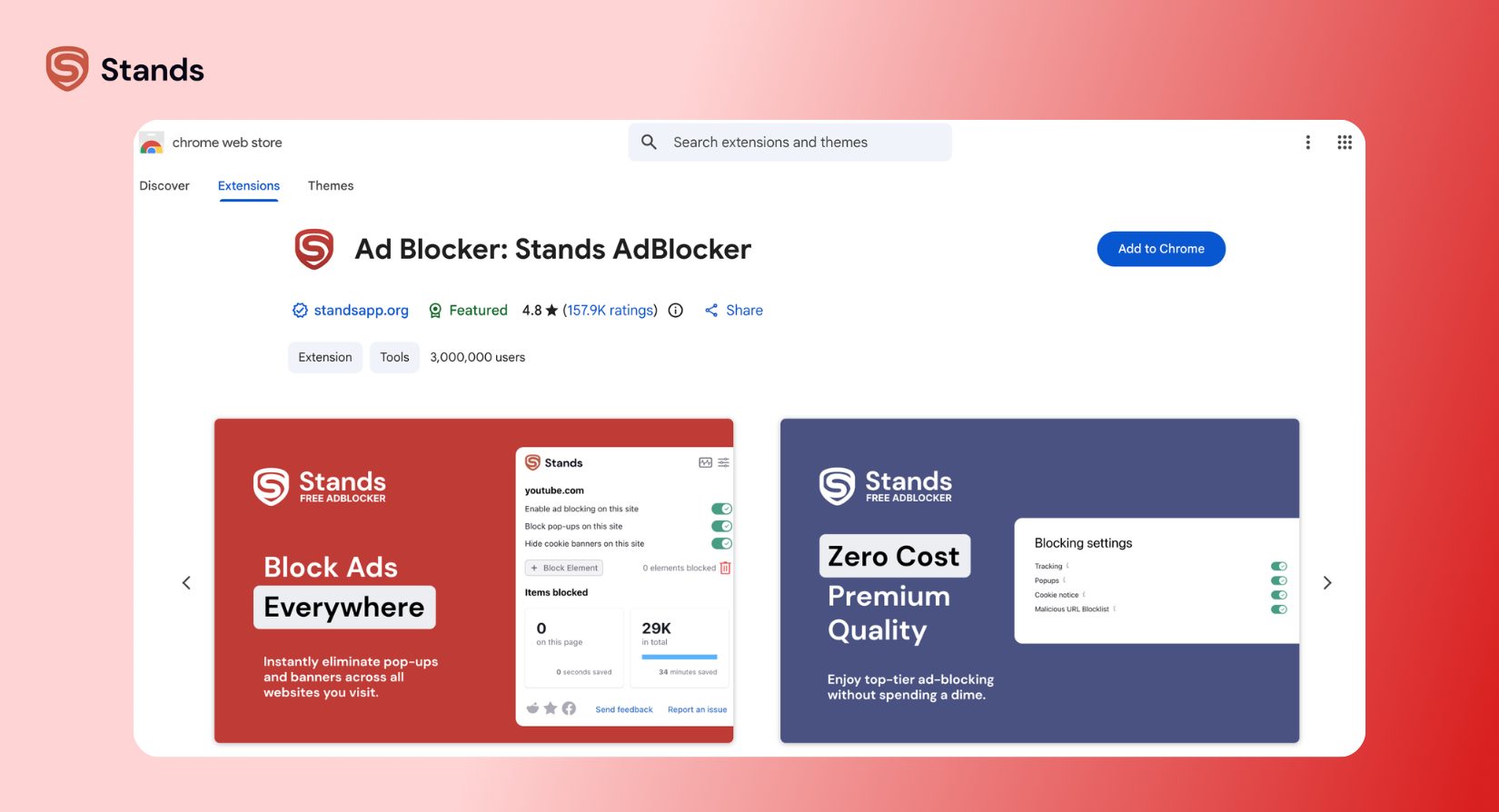
- Dirígete a la Chrome Web Store y busca Stands AdBlocker.
- Haz clic en Añadir a Chrome y acepta los permisos.
- Fija el icono de Stands en tu barra de herramientas para acceder a él en cualquier momento.
- ¡Abre Twitch y disfruta de tus transmisiones en directo favoritas sin molestos anuncios iniciales!
Bloquear anuncios de Twitch en Android
Bloquear anuncios en tu teléfono ayuda a ahorrar batería y datos móviles. Y la verdad es que en Android no podría ser más fácil. Solo tienes que ir a Google Play y descargar Stands Adblocker Browser. Como ventaja adicional, bloquearás anuncios no solo en Twitch, sino también en el resto de plataformas.
Preguntas frecuentes: Solución de problemas de bloqueo de anuncios en Twitch en 2026
¿Por qué mi bloqueador de anuncios ya no funciona en Twitch?
Twitch actualiza constantemente su código de vídeo y su tecnología de inserción de publicidad. Cuando se producen estas actualizaciones internas, las reglas antiguas de los bloqueadores de anuncios dejan de funcionar al instante hasta que tu extensión recibe una actualización reciente.
¿Cuál es un bloqueador de anuncios fiable para Twitch en 2026?
Stands AdBlocker es una opción fantástica creada específicamente para los formatos modernos de transmisión de vídeo. Con actualizaciones rápidas en segundo plano y compatibilidad total con Manifest V3, mantiene Twitch libre de anuncios y funcionando sin problemas en 2026.
¿Realmente funcionan los bloqueadores de anuncios en Twitch?
¡Sí! Pero necesitas una extensión que se adapte rápidamente a los trucos publicitarios de SSAI. Las listas de bloqueo genéricas tienen problemas con las transmisiones de vídeo, mientras que las herramientas especializadas como Stands bloquean los anuncios sin esfuerzo y sin romper el reproductor.
¿Cómo bloqueo los anuncios de Twitch en Chrome y Android?
En Chrome, obtén Stands AdBlocker directamente desde la Chrome Web Store. En Android, instala el navegador móvil Stands Adblocker Browser desde Google Play (o usa un navegador compatible con extensiones como Kiwi Browser y añade Stands desde el menú).
¿Usar un bloqueador de anuncios en Twitch va en contra de las normas de Twitch?
Utilizar un bloqueador de anuncios no vulnera los Términos de Servicio de Twitch para los espectadores. Aunque Twitch utiliza herramientas tecnológicas para intentar mostrar anuncios, usar extensiones de navegador para gestionar tu experiencia web es totalmente legítimo y muy habitual.