
 Hogar »
Cómo desactivar el bloqueador de ventanas emergentes en Safari: Mac e iPhone (2026)
Tratas de acceder a un trámite, haces clic y no ocurre nada: la pantalla se queda en blanco. Reintentas y el silencio es absoluto. He ayudado a resolver este mismo problema a cientos de usuarios que, de repente, perdieron el acceso a sus portales académicos, pasarelas de pago o formularios de impuestos.
El inconveniente radica en que el bloqueador nativo de Safari es demasiado agresivo. No distingue entre un anuncio malicioso y una ventana imprescindible para iniciar sesión en tu banco. Cuando intentas acceder o descargar un documento importante, las reglas integradas de Apple bloquean la nueva ventana antes de que pueda generar contenido. Saber cómo desactivar los bloqueadores de ventanas emergentes te permite superar estas pantallas bloqueadas sin interrumpir tu flujo de trabajo diario.
Asimismo, debemos recordar que las aplicaciones web dependen en gran medida de superposiciones DOM, redirecciones de autenticación y activadores modales. Si tu navegador bloquea estos scripts de forma indiscriminada, las herramientas críticas simplemente dejan de funcionar. Aprender a gestionar los ajustes de seguridad nativos de Safari te permite recuperar el acceso a páginas importantes manteniendo tu dispositivo protegido.
Cómo desactivar el bloqueador de ventanas emergentes en Mac
Al gestionar las ventanas emergentes en macOS, puedes encontrar el equilibrio perfecto: desactivar las defensas en toda la web o crear reglas limpias para plataformas específicas.
Permitir ventanas emergentes para todos los sitios web
Si trabajas dentro de una red interna segura o utilizas varias aplicaciones web a diario, desactivar el bloqueador nativo de forma global puede evitarte constantes dolores de cabeza. Así puedes cambiar tus preferencias básicas:
- Abre Safari.
- Selecciona Ajustes (o Preferencias) en la barra de menú superior.
- Haz clic en la pestaña Sitios web en la fila superior.
- Desplázate hacia abajo en la barra lateral izquierda y selecciona Ventanas emergentes.
- Busca el menú desplegable Al visitar otros sitios web (ubicado en la esquina inferior derecha).
- Cambia el ajuste a Permitir.
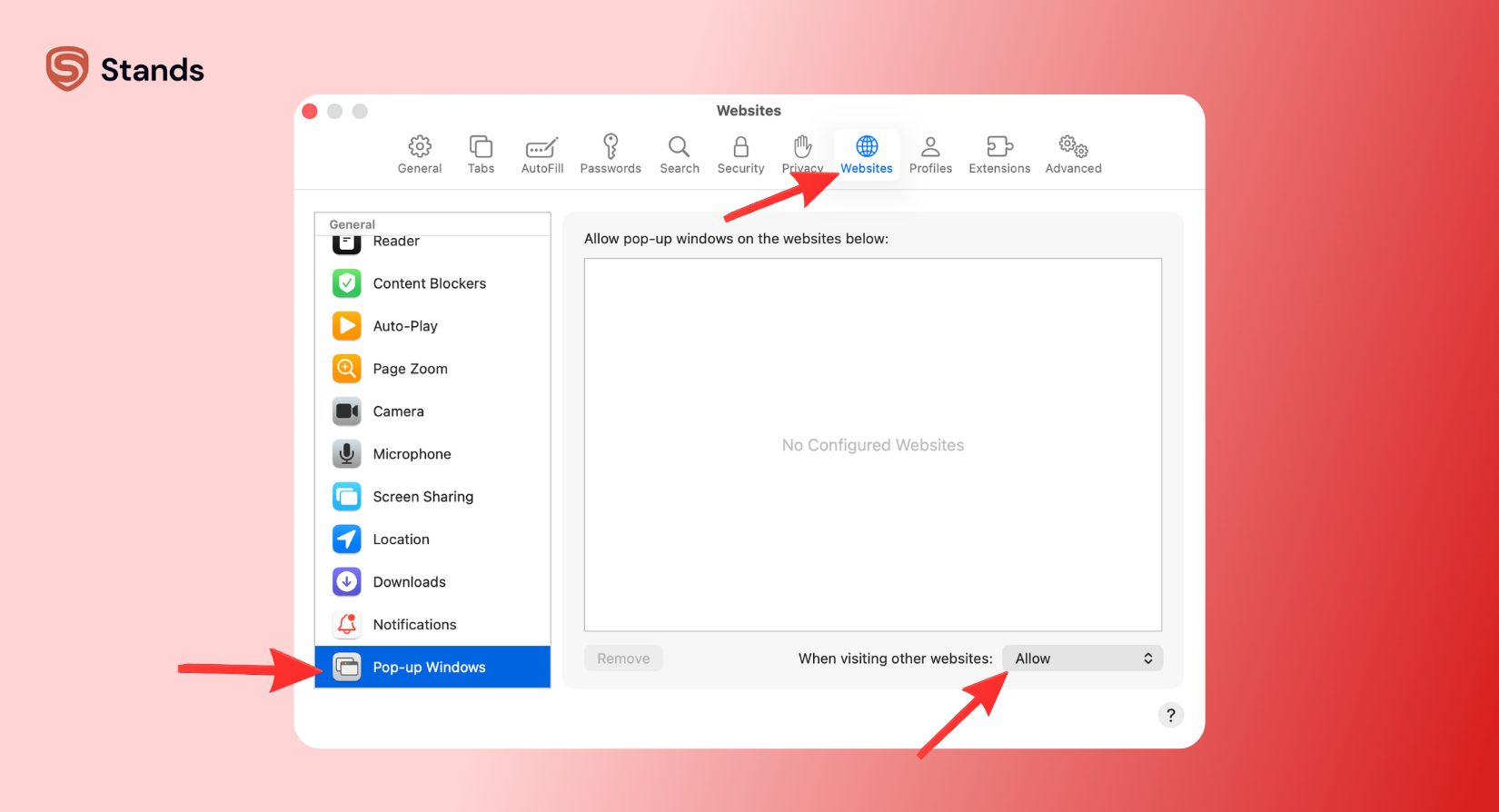
Una vez configurado en Permitir, Safari dejará de suprimir nuevas ventanas en todos los dominios.
Habilitar ventanas emergentes para un sitio específico
Desactivar el bloqueador para toda la web no es la idea más recomendable, por lo que es preferible hacerlo únicamente para un sitio web en particular. Este método mantiene tus defensas generales activas mientras otorga acceso total a los sitios en los que realmente confías.
- Abre el sitio web que requiere ventanas emergentes (como tu banco o portal universitario).
- Ve a Safari > Ajustes en la barra de menú superior.
- Selecciona la pestaña Sitios web y haz clic en Ventanas emergentes.
- Revisa la lista de Sitios web abiertos actualmente en la ventana principal.
- Localiza la URL de tu sitio web activo.
- Haz clic en el menú desplegable junto a él y selecciona Permitir.
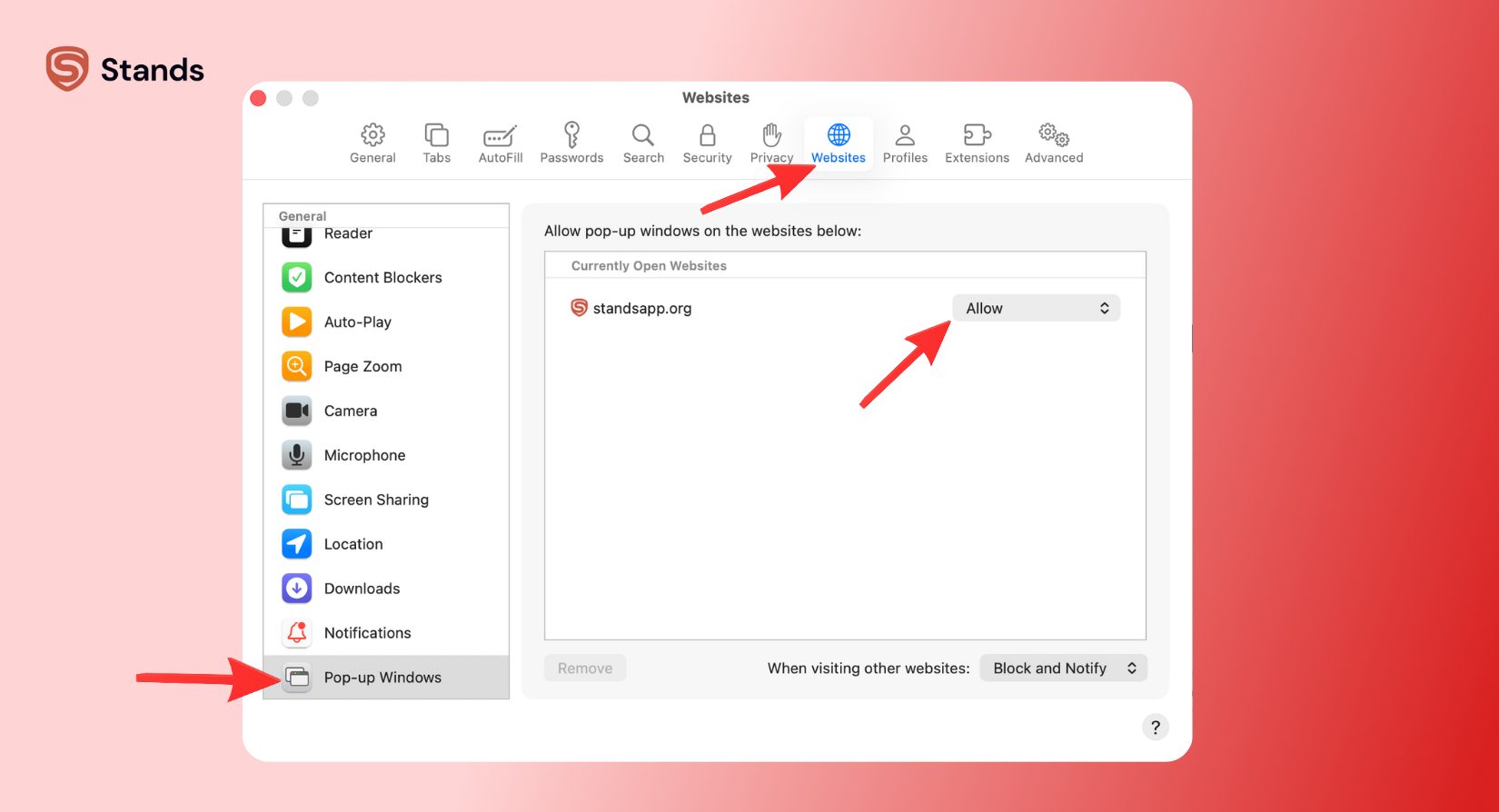
Existe una alternativa más rápida: mientras estás en la página, haz clic con el botón derecho en la barra de direcciones, selecciona Ajustes para este sitio web y cambia la opción Ventanas emergentes a Permitir.
Desactivar el bloqueador para un solo sitio web soluciona casi cualquier problema de inicio de sesión sin exponer tu Mac a scripts web peligrosos.
Cómo desactivar el bloqueador de ventanas emergentes en iPhone e iPad
La navegación móvil en iOS es diferente; debido al espacio reducido en pantalla, Apple aísla los ajustes de Safari móvil dentro de las preferencias del sistema para mantener el rendimiento fluido.
Desde la aplicación Ajustes de iOS
No cambias los permisos del navegador dentro de la propia aplicación Safari en el iPhone. En su lugar, debes dirigirte a los ajustes generales del sistema:
- Abre la aplicación Ajustes en tu iPhone o iPad.
- Desplázate hacia abajo y toca en Safari.
- Busca la sección General.
- Localiza el interruptor Bloquear ventanas emergentes.
- Toca el interruptor para que quede en gris (DESACTIVADO).
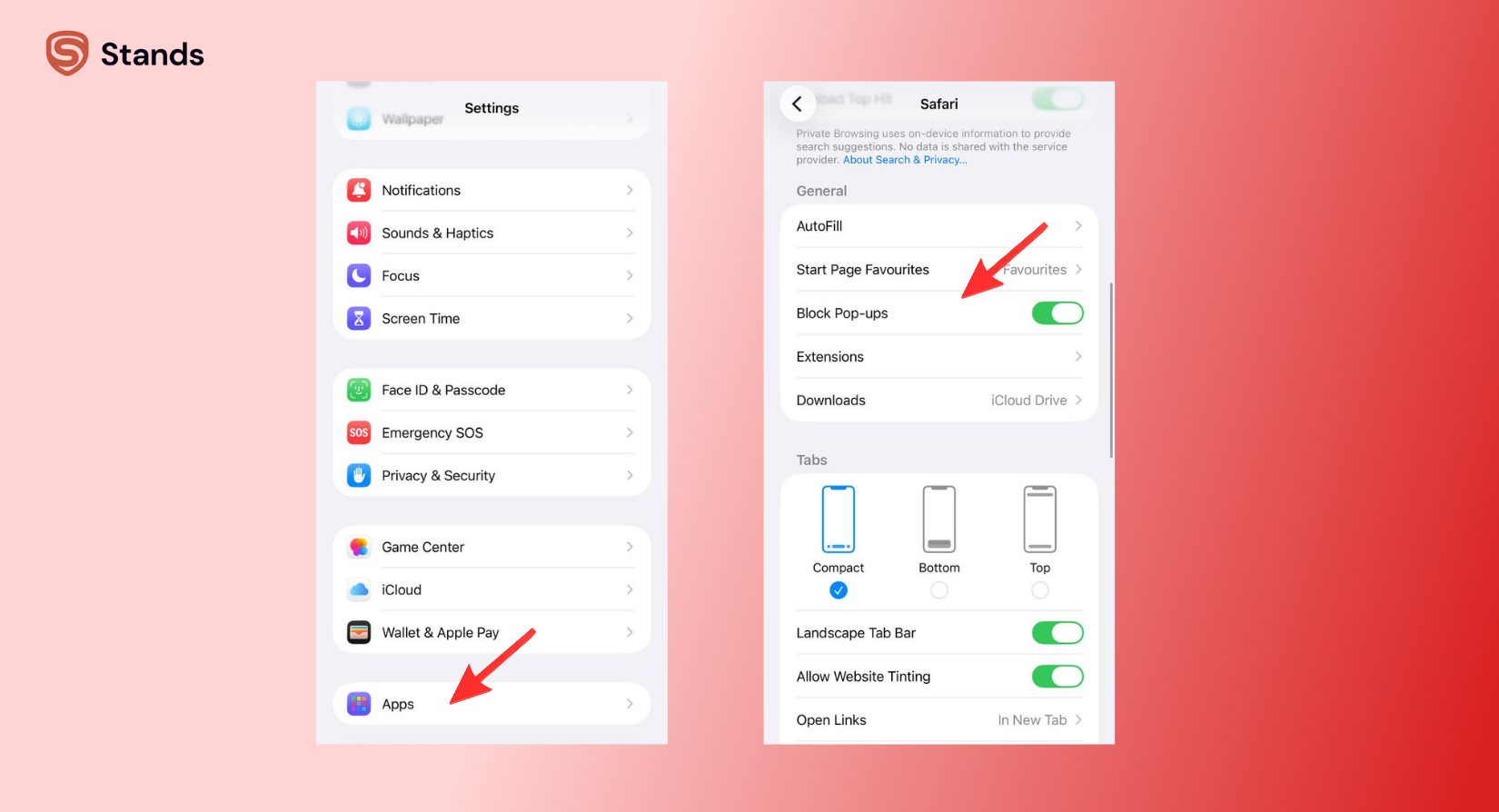
Tras desactivarlo, regresa a Safari y actualiza la pestaña. Si estabas buscando cómo desactivar esta función para completar una verificación o un pago rápido, este ajuste elimina la barrera de inmediato.
Por qué este ajuste es global en iOS
Muchos usuarios se preguntan por qué no pueden añadir un solo dominio a una lista de permitidos en el móvil como lo hacen en un Mac. Esto se debe a cómo gestiona iOS la memoria del navegador. Apple simplificó las preferencias móviles para ahorrar batería, por lo que Safari en iOS utiliza un único interruptor principal: se permiten todas las ventanas emergentes o se bloquean todas.
Debido a que iOS carece de un menú de lista de permitidos sitio por sitio, habilitar las ventanas emergentes implica asumir un compromiso temporal. Desactivar el interruptor global te deja expuesto a redirecciones publicitarias intrusivas al navegar por sitios generales de noticias o medios. Lo más recomendable es volver a activar el interruptor tan pronto como termines tu trámite bancario o académico.
¿Es seguro desactivar los bloqueadores de ventanas emergentes?
Desactivar las protecciones nativas del navegador siempre conlleva riesgos. Las ventanas emergentes no reguladas pueden exponer tu dispositivo a scripts publicitarios agresivos, redirecciones de phishing y un consumo de batería en segundo plano.
| El riesgo | Qué ocurre en tu dispositivo |
| Adware y Phishing | Páginas maliciosas lanzan alertas de sistema falsas o formularios de acceso disfrazados. |
| Consumo de recursos | Los scripts publicitarios en segundo plano sobrecargan el procesador, provocando calentamiento, ralentización y gasto de batería. |
| Redirecciones forzadas | Disparadores de pestañas sin control secuestran el botón de retroceso y te atrapan en bucles de correo no deseado. |
Sin embargo, al bloquear todas las ventanas emergentes, también se interrumpe el funcionamiento de herramientas web legítimas, como superposiciones de inicio de sesión, descargas de facturas y avisos de autenticación de múltiples factores. En lugar de dejar tu navegador desprotegido, una alternativa eficiente es utilizar una extensión de bloqueador de contenido dedicada para Safari.
Las herramientas de filtrado inteligente analizan lo que un script intenta hacer en realidad: permiten el paso de las ventanas de inicio de sesión esenciales mientras descartan los scripts publicitarios ocultos y los intentos de rastreo. Esto te brinda un acceso fluido a tus sitios sin poner en riesgo tus datos personales.

Extensiones dedicadas frente al bloqueador nativo de Safari
Los controles nativos de Safari funcionan como un interruptor simple: bloquean todo o permiten todo. Los bloqueadores de contenido avanzados ofrecen una precisión mayor sobre el tráfico web.
| Característica | Bloqueador nativo de Safari | Extensión dedicada |
| Lista de permitidos por dominio | Manual (solo Mac) | Lista de permitidos en 1 clic (Mac y móvil) |
| Discriminación de ventanas emergentes | Binaria (Todo o Nada) | Inteligente (Permite accesos, bloquea anuncios) |
| Evasión de SSAI (YouTube/Twitch) | Ineficaz | Bypass de anuncios alojados en servidor integrado |
| Escudo contra Phishing y Malware | Lista de URL básica | Filtrado de scripts de amenazas en tiempo real |
| Optimización de recursos | Estándar | Reducción en el consumo de memoria y batería |
Al utilizar una herramienta especializada, no necesitas modificar los ajustes constantemente, ya que una extensión de confianza gestiona las excepciones de forma automática mientras mantiene la publicidad bloqueada.

Preguntas frecuentes (FAQ)
¿Cómo desbloqueo las ventanas emergentes en Mac si la opción ya está desactivada?
Es muy probable que otra herramienta las esté bloqueando. Abre Safari > Ajustes > Extensiones y desactiva tus bloqueadores de anuncios o complementos de seguridad uno a uno para identificar la causa. También puedes comprobar si un programa antivirus o una VPN activa en tu Mac está bloqueando las ventanas emergentes en segundo plano.
¿Por qué no veo ventanas emergentes en Safari para iPhone tras desactivar el bloqueador?
Si desactivaste "Bloquear ventanas emergentes" en los Ajustes del iPhone y las ventanas siguen sin abrirse, es posible que las restricciones de Tiempo de uso de tu teléfono las estén deteniendo. Ve a Ajustes > Tiempo de uso > Restricciones de contenido y privacidad > Restricciones de contenido > Contenido web. Si tienes activados los límites web, el iPhone detendrá las ventanas emergentes independientemente de la configuración de Safari.
¿Qué es un bloqueador de contenido en Safari?
Un bloqueador de contenido es una pequeña extensión que indica a Safari qué elementos debe restringir antes de que la página se cargue. En lugar de rastrear tu actividad en línea, proporciona a Safari una lista de scripts publicitarios y rastreadores para detenerlos automáticamente. Esto protege tu privacidad, ahorra batería y acelera la carga de las páginas.
¿Desactivar las ventanas emergentes ralentiza mi navegador?
Sí, suele ocurrir. Al desactivar el bloqueador de ventanas emergentes, los sitios web cargan anuncios ocultos, scripts de vídeo y herramientas de rastreo en segundo plano. Estos procesos adicionales consumen memoria, agotan la batería y gastan datos móviles, provocando un funcionamiento más lento de las páginas web.
Conclusión
No deberías tener que lidiar continuamente con los ajustes de tu navegador para abrir un formulario bancario o realizar un trámite escolar. El bloqueador integrado de Safari detiene el spam, pero al actuar de forma restrictiva, puede interrumpir funciones en sitios web que necesitas utilizar.
La recomendación general es mantener activado el bloqueador principal de Safari para navegar de forma segura. Cuando visites un sitio web de confianza, en lugar de desactivar la protección para todo internet, habilita las ventanas emergentes únicamente para esa página en particular.

