
 Hogar »
Cómo desactivar el bloqueador de anuncios: Chrome, Firefox, Safari, Edge y móvil
Cargas una página y ¡boom!: aparece un mensaje emergente exigiendo que desactives tu bloqueador de anuncios. Tal vez quieras apoyar a un creador, ver un vídeo o completar una compra que se interrumpe si se bloquean ciertos scripts.
No necesitas desinstalar tus extensiones de privacidad por completo. Para mantener tu seguridad en línea mientras accedes al contenido que necesitas, basta con aprender a pausar el bloqueador en un sitio específico o añadir excepciones en lugar de desactivarlo globalmente.
- Respuesta rápida: Desactivar el bloqueador de anuncios en 3 pasos (Chrome)
- Opción A: Pausar el bloqueador de anuncios solo para un sitio web (Recomendado)
- Opción B: Desactivar el bloqueador de anuncios por completo
- Cómo desactivar el bloqueador de anuncios en dispositivos móviles
- ¿Por qué un sitio web dice que tengo un bloqueador si no es así?
- Cómo volver a activar tu bloqueador de anuncios
- Preguntas frecuentes (FAQ)
Respuesta rápida: Desactivar el bloqueador de anuncios en 3 pasos (Chrome)
Si utilizas Google Chrome en ordenador y necesitas pausar el filtrado de inmediato:
- Localiza la extensión instalada (como Stands AdBlocker, uBlock Origin o AdBlock Plus).
- Haz clic en el icono de la extensión y selecciona Pausar en este sitio o pulsa el botón principal de encendido/apagado.
| Navegador / Dispositivo | Acción rápida | Ubicación del menú | ¿Admite lista de permitidos? |
| Chrome (Escritorio) | Haz clic en el icono de Extensiones (pieza de puzzle) | Barra de herramientas superior derecha | Sí (Icono de la extensión $\rightarrow$ Pausar/Alternar) |
| Firefox | Haz clic en el icono de extensiones o en el escudo de complementos | Barra de direcciones superior derecha | Sí (Icono del escudo o de la extensión) |
| Safari (Mac) | Abre Ajustes / Preferencias | Safari $\rightarrow$ Ajustes $\rightarrow$ Extensiones | Sí (Desmarcar para un sitio o de forma global) |
| Microsoft Edge | Haz clic en el icono de Extensiones (pieza de puzzle) | Barra de herramientas superior derecha | Sí (Icono de la extensión $\rightarrow$ Pausar) |
| iPhone (Safari) | Abre los Ajustes del sistema iOS | Ajustes $\rightarrow$ Safari $\rightarrow$ Extensiones | Sí (Desactivar por sitio desde el menú aA) |
| Android (Chrome) | Abre la Configuración de sitios | Tres puntos $\rightarrow$ Ajustes $\rightarrow$ Configuración de sitios $\rightarrow$ Anuncios | Sí (Permitir en el sitio actual) |
Opción A: Pausar el bloqueador de anuncios solo para un sitio web (Recomendado)
Desactivar la protección en todo Internet expone el dispositivo a ventanas emergentes intrusivas, scripts maliciosos y redes de rastreo pesadas. Lo más recomendable es desactivar el bloqueador únicamente para el sitio web que lo requiere, creando una excepción sin comprometer la seguridad general.
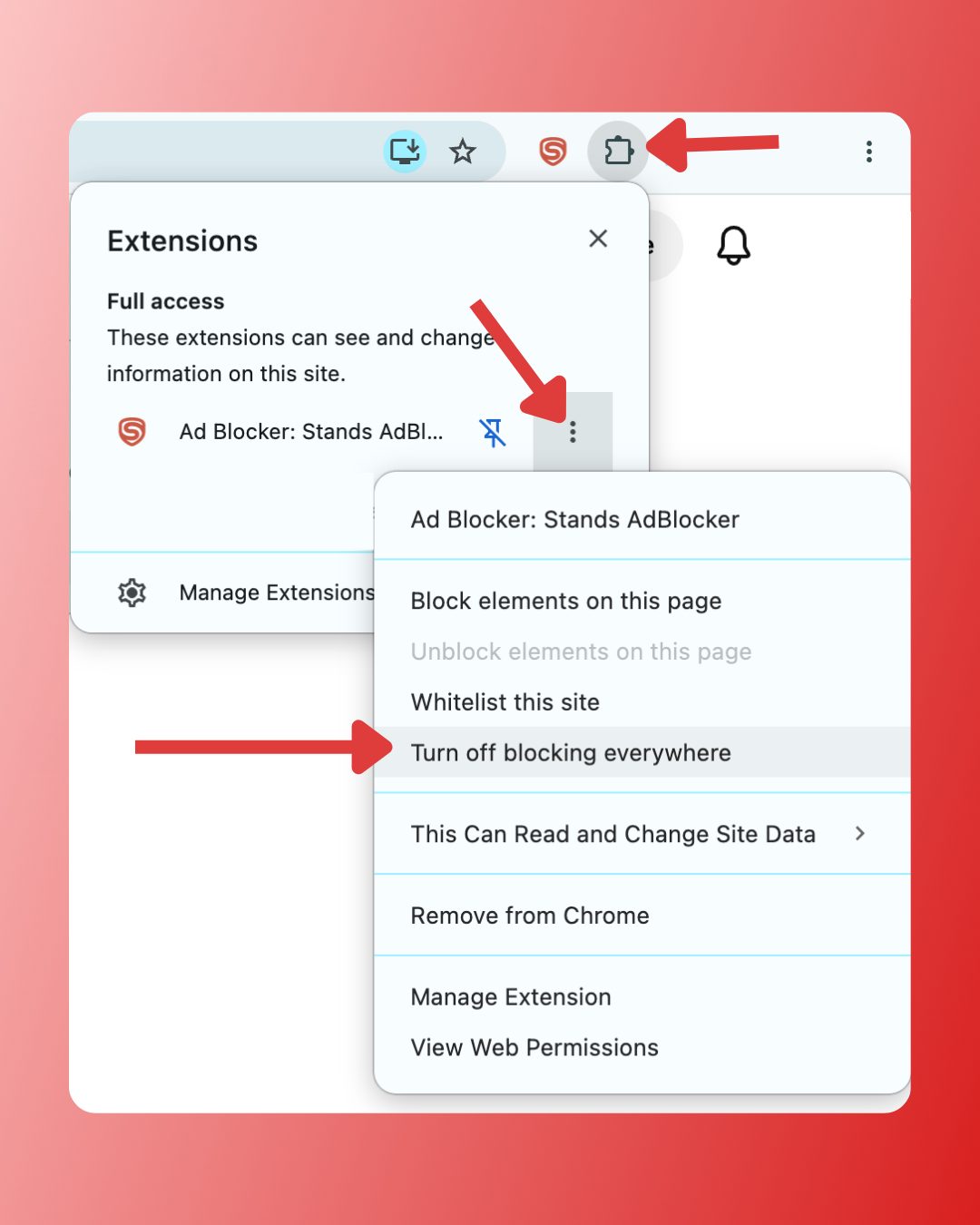
Cómo añadir un sitio a la lista de permitidos en Chrome (Stands / uBlock / AdBlock Plus)
- uBlock Origin: Haz clic en el icono rojo de uBlock y presiona el botón grande azul de encendido. El icono cambiará a un tono más claro, indicando que el filtrado se ha pausado en ese dominio.
- AdBlock Plus: Haz clic en el icono de ABP y cambia el interruptor junto a Este sitio web de Activado a Desactivado.
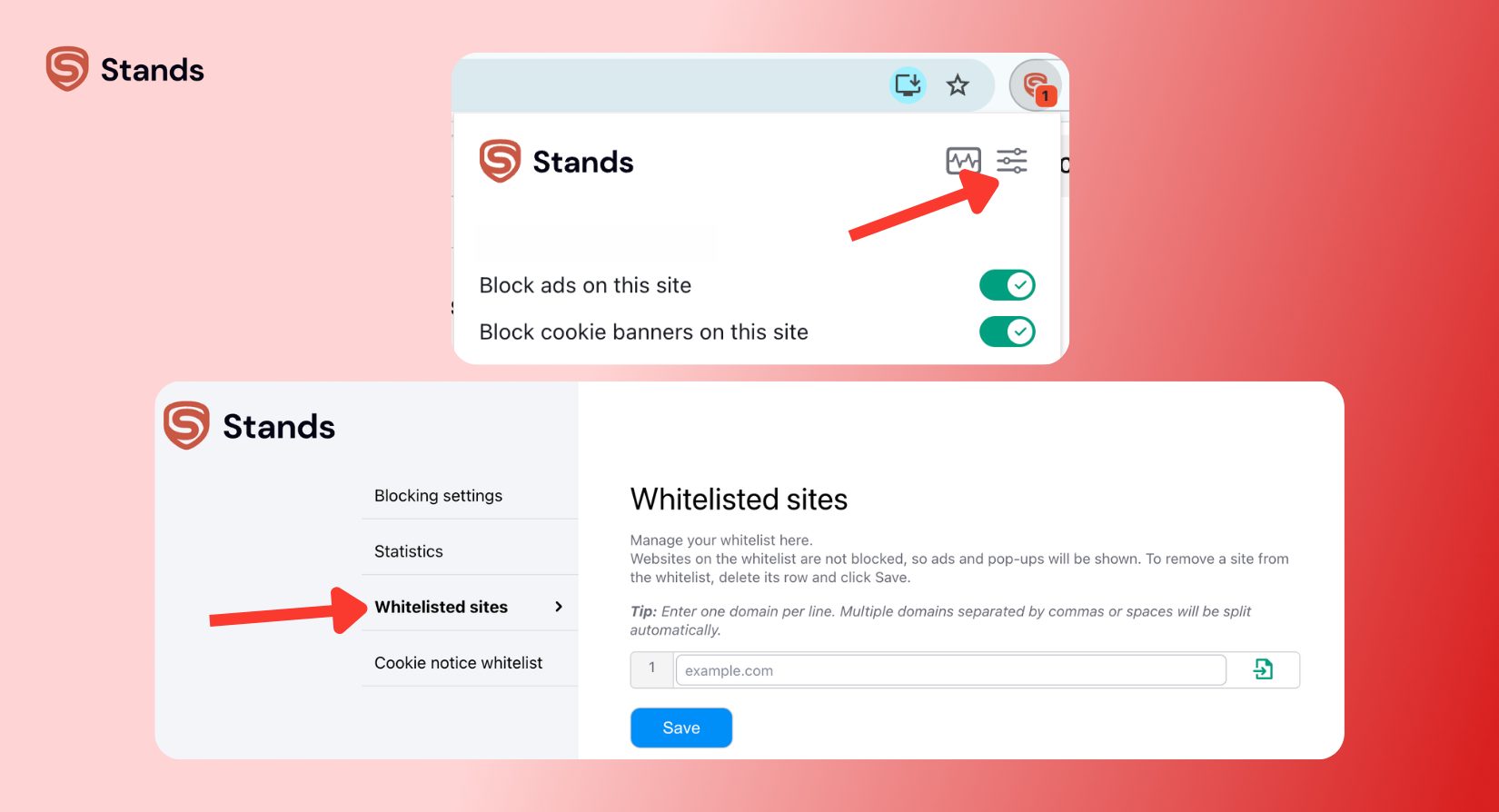
Cómo pausar el bloqueador de anuncios específicamente en YouTube
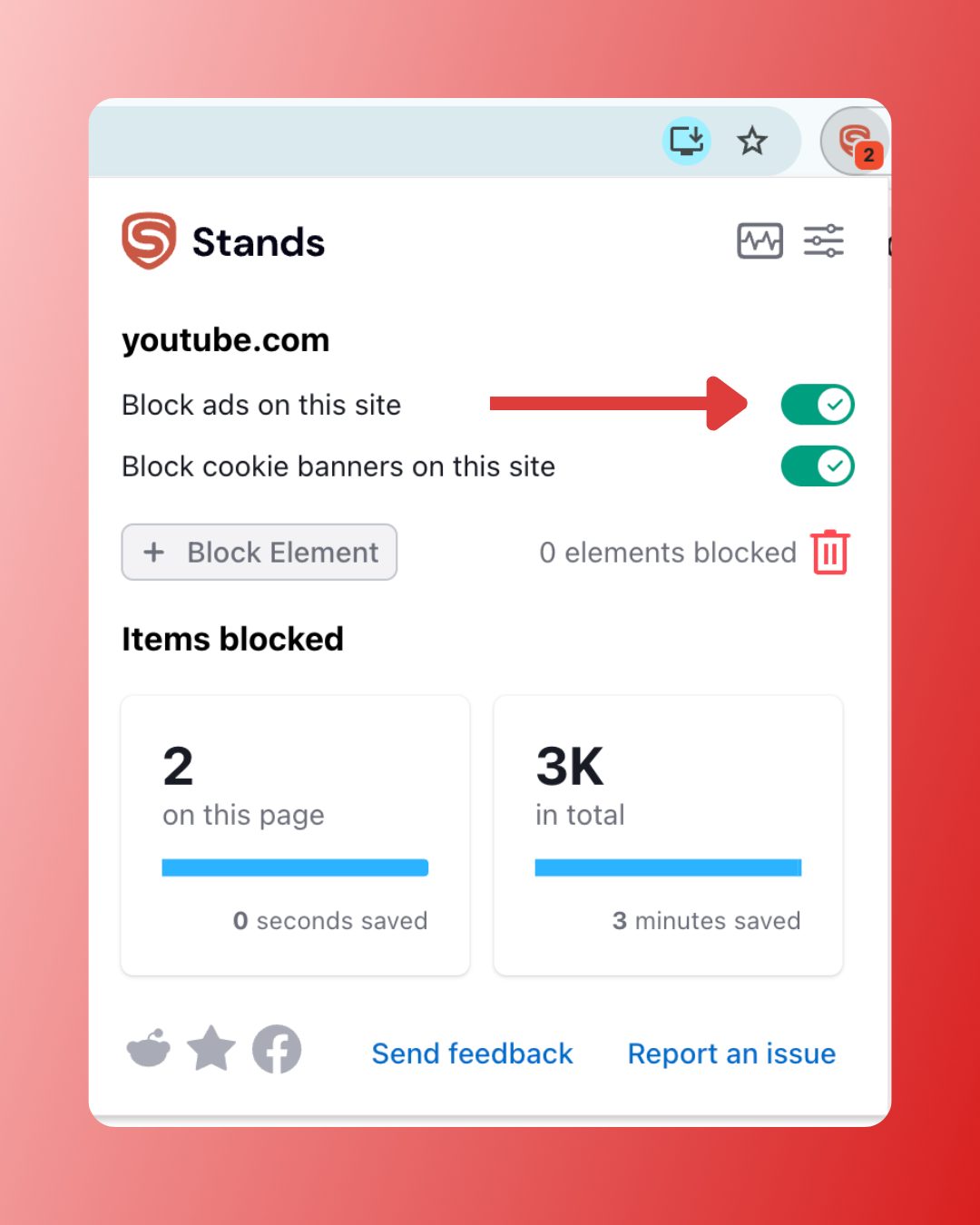
Las plataformas de streaming de vídeo emplean sistemas de detección agresivos. Si deseas permitir anuncios en páginas como YouTube sin desproteger el resto de tu navegación:
- Accede a YouTube.
- Selecciona Pausar en este sitio o apaga el interruptor del escudo.
- Presiona F5 o haz clic en el botón de recargar página.
Opción B: Desactivar el bloqueador de anuncios por completo
Si pausar el bloqueador en un dominio individual no resuelve el problema, puedes desactivar la extensión de forma global.
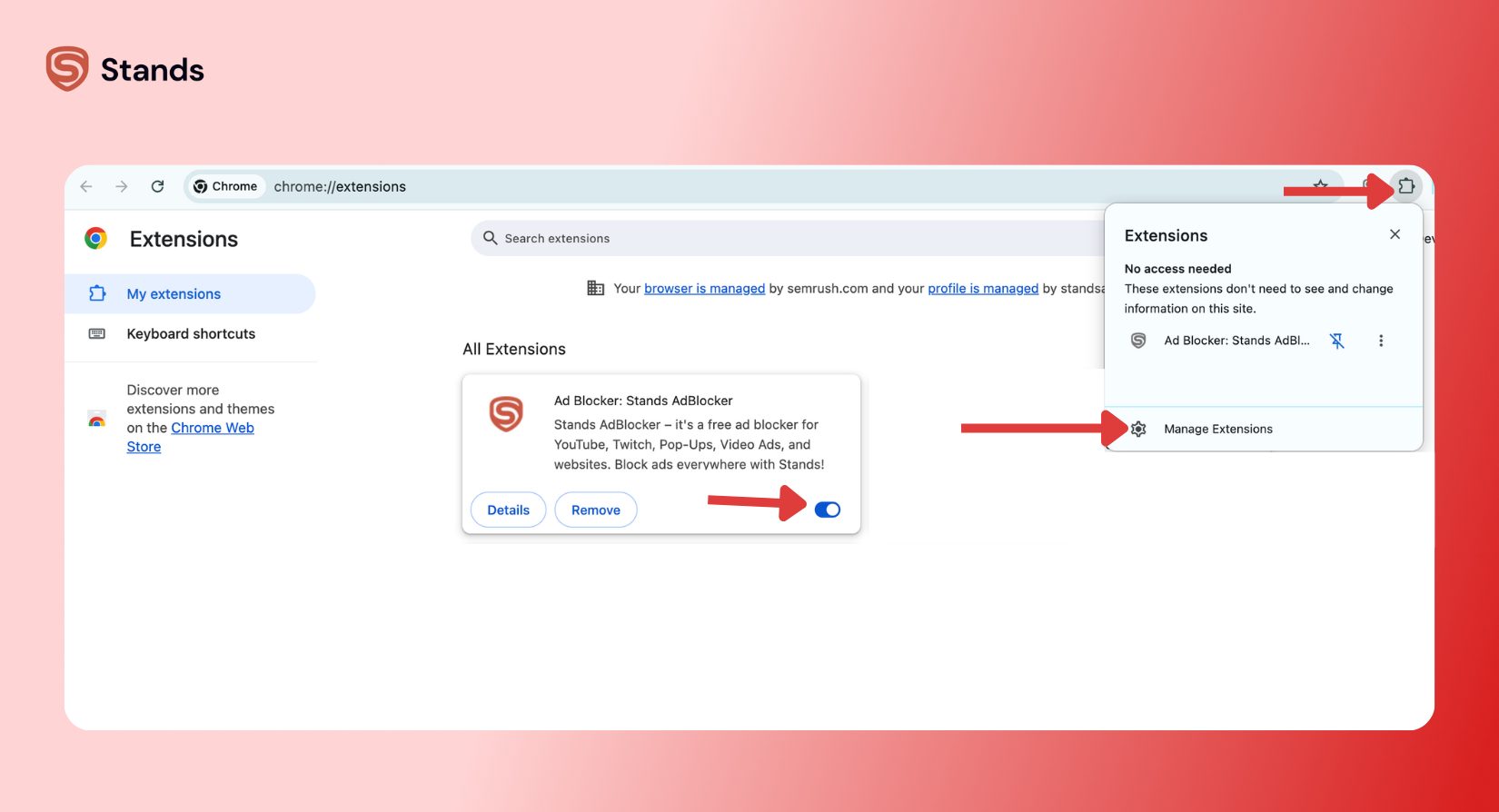
Cómo desactivar el bloqueador de anuncios en Chrome
- Haz clic en los tres puntos verticales en la esquina superior derecha de Chrome.
- Coloca el cursor sobre Extensiones y selecciona Gestionar extensiones (o ingresa a
chrome://extensions). - Busca tu bloqueador de anuncios (por ejemplo, uBlock Origin o Stands).
- Cambia el interruptor azul a la posición de apagado.
Nota: Chrome incluye un filtro nativo básico. Puedes gestionar este permiso accediendo a
chrome://settings/content/adsen la barra de direcciones.
Cómo desactivar el bloqueador de anuncios en Firefox
- Haz clic en el menú de hamburguesa (tres líneas horizontales) en la esquina superior derecha.
- Selecciona Ajustes y ve a Extensiones y temas (o presiona
Ctrl + Shift + A). - Haz clic en Extensiones en el panel izquierdo.
- Localiza el bloqueador de anuncios y desactiva el interruptor azul.
En Firefox, si deseas desactivar la Protección de rastreo mejorada integrada, haz clic en el icono de escudo a la izquierda de la barra de direcciones y apaga el interruptor principal para la pestaña activa.
Cómo desactivar el bloqueador de anuncios en Safari (Mac)
- Abre Safari y haz clic en Safari en la barra de menú superior.
- Selecciona Ajustes (o Preferencias) y haz clic en la pestaña Extensiones.
- Desmarca la casilla junto a la extensión del bloqueador de anuncios en el panel izquierdo.
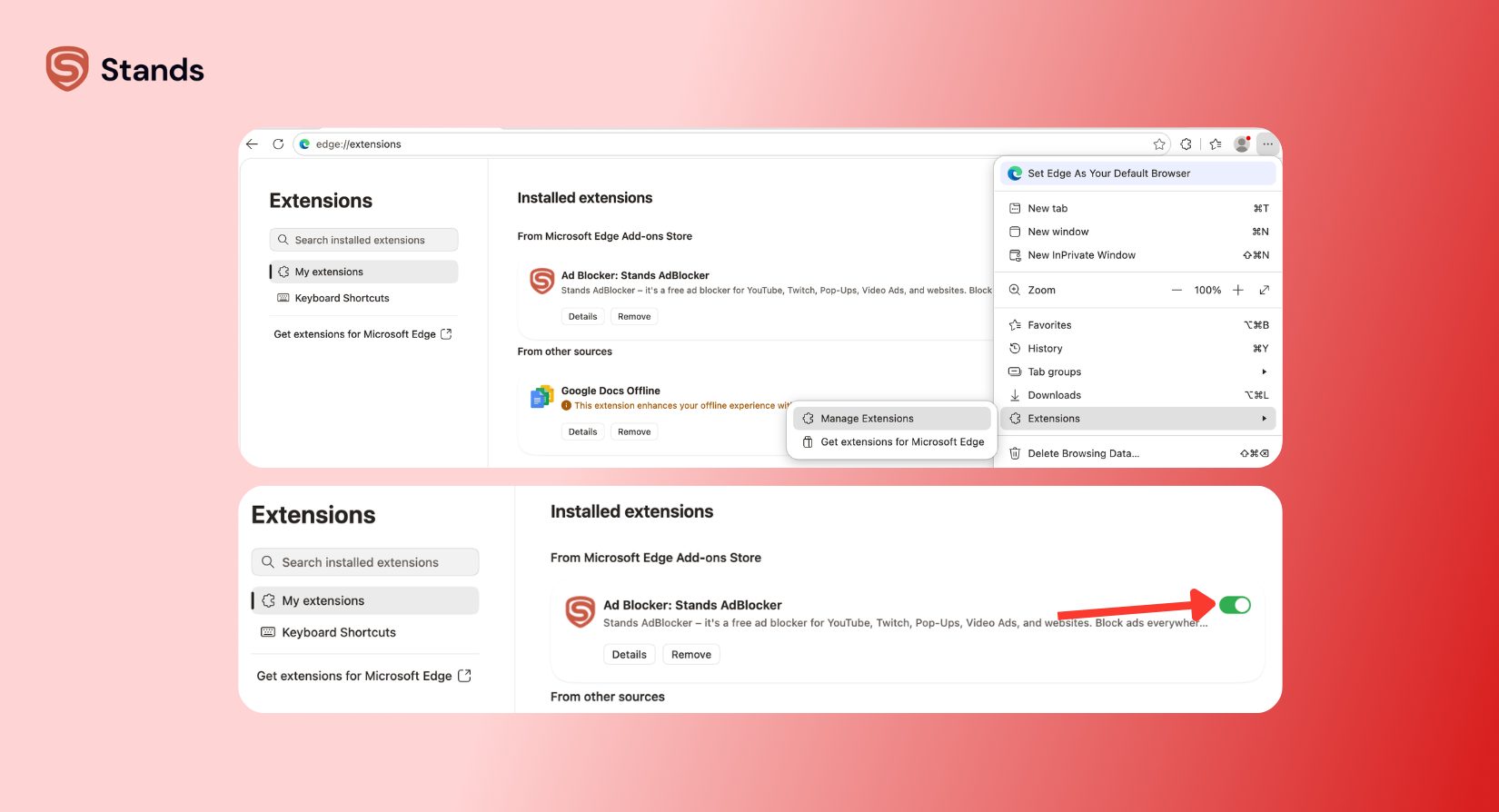
Cómo desactivar el bloqueador de anuncios en Microsoft Edge
- Haz clic en el icono de la pieza de puzzle o en los tres puntos de la esquina superior derecha.
- Selecciona Extensiones $\rightarrow$ Gestionar extensiones.
- Apaga el interruptor activo junto a tu bloqueador de anuncios.
Para ajustar la Prevención de seguimiento nativa de Edge, ingresa a edge://settings/privacy y cambia la configuración a Básica, o deshabilítala para sitios individuales.
Cómo desactivar el bloqueador de anuncios en dispositivos móviles
En dispositivos móviles, la gestión del filtrado se realiza habitualmente desde la configuración del sistema o del navegador.
Desactivar el bloqueador de anuncios en iPhone (Bloqueadores de contenido de Safari)
- Abre la aplicación Ajustes en tu iPhone.
- Desplázate hacia abajo y toca en Safari.
- Toca en Extensiones.
- Selecciona tu aplicación de bloqueo de contenido y desactívala.
Desactivar el bloqueador de anuncios en Android (Chrome)
- Abre la aplicación Chrome en tu dispositivo Android.
- Toca los tres puntos en la esquina superior derecha y selecciona Ajustes.
- Desplázate hacia abajo y toca en Configuración de sitios.
- Toca en Anuncios intrusivos (o Anuncios) y activa la opción para permitir.
¿Por qué un sitio web dice que tengo un bloqueador si no es así?
Si un sitio web te bloquea el acceso sin que tengas una extensión instalada, puede deberse a las siguientes razones:
- Filtro nativo de Chrome: Chrome bloquea anuncios automáticamente en páginas que no cumplen con los estándares de la Coalition for Better Ads.
- Filtrado a nivel de DNS o VPN: Servicios como NextDNS, Pi-hole o conexiones VPN de privacidad bloquean peticiones a nivel de red. Revisa si tu app de VPN tiene activa una función de bloqueo.

Cómo volver a activar tu bloqueador de anuncios
Dejar el filtrado desactivado de forma permanente expone tu navegación a rastreo y anuncios intrusivos. Para reactivarlo:
- Selecciona tu bloqueador de anuncios.
- Haz clic en Reanudar o activa de nuevo el botón principal de encendido.
- Recarga la página para verificar que la protección está funcionando.
Preguntas frecuentes (FAQ)
¿Cómo desactivo el bloqueador de anuncios en Chrome?
Haz clic en el icono de la pieza de puzzle en la barra superior derecha, selecciona la extensión y apaga el interruptor principal. También puedes gestionarlas accediendo a chrome://extensions.
¿Cómo desactivar el bloqueador de anuncios en iPhone?
Ve a Ajustes $\rightarrow$ Safari $\rightarrow$ Extensiones, selecciona tu bloqueador de contenido y desactívalo. Para hacerlo solo en un sitio web, toca el icono aA en la barra de direcciones de Safari y elige Desactivar bloqueadores de contenido.
¿Puedo desactivar el bloqueador de anuncios solo para un sitio web?
Sí. Haz clic en el icono de la extensión mientras visitas la página y selecciona Pausar en este sitio o Desactivar en este sitio. Esto añadirá la página a la lista de excepciones manteniendo la protección en el resto de la web.
¿Por qué YouTube dice que tengo un bloqueador de anuncios?
YouTube detecta extensiones que bloquean sus scripts de anuncios de vídeo. Añadir YouTube a la lista de permitidos o pausar el bloqueador mientras usas la plataforma resolverá la advertencia.
¿Cómo pausar Stands AdBlocker en un sitio específico?
Haz clic en el icono de Stands AdBlocker en la barra de herramientas y selecciona Desactivar en este sitio. La extensión creará una excepción para ese dominio manteniendo la protección activa en todos los demás.