Hogar »
Cómo detener las ventanas emergentes de McAfee en Windows, Mac y navegadores
Las ventanas emergentes de McAfee son el equivalente digital de alguien tocando a tu puerta cada cinco minutos. Estás navegando tranquilamente… y de repente:
“¡Tu computadora está infectada!”
“¡Tu suscripción de McAfee ha caducado!”
“¡Escanea ahora para eliminar virus!”
Molesto, ¿verdad? :)
La parte complicada es que algunas ventanas emergentes de McAfee son notificaciones reales, mientras que otras son alertas falsas de estafa provenientes de sitios web o malware. Saber distinguirlas es la mitad de la batalla.
En esta guía, aprenderás cómo detener las ventanas emergentes de McAfee en Windows, Mac, Chrome, Firefox, Edge y Safari. También veremos cómo eliminar alertas falsas, desinstalar McAfee si es necesario y evitar que estas ventanas vuelvan a aparecer.
Arreglemos esto de una vez por todas.
- Por qué las ventanas emergentes de McAfee siguen apareciendo en tu pantalla
- Cómo detener las ventanas emergentes reales de McAfee (si tienes McAfee instalado)
- Cómo bloquear ventanas emergentes falsas de estafas de McAfee en navegadores
- Cómo eliminar completamente McAfee de tu computadora
- Qué hacer si hiciste clic en una ventana emergente falsa de McAfee
- Cómo evitar que las ventanas emergentes de McAfee vuelvan
- Preguntas frecuentes (FAQ)
Por qué las ventanas emergentes de McAfee siguen apareciendo en tu pantalla
Lo primero es lo primero: no todas las alertas de McAfee realmente provienen de McAfee.
De hecho, muchas “advertencias de virus de McAfee” son simplemente notificaciones del navegador o anuncios de estafa que se hacen pasar por alertas de antivirus.
Estas son las razones más comunes por las que las estás viendo.
1. Notificaciones reales de McAfee
Si tienes instalado el antivirus McAfee, puede mostrar alertas sobre:
- vencimiento de la suscripción
- actualizaciones de seguridad
- detección de virus
- análisis del sistema
Estas son notificaciones legítimas de McAfee, pero aun así pueden sentirse un poco… excesivas.
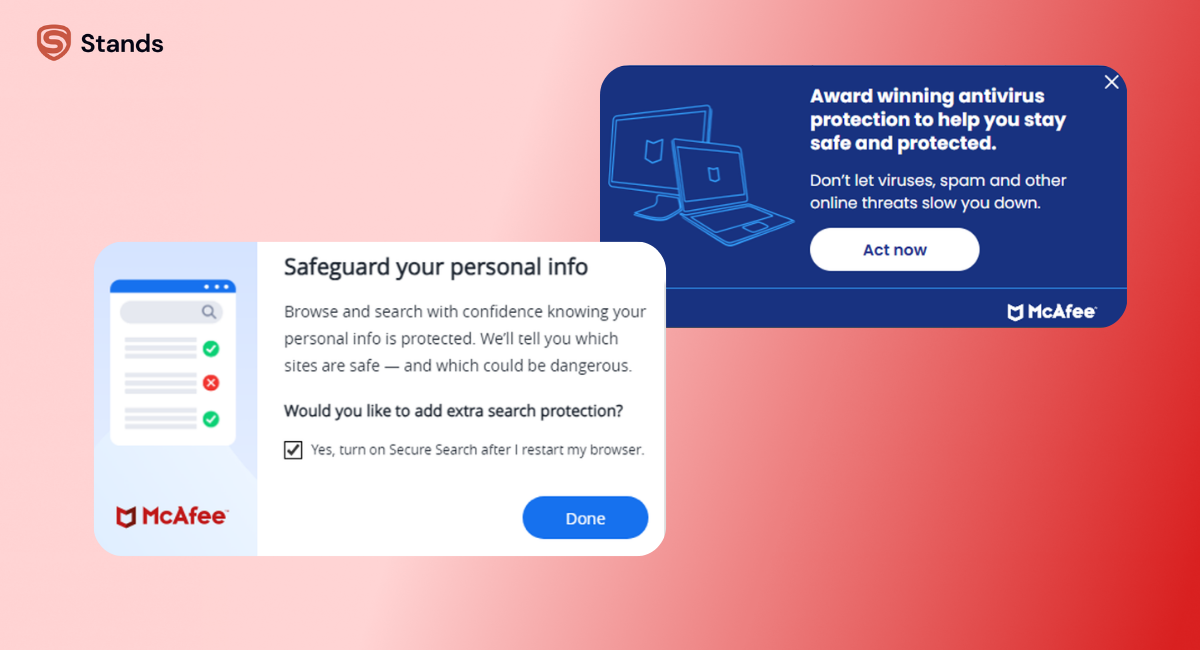
Notificaciones reales de McAfee
2. Spam de notificaciones del navegador
Aquí tienes un escenario clásico.
Visitas un sitio web cualquiera. Te pregunta:
“¿Permitir notificaciones?”
Haces clic en Permitir sin pensarlo (a todos nos ha pasado).
Boom — ese sitio ahora puede enviarte alertas falsas de antivirus cada pocos minutos. Algunos usuarios reportan recibirlas sin parar una vez que otorgan permisos.
3. Ventanas emergentes falsas de estafas de McAfee
A los estafadores les encanta usar nombres de marcas confiables.
Una ventana emergente falsa podría decir:
“¡5 virus detectados!”
“¡Renueva McAfee ahora!”
“¡Haz clic para eliminar malware inmediatamente!”
Pero el software antivirus real no muestra advertencias dentro de sitios web aleatorios o anuncios.
4. Adware o extensiones maliciosas
A veces el culpable es adware instalado junto con descargas de software gratuito.
El adware puede:
- redirigir tus búsquedas
- activar alertas falsas de antivirus
Básicamente, convierte tu navegador en una máquina de ventanas emergentes.
Cómo detener las ventanas emergentes reales de McAfee (si tienes McAfee instalado)
Si realmente usas el antivirus McAfee, la solución suele ser simple: ajustar la configuración de notificaciones.
Desactivar alertas informativas de McAfee
Así puedes detener las ventanas emergentes dentro de la app:
- Abre McAfee Antivirus.
- Haz clic en Configuración.
- Ve a Configuración general y alertas.
- Abre Alertas informativas.
- Desactiva las alertas que no necesites.
Esto reduce significativamente la cantidad de notificaciones emergentes.
Desactivar notificaciones de marketing
Algunas ventanas emergentes son básicamente recordatorios de marketing sobre suscripciones o mejoras.
Para desactivarlas:
- Abre McAfee.
- Ve a Configuración → Configuración general.
- Desactiva Consejos del producto y Mensajes de marketing.
Y así de fácil… menos interrupciones :)
Cómo desactivar el antivirus de McAfee
A veces la gente simplemente quiere un descanso total.
Para desactivar McAfee temporalmente:
- Abre McAfee.
- Haz clic en Análisis en tiempo real.
- Selecciona Desactivar.
- Elige cuánto tiempo desactivarlo.
Solo recuerda: cuando desactivas el antivirus, tu sistema no detectará virus durante ese tiempo.
Cómo bloquear ventanas emergentes falsas de estafas de McAfee en navegadores
Si las alertas aparecen dentro de Chrome, Edge, Firefox o Safari, casi con seguridad son notificaciones falsas del navegador.
Vamos a eliminarlas.
Eliminar permisos de notificación maliciosos
Chrome
- Abre Configuración de Chrome.
- Ve a Privacidad y seguridad.
- Haz clic en Configuración de sitios → Notificaciones.
- Elimina sitios sospechosos.
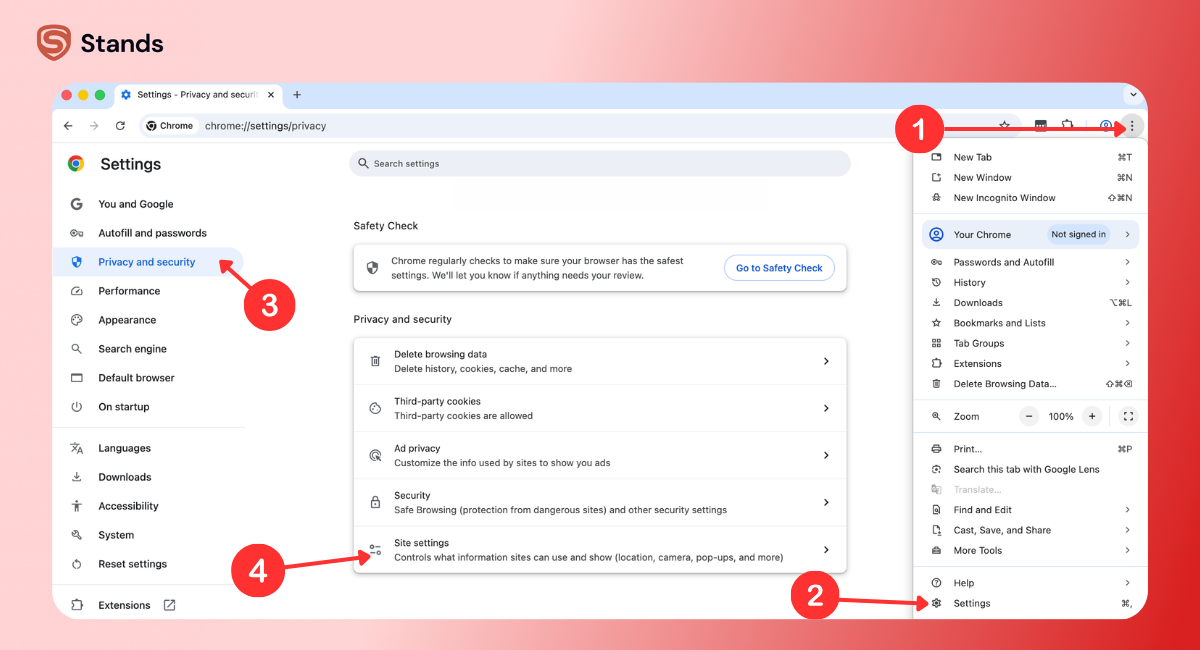
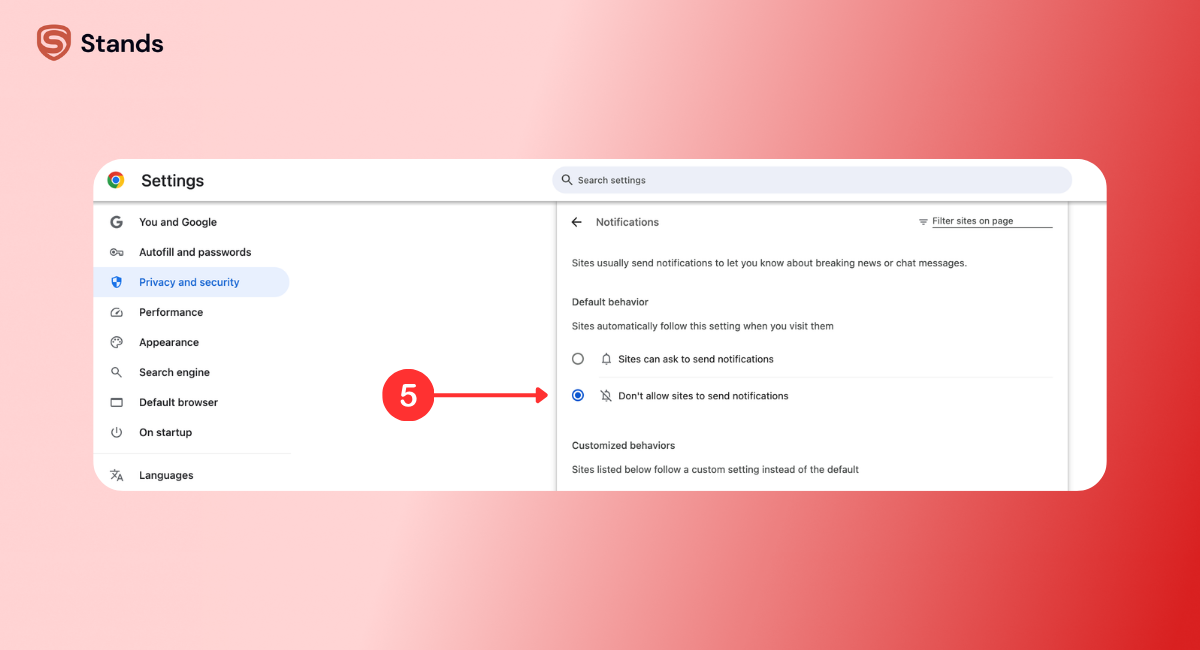
Cómo desactivar notificaciones en Chrome
Firefox
- Abre Configuración.
- Haz clic en Privacidad y seguridad.
- Desplázate a Permisos → Notificaciones.
- Elimina sitios desconocidos.
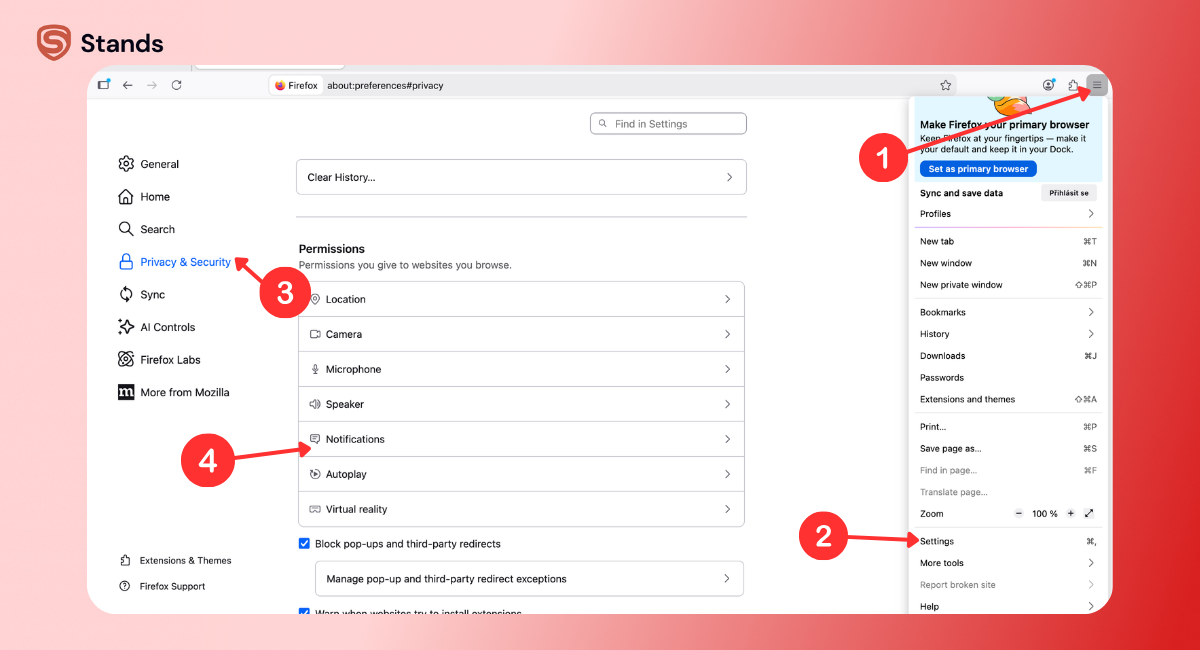
Cómo desactivar notificaciones en Firefox
Edge
- Abre Configuración.
- Haz clic en Todos los permisos.
- Luego en Notificaciones.
- Elimina dominios sospechosos.
Cómo desactivar notificaciones en Edge
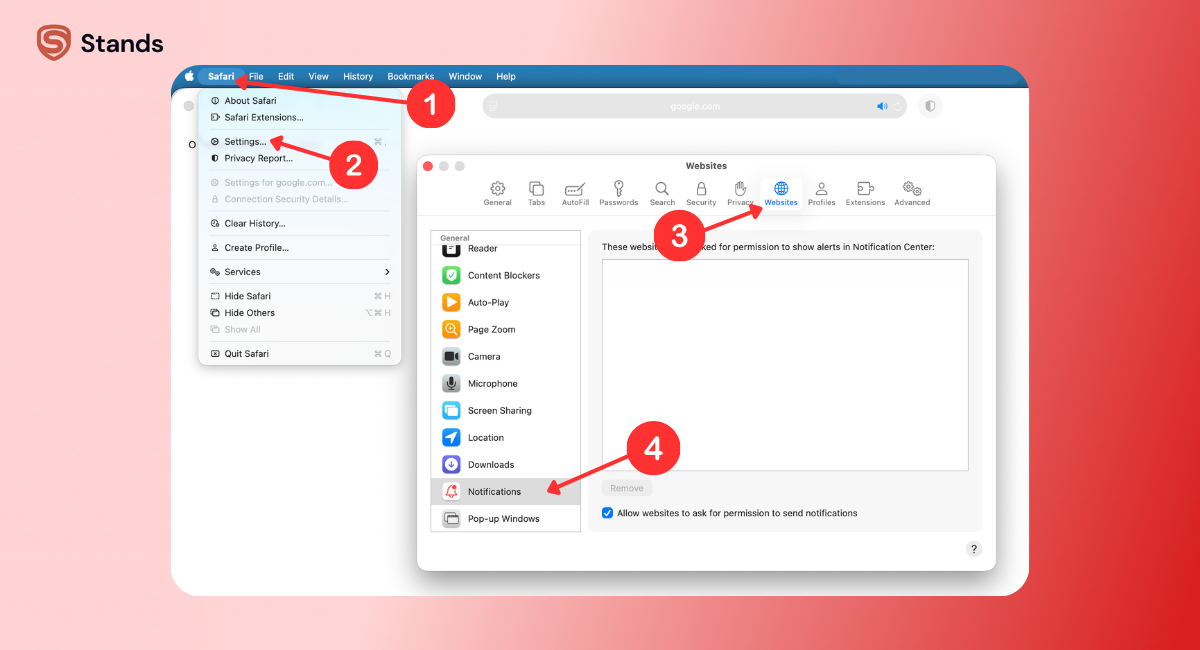
Safari
- Abre Configuración de Safari.
- Haz clic en Sitios web → Notificaciones.
- Elimina sitios desconocidos.
Cómo desactivar notificaciones en Safari
Eliminar extensiones sospechosas del navegador
Algunas extensiones instalan adware oculto.
Para revisarlas:
- Busca cualquier cosa desconocida.
- Haz clic en Eliminar.
Si no recuerdas haberla instalado… suele ser una pista :)
Install a pop-up blocker
Instalar un bloqueador de ventanas emergentes.
La forma más fácil de detener alertas de estafa es bloquearlas antes de que carguen.
Un bloqueador confiable puede filtrar:
- alertas falsas de antivirus
- anuncios maliciosos
- notificaciones de estafa
Herramientas como Stands AdBlocker también evitan anuncios intrusivos y rastreadores.
Si usas Chrome, instalar una extensión dedicada para bloquear anuncios ayuda a detener anuncios maliciosos antes de que aparezcan.
Cómo eliminar completamente McAfee de tu computadora
Si no usas McAfee en absoluto, desinstalarlo puede eliminar completamente las ventanas emergentes.
Eliminar McAfee en Windows
- Abre el Panel de control.
- Haz clic en Programas → Desinstalar un programa.
- Busca McAfee Antivirus.
- Haz clic en Desinstalar.
- Sigue las instrucciones.
- Reinicia tu computadora después.
Eliminar McAfee en Mac
- Abre Aplicaciones.
- Localiza McAfee Internet Security.
- Ejecuta McAfee Uninstaller.
- Introduce tu contraseña de Mac.
- Reinicia tu Mac.
Listo. No más alertas de McAfee :)
Ejecutar un análisis de malware después
Incluso después de desinstalar, ejecuta un análisis completo con un antivirus confiable.
¿Por qué?
Porque las ventanas emergentes persistentes también pueden ser causadas por infecciones de adware o programas maliciosos.
Un análisis ayuda a detectar cualquier cosa oculta en segundo plano.
Qué hacer si hiciste clic en una ventana emergente falsa de McAfee
No te preocupes — hacer clic en una ventana falsa no infecta automáticamente tu computadora.
Pero si descargaste algo desde ahí, actúa.
Esto es lo que debes hacer.
1. Cerrar el navegador inmediatamente
Si la página no se cierra, fuerza el cierre usando el Administrador de tareas (Windows) o el Monitor de actividad (Mac).
2. Ejecutar un análisis completo de malware
Usa un antivirus confiable para analizar tu sistema en busca de:
- malware
- adware
- programas sospechosos
3. Eliminar descargas sospechosas
Revisa tu carpeta de Descargas y elimina cualquier cosa instalada después de hacer clic en la ventana emergente.
4. Restablecer tu navegador
Restablecer el navegador elimina:
- extensiones maliciosas
- permisos de notificación falsos
- configuraciones secuestradas
Piénsalo como un nuevo comienzo.
Cómo evitar que las ventanas emergentes de McAfee vuelvan
Una vez que logras eliminarlas, querrás mantenerlas alejadas para siempre.
Aquí tienes algunos hábitos simples que funcionan.
Usar un bloqueador de anuncios
Un buen bloqueador detiene anuncios maliciosos antes de que carguen.
Herramientas como Stands AdBlocker bloquean:
- ventanas emergentes
- alertas de estafa
- rastreadores maliciosos
- anuncios falsos de antivirus
Evitar descargas sospechosas
Muchas infecciones provienen de paquetes de software gratuito.
Descarga siempre desde fuentes confiables.
Tener cuidado con las notificaciones del navegador
Si un sitio web pide enviar notificaciones, detente un segundo.
La mayoría de los sitios no necesitan ese permiso.
Mantener el sistema actualizado
Las actualizaciones de Microsoft, Apple y los navegadores corrigen vulnerabilidades que los estafadores explotan.
Realizar análisis antivirus regularmente
Los análisis rutinarios ayudan a detectar malware antes de que empiece a llenar tu pantalla de ventanas emergentes.
Preguntas frecuentes (FAQ)
¿Por qué recibo ventanas emergentes de McAfee si no tengo McAfee?
Porque generalmente son alertas falsas de sitios web o notificaciones del navegador.
Los estafadores usan el nombre de McAfee para engañar a los usuarios y hacerlos hacer clic o descargar software antivirus falso.
Eliminar los permisos de notificación suele solucionarlo.
¿Cómo sé si una alerta de McAfee es un virus?
Regla simple:
Las alertas reales aparecen dentro de la app de McAfee.
Las falsas aparecen:
- dentro de páginas web
- con temporizadores o tácticas de miedo
Si ves “¡¡¡5 virus detectados!!!” en un sitio aleatorio… sí, es falso :)
¿Eliminar McAfee dejará mi computadora desprotegida?
No necesariamente.
Las computadoras con Windows ya incluyen Microsoft Defender, que ofrece protección antivirus integrada.
También puedes instalar otro antivirus confiable si lo necesitas.
¿Cómo detener las ventanas emergentes de McAfee en Android y iPhone?
Las ventanas emergentes en móviles suelen venir de navegadores o apps.
Para detenerlas:
- elimina apps sospechosas
- instala un bloqueador de anuncios móvil
¿McAfee actúa como malware?
No — McAfee es un software antivirus legítimo.
Pero sus alertas frecuentes y notificaciones de marketing pueden sentirse intrusivas.
La mayoría de las “advertencias de virus de McAfee” en internet son en realidad ventanas emergentes de estafa que se hacen pasar por alertas de antivirus.
Una vez que eliminas notificaciones maliciosas, extensiones y adware, esas ventanas emergentes suelen desaparecer.
Y finalmente… paz y silencio en tu pantalla otra vez :)