
 Hogar »
Cómo bloquear anuncios en Chrome
Descubre cómo bloquear anuncios en Google Chrome para mejorar tu experiencia de navegación drásticamente. La publicidad puede volverse muy intrusiva y, al mismo tiempo, poner en peligro tu privacidad. Pero, ¿cómo desactivar los anuncios en Chrome? Lee nuestra guía sencilla para descubrir todo lo que necesitas para unirte a la web libre de publicidad y disfrutar de una carga de páginas más rápida, navegación ágil, ahorro de datos móviles y una mejor duración de la batería de tu dispositivo mientras mejoras la privacidad. Bloquear anuncios en Google Chrome es pan comido.
- ¿Por qué bloquear anuncios en Chrome?
- Cómo bloquear anuncios en Google Chrome
- Cómo bloquear anuncios en Chrome en diferentes dispositivos
- Cómo bloquear tipos específicos de anuncios
- Cómo bloquear todos los anuncios en Chrome
- Un análisis detallado de Stands Free Adblocker
- Conclusión
- Preguntas frecuentes
¿Por qué bloquear anuncios en Chrome?
El impacto de los anuncios en la velocidad y la experiencia de navegación
Los anuncios, especialmente aquellos que bombardean constantemente nuestra navegación, pueden afectar tu experiencia general como usuario. Por ejemplo:

Problemas de privacidad relacionados con los anuncios personalizados
Los anuncios personalizados se basan en tecnologías de seguimiento para recopilar datos de los usuarios y ofrecer publicidad basada en el historial de navegación. No es coincidencia que veas promociones de teléfonos inteligentes si recientemente has buscado productos similares. Esto puede generar problemas preocupantes:
- Recopilación de datos: Cuando los anunciantes de terceros rastrean a los usuarios para recopilar datos con fines publicitarios, surgen dudas sobre cómo se maneja tu información en línea y a qué riesgos de seguridad se expone. El bloqueo de anuncios ayuda a mitigar estos riesgos al reducir la información compartida con estas empresas.

Los beneficios de una navegación libre de anuncios
Saber cómo bloquear anuncios en Google Chrome te ofrece ventajas significativas. Ya sea para resolver problemas de privacidad, mejorar el rendimiento de tu dispositivo o disfrutar de una pantalla más limpia, una navegación libre de publicidad ofrece numerosos beneficios, tales como:
- Reducción drástica de las distracciones.
- Mayor seguridad frente a anuncios maliciosos (malvertising).
Cómo bloquear anuncios en Google Chrome
Desde extensiones de adblock hasta configuraciones integradas del navegador, encuentra las mejores formas de detener la publicidad mientras navegas en uno de los navegadores más populares del mundo.
Uso de la configuración del navegador Chrome
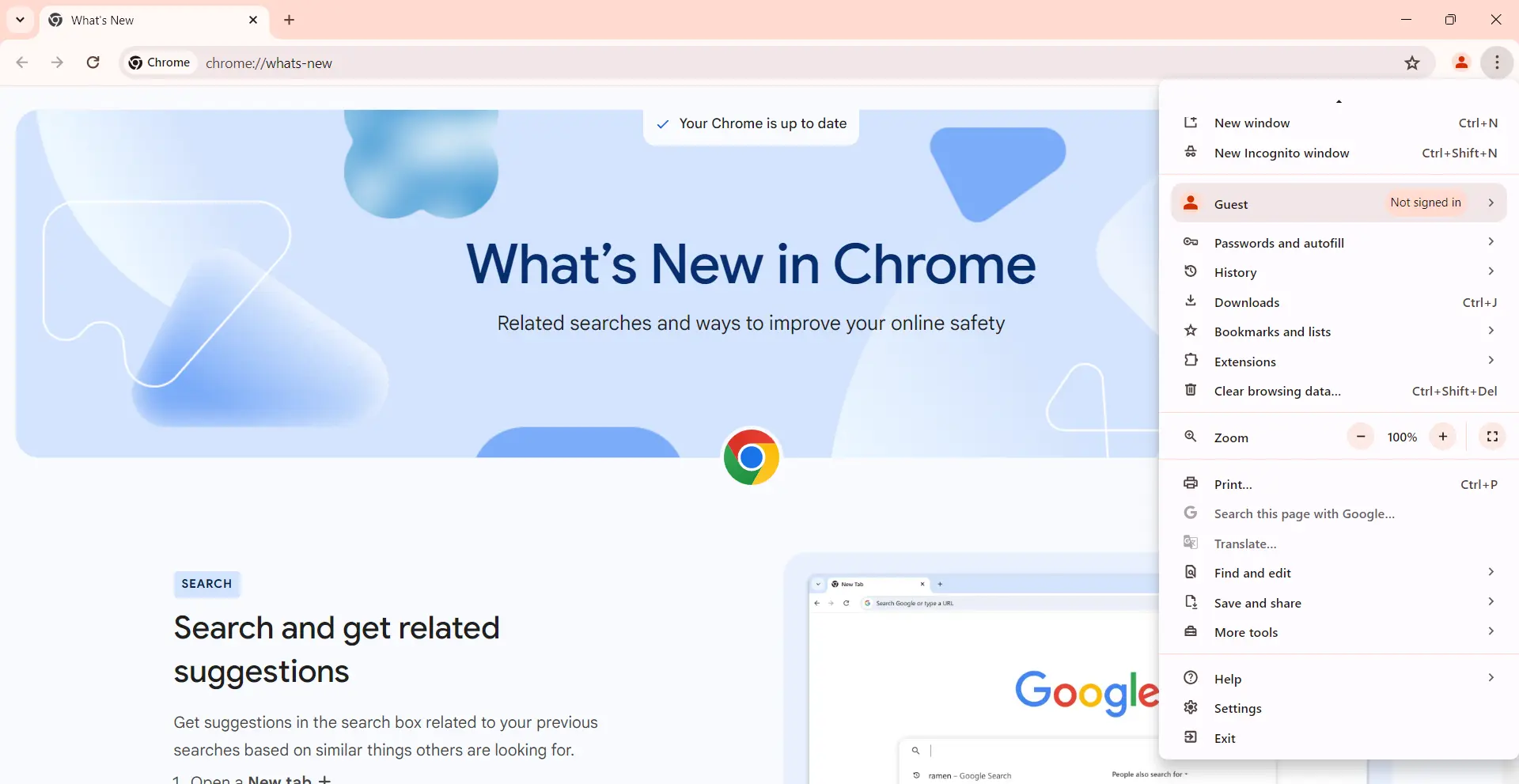
Google Chrome ofrece un método sencillo para mitigar los anuncios intrusivos a través de sus propios ajustes. Sigue estos pasos para gestionar los elementos emergentes y anuncios en Chrome:
- Busca y haz clic en "Configuración": Al hacer clic, se abrirá una nueva pestaña con la interfaz de configuración de Chrome.
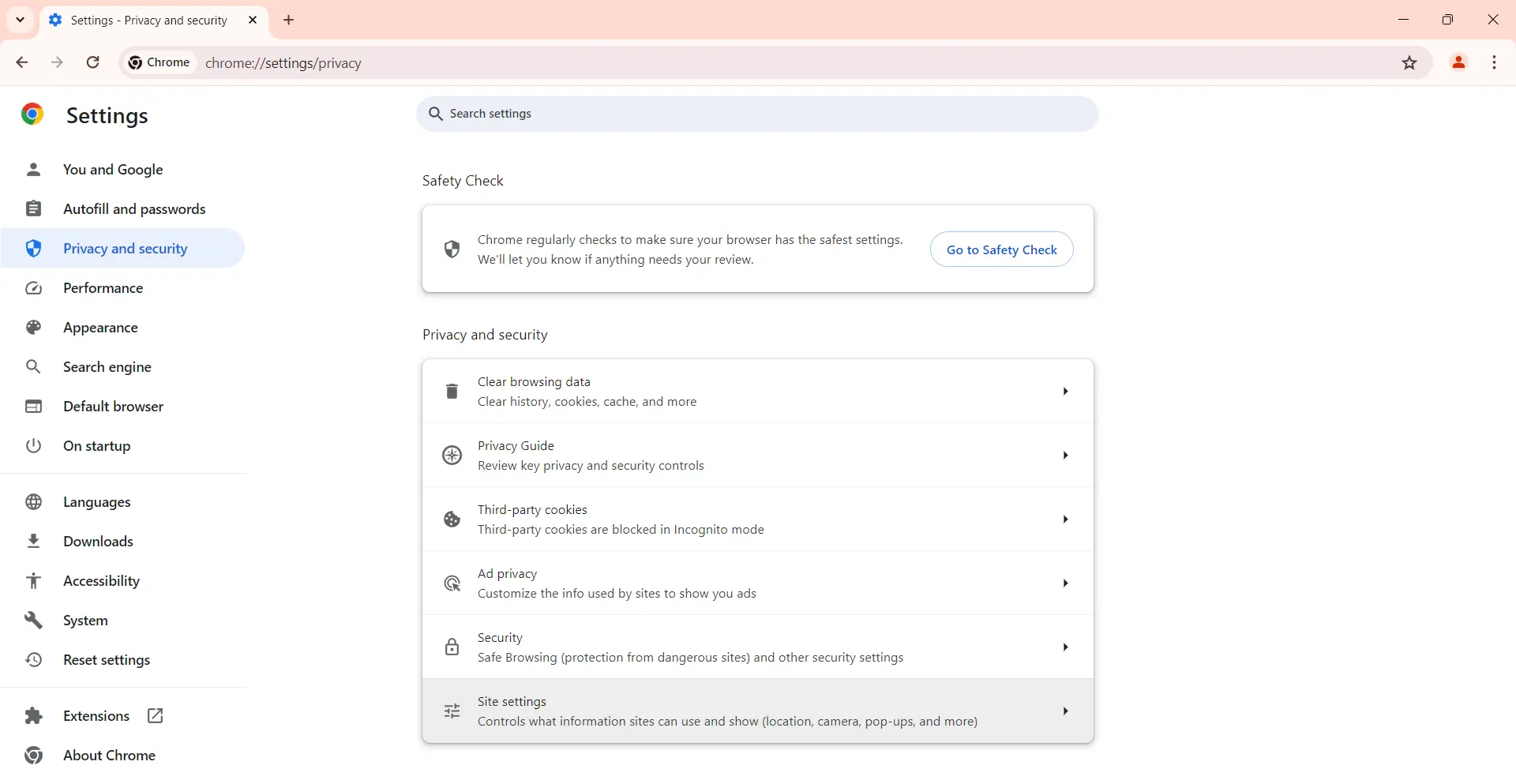
- Desplázate hasta "Privacidad y seguridad": En la barra lateral izquierda o desplazándote por la página principal, haz clic en la sección de Privacidad y seguridad.
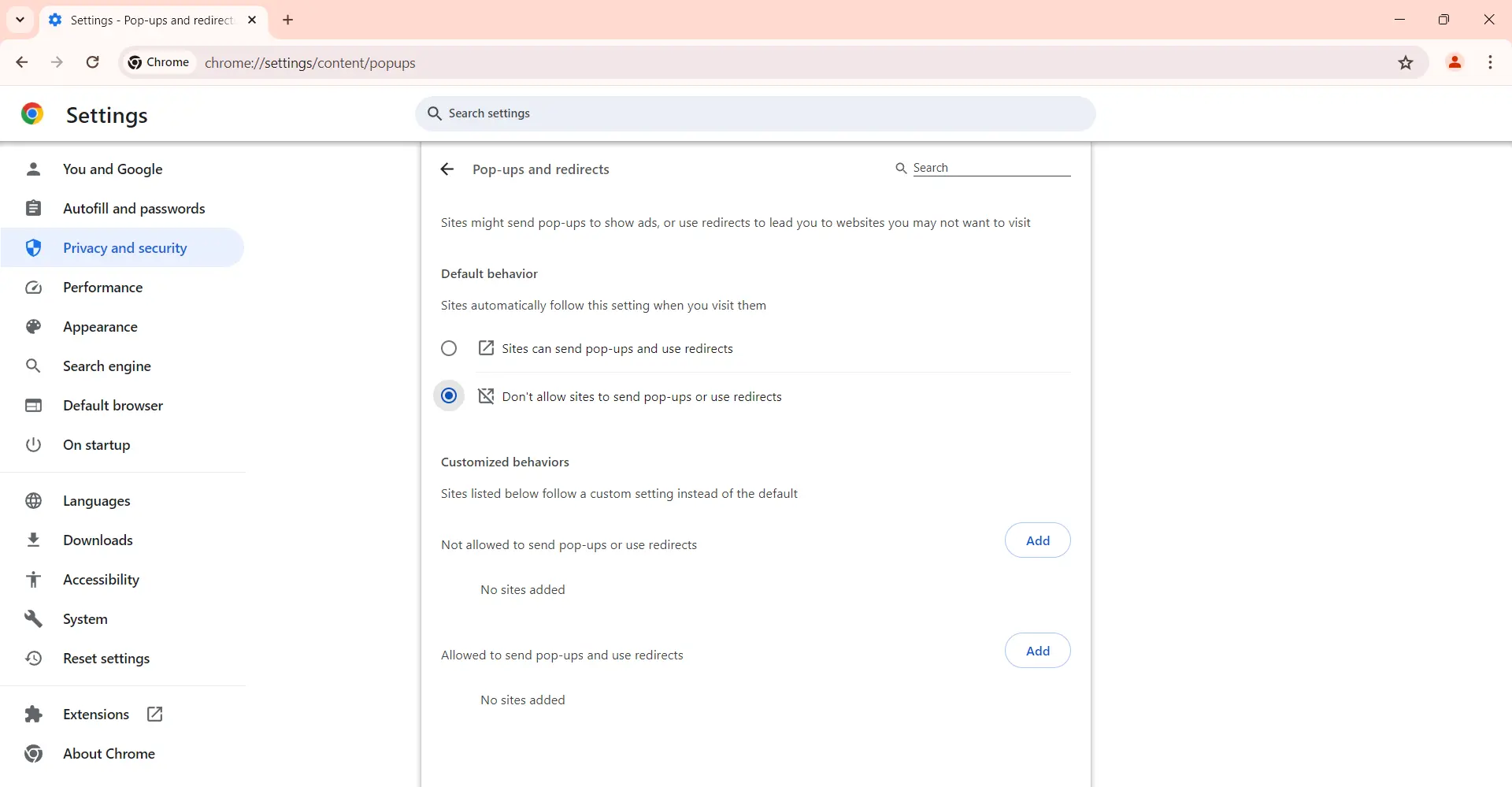
- Activa la protección de anuncios y pop-ups: Busca las secciones de Ventanas emergentes y redirecciones y Anuncios intrusivos. Asegúrate de seleccionar la opción "No permitir que los sitios envíen ventanas emergentes ni utilicen redirecciones" y activar el bloqueo de anuncios en sitios que muestran publicidad invasiva o engañosa.
Uso de una extensión de bloqueador de anuncios
Utilizar un adblocker dedicado en lugar de depender únicamente de la configuración básica del navegador ofrece ventajas muy importantes. Los bloqueadores de anuncios filtran la publicidad de manera más integral (incluyendo anuncios de video en YouTube, banners laterales y rastreadores invisibles), ofrecen opciones avanzadas de personalización y permiten gestionar listas blancas de forma granular. Sigue estos pasos para instalar uno:
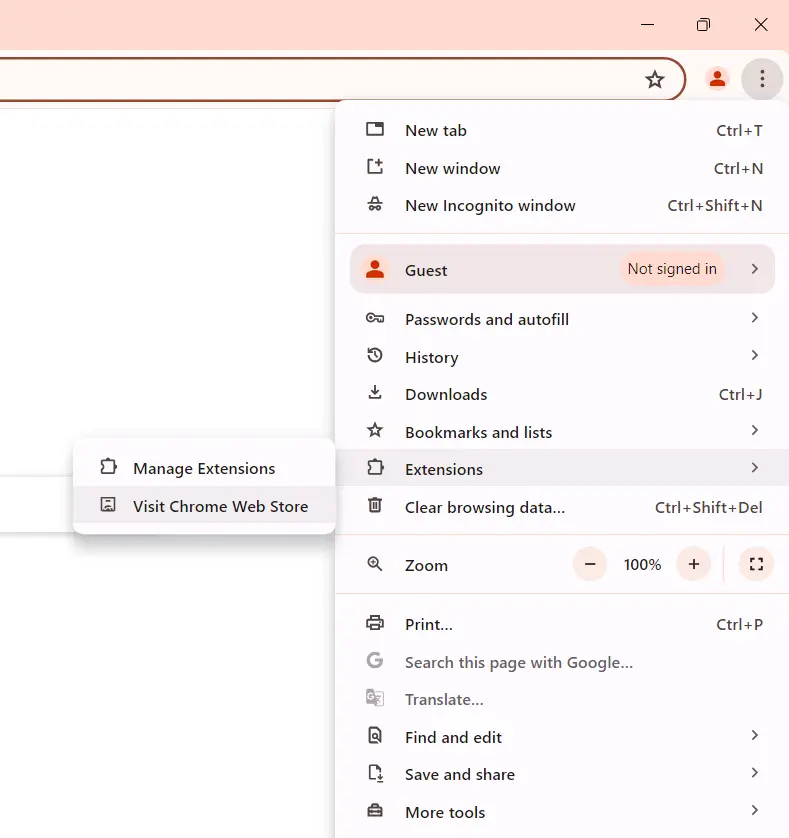
- Accede a la Chrome Web Store: Haz clic en los tres puntos verticales en la esquina superior derecha, selecciona Extensiones y luego Visitar Chrome Web Store (o escribe directamente
chrome://extensions/para gestionar tus complementos o búscala en la web).
- Busca un bloqueador recomendado: En la barra de búsqueda de la tienda de extensiones, escribe el nombre del adblocker que prefieras, por ejemplo, Stands Free Adblocker u opciones optimizadas similares.
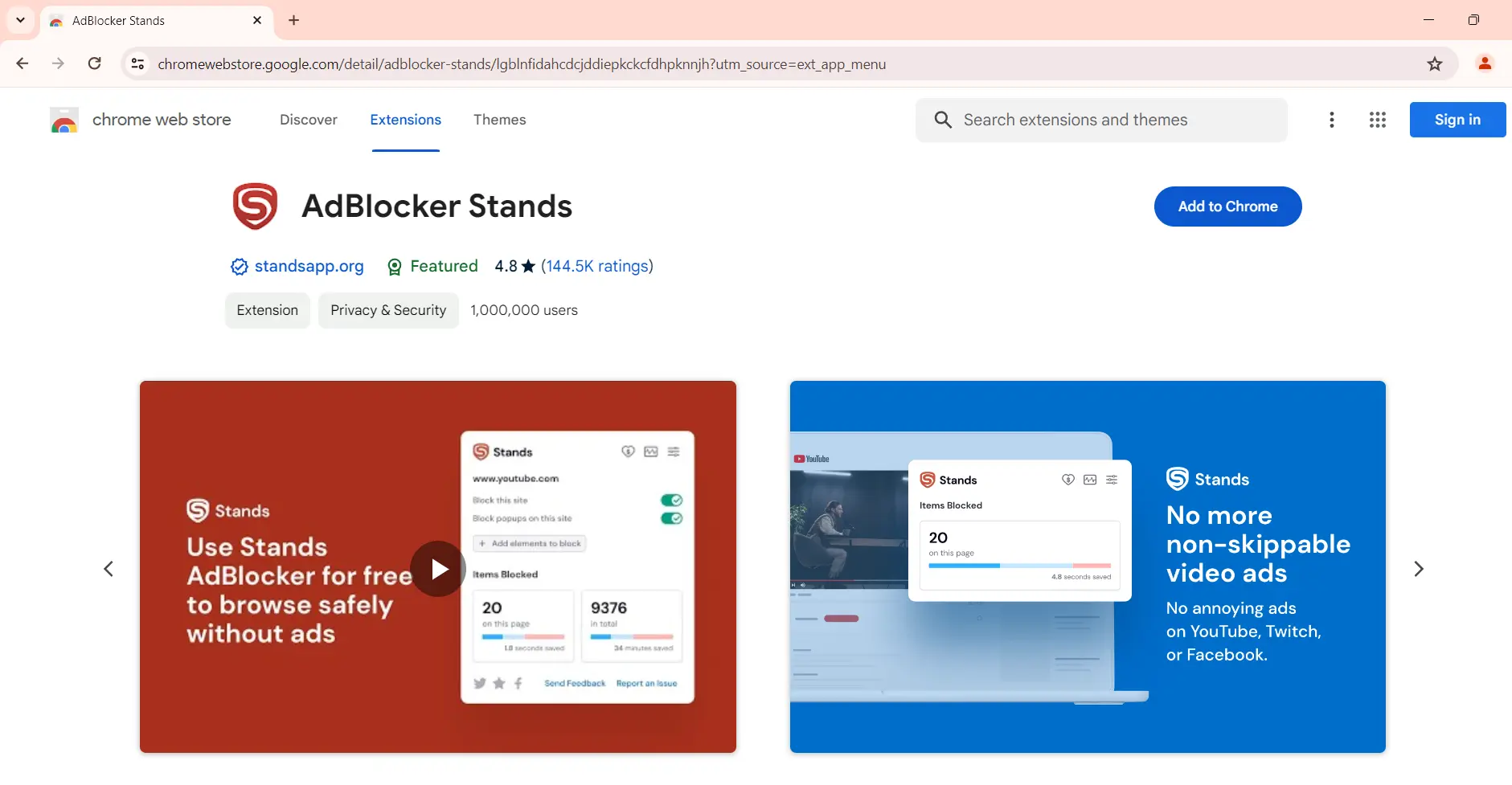
- Instala la extensión de Chrome: Haz clic en el botón Agregar a Chrome. Aparecerá un cuadro de diálogo de confirmación; haz clic en Agregar extensión para iniciar la instalación automática. Una vez instalada, verás el icono del bloqueador en tu barra de herramientas (puedes fijarlo haciendo clic en el icono del rompecabezas). No olvides abrir su panel para personalizar tus preferencias.
Cómo bloquear anuncios en Chrome en diferentes dispositivos
En Windows
Como usuario de Windows, puedes eliminar los anuncios intrusivos utilizando extensiones de adblock o la configuración integrada de Chrome:
- Uso de extensiones: Instala un bloqueador compatible desde la Chrome Web Store para un filtrado total.
- Uso de la configuración: Ve a Configuración > Privacidad y seguridad > Configuración de sitios > Anuncios intrusivos, y asegúrate de que el filtro integrado esté activo.
En macOS
Los usuarios de Mac pueden emplear métodos idénticos a los de Windows para bloquear anuncios en Chrome, combinando extensiones dedicadas obtenidas de la Web Store con los ajustes nativos de privacidad del navegador para limpiar el contenido no deseado.
En Chromebook
Los usuarios de ChromeOS pueden bloquear la publicidad de forma directa:
- Extensiones de Adblock: Descarga complementos como Stands AdBlocker desde la Chrome Web Store para un bloqueo en tiempo real en tu Chromebook.
- Configuración de Chrome: Entra al menú de tres puntos, ve a Configuración > Privacidad y seguridad > Configuración de sitios > Anuncios e inhabilita los anuncios en sitios conocidos por mostrar publicidad invasiva.

En Android
Los usuarios de Android pueden bloquear la publicidad mediante navegadores especializados o los ajustes del sistema:
- Ajustes de personalización de Google: Abre la aplicación de Ajustes de tu dispositivo Android, ve a la sección de Google > Anuncios, y activa la opción para limitar el seguimiento de anuncios o borrar tu ID de publicidad. Esto evita que recopilen datos para mostrarte anuncios dirigidos.
- Configuración de Chrome en Android: Abre Chrome en tu teléfono, toca los tres puntos, ve a Configuración > Configuración de sitios > Anuncios, y asegúrate de que el interruptor esté activo para bloquear anuncios intrusivos.
En iPhone o iPad
Los usuarios de iOS pueden filtrar el contenido publicitario en Chrome de la siguiente manera:
- Ajustes de iOS: Ve a la Configuración de tu dispositivo Apple, selecciona Privacidad y seguridad > Publicidad de Apple, y gestiona las opciones de anuncios personalizados.
Cómo bloquear tipos específicos de anuncios
Cómo bloquear anuncios laterales en Google Chrome
Los anuncios laterales (banners) son comunes en muchos blogs y portales de noticias. Para eliminarlos:
- Con la configuración de Chrome: El filtro nativo de Chrome bloquea estos anuncios únicamente si el sitio web es catalogado como infractor por mostrar publicidad excesiva o engañosa.
Cómo bloquear anuncios emergentes (Pop-ups) en Chrome
Las ventanas emergentes son el tipo de publicidad más molesto. Puedes bloquearlas siguiendo estos pasos:
- Configuración de Chrome: Abre el menú de tres puntos > Configuración > Privacidad y seguridad > Configuración de sitios > Ventanas emergentes y redirecciones. Activa la opción para que los sitios no puedan abrir ventanas adicionales de forma automática.
- Extensiones dedicadas: Las extensiones de la Chrome Web Store cuentan con bloqueadores estrictos de pop-ups que detienen incluso los scripts de redirección más avanzados.
Cómo bloquear anuncios personalizados en Chrome
Si deseas detener los anuncios basados en tus intereses por motivos de privacidad:
- Ajusta la configuración de tu cuenta de Google: Inicia sesión en tu cuenta de Google y visita la página de Mi Centro de Anuncios (
adssettings.google.com). Desde allí, puedes desactivar por completo la personalización de anuncios en los servicios de Google.
Cómo bloquear todos los anuncios en Chrome
Usando la configuración de Chrome para bloquear todos los anuncios
Aunque el navegador no puede eliminar el 100% de la publicidad por sí solo de forma nativa debido a su modelo de negocio, puedes maximizar su filtro integrado:
- Abre Configuración en el menú de tres puntos de Chrome.
- Haz clic en Privacidad y seguridad en la barra lateral izquierda y luego en Configuración de sitios.
- Accede a Ventanas emergentes y redirecciones y marca la opción restrictiva.
- Regresa y ve a Configuración de contenido adicional para verificar que el filtro de anuncios intrusivos esté activado.
- Reinicia Chrome para asegurarte de que los cambios se apliquen en todas las pestañas.
Usando extensiones de adblock para bloquear todos los anuncios
Las extensiones ofrecen la solución definitiva y completa para eliminar toda la publicidad en Google Chrome:
- Instala un adblocker confiable como Stands Adblocker desde la Chrome Web Store.
- Haz clic en su icono en la barra de herramientas para verificar que esté activado de forma global.
- Mantén la extensión actualizada para garantizar que los filtros sigan siendo efectivos contra los nuevos formatos publicitarios.
- Revisa tus estadísticas dentro del panel para ver cuántos elementos molestos se eliminan diariamente.
Un análisis detallado de Stands Free Adblocker
Descargar un bloqueador de anuncios para Chrome mejorará sin duda tu experiencia de navegación al eliminar los elementos invasivos de la pantalla. Si buscas una herramienta efectiva sin la necesidad de suscripciones de pago, Stands Adblocker es una excelente alternativa gratuita.
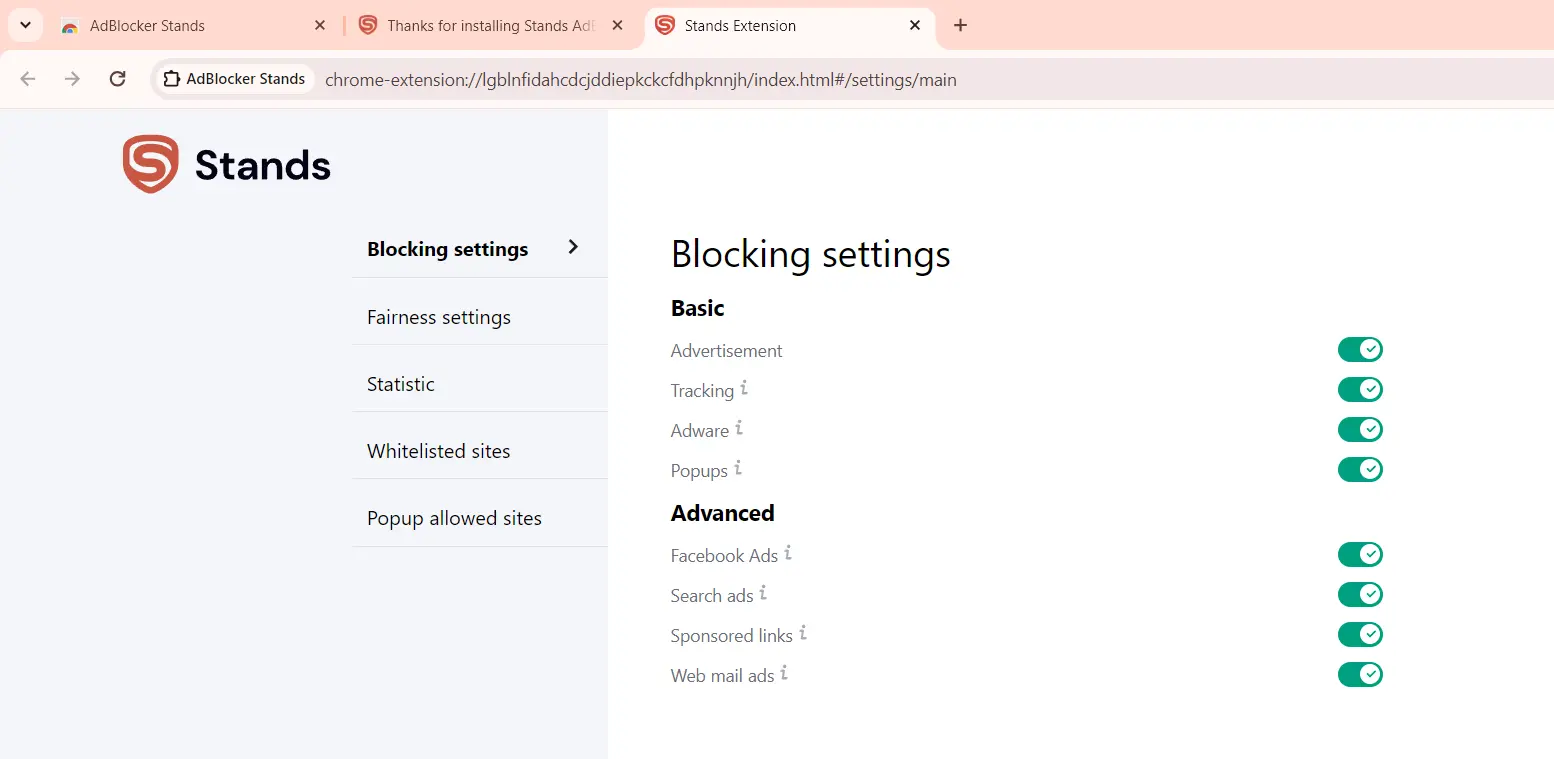
¿Por qué elegir Stands Free Adblocker?
Stands AdBlocker es una solución de bloqueo de anuncios 100% gratuita y eficiente, compatible con Chrome y otros navegadores populares como Firefox, Edge, Brave, Opera, Vivaldi y Safari. Ofrece una interfaz intuitiva y fácil de usar para cualquier usuario que desee detener los anuncios y el contenido no deseado de forma cómoda.
Ventajas clave de Stands Free Adblocker
Cómo instalar y configurar Stands Free Adblocker
El proceso es sumamente directo:
- Visita la Chrome Web Store y busca Stands Adblocker.
- Haz clic en el botón Agregar a Chrome y confirma la acción.
- Una vez instalado, abre su panel de control desde la barra de herramientas de Chrome para personalizar los filtros o gestionar tus listas blancas en sitios de confianza cuyos creadores desees apoyar con ingresos publicitarios.
Conclusión
La importancia de una navegación libre de publicidad
La presencia de anuncios masivos es uno de los factores que más perjudican la experiencia diaria en la red. Más allá de evitar la molestia visual de las ventanas emergentes, eliminar la publicidad protege tu privacidad en línea al bloquear el rastreo comercial y optimiza de forma medible el rendimiento de tu hardware y el consumo de datos. Implementar estrategias para mitigar los anuncios permite a los usuarios retomar el control de su entorno digital.
Cómo elegir el mejor método de bloqueo de anuncios
Al elegir la mejor opción de adblock, considera factores clave como el costo, la compatibilidad con tu navegador preferido, el impacto en el rendimiento del sistema y la facilidad de uso de la interfaz. Te recomendamos evaluar las funciones de protección de la privacidad de cada herramienta para tomar una decisión informada y segura.
Preguntas frecuentes
¿Cómo puedo bloquear anuncios en Chrome sin usar extensiones?
Puedes utilizar las herramientas nativas de Chrome yendo a Configuración > Privacidad y seguridad > Configuración de sitios. Desde allí, activa las restricciones en las secciones de "Ventanas emergentes y redirecciones" y "Anuncios intrusivos". Esto filtrará la publicidad catalogada como engañosa o excesivamente molesta según los estándares del navegador.
¿Es posible bloquear absolutamente todos los anuncios en Chrome?
El navegador Chrome de forma nativa no bloquea toda la publicidad. Para lograr un bloqueo completo, exhaustivo y profesional en todas las páginas web (incluyendo banners interactivos y publicidad incrustada), es necesario recurrir a complementos de terceros especializados o extensiones de adblock de confianza obtenidas en la tienda oficial de Chrome.
¿Cómo puedo bloquear los anuncios de YouTube en Chrome?
La forma más efectiva de eliminar los anuncios de YouTube mientras usas Chrome es instalar una extensión de adblocker dedicada que cuente con filtros de actualización constante para video, como Stands AdBlocker. Estas herramientas eliminan de forma automática los anuncios pre-roll (anteriores al video) y mid-roll (durante el video) para una reproducción continua.

