
 Hogar »
Cómo bloquear anuncios emergentes en móviles: Guía para Android e iOS (2026)
Hago clic en un resultado de búsqueda esperando encontrar un artículo limpio, pero en su lugar un anuncio enorme cubre toda mi pantalla. Busco la salida, pero solo encuentro un botón de cierre «X» de un tamaño diminuto, casi invisible. Cuando intento tocarlo, la página activa una redirección forzada de todas formas. Antes de que pueda pulsar el botón de retroceder, una alerta falsa del sistema parpadea y bloquea mi pantalla, afirmando que mi teléfono tiene tres virus peligrosos. :)
Además, debemos recordar que las redes publicitarias dependen de una compleja ejecución de JavaScript, superposiciones de DOM y rotación de scripts para eludir por completo los bloqueos estándar del navegador. Durante mis pruebas aprendí que el bloqueador de ventanas emergentes predeterminado de Chrome es una reliquia de 2018. Si no utilizas un motor de filtrado reforzado, realmente no estás protegido contra el malvertising (publicidad maliciosa) y los patrones engañosos de interfaz de usuario.
La solución en 30 segundos: Instala el navegador Stands Adblocker Browser para Android, que elimina todas las redirecciones, anuncios intermedios (interstitials) y anuncios superpuestos.
¿Por qué los emergentes móviles son más agresivos en 2026?
Probé docenas de sitios cargados de publicidad para analizar cómo las redes maliciosas evaden las salvaguardas estándar del navegador. La economía de la publicación web empuja a las redes publicitarias a desplegar mecánicas invasivas que explotan la forma en que los motores móviles WebKit y Chromium renderizan los elementos.
Cómo atacan a tu teléfono los emergentes móviles modernos
- Intercepción táctil: Una superposición engañosa de interfaz captura tu toque en lugar del texto del artículo.
- Secuestro de recursos: Las redirecciones forzadas cargan enlaces de phishing o falsas alertas del sistema mientras los scripts de rastreo en segundo plano provocan un consumo severo de batería y limitación de datos.
Patrones oscuros y navegación forzada
Durante mi investigación, noté que la monetización de sitios web depende en gran medida de los «patrones oscuros» (dark patterns: diseños de interfaz creados intencionadamente para engañar a los usuarios y hacer que realicen acciones no deseadas). En pantallas móviles pequeñas donde el espacio es reducido, las redes publicitarias colocan contenedores HTML <div> transparentes justo sobre el cuerpo principal del texto. En el momento en que toco cualquier lugar para desplazarme hacia abajo, ese fondo invisible ejecuta un escuchador (listener) en segundo plano que abre un molesto anuncio intermedio o inicia una navegación forzada.

Al mismo tiempo, estos scripts publicitarios interfieren con las API del historial del navegador como history.pushState(). ¿Cómo? Cuando pulso el botón «Atrás» de mi teléfono para escapar de una página de spam, el navegador no me devuelve a mis resultados de búsqueda. En su lugar, el script me atrapa en un bucle infinito de redirecciones, obligando a mi navegador a pasar por múltiples impresiones publicitarias antes de que pueda cerrar la pestaña manualmente.
El coste de los scripts publicitarios
Los anuncios no solo arruinan tu navegación; agotan activamente los recursos físicos reales de tu dispositivo. Las campañas de malvertising ejecutan una rotación constante de scripts en segundo plano, realizando infinitas peticiones de puja en tiempo real (RTB) y evasiones dinámicas de filtrado de DOM a cada segundo.
| Métrica de rendimiento | Impacto de los scripts publicitarios no bloqueados |
| Consumo de batería | Los scripts no controlados en segundo plano mantienen los núcleos de la CPU ejecutándose a altas velocidades, provocando un rápido estrangulamiento térmico y pérdida de batería. |
| Uso de memoria RAM | Las complejas superposiciones de JavaScript generan fugas de memoria, lo que provoca bloqueos del navegador, recargas inesperadas de pestañas y ralentizaciones del sistema. |
| Limitación de datos | Los anuncios de vídeo pesados en segundo plano y la constante telemetría de rastreo agotan silenciosamente tu tarifa mensual de datos móviles. |
| Latencia de la página | Las llamadas publicitarias no optimizadas bloquean el hilo principal de renderizado del navegador, retrasando el First Contentful Paint (FCP) y dejando las páginas sin respuesta. |
Cómo detener los anuncios emergentes en tu Android
Encontré varias formas de abordarlo. La arquitectura abierta de Android te da bastantes opciones, pero también deja tu dispositivo expuesto a los scripts publicitarios, así que veamos qué podemos hacer juntos.
Configuración de sitios de Chrome vs. Stands Adblocker Browser
Google Chrome incluye controles integrados básicos para bloquear ventanas emergentes en mi teléfono, pero el marco subyacente de Chrome sigue dejando resquicios por los que se filtran scripts publicitarios complejos.
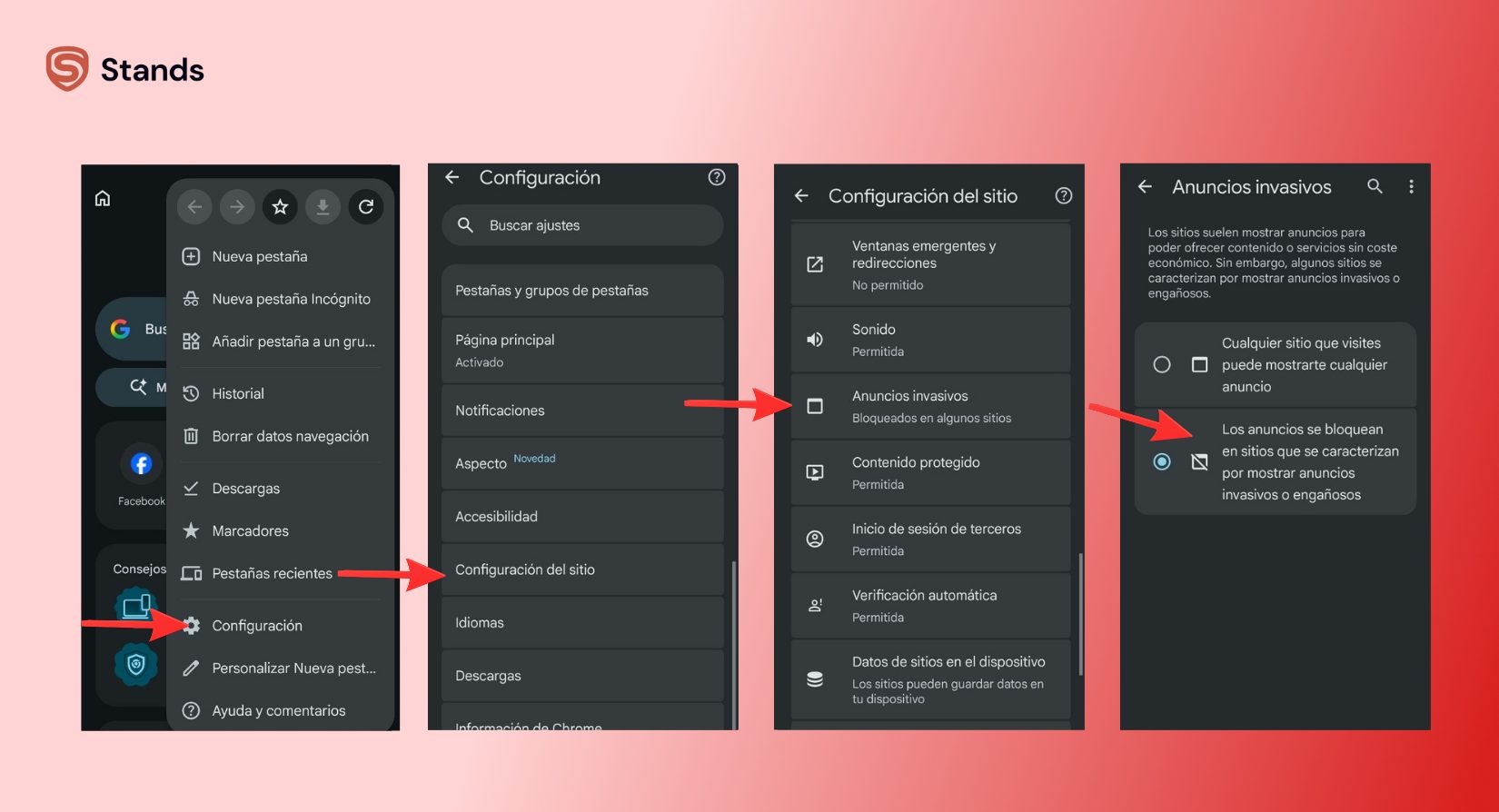
Probé sus reglas integradas para ventanas emergentes siguiendo estos pasos:
- Abre Google Chrome en tu teléfono Android.
- Toca los tres puntos en la esquina superior derecha y selecciona Configuración.
- Desplázate hacia abajo y selecciona Configuración de sitios.
- Toca Ventanas emergentes y redirecciones y desactiva el interruptor (Bloqueado).
- Vuelve atrás, toca Anuncios intrusivos y establécelo en Desactivado.
Si deseas revisar las instrucciones oficiales de Google para estos controles, consulta la Guía de ayuda sobre ventanas emergentes de Google Chrome, así como la Guía de configuración de sitios de Google Chrome.
Aunque estos ajustes limpian las ventanas emergentes básicas, Chrome suele fallar ante la evasión por SSAI (inserción de anuncios desde el servidor) y la inyección dinámica de scripts. Por esta razón confío en un navegador bloqueador de anuncios para Android como Stands Adblocker.
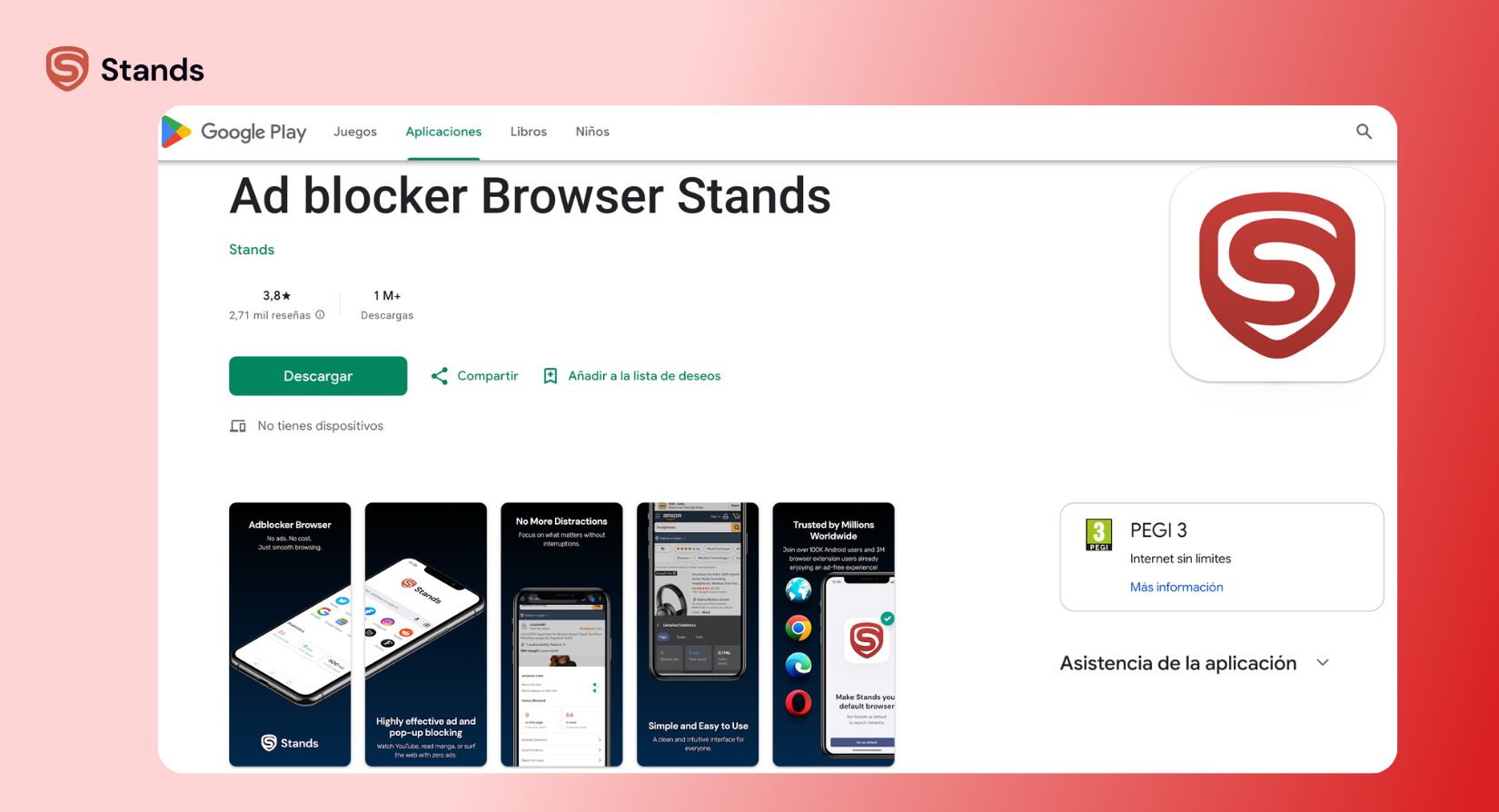
En mis pruebas, Stands utiliza una lógica de filtrado reforzada e inyección nativa de fragmentos de código (snippets) para neutralizar los scripts publicitarios antes de que se procesen dentro del DOM. En lugar de reaccionar después de que aparezca una ventana emergente, Stands evita que el evento táctil se vincule a la pantalla en primer lugar. También verifiqué que Stands funciona completamente sin acceso root, por lo que la seguridad de tu sistema se mantiene 100% intacta.
Uso de DNS privado para protección en todo el sistema
Esta es otra excelente opción. Si deseas un bloqueador de ventanas emergentes fiable para móviles que te proteja fuera del navegador (como dentro de aplicaciones de utilidades gratuitas o juegos móviles), puedes activar el filtrado DNS sobre HTTPS en los ajustes de Android.
| Configuración de conexión | Ruta de consulta de dominio | Resultado |
| Conexión estándar | Dispositivo → DNS predeterminado del ISP → Servidor de anuncios | Carga scripts publicitarios, emergentes y rastreadores |
| Conexión DNS filtrada | Dispositivo → DNS privado de bloqueo de anuncios | Descarta las peticiones de malvertising al instante con 0 ms de latencia |
Configuré el DNS privado en mi teléfono de prueba siguiendo estos sencillos pasos:
- Abre la Configuración de tu dispositivo Android.
- Toca Redes e Internet.
- Selecciona DNS privado.
- Elige Nombre de host del proveedor de DNS privado.
- Introduce un host seguro de bloqueo de anuncios como
dns.adguard.com. - Toca Guardar.
Esto envía tus solicitudes de Internet a través de un filtro. Cada vez que una aplicación intenta conectarse a un sitio de anuncios conocido, el filtro DNS bloquea la conexión de inmediato.
Cómo bloquear anuncios emergentes en iPhone (Safari)
Apple crea sólidas funciones de seguridad, pero las redes publicitarias aún encuentran formas de llegar a ti. Combino las opciones nativas de iOS con herramientas activas de bloqueo de contenido para bloquear anuncios emergentes en Safari.
Configuración nativa de iOS y bloqueadores de contenido
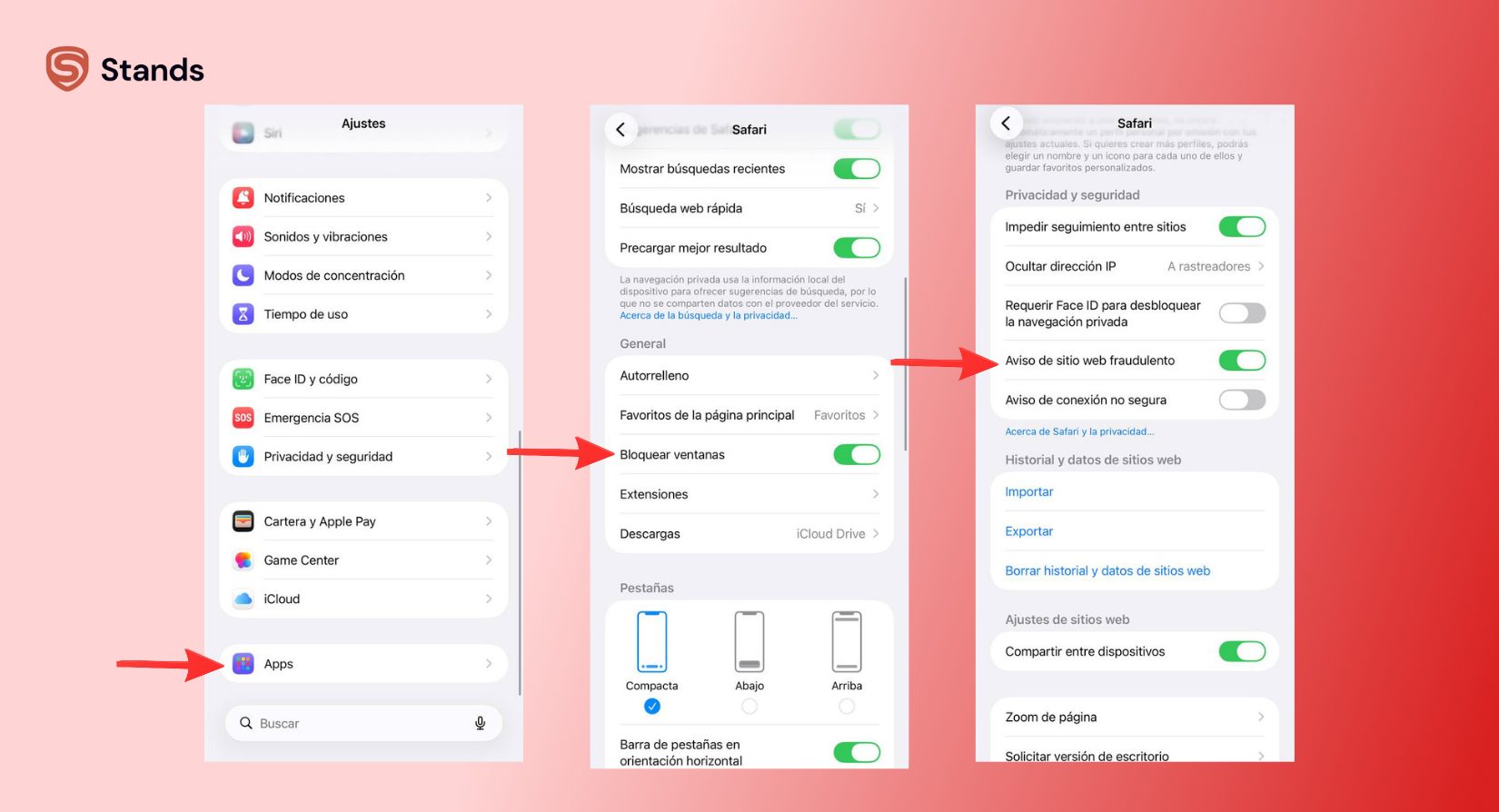
Primero, activé las protecciones básicas de Safari de Apple:
- Abre Ajustes en tu iPhone.
- Desplázate hacia abajo y toca Safari.
- Activa la opción Bloquear ventanas emergentes.
- Activa la opción Aviso de sitio web fraudulento.
Para obtener todos los detalles sobre la protección predeterminada del navegador de Apple, lee la Guía oficial de soporte de Apple Safari.
Resolución de problemas
Si has activado los filtros del navegador y DNS pero sigues viendo anuncios a pantalla completa en tu pantalla de inicio o dentro de aplicaciones normales. Es posible que tu dispositivo tenga una infección oculta por adware.

Detección de aplicaciones maliciosas con adware
El adware rara vez utiliza su nombre real. Los desarrolladores lo disfrazan como herramientas gratuitas sencillas: una aplicación de linterna, un conversor de unidades o una calculadora sin conexión. Una vez instalada, la aplicación solicita permisos especiales para mostrar elementos superpuestos sobre tu pantalla activa.
Cómo el adware malicioso se apodera de tu interfaz
- Paso 1: La aplicación solicita el permiso «Mostrar sobre otras aplicaciones» durante la instalación.
- Paso 2: El usuario concede el permiso sin darse cuenta del riesgo de seguridad.
- Paso 3: La aplicación con adware lanza ventanas invisibles a pantalla completa para activar falsas alertas del sistema sobre tu instalador de aplicaciones (launcher).
Utilizo estos pasos para encontrar y eliminar aplicaciones dañinas en Android:
- Iniciar en modo seguro: Mantén pulsado el botón de encendido de tu teléfono y, a continuación, mantén pulsado Apagar hasta que veas la opción Modo seguro. Tócala. El modo seguro desactiva temporalmente todas las aplicaciones descargadas. Si los emergentes se detienen en Modo seguro, el problema es sin duda una aplicación descargada.
- Comprobar permisos especiales de aplicaciones: Ve a Ajustes > Aplicaciones > Acceso especial de aplicaciones > Mostrar sobre otras aplicaciones. Revisa la lista con atención. Desactivo este permiso para cualquier herramienta sencilla o juego que realmente no necesite superponerse en mi pantalla.
- Buscar aplicaciones en blanco ocultas: Ve a Ajustes > Aplicaciones > Ver todas las aplicaciones. Mira en la parte superior de la lista si hay una entrada sin nombre, con un icono invisible o con cero bytes usados. Los estafadores usan iconos en blanco para ocultarse. Toca ese espacio vacío y selecciona Desinstalar.
Si usas un teléfono Samsung y deseas orientación adicional específica para tu dispositivo. Lee la Guía oficial de soporte de Samsung sobre adware y ventanas emergentes.
Preguntas frecuentes: Soluciones para emergentes en móviles
¿Por qué siguen apareciendo ventanas emergentes con un bloqueador de anuncios activo?
Las redes publicitarias utilizan la rotación dinámica de scripts y cambian constantemente sus nombres de dominio para eludir las listas de bloqueo básicas. Los bloqueadores estándar que dependen de listas estáticas de URL se ven superados hasta que se actualizan sus filtros. Herramientas avanzadas como Stands detienen los emergentes en Android mediante el filtrado de DOM y la inyección de fragmentos de código, bloqueando el comportamiento subyacente del script publicitario en lugar de depender únicamente de su dominio web.
¿Puede una ventana emergente móvil infectar mi teléfono?
El simple hecho de abrir una página emergente rara vez instala un virus en los teléfonos modernos, ya que los sistemas móviles mantienen las aplicaciones aisladas. Sin embargo, los emergentes a menudo redirigen a sitios web de estafas peligrosas, por lo que se debe tener precaución.
¿Cómo elimino una ventana emergente de «Advertencia del sistema» o «Virus detectado»?
Nunca toques «Aceptar», «Limpiar ahora» ni el botón de cierre en una notificación sospechosa de virus dentro del navegador. Los estafadores crean alertas falsas del sistema para asustarte y hacer que instales software malicioso.
- NO toques ninguna parte del mensaje de advertencia.
- Desliza la pestaña hacia un lado para cerrarla por completo.
¿Existe un bloqueador de ventanas emergentes realmente gratuito para móviles?
Sí. Utilizo el navegador Stands Adblocker porque me ofrece protección completa contra ventanas emergentes, redirecciones y rastreadores de forma gratuita.

