Hogar »

Cómo bloquear las notificaciones push en Chrome, Edge y Firefox
Falsas advertencias de virus, titulares de tipo clickbait o promociones de tiendas que aparecen cada pocos minutos... Recuperas el control de tu pantalla, proteges tu concentración y evitas que la publicidad invasiva interrumpa tu día cuando sabes cómo bloquear las notificaciones push.
Puedes detener las alertas push del navegador ahora mismo abriendo la configuración de tu navegador, desactivando el interruptor principal de permisos de notificación y eliminando los sitios web no deseados de tu lista de sitios "Permitidos".
| Tu navegador | Dónde hacer clic primero | Qué opción elegir |
| Chrome (Escritorio) | Ajustes > Privacidad y seguridad > Configuración de sitios > Notificaciones | No permitir que los sitios envíen notificaciones |
| Firefox (Escritorio) | Ajustes > Privacidad & Seguridad > Permisos > Notificaciones | Bloquear nuevas solicitudes para permitir notificaciones |
| Edge (Escritorio) | Configuración > Cookies y permisos del sitio > Notificaciones | Preguntar antes de enviar (Desactivar) |
| Safari (Mac) | Ajustes > Sitios web > Notificaciones | Desmarcar "Permitir que los sitios web soliciten permiso para enviar notificaciones" |
| Chrome (Android) | Ajustes > Configuración de sitios > Notificaciones | Interruptor de notificaciones (Desactivar) |
| Safari (iOS) | Ajustes del iPhone > Notificaciones > [Aplicación web] | Permitir notificaciones (Desactivar) |
Sigue los pasos a continuación para limpiar el spam de notificaciones en tu ordenador y en tu teléfono :)
- Qué son las notificaciones push del navegador?
- Cómo bloquear las notificaciones push en Chrome
- Cómo desactivar las notificaciones push en Firefox
- Cómo bloquear las notificaciones push en Edge
- Cómo bloquear las notificaciones push en Safari en Mac
- Cómo bloquear las notificaciones push en Android y iPhone
- Cómo encontrar y eliminar sitios que ya te envían notificaciones
- Cuándo ayuda un bloqueador de anuncios gratuito
Qué son las notificaciones push del navegador?
Las notificaciones push del navegador son ventanas de alerta que un sitio web envía directamente a la pantalla de tu ordenador o teléfono. Puedes recibir estos mensajes incluso cuando has cerrado la pestaña original del sitio web. La primera vez que visitas una página desconocida, ves una solicitud emergente pidiendo permiso para mostrar alertas.
Permites que el sitio web se comunique con tu navegador en el momento en que haces clic en "Permitir". Así de simple. Este vínculo otorga al sitio web vía libre para enviarte titulares, promociones de productos y enlaces externos cada vez que sus servidores publiquen una actualización.
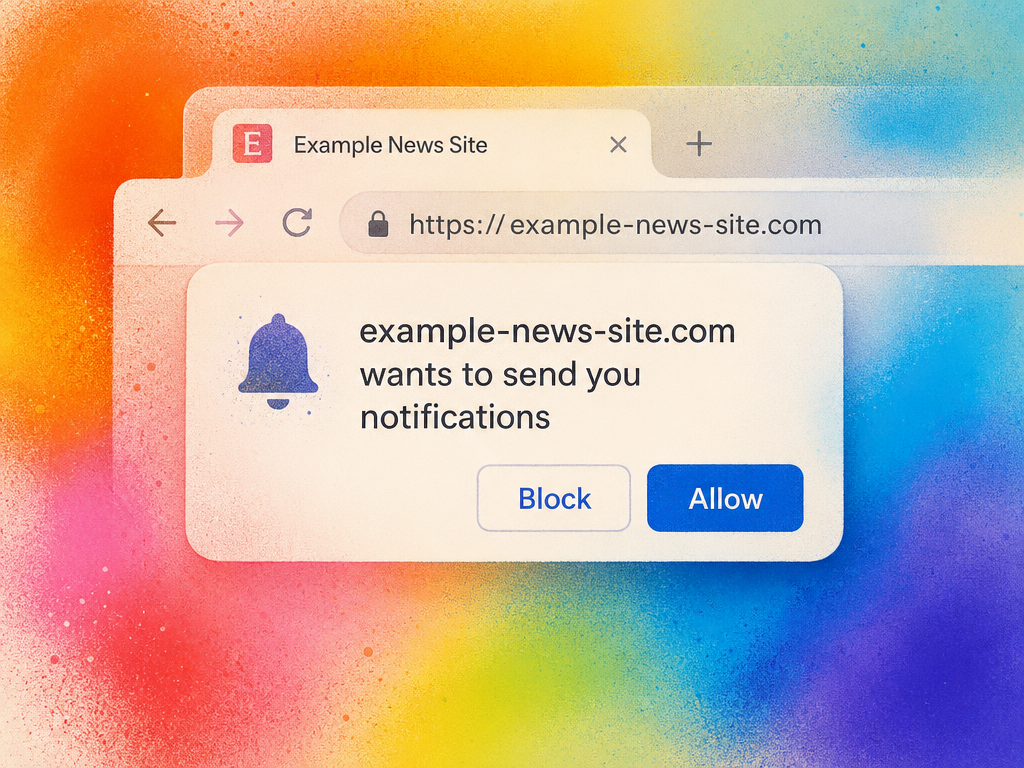
Estas alertas resultan muy útiles cuando tu calendario web te recuerda una reunión de trabajo o tu correo electrónico marca un mensaje urgente. Sin embargo, los sitios web de spam abusan de este mecanismo: te engañan para que pulses "SÍ" y así bombardear tu pantalla con publicidad ruidosa, ofertas de afiliados y advertencias engañosas del sistema.
Por qué el spam de notificaciones parece anuncios o alertas de virus
El motivo es evidente: para que hagas clic en ellas. A menudo imitan avisos de antivirus reales o alertas del sistema operativo porque los propietarios de ciertos sitios web alquilan sus listas de suscriptores a redes publicitarias dudosas.
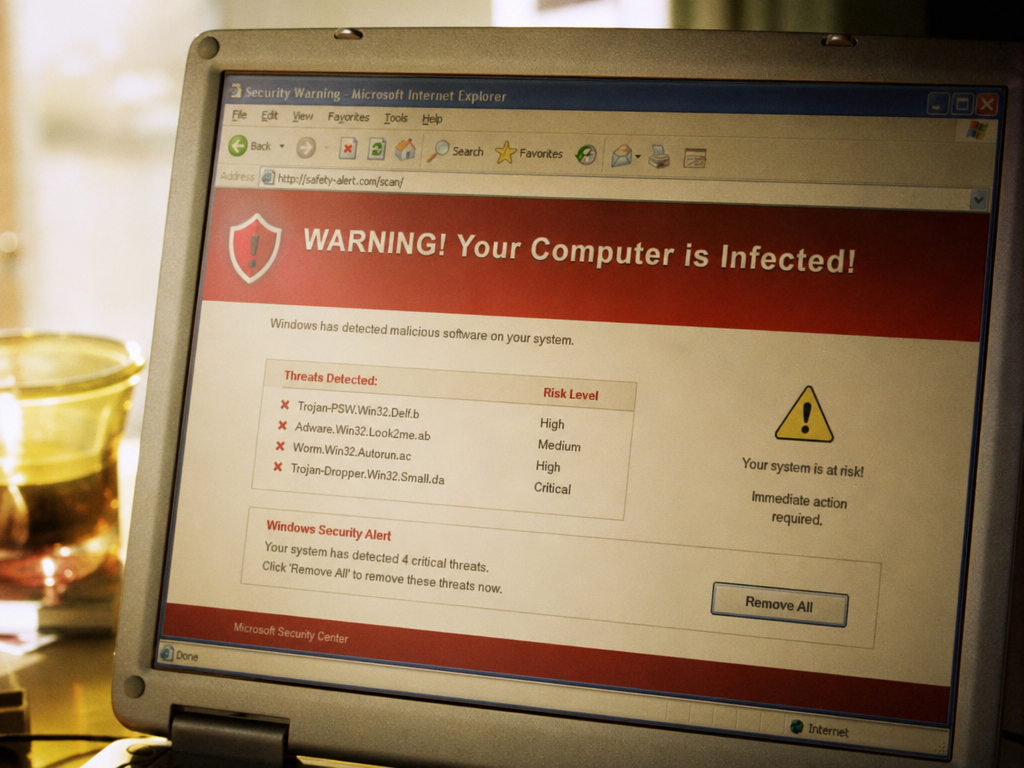
A partir de ahí, comienzan a enviar mensajes alarmistas como "alerta crítica de virus", "tu antivirus ha caducado" o "se requiere acción inmediata". Cuando esto sucede, no tienes malware en tu disco duro. Simplemente estás viendo cómo un sitio web muestra una imagen y un bloque de texto engañosos dentro del panel de notificaciones habitual de tu sistema.
Al hacer clic en una de estas advertencias falsas, aterrizas en páginas web que intentan venderte programas de limpieza fraudulentos, forzar la instalación de extensiones inútiles en tu navegador o ponerte en contacto con estafadores telefónicos.
Cómo bloquear las notificaciones push en Chrome
Si utilizas Google Chrome, debes saber que es el principal objetivo de las estafas con notificaciones push debido a su enorme cuota de usuarios. Puedes desactivar las alertas en todo el navegador o silenciar rápidamente una pestaña problemática en concreto.
Desactivar las notificaciones en Chrome para todos los sitios
Puedes silenciar todas las ventanas de solicitud de permisos y bloquear cualquier notificación futura de sitios web en Google Chrome:
- Haz clic en los tres puntos verticales de la esquina superior derecha y selecciona "Configuración" (o Ajustes).
- Haz clic en "Privacidad y seguridad" en el menú de la izquierda.
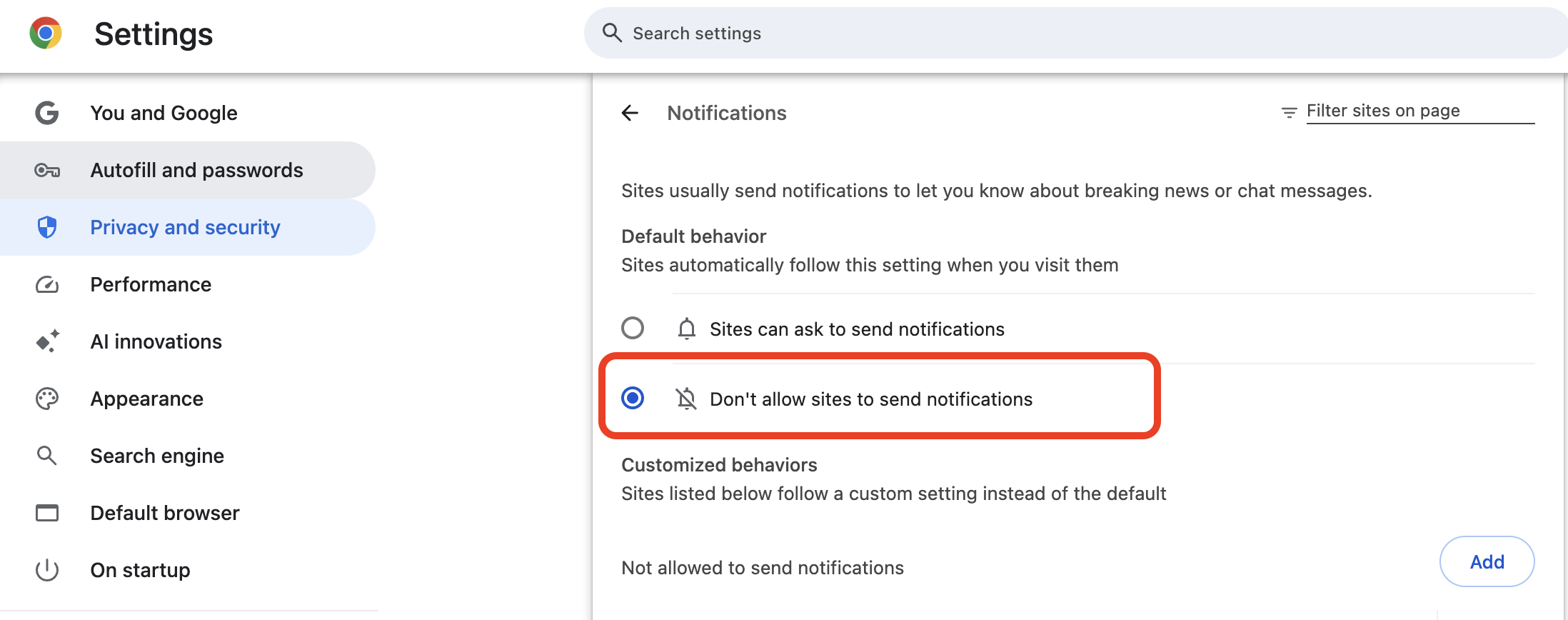
- Selecciona "Configuración de sitios", baja hasta la sección "Permisos" y haz clic en "Notificaciones".
- Marca la opción "No permitir que los sitios envíen notificaciones" dentro del apartado de Comportamiento predeterminado.
Si deseas suscribirte a determinados sitios web de confianza sin ver cuadros emergentes invasivos, selecciona "Usar mensajes más discretos". Chrome ocultará las nuevas solicitudes detrás de un icono de campana discreto dentro de tu barra de direcciones.
Si hay páginas engañosas que intentan alterar tu navegación de forma insistente, puedes utilizar un bloqueador de anuncios para Chrome que elimine alertas falsas y mantenga tu navegación despejada.

Bloquear un sitio específico desde la barra de direcciones
No necesitas buscar en los menús principales del navegador cuando un sitio web específico comienza a molestarte:
- Visita el sitio web en cuestión que no para de enviarte alertas.
- Haz clic en el icono de información del sitio (el botón con pequeños controles deslizantes o el candado) situado a la izquierda de la URL en la barra de direcciones.
- Localiza la opción Notificaciones en el menú emergente.
- Abre el menú desplegable y selecciona Bloquear, o cambia el interruptor a la posición de apagado.
- Recarga la página para que Chrome aplique el cambio de inmediato.
| Opción de configuración en Chrome | Cómo gestiona los sitios | Por qué elegirla |
| Los sitios pueden solicitar permiso para enviar notificaciones | Muestra una ventana cada vez que un sitio pide tu atención. | Dependes de avisos en tiempo real de herramientas web como calendarios. |
| Usar mensajes más discretos | Oculta la solicitud tras un icono de campana en la barra de direcciones. | Quieres navegar sin ventanas emergentes molestas que interrumpan tu vista. |
| No permitir que los sitios envíen notificaciones | Desactiva todas las solicitudes de permiso de inmediato. | Buscas una protección definitiva contra cualquier tipo de spam de notificaciones. |
Cómo desactivar las notificaciones push en Firefox
Mozilla ofrece controles de privacidad directos para desactivar las nuevas solicitudes de permiso y navegar sin interrupciones continuas.
Bloquear nuevas solicitudes de notificación
Puedes usar Firefox para bloquear todas las solicitudes de notificación entrantes conservando al mismo tiempo los sitios de confianza que ya aprobaste con anterioridad:
- Abre Firefox en tu equipo.
- Haz clic en el botón de Menú (las tres líneas horizontales) en la esquina superior derecha y selecciona Ajustes.
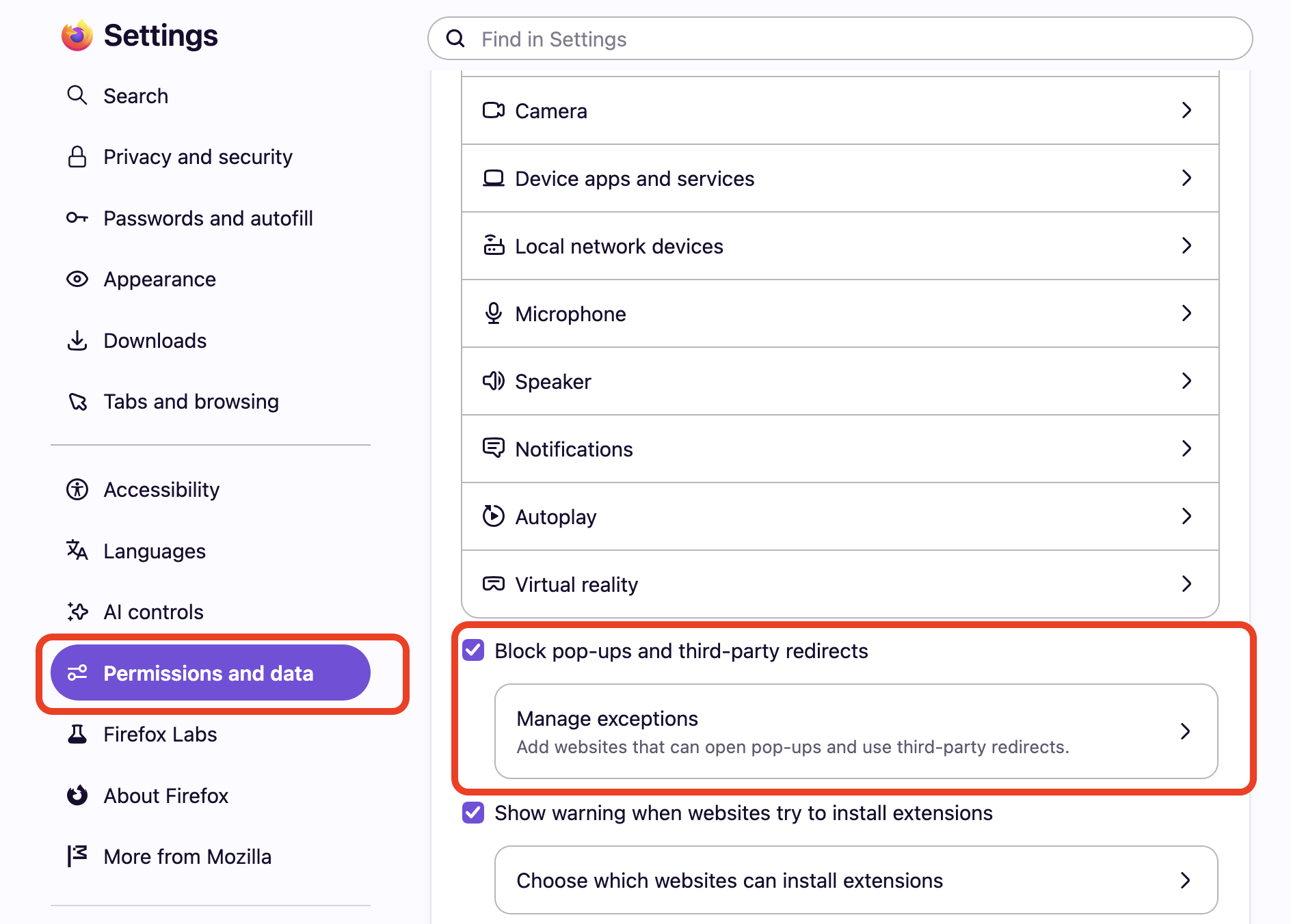
- Selecciona Privacidad & Seguridad en la barra lateral izquierda y desplázate hasta la sección Permisos.
- Junto a Notificaciones, haz clic en el botón Configuración...
- Marca la casilla inferior: "Bloquear nuevas solicitudes para permitir notificaciones" y guarda los cambios.
- En la lista principal de Permisos, asegúrate también de marcar la casilla "Bloquear ventanas emergentes".
| Qué deseas hacer en Firefox | Pasos a seguir | Qué consigues |
| Bloquear un sitio individual | Cambia el estado del sitio de "Permitir" a "Bloquear" | Impides que ese dominio te envíe avisos al escritorio |
| Eliminar un sitio | Haz clic en el dominio elegido y pulsa "Eliminar sitio web" | Borras el registro de permisos guardado de ese dominio |
| Limpiar la lista completa | Haz clic en el botón "Eliminar todos los sitios web" | Eliminas todas las excepciones de permisos push configuradas |
Cómo bloquear las notificaciones push en Edge
Microsoft Edge comparte el mismo motor interno Chromium que Google Chrome, por lo que encontrarás ajustes muy parecidos:
- Haz clic en los tres puntos horizontales de la esquina superior derecha y selecciona Configuración.
- Desplázate por la lista de Todos los permisos y haz clic en Notificaciones.
- Desactiva el interruptor de Preguntar antes de enviar (recomendado). Edge cambiará este ajuste a "Bloqueado", lo que silenciará las nuevas solicitudes de permiso.
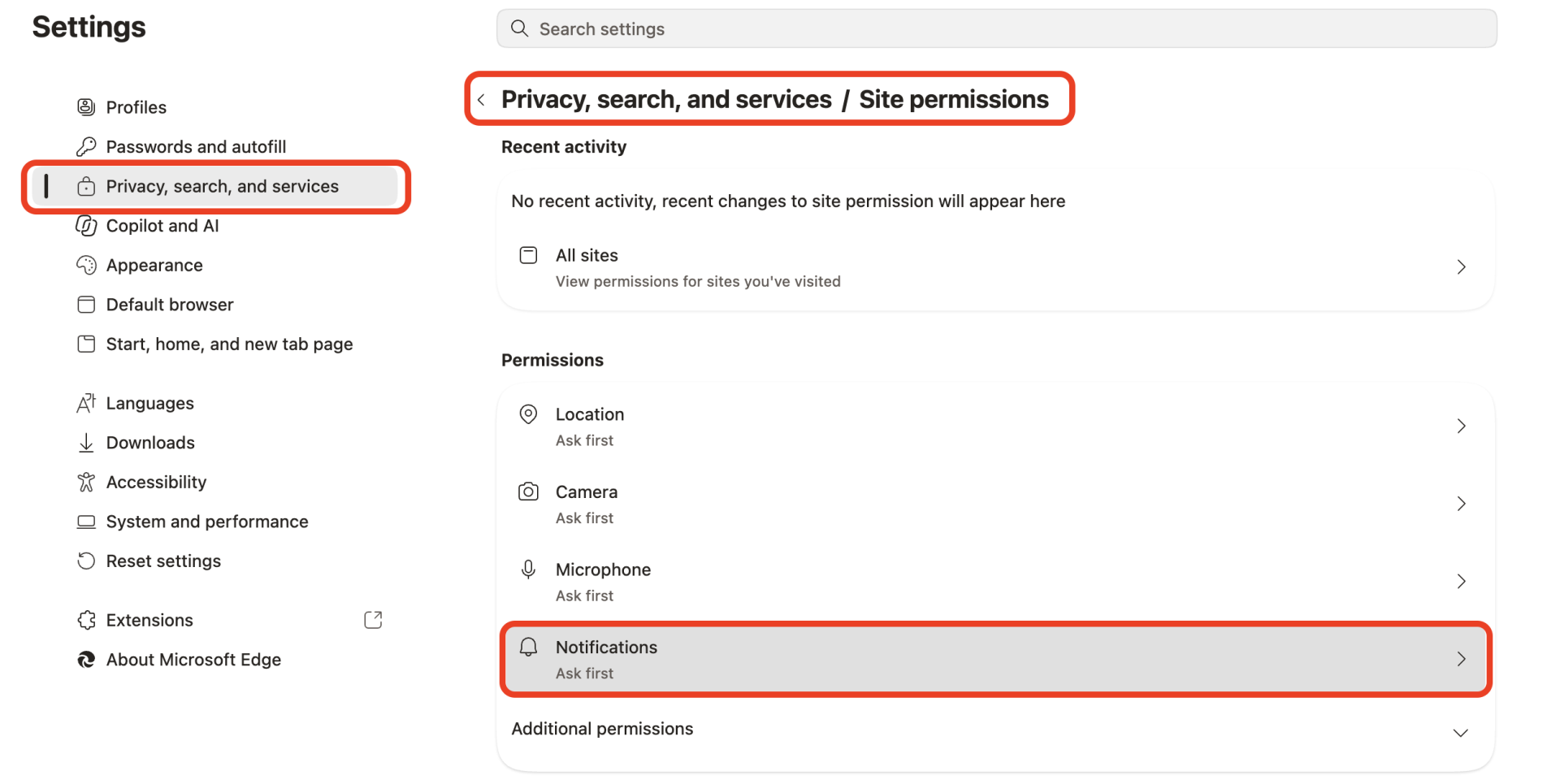
Si prefieres enterarte de cuándo un sitio ofrece notificaciones sin que aparezca un aviso invasivo, mantén el interruptor principal activo y activa Solicitudes de notificación discretas. Edge integrará el aviso discretamente en la barra de direcciones.
Para deshacerte de sitios de spam que ya te envían alertas en Edge:
- Revisa la lista Permitir en la parte inferior de la pantalla.
- Haz clic en los tres puntos horizontales junto a cualquier dirección web no reconocida.
- Selecciona Quitar para revocar su acceso, o Bloquear para que nunca más pueda enviarte mensajes.
Cómo bloquear las notificaciones push en Safari en Mac
Apple vincula las alertas web de Safari directamente con el Centro de Notificaciones de macOS, facilitando el control de los sitios autorizados.
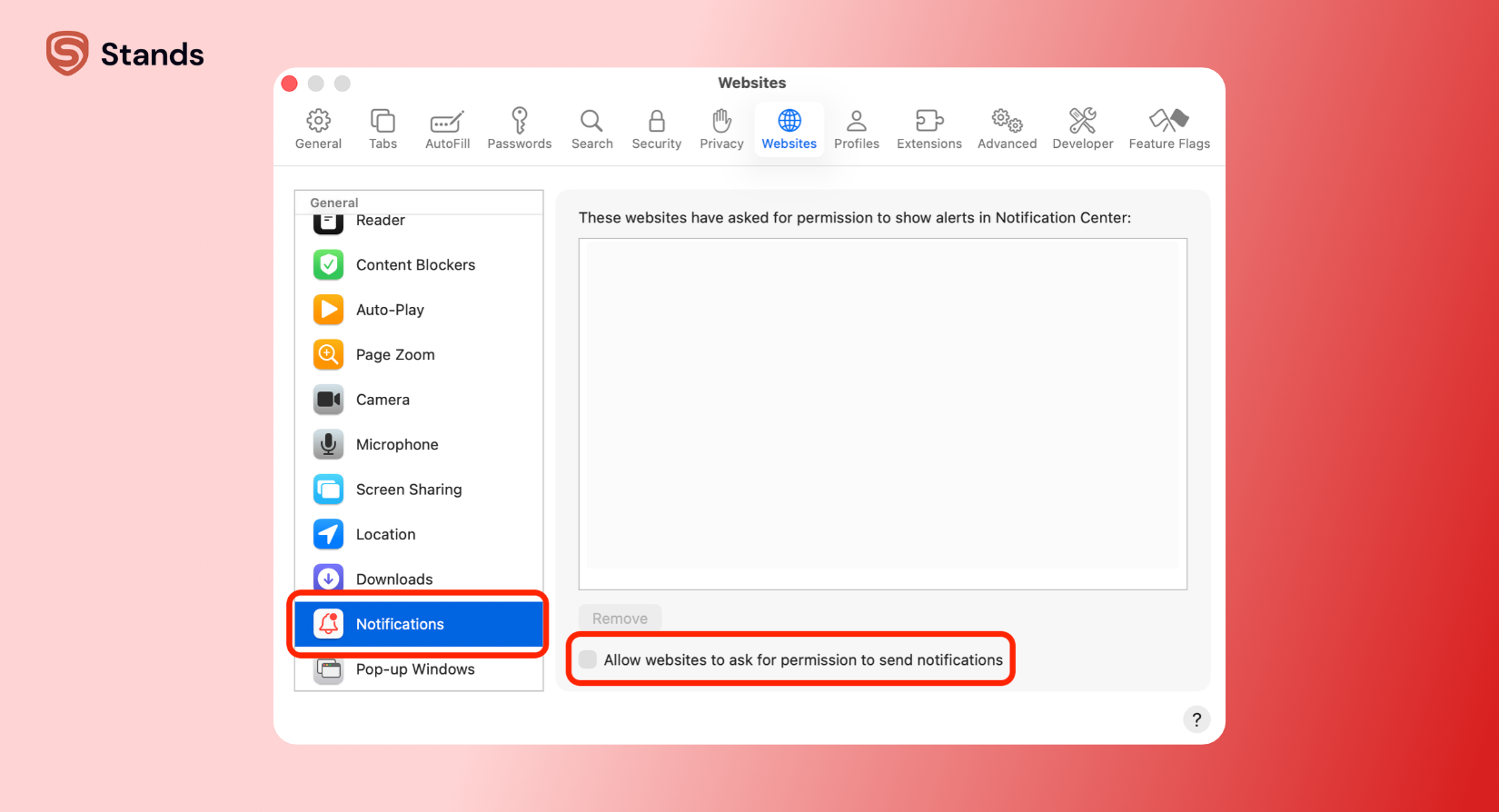
- Abre Safari en tu Mac.
- Haz clic en Safari en la barra de menú superior y selecciona Ajustes (o Preferencias en versiones anteriores de macOS).
- Haz clic en la pestaña Sitios web en la fila superior.
- Selecciona Notificaciones en la barra lateral izquierda.
- Desmarca la casilla inferior: "Permitir que los sitios web soliciten permiso para enviar notificaciones".
- Revisa la lista de sitios web a la derecha. Selecciona los sitios no deseados y haz clic en Eliminar, o despliega el menú junto a cualquier dirección y elige Denegar.
| Control de Safari | Dónde encontrarlo | Qué controla |
| Casilla de permisos global | Safari > Ajustes > Sitios web > Notificaciones | Evita que los sitios web te pidan permiso |
| Lista de excepciones de sitios | Safari > Ajustes > Sitios web > Notificaciones | Define qué sitios concretos pueden enviarte alertas |
| Modos de concentración de macOS | Menú Apple > Ajustes del Sistema > Concentración | Silencia las notificaciones en todo tu Mac temporalmente |
Cómo bloquear las notificaciones push en Android y iPhone
Conviene revisar con atención los dispositivos móviles, ya que las alertas de spam hacen vibrar el teléfono, emiten sonidos continuos y saturan la pantalla de bloqueo.
Chrome en Android
Chrome para móviles permite que los sitios web envíen mensajes en segundo plano, lo que significa que páginas no deseadas pueden activar la pantalla de tu móvil a lo largo del día.
- Abre la aplicación de Chrome en tu teléfono o tableta Android.
- Toca los tres puntos verticales de la esquina superior derecha y selecciona Ajustes.
- Baja por el menú y entra en Configuración de sitios.
- Pulsa sobre Notificaciones.
- Cambia el interruptor principal de Notificaciones a la posición de Desactivado.
- Revisa la lista en el apartado Permitidas. Toca cualquier sitio web que no reconozcas, selecciona Notificaciones y pulsa en Borrar y restablecer (o cambia su estado a Bloqueado).
Safari en iPhone
Apple mantiene las alertas web estrictamente controladas en iOS. No recibirás notificaciones push a través de pestañas normales de Safari; únicamente recibes mensajes web si has guardado expresamente un sitio web en tu pantalla de inicio como aplicación web (PWA).
- Abre la app Ajustes de tu iPhone.
- Desplázate hacia abajo y toca en Notificaciones.
- Revisa la lista de aplicaciones hasta encontrar la aplicación web guardada.
- Toca sobre el nombre de la web y desactiva el interruptor Permitir notificaciones.
Si ya no necesitas ese acceso directo, mantén presionado su icono en la pantalla de inicio y pulsa en Eliminar marcador (o Eliminar app) para suprimir tanto el acceso directo como sus permisos de alerta por completo.
| Dispositivo móvil | Aplicación | Ruta en Ajustes | Resultado obtenido |
| Android | Chrome Móvil | Chrome > Ajustes > Configuración de sitios > Notificaciones | Bloqueas avisos emergentes y vibraciones en pantalla de bloqueo |
| iPhone | App web de Safari | Ajustes de iOS > Notificaciones > [Nombre de la app web] | Detienes globos de notificación y banners en la pantalla de bloqueo |
| Android | Samsung Internet | Internet > Ajustes > Sitios y descargas > Notificaciones | Silencias por completo las alertas de sitios web entrantes |
Cómo encontrar y eliminar sitios que ya te envían notificaciones
Desactivar el interruptor principal impide que nuevos sitios te soliciten permisos, pero mantiene activos los sitios autorizados con anterioridad. Cualquier portal dudoso que te haya engañado en el pasado continuará enviando contenido no deseado hasta que lo elimines de la memoria del navegador.

Dedica tres minutos a auditar tus navegadores siguiendo este proceso:
- Baja directamente hasta la lista de sitios Permitidos o Excepciones.
- Revisa detenidamente cada uno de los dominios en pantalla. Conserva únicamente herramientas que utilices a diario, como tu calendario o el correo de trabajo.
- Busca direcciones web extrañas, combinaciones aleatorias de letras o dominios terminados en extensiones sospechosas (como
.xyz,.top,.clicko.info). - Haz clic en el icono de opciones junto a cada dominio no deseado y selecciona Quitar o Restablecer permisos.
| Navegador que usas | Botón exacto que pulsas | Qué sucede a continuación |
| Google Chrome | Clic en los tres puntos (⋮) > Pulsar "Quitar" | Eliminas el sitio de tu lista de permitidos al instante |
| Mozilla Firefox | Seleccionar el sitio > Pulsar "Eliminar sitio web" | Borras la autorización de ese sitio permanentemente |
| Microsoft Edge | Clic en los tres puntos (...) > Pulsar "Quitar" | Revocas el acceso a alertas del sitio en tu perfil |
| Apple Safari | Seleccionar el dominio > Pulsar "Eliminar" | Suprimes la autorización de notificaciones push de ese sitio en tu Mac |
Al eliminar una dirección, revocas de raíz su capacidad de interactuar con tu pantalla. Si en el futuro vuelves a entrar en esa página con los permisos globales desactivados, ya no podrá enviarte alertas ni solicitar acceso.
Cuándo ayuda un bloqueador de anuncios gratuito
La configuración integrada del navegador se encarga de gestionar la autorización final, pero los sitios web engañosos emplean trucos visuales, botones de vídeo falsos y capas ocultas para forzarte a hacer clic en "Permitir".
Combinar los ajustes de tu navegador con un bloqueador de anuncios gratuito y fiable ofrece una capa de protección adicional.
Un bloqueador de calidad neutraliza los scripts maliciosos antes de que se ejecuten en la pantalla. Ciertos portales de descargas y reproductores no oficiales suelen mostrar falsos avisos de verificación que indican mensajes como: "Haz clic en Permitir para demostrar que no eres un robot" o "Pulsa Permitir para iniciar tu descarga".
Al combinar los controles nativos del navegador con un bloqueador de elementos emergentes eficaz, eliminas las capas invisibles que provocan clics accidentales y mantienes tu entorno de navegación limpio, privado y libre de interrupciones.