Hogar »
Cómo deshacerse de los anuncios en un teléfono Android
Entendiendo por qué aparecen anuncios en tu dispositivo Android
Los anuncios emergentes en los dispositivos Android son una molestia común causada por diversas fuentes, como las aplicaciones gratuitas, los sitios web que visitas e incluso aplicaciones no confiables. Aunque no todos los anuncios son dañinos, algunos pueden resultar realmente molestos. Afortunadamente, existen múltiples métodos para bloquear estos anuncios y recuperar el control de tu dispositivo. ¡Descubre las mejores estrategias para elevar tu experiencia móvil y aprende cómo deshacerse de los anuncios en Android!
- Entendiendo por qué aparecen anuncios en tu dispositivo Android
- ¿Por qué aparecen anuncios?
- Fuentes comunes de anuncios en teléfonos Android
- Métodos para deshacerse de los anuncios en tu teléfono Android
- 1. Ajustar la configuración de tu teléfono para bloquear anuncios
- 2. ¿Cómo deshacerse de todos los anuncios en Chrome para Android?
- 3. Usa aplicaciones de bloqueo de anuncios para detener la publicidad
- 4. Gestionar los permisos de notificación de las aplicaciones para limitar los anuncios
- 5. ¿Cómo detengo todos los anuncios en mi teléfono en mi pantalla de inicio?
- 6. Cómo bloquear anuncios emergentes en los navegadores de Android
- Pasos para eliminar anuncios emergentes específicos en mi Android
- ¿Cómo deshacerse de los anuncios en el teléfono celular en el futuro?
- Presentamos Stands Browser: Por qué deberías elegirlo
- Preguntas frecuentes: ¿Cómo me deshago de los anuncios?
- ¿Puedo deshacerme de los anuncios sin usar aplicaciones de terceros en mi teléfono Android?
- ¿Es posible bloquear anuncios en todas las aplicaciones, incluidas las gratuitas?
- ¿Por qué sigo viendo anuncios en mi teléfono Android después de instalar un bloqueador?
- ¿Cómo puedo eliminar todos los anuncios de mi teléfono sin comprometer mi privacidad o seguridad?
- ¿Afectan los bloqueadores de anuncios al rendimiento o a la duración de la batería de mi dispositivo Android?
¿Por qué aparecen anuncios?
Ver anuncios emergentes en tu Android puede deberse a varias fuentes. Las aplicaciones gratuitas a menudo te muestran anuncios a cambio de su uso gratuito y, por ejemplo, los sitios web que visitas también incorporan anuncios para generar ingresos. Y, en el peor de los casos, las aplicaciones de fuentes no confiables pueden infiltrarse y bombardearte con anuncios molestos. ¡No te preocupes! Sigue leyendo para descubrir cómo bloquear anuncios en Android y recuperar el control de tu experiencia móvil.

Fuentes comunes de anuncios en teléfonos Android
Los anuncios en los teléfonos Android pueden provenir de una variedad de fuentes. Las siguientes son algunas de las más comunes:
- Sistema operativo: Algunas aplicaciones del sistema, como la tienda de aplicaciones, pueden mostrar notificaciones promocionales.
Es importante señalar que no todos los anuncios son dañinos. Algunos pueden ser relevantes para tus intereses e incluso pueden ayudar a proporcionar información personalizada. Sin embargo, los anuncios también pueden afectar negativamente tu experiencia y privacidad. Entonces, ¿cómo deshacerse de los anuncios? Sigue leyendo para descubrirlo.
Métodos para deshacerse de los anuncios en tu teléfono Android
Android hoy en día te da más control sobre cómo los anunciantes eligen qué anuncios mostrarte. Al buscar modificar estos ajustes de notificación, puedes gestionar nuevas experiencias de privacidad de anuncios en la configuración de Android.
Además, Android registra temas de interés según las aplicaciones que utilizas. Por lo tanto, las aplicaciones también pueden almacenar información sobre tus intereses con Android. Sin embargo, puedes desactivar estas funciones en tu configuración de privacidad en cualquier momento. Al usar aplicaciones de bloqueo de anuncios y ajustar tu configuración, puedes deshacerte con éxito de los anuncios en los dispositivos Android.
1. Ajustar la configuración de tu teléfono para bloquear anuncios
Puedes reducir significativamente esos anuncios disruptivos ajustando la configuración de tu teléfono y explorando herramientas adicionales. Sigue los pasos a continuación:
- En tu teléfono Android, abre Ajustes.
- Ve al apartado de Conexiones (o Redes e Internet).
- Busca la opción Más ajustes de conexión y toca en DNS privado.
- Selecciona la opción de "Nombre de host del proveedor de DNS privado" e introduce la dirección de un servidor seguro que filtre publicidad, como
dns.adguard.com.
2. ¿Cómo deshacerse de todos los anuncios en Chrome para Android?
Chrome para Android viene con un bloqueador de ventanas emergentes básico incorporado. Aquí se explica cómo activarlo:
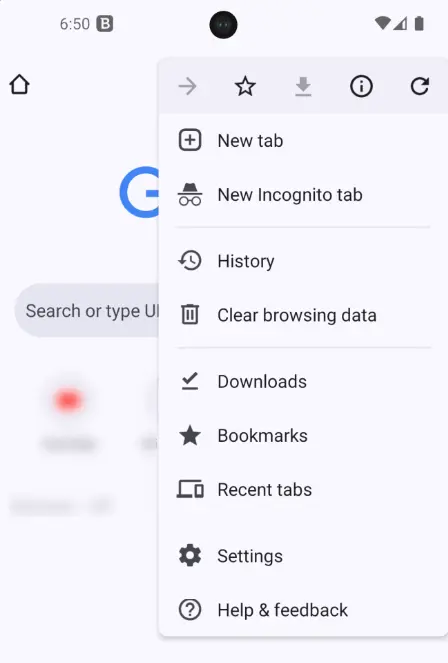
- Abre Chrome en tu teléfono o tableta Android.
- Toca los tres puntos verticales en la esquina superior derecha.
- Selecciona Configuración en el menú.
- En la sección de Contenido, toca en Ventanas emergentes y redirecciones y asegúrate de que el interruptor esté activo para bloquearlas.
- Regresa y entra en la sección Anuncios intrusivos para activar también el filtro de anuncios invasivos.
¿Te gustaría deshacerte de todos los anuncios en Chrome? Descubre una de las mejores y más populares extensiones de adblocker para Chrome contra los anuncios en tu computadora.
3. Usa aplicaciones de bloqueo de anuncios para detener la publicidad
Si usas un dispositivo Android y quieres eliminar los anuncios por completo mediante un navegador dedicado, aquí encontrarás una excelente lista de herramientas:
4. Gestionar los permisos de notificación de las aplicaciones para limitar los anuncios
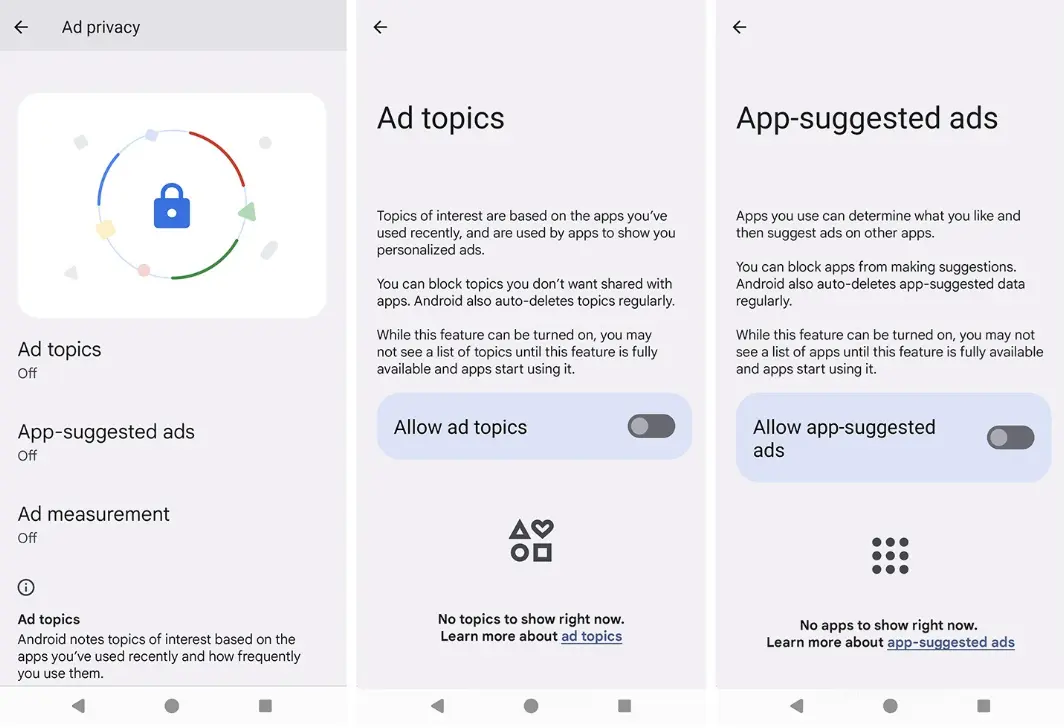
Para personalizar tu experiencia publicitaria a nivel de sistema, Android guarda tus intereses en función de las aplicaciones que utilizas. Te asigna un tema para ofrecerte anuncios personalizados. Sin embargo, puedes eliminar los temas que no quieras compartir. Para aprender cómo deshacerse de los anuncios de las aplicaciones, sigue estos pasos:
- En tu dispositivo Android, abre Ajustes.
- Selecciona la sección de Google y ve a Todos los servicios.
- Bajo el apartado de "Privacidad y seguridad", toca en Anuncios y luego en Privacidad de los anuncios.
- Entra en Temas de anuncios y desactiva los temas activos o apaga la casilla por completo.
- Regresa y haz lo mismo en la sección Anuncios sugeridos por apps para bloquear las aplicaciones que no deseas que almacenen sugerencias.
5. ¿Cómo detengo todos los anuncios en mi teléfono en mi pantalla de inicio?
Los anuncios que aparecen directamente en la pantalla de inicio de tu Android pueden ser frustrantes. Aquí hay algunas formas de contraatacar:
- Averigua qué aplicación muestra los anuncios manteniendo presionado el icono del anuncio cuando aparezca o revisando las aplicaciones abiertas recientemente para acceder a la información de la aplicación.
- Verifica si la aplicación tiene activo el permiso de Mostrar sobre otras aplicaciones (Display over other apps). Si lo tiene, y no es una aplicación principal del sistema, desactiva este permiso de inmediato.
- Busca opciones de Anuncios o Privacidad dentro de la configuración de esa aplicación específica. Puedes encontrar una opción para desactivar anuncios y notificaciones promocionales. Desliza hacia abajo desde la parte superior de la pantalla para acceder rápidamente a tus notificaciones en un dispositivo Android y silenciar los canales de publicidad de las apps.
Recuerda que algunas aplicaciones gratuitas dependen de los anuncios para obtener ingresos. Seguir estos pasos te ayudará a recuperar el control de tu pantalla de inicio y disfrutar de una experiencia móvil más limpia. Si también estás interesado en ver tus videos favoritos en línea sin publicidad, descubre excelentes bloqueadores de anuncios para YouTube para disfrutar de una experiencia perfecta.
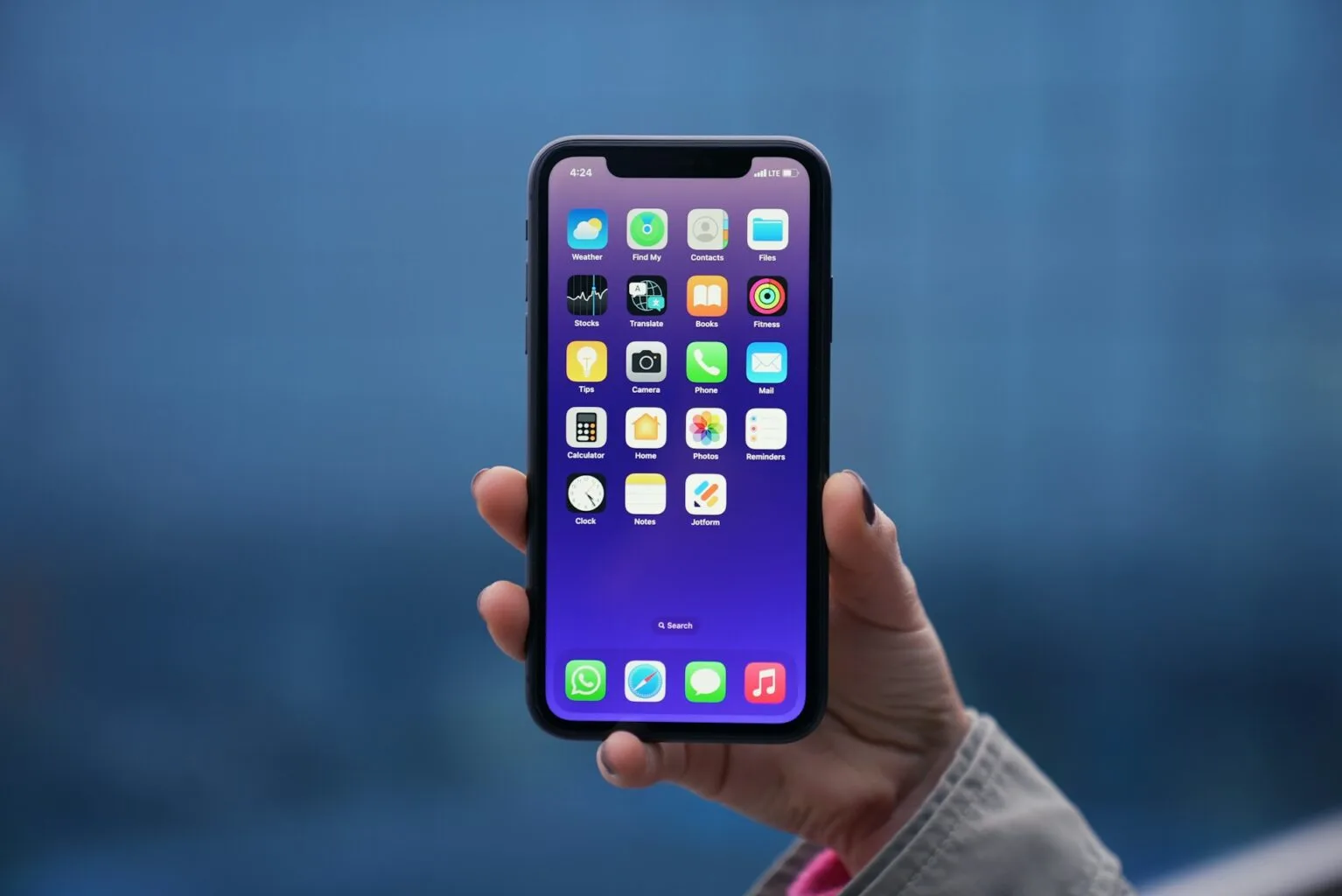
6. Cómo bloquear anuncios emergentes en los navegadores de Android
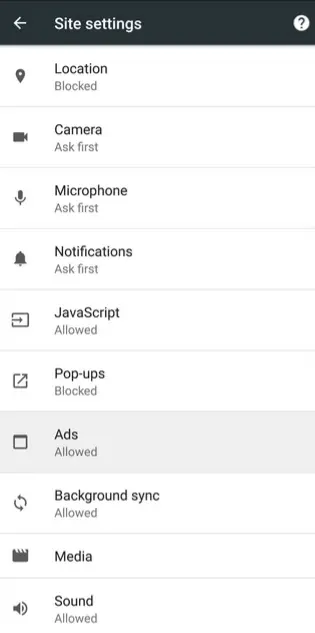
Aquí hay una forma efectiva de reducir los anuncios emergentes en tu teléfono Android a través de la configuración de Chrome:
- Abre Chrome.
- Toca los tres puntos en la esquina superior derecha.
- Selecciona Configuración y luego ve a Configuración de sitios.
- Haz clic en Ventanas emergentes y redirecciones.
- Asegúrate de que el interruptor esté en la posición adecuada para bloquear las ventanas emergentes y los anuncios de Android.
Pasos para eliminar anuncios emergentes específicos en mi Android
Deshacerse de los anuncios de Google en Android
¿Cómo deshacerse de los anuncios de Google en mi teléfono? Aquí encontrarás varias estrategias que puedes implementar para minimizar anuncios específicos en Android y disfrutar de una experiencia más fluida:

Eliminar todos los anuncios de tu teléfono
Para reducir drásticamente el volumen de publicidad en Android, puedes limitar la personalización de anuncios en tu cuenta de Google, explorar navegadores con bloqueadores integrados de fábrica (Brave, DuckDuckGo) e instalar herramientas dedicadas como Stands Browser para Android.
Eliminar por completo la publicidad puede ser un desafío debido a cómo se integran los anuncios modernos. Sin embargo, al combinar las estrategias anteriores, puedes reducir significativamente las interrupciones visuales. Recuerda descargar siempre el software de bloqueo desde tiendas de aplicaciones confiables como la Google Play Store y leer las opiniones de los usuarios.
¿Cómo deshacerse de los anuncios en el teléfono celular en el futuro?
En este mundo digital lleno de publicidad en línea, ¿no te gustaría disfrutar de tu teléfono Android sin molestas interrupciones? ¡Pues puedes hacerlo! Aquí hay algunos trucos para evitar anuncios, disfrutar de una experiencia celular más fluida y reducir la exposición a los riesgos relacionados con la publicidad en línea, como los anuncios engañosos que podrían propagar software malicioso.
Gestión de la configuración de anuncios
Para acceder a la configuración de anuncios nativa en Android, sigue los pasos a continuación:
- Abre la aplicación de Ajustes en tu teléfono Android.
- Busca la sección de Google y entra en Todos los servicios.
- Desplázate hasta el apartado de Privacidad y seguridad y toca en Anuncios.
Desactivar los anuncios personalizados del sistema
Una vez que estés en la sección de Anuncios de Google en tu dispositivo:
- Toca en la opción Borrar ID de publicidad (Delete advertising ID). Al eliminar este identificador único, las aplicaciones ya no podrán recopilar tus hábitos de uso para crear un perfil comercial ni mostrarte publicidad dirigida en el futuro.
Presentamos Stands Browser: Por qué deberías elegirlo
¿Estás preparado para experimentar una navegación más rápida, segura y libre de anuncios? Explora Stands Browser y descubre las mejores soluciones para optimizar tu experiencia móvil en línea.
Cómo funciona Stands Browser
Stands Browser es un potente navegador móvil diseñado para eliminar de manera efectiva los anuncios y las ventanas emergentes en la plataforma Android. Al evitar que se muestren anuncios de fondo, Stands Browser ayuda a minimizar la amenaza de malware que a menudo afecta a los usuarios de navegadores móviles tradicionales. Ofrece una experiencia de navegación fluida, mejorando los tiempos de carga de los sitios web y optimizando el uso de datos móviles.
¡Stands también es compatible con dispositivos de escritorio para una funcionalidad completa de bloqueo de anuncios, e incluso funciona como un excelente bloqueador de anuncios de YouTube para iPhone!
Beneficios de usar Stands Browser
- Aplicación ligera: Stands está diseñado para operar utilizando el mínimo de recursos del sistema en tu teléfono celular, optimizando el ancho de banda de la red y conservando la vida útil de la batería.
Cómo configurar Stands Browser en tu dispositivo Android
Si te preguntas cómo detener los anuncios en tu teléfono celular, puedes instalar la aplicación Stands Browser siguiendo estos pasos:
- Abre la aplicación Google Play Store en tu dispositivo.
- Escribe AdBlocker Browser Stands en la barra de búsqueda superior.
- Selecciona la aplicación oficial desarrollada por Stands y toca el botón Instalar.
Preguntas frecuentes: ¿Cómo me deshago de los anuncios?
¿Puedo deshacerme de los anuncios sin usar aplicaciones de terceros en mi teléfono Android?
Sí, es posible mitigar algunos anuncios en tu teléfono Android sin instalar aplicaciones adicionales. Por ejemplo, puedes utilizar la función de "DNS privado" integrada en los ajustes de conectividad del sistema operativo configurando un host como dns.adguard.com. Esto filtrará una gran cantidad de banners publicitarios en tu navegador web y en algunas aplicaciones, aunque puede no ser tan exhaustivo como un navegador con adblock dedicado.
¿Es posible bloquear anuncios en todas las aplicaciones, incluidas las gratuitas?
Bloquear por completo los anuncios en absolutamente todas las aplicaciones de Android (especialmente en juegos gratuitos que integran la publicidad de forma interna en su código de diseño) es difícil sin herramientas de filtrado a nivel de red o aplicaciones especializadas de adblock como Stands Browser. Modificar el DNS privado ayuda a detener la publicidad basada en servidores externos, pero para una limpieza completa se recomienda usar soluciones de navegación dedicadas.
¿Por qué sigo viendo anuncios en mi teléfono Android después de instalar un bloqueador?
Si siguen apareciendo anuncios después de instalar un bloqueador, puede deberse al tipo de herramienta instalada, ya que muchos bloqueadores basados en extensiones solo funcionan dentro del navegador web específico donde se alojan y no afectan a las aplicaciones externas del teléfono. También puede ocurrir si el sistema operativo o las listas de filtros de tu bloqueador necesitan una actualización, o si la aplicación inyecta la publicidad de manera directa omitiendo los filtros tradicionales.
¿Cómo puedo eliminar todos los anuncios de mi teléfono sin comprometer mi privacidad o seguridad?
Para evitar anuncios en tu Android de manera segura, debes elegir bloqueadores de anuncios de desarrolladores con buena reputación, como uBlock Origin (para navegadores compatibles) o Stands Browser. Asegúrate de descargarlos siempre desde fuentes oficiales como la Google Play Store y verifica las opiniones de los usuarios. Evita descargar archivos de instalación APK externos de sitios web desconocidos que prometan bloquear publicidad pero que puedan contener malware.
¿Afectan los bloqueadores de anuncios al rendimiento o a la duración de la batería de mi dispositivo Android?
El impacto de los bloqueadores en el rendimiento y la batería depende de cómo funcionen. En general, bloquear la publicidad mejora ambos aspectos, ya que el teléfono ahorra procesador y energía al no tener que descargar ni renderizar pesados scripts multimedia de anuncios. Sin embargo, algunas aplicaciones de adblock que se ejecutan constantemente en segundo plano simulando una red VPN local pueden consumir más batería. Stands Browser está diseñado específicamente para bloquear anuncios optimizando de forma simultánea el uso de datos y preservando la duración de la batería.