
 Hogar »
Cómo desactivar los bloqueadores de anuncios
Los bloqueadores de anuncios (ad-blockers) son herramientas que eliminan varios tipos de publicidad en Internet, mejorando así la experiencia de navegación y visualización del usuario en plataformas como YouTube. Sin embargo, existen buenas razones para considerar la desactivación de estos bloqueadores. En este artículo, descubrirás todas estas razones y exploraremos cómo desactivar los bloqueadores de anuncios en diferentes plataformas y navegadores web. ¡Aprende cómo desactivar el bloqueador de anuncios fácilmente!
- Comprender los bloqueadores de anuncios: ¿Qué son y por qué desactivar las extensiones?
- Desactivar el bloqueador de anuncios: Razones por las cuales hacerlo
- Pasos para desactivar tu bloqueador de anuncios en diferentes plataformas
- Detener Adblock en navegadores de escritorio
- Desactivar el bloqueador de anuncios en dispositivos móviles
- Desactivar extensiones específicas de bloqueadores de anuncios
- Cómo desactivar temporalmente el bloqueador de anuncios
- Solución de problemas con Adblock
- Presentamos Stands Free Adblocker: ¿Por qué elegirlo?
- Resumen: ¿Cómo desactivar un bloqueador de anuncios?
- Preguntas frecuentes sobre cómo desactivar el bloqueador de anuncios
Comprender los bloqueadores de anuncios: ¿Qué son y por qué desactivar las extensiones?
Los bloqueadores de anuncios son herramientas que bloquean todo tipo de anuncios. Pueden identificar y bloquear solicitudes de anuncios intrusivos o engañosos enviados a los servidores de YouTube, ocultar elementos HTML y CSS o interceptar y bloquear scripts para que no se carguen ni se ejecuten. De esta manera, cuando se usan en plataformas de video como YouTube, los bloqueadores de anuncios eliminan los anuncios pre-roll (anteriores al video), los anuncios integrados en el video y los banners, mejorando la experiencia de visualización. Pero, ¿cuáles son las otras ventajas de usar un bloqueador de anuncios en YouTube?

Este software elimina anuncios, reduce el uso del tráfico de Internet y prolonga la duración de la batería del dispositivo. Algunos de estos programas también proporcionan medidas de seguridad adicionales para salvaguardar tu privacidad y seguridad en línea, reduciendo el riesgo de código malicioso. Sin embargo, también puedes encontrar algunas buenas razones para desactivarlos. ¡Sigue leyendo!
Desactivar el bloqueador de anuncios: Razones por las cuales hacerlo
Aunque los bloqueadores de anuncios de terceros para YouTube, como Adblock Plus o uBlock Origin, pueden ofrecer una experiencia de visualización más fluida, también existen varias razones por las que deberías considerar desactivarlos:
- Mejorar la calidad del video: Los bloqueadores de anuncios son software y, como todo software, pueden provocar problemas de rendimiento en la página y afectar la carga y la calidad de los videos.
- Incompatibilidad y disfuncionalidad: Algunos sitios web, como YouTube y Twitch, han implementado medidas antibloqueo para lidiar con este software, lo que, si se detecta, provoca un mal funcionamiento del sitio.
- Soporte para creadores de contenido: YouTube es una plataforma de video cuyo modelo de negocio se basa en las ganancias generadas por los anunciantes. Muchos creadores de contenido dependen de estos ingresos publicitarios para financiar su trabajo, por lo que el uso de bloqueadores de anuncios afecta directamente su remuneración.
Es esencial mantenerse actualizado sobre la batalla en curso entre los bloqueadores de anuncios y plataformas como YouTube. Los bloqueadores de anuncios se adaptan a las políticas de uso de las nuevas plataformas para una mejor funcionalidad. Sin embargo, si estás considerando usar bloqueadores de anuncios, es necesario mantenerse informado sobre las últimas tendencias.
Pasos para desactivar tu bloqueador de anuncios en diferentes plataformas
Desactivar un bloqueador de anuncios varía ligeramente según el navegador y el dispositivo, pero el proceso sigue siendo sencillo en todas las plataformas. Ya sea que uses Google Chrome, Mozilla Firefox, Safari o Microsoft Edge en el escritorio, o que navegues en dispositivos móviles Android e iOS, cada plataforma ofrece métodos simples para desactivar las extensiones de bloqueo de anuncios. Comprender estos pasos específicos de cada plataforma garantiza que puedas desactivar rápidamente tu bloqueador de anuncios cuando sea necesario, ya sea para acceder a contenido exclusivo, apoyar a tus creadores favoritos o solucionar problemas de funcionamiento del sitio web.
Detener Adblock en navegadores de escritorio
En esta sección, exploraremos los pasos que debes seguir si deseas desactivar tu bloqueador de anuncios en YouTube, independientemente del navegador que utilices.
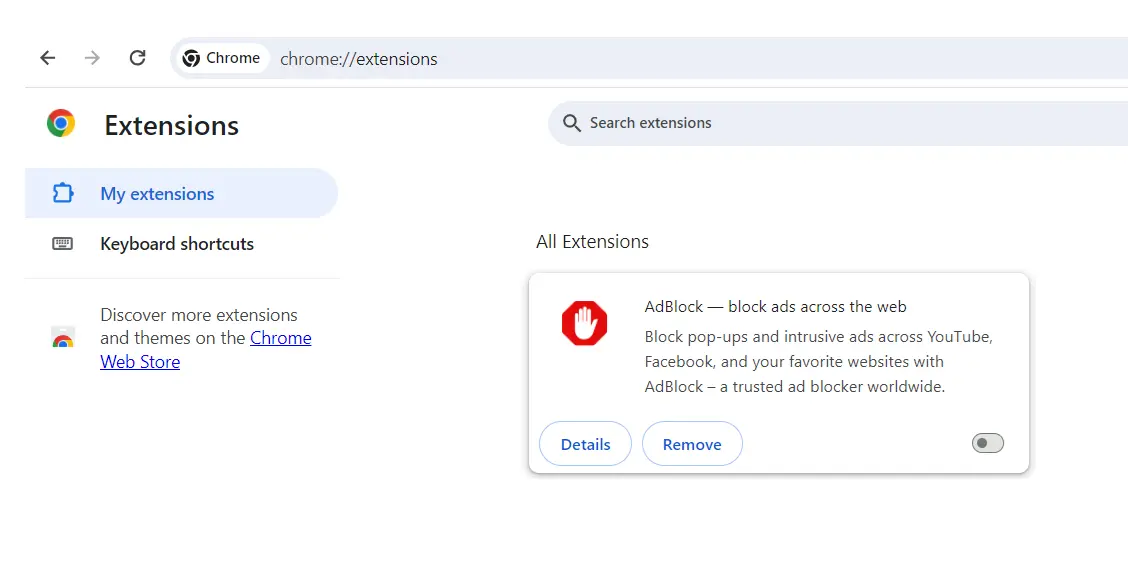
1. Google Chrome
Para desactivar un Adblock en Chrome, sigue estos pasos:
- Abre el menú de extensiones (icono de pieza de rompecabezas) y selecciona Gestionar extensiones.
- Busca la extensión de Adblock que utilizas (por ejemplo, Stands Adblocker, uBlock Origin o Adblock Plus).
- Si deseas desactivar el bloqueador de anuncios, apaga el interruptor junto a la extensión de Adblock para desactivarla.
- Regresa a la página de YouTube y recárgala.
Los anuncios deberían mostrarse si la extensión se ha desactivado correctamente.
2. Mozilla Firefox
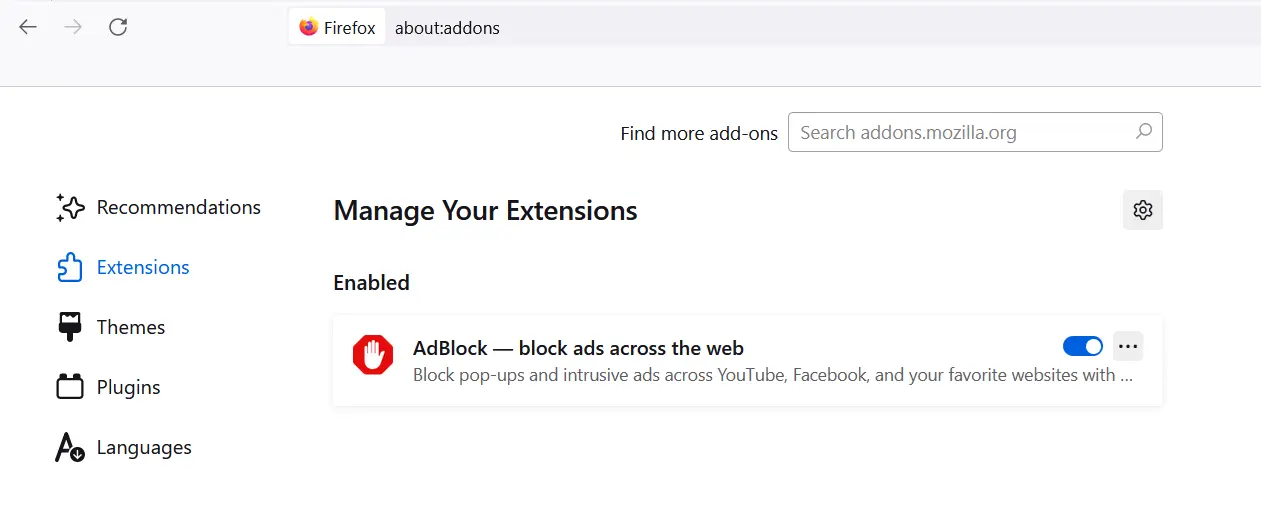
Cómo desactivar tu bloqueador de anuncios en Firefox:
- Abre Mozilla Firefox haciendo clic en el icono de Firefox en tu barra de tareas.
- Haz clic en las tres líneas horizontales en la esquina superior derecha.
- Una vez que aparezca el menú desplegable, selecciona Complementos y temas.
- En la página de Extensiones, busca la extensión de Adblock que estás utilizando.
- Para desactivarla correctamente, apaga el interruptor junto a la extensión de Adblock.
- Recarga la página de YouTube.
3. Safari
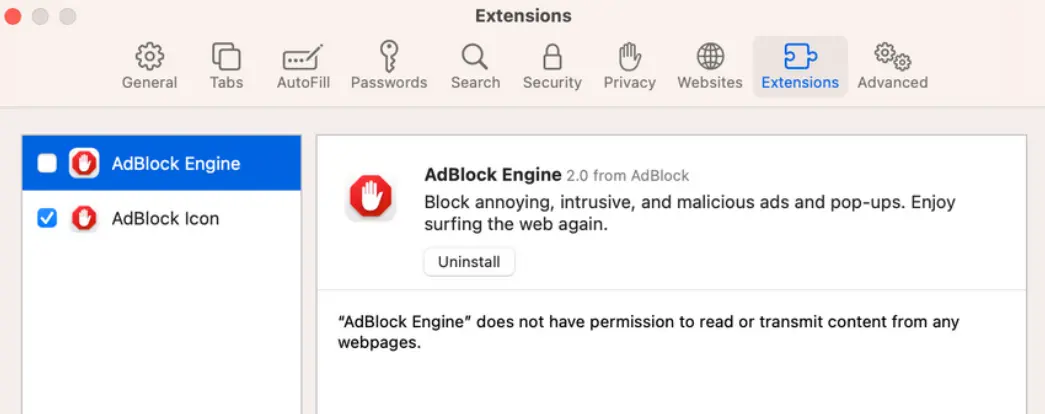
Para cancelar Adblock en Safari:
- Ve a la barra de menú superior y selecciona Ajustes (o Preferencias).
- Busca la sección Extensiones y haz clic en ella.
- En la lista de extensiones instaladas, busca la extensión de Adblock que estás utilizando.
- Desmarca la casilla junto al bloqueador de anuncios para desactivarlo.
- Regresa a la página de YouTube que estabas viendo y recárgala.
4. Microsoft Edge
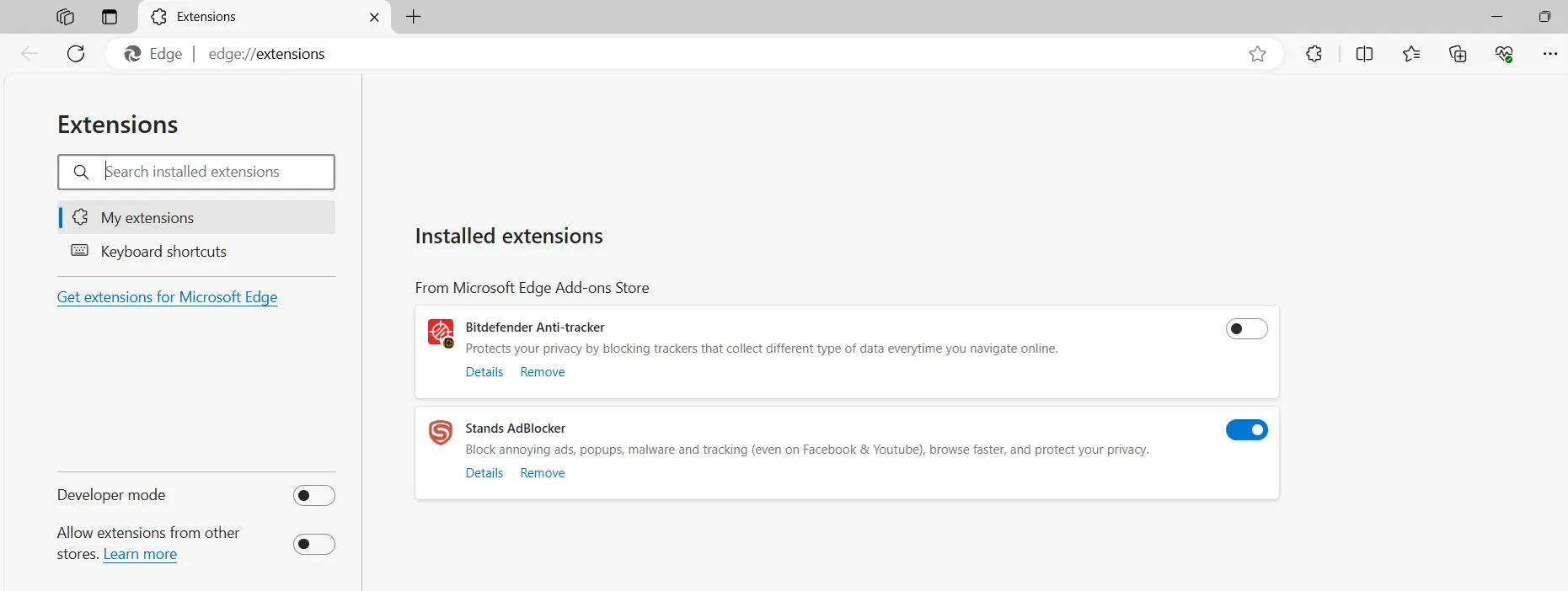
Para desactivar Adblock en tu navegador Microsoft Edge:
- Haz clic en los tres puntos horizontales en la esquina superior derecha de la ventana de Edge.
- Busca la opción Extensiones y localiza la extensión de Adblock que estás usando.
- Apaga el interruptor junto a la extensión de Adblock para desactivarla.
- Recarga la página de YouTube.
Desactivar el bloqueador de anuncios en dispositivos móviles
¿Listo para explorar cómo deshacerse de los bloqueadores de anuncios en diferentes sistemas operativos populares, como Android e iOS? Aprendamos cómo desactivar el bloqueador de anuncios en el móvil:
1. Android
Para desactivar el adblock en Android, tomaremos el ejemplo de cómo desactivar adblock a través del navegador Chrome:
- Toca el icono de Chrome en tu pantalla de inicio.
- Accede al menú de Configuración seleccionando los tres puntos verticales en la esquina superior derecha.
- Desde el menú desplegable, selecciona Configuración.
- Ve a Configuración de sitios y luego selecciona Anuncios.
- Apaga el interruptor junto al Bloqueador de anuncios intrusivos o permite los pop-ups.
- Después de cargar la página de YouTube, los anuncios en línea deberían mostrarse si se desactivó correctamente.
2. iPhone (Safari)
Cómo desactivar los bloqueadores de anuncios en Safari para iOS:
- Abre los Ajustes en tu iPhone o iPad.
- Desplázate hacia abajo y toca en Safari.
- Toca en Extensiones (o Bloqueadores de contenido).
- Apaga los interruptores de las extensiones bloqueadoras de contenido activas.
- Verifica que los anuncios ya no estén bloqueados en el iPhone.
Desactivar extensiones específicas de bloqueadores de anuncios
1. Adblock Plus
Adblock Plus es uno de los bloqueadores de anuncios más populares en Firefox, Chrome, Safari, Android e iOS, y bloquea ventanas emergentes y anuncios en Facebook y YouTube. Para desactivarlo en la configuración de tu navegador, sigue los pasos a continuación:
- Selecciona la opción Extensiones y luego Gestionar extensiones.
- Busca la extensión Adblock Plus (o tu bloqueador de anuncios específico).
- Mueve el interruptor de la extensión para desactivarla.
2. uBlock Origin / uBlock Origin Lite
uBlock es un bloqueador de contenido gratuito y de código abierto para Chrome, Firefox, Edge y Opera. Además de bloquear anuncios, permite a los usuarios crear filtros personalizados, ofreciendo eficiencia y personalización. Para desactivarlo, sigue los pasos a continuación:
- Selecciona Extensiones y luego Gestionar extensiones.
- Busca uBlock Origin o uBlock Origin Lite en la lista de extensiones.
- Apaga el interruptor para desactivarlo.
3. Stands Free Adblocker
Otro excelente bloqueador de anuncios para YouTube es Stands Free Adblocker, una extensión gratuita popular que garantiza una experiencia de navegación práctica en Chrome, Edge, Firefox, Brave, Vivaldi, Opera, Safari y Android. Aquí se explica cómo desactivar un bloqueador de anuncios como Stands:
- Abre Google Chrome y haz clic en los tres puntos verticales en la esquina superior derecha.
- Selecciona Extensiones y luego Gestionar extensiones.
- Busca la extensión Stands AdBlocker.
- Apaga el interruptor junto a la extensión para desactivarla.
Cómo desactivar temporalmente el bloqueador de anuncios
Desactivar temporalmente tu bloqueador de anuncios ofrece el equilibrio perfecto entre mantener una navegación libre de publicidad y acceder a contenido que requiere que los anuncios estén habilitados. Al incluir en la lista blanca sitios web de confianza o pausar tu bloqueador de anuncios por períodos específicos, puedes apoyar a los creadores de contenido individuales y acceder a funciones premium sin eliminar por completo tu extensión. Estos enfoques selectivos te brindan un control granular sobre cuándo y dónde aparecen los anuncios durante tus sesiones de navegación.
Incluir sitios web en la lista blanca: Cómo desactivar adblock temporalmente
Mientras que algunos bloqueadores de anuncios ofrecen la funcionalidad de pausar los anuncios intrusivos por completo sin eliminar la extensión, incluir sitios web específicos en la lista blanca te permite desactivar los bloqueadores de anuncios de manera más selectiva para los sitios en los que confías, como YouTube. Sigue las instrucciones para hacer esto en los navegadores de escritorio más populares:
- Abre Chrome y haz clic en el icono de la extensión (rompecabezas) o en los tres puntos verticales.
- Si haces clic directamente en el icono de tu extensión de adblock en la barra de herramientas mientras estás en el sitio (por ejemplo,
youtube.com), verás un gran botón de encendido o una opción que dice "Pausar en este sitio" o "No actuar en páginas de este dominio". - Al hacer clic allí, el sitio web se agregará automáticamente a tu lista blanca o de sitios permitidos.
- Guarda los cambios y recarga la página para aplicar la configuración.
Desactivar Adblock por un tiempo específico
Puede ser necesario desactivar el bloqueo de anuncios para acceder temporalmente a contenido exclusivo. Además, a veces los bloqueadores de anuncios interfieren con el rendimiento del sitio web, por lo que apagarlo temporalmente ayuda a verificar si estos problemas de rendimiento dependen directamente del bloqueador de anuncios. ¿Cómo se desactivan los bloqueadores de anuncios por un tiempo específico?
La mayoría de las extensiones de adblocker de Chrome permiten anuncios en sitios web específicos después de crear listas blancas. De esta manera, puedes desactivar el bloqueo de anuncios para sitios específicos mientras lo mantienes activo para otros. Además, puedes desactivar temporalmente la extensión del bloqueador de anuncios desde el menú de extensiones del navegador, recargar la página para guardar los cambios y volver a activarla para reanudar el bloqueo de anuncios más tarde.
Solución de problemas con Adblock
Aunque la mayoría de los problemas de los bloqueadores de anuncios se pueden resolver mediante una configuración adecuada, actualizaciones de filtros y resolución de conflictos, elegir el bloqueador de anuncios adecuado desde el principio puede minimizar estos problemas por completo. Las mejores extensiones de bloqueo de anuncios ofrecen configuraciones intuitivas, actualizaciones periódicas, compatibilidad perfecta con los navegadores modernos y opciones flexibles de listas blancas que te dan el control total de tu experiencia de navegación.

Conflictos del bloqueador de anuncios
Los bloqueadores de anuncios ayudan a eliminar la publicidad molesta, pero a veces pueden causar problemas en el sitio web o problemas de rendimiento y compatibilidad con otras extensiones del navegador. A continuación se presentan algunas razones comunes de los conflictos de los bloqueadores de anuncios y cómo solucionarlos:
- Bloqueo demasiado agresivo: El adblock puede ser demasiado agresivo y bloquear partes esenciales de un sitio web junto con los anuncios. Esto puede dar como resultado diseños desestructurados o elementos del sitio que no funcionan correctamente. Desactiva tu bloqueador de anuncios temporalmente o ajusta los filtros para obtener una mejor experiencia.
- Demasiadas extensiones instaladas: Tener múltiples bloqueadores de anuncios o extensiones con funciones similares instaladas simultáneamente puede interferir entre sí y causar problemas de rendimiento o ralentizaciones críticas.
¿Los anuncios siguen bloqueados en los sitios? Aquí se explica cómo solucionarlo
Si ya has desactivado tu bloqueador de anuncios, ¿qué pasa si los anuncios siguen bloqueados? Aquí hay algunos consejos y trucos para entender cómo puedes desactivar los bloqueadores de anuncios por completo:
- Actualiza los filtros de la extensión: Algunos bloqueadores de anuncios dependen de listas de filtros para identificar y bloquear anuncios. Los filtros desactualizados pueden causar problemas en páginas nuevas, por lo que recomendamos actualizar las listas de filtros manualmente desde el panel de la extensión.
Sitios web que detectan el bloqueador de anuncios incluso después de desactivarlo
Algunos sitios web han implementado métodos sofisticados para detectar si los usuarios están utilizando bloqueadores de anuncios, incluso después de que se hayan desactivado. Apagar un bloqueador de anuncios no garantiza que el sitio web deje de detectarlo de inmediato debido al almacenamiento en caché. Sin embargo, puedes hacer lo siguiente para intentar solucionar el problema:
Presentamos Stands Free Adblocker: ¿Por qué elegirlo?
Stands Free Adblocker se destaca entre las extensiones de bloqueo de anuncios al ofrecer la combinación perfecta de eliminación potente de publicidad, controles intuitivos y opciones de gestión flexibles. A diferencia de muchos bloqueadores de anuncios que funcionan como soluciones de todo o nada, Stands permite a los usuarios activar o desactivar fácilmente el bloqueo de anuncios según sus necesidades específicas, ya sea para apoyar a sus creadores de contenido favoritos, acceder a funciones exclusivas de sitios web o mantener una experiencia de navegación ininterrumpida en YouTube y otras plataformas.
Características únicas de Stands Free Adblocker
Stands Free AdBlocker es una extensión de navegador fácil de usar con una interfaz simple e intuitiva. Es uno de los mejores bloqueadores de anuncios en YouTube. Además, su facilidad de uso y configuraciones personalizables eliminan la necesidad de manuales complejos, lo que convierte a Stands en un excelente bloqueador de anuncios para YouTube para que puedas decidir cuándo deseas encenderlo o no. Si te preguntas cómo desbloquear o pausar bloqueadores de anuncios como Stands, simplemente visita su menú interactivo en la barra de herramientas.
Con Stands, puedes elegir el contenido que deseas ver y bloquear el contenido que prefieres evitar. Puedes acceder a la configuración del bloqueador de anuncios para detener los anuncios emergentes y de redes sociales, y personalizar tu lista blanca para permitir ciertos anuncios en sitios web específicos de forma directa. ¡Descubre todos los servicios que Stands tiene para ti!
Ventajas de usar Stands Free Adblocker
- Extensión de YouTube 100% gratuita: Stands AdBlocker es un software sin costo y fácil de usar que se puede instalar y personalizar fácilmente para adaptarse a tus preferencias.
- Efectivo en YouTube: Stands Ad Blocker es una extensión práctica que elimina los anuncios de los sitios web y de YouTube, proporcionando una experiencia sin interrupciones en tus videos favoritos.
- Efectivo en otras plataformas: Los bloqueadores de anuncios como Stands pueden prevenir interrupciones en plataformas como YouTube, Twitch y páginas de anime al eliminar los anuncios interactivos de streaming de forma automatizada.
- Ahorro de datos: Puedes ahorrar en el uso de datos y administrar tus megabytes al eliminar los anuncios pesados en YouTube, incluso con una mala conexión a Internet.
Resumen: ¿Cómo desactivar un bloqueador de anuncios?
Si te preguntas cómo desactivar un bloqueador de anuncios en un sitio web como YouTube, el proceso es simple en cualquier dispositivo o navegador. Además de resolver posibles problemas de rendimiento y compatibilidad, desactivar estos bloqueadores ayuda a apoyar a tus creadores de contenido favoritos en plataformas como YouTube, cuyo modelo de negocio principal depende de los ingresos publicitarios.
Mantenerse informado sobre las últimas tendencias y actualizaciones en la batalla en curso entre los bloqueadores de anuncios y las plataformas es crucial para una experiencia de navegación eficiente. Las extensiones de bloqueo de anuncios como Stands Free Adblocker te permitirán obtener una gestión de anuncios personalizada, ofreciendo un punto medio para aquellos que buscan controlar su experiencia en línea de manera inteligente.
Preguntas frecuentes sobre cómo desactivar el bloqueador de anuncios
¿Cómo elimino o desactivo los bloqueadores de anuncios en Google Chrome?
Para desactivar Adblock en Chrome, abre el menú de Chrome (tres puntos), navega hasta Extensiones y selecciona Gestionar extensiones. Localiza tu extensión de bloqueo de anuncios y apaga el interruptor junto a ella. Por favor, desactiva tu bloqueador de anuncios para apoyar a los creadores de contenido o desactivar temporalmente adblock en Chrome para apoyar a tus streamers favoritos.
¿Cómo cancelar los bloqueadores de anuncios temporalmente?
¡Por supuesto! Puedes desactivar temporalmente Adblock en la mayoría de los navegadores y dispositivos incluyendo sitios web específicos en la lista blanca de la extensión o apagando temporalmente el Adblocker desde su icono flotante en la barra de herramientas.
¿Dónde está ubicado mi bloqueador de anuncios?
La ubicación de tu bloqueador de anuncios depende de cómo esté instalado. Si estás usando una extensión de navegador, encuéntrala en el menú de extensiones de tu navegador haciendo clic en el icono de la pieza de rompecabezas (Chrome/Edge) o en el botón de menú (Firefox). En el escritorio, ve a Configuración > Extensiones para gestionarlo. Si instalaste una aplicación de bloqueo de anuncios independiente como AdGuard, esta se ejecuta como un programa separado en la barra de tareas del sistema o en la carpeta de aplicaciones. En dispositivos móviles, los bloqueadores de anuncios se encuentran normalmente en Ajustes > Safari > Bloqueadores de contenido (iPhone) o dentro de la configuración del propio navegador (Android).
¿Cómo desactivar el bloqueador de anuncios en iPhone?
Para desactivar el bloqueador de anuncios en el iPhone, abre la aplicación Ajustes y desplázate hacia abajo hasta Safari. Toca en Safari, luego selecciona Extensiones o Bloqueadores de contenido. Verás una lista de los bloqueadores de anuncios instalados con interruptores junto a cada uno; simplemente apaga el interruptor del bloqueador de anuncios que deseas desactivar. Si usas una app de bloqueo específica como AdGuard o 1Blocker, también puedes abrir esa aplicación directamente y desactivar el bloqueo desde su configuración interna.
¿Cómo desactivo el bloqueador de anuncios en Safari?
Para desactivar el bloqueador de anuncios en Safari, el proceso depende de tu dispositivo. En Mac, abre Safari y ve a Safari > Ajustes > Extensiones (o Sitios web), luego desmarca o desactiva tu extensión de bloqueo de anuncios. En iPhone o iPad, ve a Ajustes > Safari > Extensiones (o Bloqueadores de contenido) y apaga el bloqueador de anuncios que deseas deshabilitar. También puedes desactivarlo temporalmente para sitios web específicos tocando el icono "aA" en la barra de direcciones de Safari y seleccionando "Desactivar bloqueadores de contenido" para esa página web.

