
 Hogar »
Cómo borrar datos del sistema en iPhone (con y sin reinicio)
¿Alguna vez abriste el almacenamiento de tu iPhone y viste que Datos del sistema ocupaba 15, 20 o incluso 30 GB — y pensaste: “¿Pero qué demonios es eso?” Tú no lo descargaste. No puedes tocarlo. Y, sin embargo, ahí está, como un invitado no deseado comiéndose todos tus snacks.
Si tu almacenamiento está lleno y las apps no se actualizan, esta guía es para ti.
Aquí aprenderás exactamente cómo borrar los datos del sistema en iPhone, ya sea que uses iOS 18, iOS 17, iOS 16 o incluso iOS 15 y versiones anteriores. Te guiaremos paso a paso por métodos para reducir los datos del sistema sin restablecer — y cuándo un restablecimiento de fábrica es realmente la solución más rápida.
En una frase: Datos del sistema es un conjunto de cachés, registros, archivos temporales, restos de actualizaciones y recursos en segundo plano que iOS guarda para que tu iPhone funcione sin problemas.
¿La buena noticia? Puedes recuperar gigabytes hoy mismo. Vamos a profundizar.
- ¿Qué son los Datos del sistema en el almacenamiento del iPhone?
- Cómo comprobar cuántos Datos del sistema tiene tu iPhone
- RReinicia tu iPhone para limpiar cachés temporales
- Elimina adjuntos de Mensajes y conversaciones antiguas
- Para reducir los datos del sistema en todo el iPhone:
- Para evitar acumulaciones futuras:
- Limpia la caché de las apps y descarga las apps no usadas
- Para comprobarlo:
- Para borrar los datos del sistema relacionados con apps:
- RElimina cachés de streaming (Spotify, Netflix, YouTube)
- Para solucionarlo:
- Borra copias antiguas de iCloud y datos locales
- Así puedes limpiar:
- Cómo eliminar los Datos del sistema en iPhone mediante restablecimiento de fábrica
- Haz una copia de seguridad de tu iPhone antes de restablecer
- ¿Qué método recupera más espacio?
- Cómo evitar que los Datos del sistema vuelvan a crecer
- Conclusión
- FAQ (Preguntas frecuentes)
- ¿Se pueden eliminar completamente los Datos del sistema en iPhone?
- ¿Por qué los Datos del sistema de mi iPhone son tan altos?
- ¿Puedo borrar los Datos del sistema en iPhone sin perder mis datos?
- ¿Actualizar iOS reduce los Datos del sistema?
- ¿Los anuncios y rastreadores aumentan los Datos del sistema en iPhone?
¿Qué son los Datos del sistema en el almacenamiento del iPhone?
Datos del sistema (llamado “Otros” antes de iOS 15) es el término general de Apple para todo lo que no encaja claramente en Apps, Fotos, Mensajes o Multimedia.
Incluye:
- Cachés de apps
- Cachés del sistema
- Historial de Safari y datos de sitios web
- Archivos de voz de Siri
- Fuentes y paquetes de idioma
- Registros de fallos
- Búferes de streaming
- Archivos de actualización OTA de iOS
- Archivos temporales
- Scripts de seguimiento en segundo plano y anuncios almacenados en caché
Antes de iOS 15, esta categoría misteriosa se etiquetaba como “Otros”. A partir de iOS 15 y versiones posteriores, Apple la renombró como Datos del sistema dentro de los ajustes de almacenamiento del iPhone. El nombre cambió — el misterio no.
Esto es lo normal:
- 5–15 GB de datos del sistema → rango saludable
- 20+ GB de datos del sistema → algo está inflado
Cuando los Datos del sistema ocupan gran parte del almacenamiento, normalmente significa que los datos en caché y temporales no se han limpiado correctamente con el tiempo.
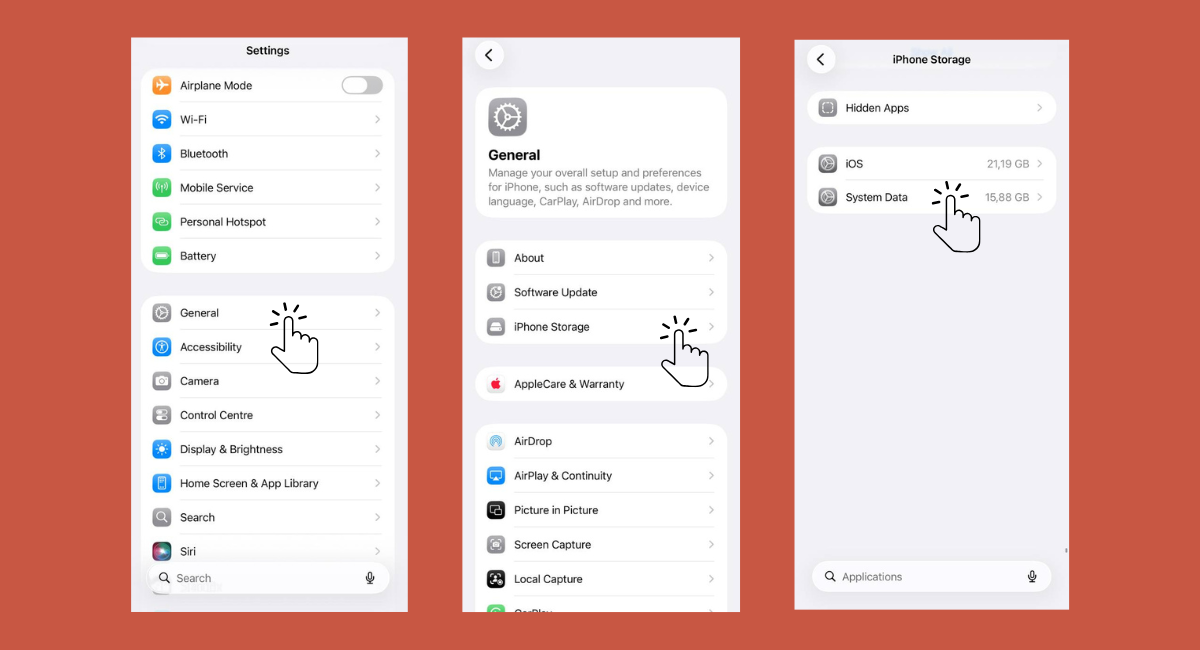
Cómo comprobar cuántos datos del sistema tiene tu iPhone
La parte complicada: no puedes eliminar directamente los datos del sistema en un iPhone con un solo botón. iOS los gestiona automáticamente — lo que significa que si crecen sin control, necesitas reducir manualmente el almacenamiento del sistema usando métodos de limpieza específicos.
Antes de solucionarlo, vamos a medirlo.
Cómo comprobar cuántos Datos del sistema tiene tu iPhone
Así puedes comprobar los datos del sistema en tu iPhone:
- Abre la app Ajustes
- Toca General
- Toca Almacenamiento del iPhone
- Espera 10–15 segundos a que el gráfico se estabilice
- Desplázate hasta abajo
- Toca Datos del sistema
Cómo comprobar cuántos Datos del sistema tiene tu iPhone
Importante: no tengas prisa. El gráfico de almacenamiento se recalcula en tiempo real y puede bajar ligeramente cuando termina el análisis.
También puedes conectar tu iPhone a tu Mac y comprobar el almacenamiento mediante Finder (o iTunes en Windows), pero los ajustes integrados de almacenamiento normalmente muestran todo lo que necesitas.
Ahora vamos a la parte que realmente te importa — cómo limpiar el almacenamiento del sistema en iPhone.
Cómo borrar los Datos del sistema en iPhone sin restablecer
Hay varias formas efectivas de reducir los datos del sistema de manera segura, y puedes hacerlo paso a paso.
Estos métodos apuntan a archivos temporales, cachés, adjuntos de mensajes, datos de Safari y almacenamiento de apps que se acumulan con el tiempo. No necesitas borrar tus fotos, contactos ni archivos importantes.
Empieza con las soluciones más simples, como reiniciar tu iPhone o borrar la caché de Safari, y luego pasa a métodos un poco más avanzados, como eliminar adjuntos antiguos de mensajes o descargar apps.
Por último, aborda las cachés de streaming o los datos de apps que casi no usas. Al combinar estas pequeñas mejoras, puedes reducir gradualmente el almacenamiento del sistema sin perder contenido personal. Escala solo si es necesario, y recuperarás gigabytes de forma segura.
RReinicia tu iPhone para limpiar cachés temporales
Suena casi demasiado simple, pero reiniciar tu dispositivo limpia archivos temporales, descargas parciales, registros de fallos y cachés del sistema a corto plazo.
Ahorro esperado: 500 MB a 2 GB
Cómo hacerlo:
- Mantén presionado el botón lateral + el botón de volumen
- Desliza para apagar
- Espera 30 segundos
- Vuelve a encenderlo
Eso es todo.
Cuando tu iPhone funciona durante semanas sin reiniciarse, los datos temporales se acumulan. Un reinicio elimina ese desorden y reduce los datos del sistema de inmediato.
Piénsalo como cerrar todas las pestañas del navegador — alivio instantáneo.
Borra la caché de Safari y los datos de sitios web
Safari es uno de los mayores responsables del aumento del almacenamiento del sistema.
Cada sitio web que visitas almacena:
- Imágenes en caché
- Scripts de anuncios
- Píxeles de seguimiento
- Datos de inicio de sesión guardados
- Bases de datos de sitios web
Todo esto se clasifica bajo Datos del sistema.
Así puedes borrarlo:
- Ve a Ajustes
- Toca Apps
- Toca Safari
- Toca Borrar historial y datos de sitios web
También cierra pestañas excesivas de Safari. Cientos de pestañas abiertas consumen almacenamiento silenciosamente.
Ahorro esperado: 500 MB a 3 GB
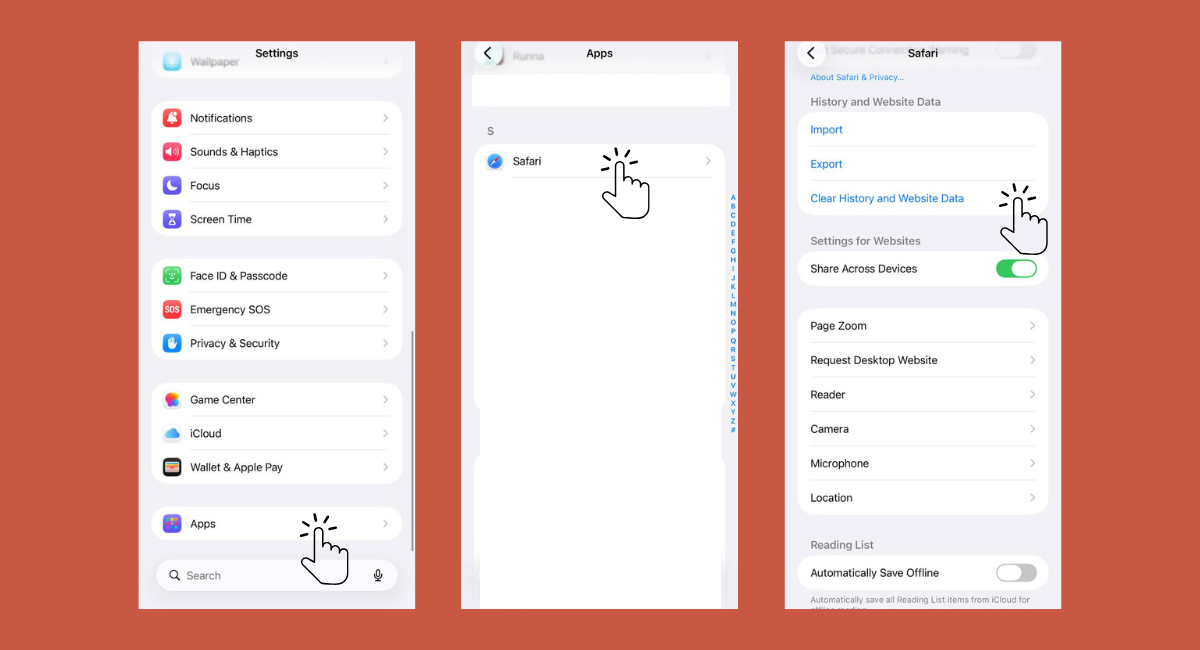
Borrar la caché de Safari y los datos del sitio web
Ahora algo que la mayoría de las guías no menciona: los anuncios y rastreadores inflan los datos en caché de forma considerable. Muchos sitios web modernos cargan docenas de scripts en segundo plano — herramientas de analítica, píxeles de seguimiento, marcos de ventanas emergentes, anuncios en video. Esos datos se almacenan en caché y se clasifican como almacenamiento del sistema.
Si navegas mucho, esto se acumula rápidamente.
Reducir los rastreadores reduce los datos almacenados.
En un ordenador de escritorio, usar un bloqueador de anuncios para Chrome y un bloqueador de ventanas emergentes para Chrome limita los scripts en segundo plano que generan archivos de caché desde el principio. También puedes bloquear avisos de cookies, reduciendo datos almacenados de forma persistente.
Cuantos menos scripts de seguimiento carguen tus dispositivos, menos basura tendrá que gestionar tu sistema.
Elimina adjuntos de Mensajes y conversaciones antiguas
Si envías memes, GIFs, fotos o videos, tu app Mensajes está acumulando almacenamiento silenciosamente.
Cada adjunto se guarda localmente — a menudo contado dentro del almacenamiento del sistema.
Para reducir los datos del sistema en todo el iPhone:
- Ve a Ajustes → General → Almacenamiento del iPhone
- Toca Mensajes
- Revisa Conversaciones principales
- Elimina fotos y videos grandes
Probablemente verás que el historial de mensajes ocupa varios gigabytes.
Para evitar acumulaciones futuras:
- Ve a Ajustes → Mensajes
- Toca Conservar mensajes
- Elige 30 días o 1 año
Esto elimina automáticamente conversaciones antiguas.
Si el almacenamiento de tu iPhone está lleno y eres activo en chats grupales, limpiar adjuntos de mensajes puede liberar 2–5 GB al instante.
Limpia la caché de las apps y descarga las apps no usadas
Algunas apps son acumuladoras en serie.
Para comprobarlo:
- Ve a Ajustes → General → Almacenamiento del iPhone
- Toca una app
- Mira “Documentos y datos”
Si ese número es enorme, eso es datos en caché.
Para borrar los datos del sistema relacionados con apps:
Opción 1: Elimina y reinstala la app
Esto limpia completamente las cachés de la app.
Opción 2: Descargar la app
Ajustes → General → Almacenamiento del iPhone → Toca app → Descargar app
Esto elimina el archivo binario de la app pero mantiene los datos personales.
Activa la descarga automática en Ajustes → App Store.
Las apps sociales (Instagram, TikTok, Facebook) pueden acumular gigabytes de datos de app debido a videos en reproducción automática y carga en segundo plano.
Eliminar y reinstalarlas a menudo libera 1–3 GB por app.
RElimina cachés de streaming (Spotify, Netflix, YouTube)
Las apps de streaming almacenan contenido en caché para que la reproducción sea más fluida.
¿Y adivina qué? iOS a menudo clasifica esas transmisiones almacenadas en caché bajo Datos del sistema en lugar de Multimedia.
Los usuarios que consumen mucho streaming pueden tener 1–5 GB atrapados aquí.
Para solucionarlo:
- Elimina Spotify
- Elimina Netflix
- Elimina YouTube
- Reinstálalas
También elimina episodios descargados y listas de reproducción offline.
Si los datos del sistema ocupan 20 GB y parece algo aleatorio, los búferes de streaming suelen ser la razón oculta.
Borra copias antiguas de iCloud y datos locales
Las copias de seguridad de dispositivos antiguos consumen espacio silenciosamente.
Así puedes limpiar:
- Ve a Ajustes
- Toca tu nombre
- Toca iCloud
- Toca Gestionar almacenamiento de la cuenta
- Toca Copias de seguridad
- Elimina copias de dispositivos que ya no uses
Para tu dispositivo actual, desactiva las copias de seguridad de apps que no necesitan almacenamiento en la nube.
Aunque esto no siempre reduce drásticamente los datos del sistema, mejora la capacidad general de almacenamiento y reduce datos innecesarios guardados.
Si ya probaste todo y los datos del sistema no disminuyen, es hora de la artillería pesada.
Cómo eliminar los Datos del sistema en iPhone mediante restablecimiento de fábrica
Cuando todas las soluciones pequeñas fallan y los datos del sistema siguen ocupando más de 20 GB, es momento del golpe fuerte: el restablecimiento de fábrica. Es la forma más confiable de reducir los Datos del sistema a un rango limpio de 2–5 GB.
Sí, suena extremo. Y sí, parece como presionar el gran botón rojo. Pero cuando el almacenamiento del sistema está inflado con cachés persistentes, registros corruptos, archivos de actualización sobrantes y datos temporales ocultos, un restablecimiento completo limpia todo de una forma que nada más puede.
El proceso es realmente simple:
Copia de seguridad → Borrar → Restaurar
Respaldas tus datos de forma segura, borras completamente el dispositivo y luego restauras todo, menos la basura que estaba inflando el almacenamiento del sistema. No es el primer paso que debes intentar, pero cuando necesitas resultados serios, este método funciona como magia.
Haz una copia de seguridad de tu iPhone antes de restablecer
Antes de restablecer tu dispositivo de fábrica, haz una copia de seguridad. Tienes dos opciones sólidas.
Opción A: Copia en iCloud
- Abre Ajustes
- Toca tu nombre
- Toca iCloud
- Toca Copia en iCloud
- Toca Realizar copia ahora
Asegúrate de estar conectado a Wi-Fi y dale tiempo para que termine. Este es el método más sencillo y funciona bien para la mayoría de los usuarios.
Opción B (Recomendado): Copia en Mac o PC
- Conecta tu iPhone a tu Mac
- Abre Finder (o iTunes en Windows)
- Selecciona tu dispositivo
- Haz clic en Realizar copia ahora
- Activa “Cifrar copia local”
Las copias cifradas conservan contraseñas, datos de Salud, ajustes de Wi-Fi, inicios de sesión de apps y más. Si quieres restaurar tu iPhone de forma segura y completa, una copia local cifrada es el estándar de oro.
Borra todo el contenido y restaura
Si decidiste hacerlo por completo, así es como restablecer correctamente tu dispositivo de fábrica.
Para restablecer de fábrica tu dispositivo:
- Ve a Ajustes
- Toca General
- Toca Transferir o restablecer iPhone
- Toca Borrar contenidos y ajustes
Borrar contenidos y ajustes en iPhone
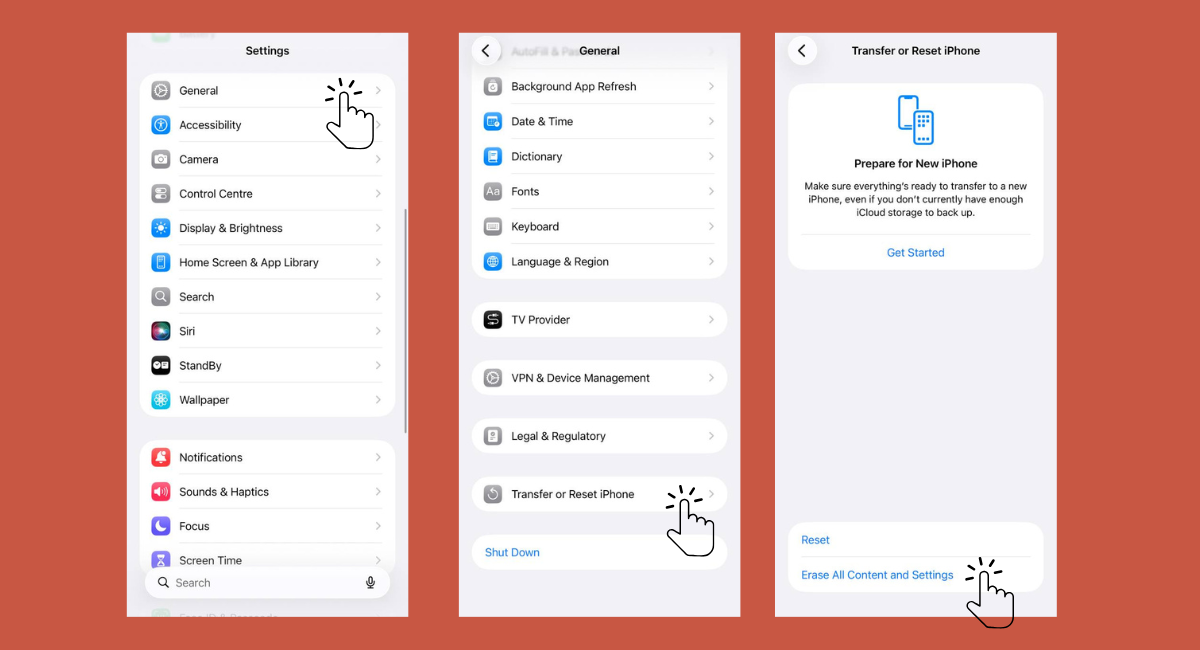
Borrar todo el contenido y la configuración del iPhone
Después del reinicio:
- Restaura desde copia en iCloud
- O restaura desde copia en Finder/iTunes
Ten en cuenta que tendrás que volver a autenticar Face ID, apps bancarias y cualquier app de autenticación de dos factores.
¿La recompensa? Los Datos del sistema suelen bajar de 20–25 GB a menos de 5 GB. Si realmente quieres eliminar los datos del sistema en iPhone, esta es la limpieza más completa posible.
¿Qué método recupera más espacio?
Entonces, ¿qué solución realmente marca la diferencia?
Si tu objetivo es liberar 15–20 GB (o más), un restablecimiento de fábrica es, sin duda, la solución más potente. Elimina cachés acumuladas del sistema, archivos temporales, fragmentos de actualizaciones dañadas y datos sobrantes de apps de una sola vez. Para un almacenamiento del sistema gravemente inflado, nada supera empezar desde cero.
Dicho esto, la mayoría de las personas no necesita llegar tan lejos.
| Método | Espacio liberado estimado | Riesgo de pérdida de datos |
|---|---|---|
| Reiniciar iPhone | 0,5–2 GB | Ninguno |
| Borrar caché de Safari | 0,5–3 GB | Historial eliminado |
| Eliminar adjuntos de Mensajes | 1–5 GB | Se elimina el contenido seleccionado |
| Eliminar y reinstalar apps | 1–3 GB por app | Requiere iniciar sesión nuevamente |
| Eliminar cachés de streaming | 1–5 GB | Se eliminan descargas |
| Restablecimiento de fábrica | 10–25+ GB | Requiere restauración completa |
En muchos casos, combinar tres soluciones específicas — borrar historial y datos de Safari, eliminar adjuntos grandes de mensajes y reinstalar apps que acumulan mucha caché — puede recuperar varios gigabytes sin borrar tu dispositivo. Añade un reinicio y limpieza de apps de streaming, y te sorprenderá cuánto espacio vuelve.
Cómo evitar que los Datos del sistema vuelvan a crecer
Limpiar tu iPhone es una cosa. ¿Mantenerlo limpio? Ese es el verdadero juego.
Si no cambias algunos hábitos, los datos del sistema volverán a subir lentamente y empezarán a ocupar espacio otra vez. Aquí tienes una lista simple de prevención para mantener el almacenamiento del sistema bajo control:
- Reinicia tu iPhone semanalmente para limpiar cachés temporales
- Borra el historial y los datos de Safari una vez al mes
- Limita el historial de mensajes a 1 año (o 30 días si te atreves)
- Elimina o descarga apps no usadas cada pocos meses
- Evita acumular descargas offline de streaming
- Mantén iOS actualizado para eliminar archivos del sistema obsoletos
- Revisa los ajustes de almacenamiento mensualmente antes de que se descontrole
Además, recuerda: los anuncios y scripts de seguimiento generan datos en caché silenciosamente. Cada video en reproducción automática, marco emergente y píxel de seguimiento crea archivos temporales. Aprende los tipos de ventanas emergentes del navegador que saturan tu experiencia y toma medidas para detener ventanas emergentes de virus en iPhone antes de que inyecten archivos basura.
Menos rastreadores significan menos datos en caché — y un iPhone más fluido a largo plazo.

Conclusión
Bien, vamos a cerrar esto como una lista de reproducción que realmente terminaste de escuchar. Los Datos del sistema en tu iPhone no tienen que ser una caja negra intocable que esconde gigabytes de archivos misteriosos. Sí, son necesarios para que iOS funcione como una máquina bien engrasada, pero cuando se inflan a 20, 30 o incluso 40 GB, algo salió mal. Y no tienes que vivir con eso.
El objetivo de esta guía fue darte una hoja de ruta — desde soluciones rápidas hasta una limpieza profunda. Aprendiste cómo un simple reinicio puede eliminar basura temporal, por qué borrar el historial de Safari y los adjuntos de mensajes importa, y cómo reinstalar apps puede cortar cachés persistentes. Incluso abordaste búferes de streaming y copias antiguas que almacenan espacio como una ardilla guardando nueces para el invierno.
Si esos trucos cotidianos aún no marcan la diferencia, la ruta del restablecimiento de fábrica es tu martillo pesado. Puede parecer dramático, pero cuando el almacenamiento del sistema se descontrola, empezar de nuevo suele devolver los Datos del sistema a un nivel razonable — como perder 20 GB en un solo movimiento fluido. Respaldas, borras, restauras, y de repente tu teléfono respira mejor.
Pero aquí está la parte que la mayoría pasa por alto: la prevención importa tanto como la limpieza. No dejarías que tu armario explotara antes de organizarlo, ¿verdad? Lo mismo ocurre con el almacenamiento. Reiniciar semanalmente, borrar datos del navegador periódicamente, limitar cuánto tiempo se conservan los mensajes y recortar descargas antes de que se acumulen evita que los datos del sistema vuelvan a crecer. Y recuerda — los anuncios y rastreadores son como ese invitado que nunca se va; silenciosamente acumulan datos en caché en segundo plano. Reducir rastreadores y ventanas emergentes significa que tu iPhone no acumula archivos innecesarios desde el principio.
Al final, gestionar los Datos del sistema se trata de hábitos inteligentes y las herramientas correctas. No necesitas restablecer tu teléfono cada mes — solo vigila lo que ocurre bajo el capó y mantente un paso adelante del exceso de datos.
Si el almacenamiento de tu iPhone está constantemente lleno, ahora sabes exactamente cómo borrar los datos del sistema en iPhone — con y sin restablecer.
FAQ (Preguntas frecuentes)
¿Se pueden eliminar completamente los Datos del sistema en iPhone?
No, no puedes eliminar completamente los datos del sistema en un iPhone porque iOS necesita una cantidad básica de archivos del sistema para funcionar correctamente. Elementos como cachés del sistema, registros y datos temporales esenciales forman parte del funcionamiento del iPhone. Sin embargo, puedes reducir significativamente los datos del sistema — a menudo hasta 2–5 GB — borrando cachés, eliminando datos almacenados o realizando un restablecimiento de fábrica y restaurando tu iPhone.
¿Por qué los Datos del sistema de mi iPhone son tan altos?
Un nivel alto de datos del sistema generalmente significa que los datos en caché se han acumulado con el tiempo. El historial y datos de Safari, los búferes de apps de streaming, las cachés de redes sociales, archivos temporales, adjuntos antiguos de mensajes e incluso archivos incompletos de actualización de iOS pueden contribuir. Cuando tu iPhone no elimina automáticamente estos elementos, el almacenamiento del sistema crece silenciosamente en segundo plano hasta que notas que ocupa espacio valioso.
¿Puedo borrar los Datos del sistema en iPhone sin perder mis datos?
Sí, puedes reducir los datos del sistema en iPhone sin eliminar tus fotos personales, contactos o apps. Reiniciar el dispositivo, borrar la caché de Safari, eliminar adjuntos grandes de mensajes, quitar descargas de streaming y descargar apps no usadas ayudan a reducir el almacenamiento del sistema de forma segura. Estos métodos apuntan a datos temporales y en caché en lugar de archivos esenciales, por lo que tu información principal permanece intacta.
¿Actualizar iOS reduce los Datos del sistema?
A veces. Las actualizaciones grandes de iOS pueden limpiar cachés del sistema obsoletas, eliminar archivos temporales de instalación y optimizar estructuras de almacenamiento, lo que puede reducir ligeramente los datos del sistema. Sin embargo, las actualizaciones pequeñas normalmente no marcan una diferencia notable. En algunos casos, los propios archivos de actualización aumentan temporalmente el almacenamiento del sistema hasta que el proceso de instalación se completa por completo y se eliminan los archivos residuales.
¿Los anuncios y rastreadores aumentan los Datos del sistema en iPhone?
Sí, pueden hacerlo. Los anuncios cargan scripts en segundo plano, píxeles de seguimiento y recursos web que se almacenan en caché en tu dispositivo. Con el tiempo, esos datos en caché se acumulan y pasan a formar parte del almacenamiento del sistema. Navegar con frecuencia en sitios llenos de anuncios puede inflar silenciosamente los datos del sistema. Reducir rastreadores y borrar regularmente el historial de Safari ayuda a prevenir la acumulación innecesaria de archivos temporales.

