
 Hogar »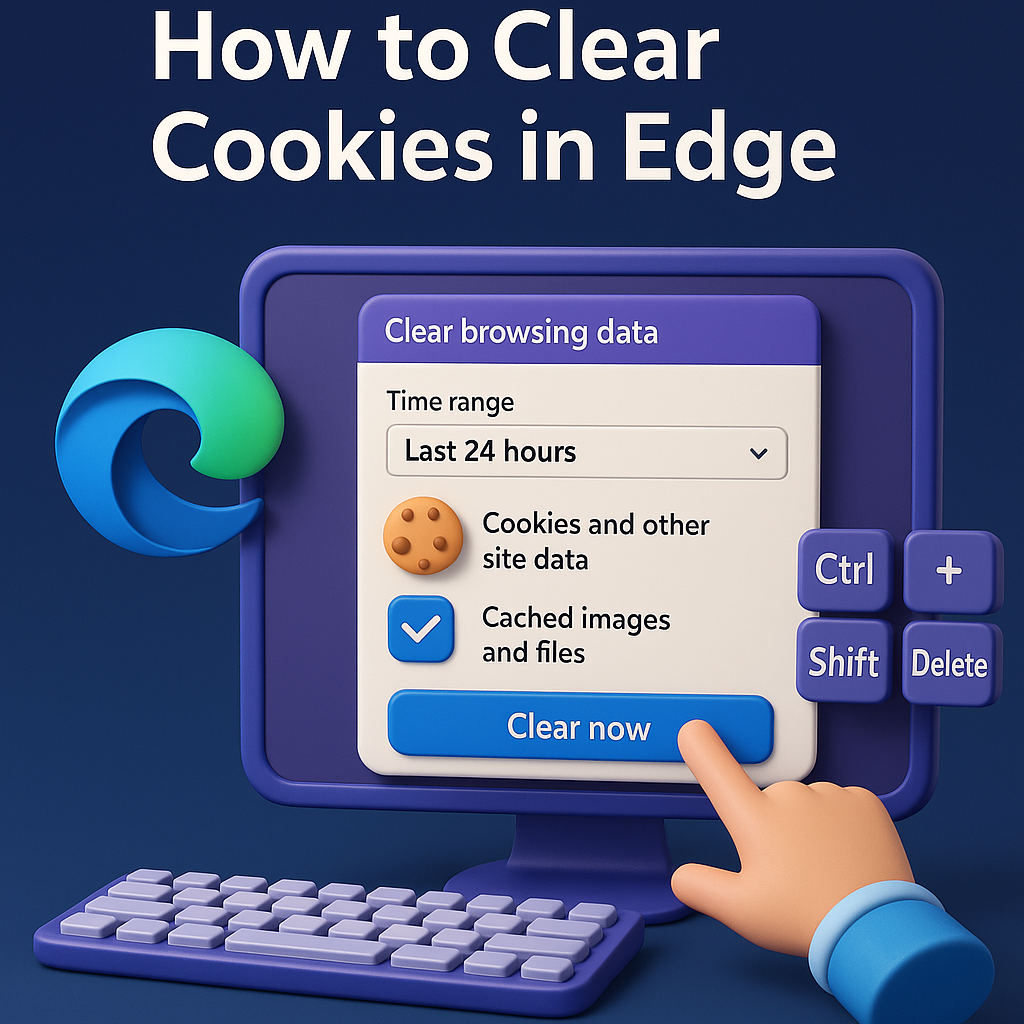
Cómo Borrar las Cookies en Edge
¿Sabías que Microsoft Edge almacena cookies y datos temporales de cada sitio web que visitas? Estas cookies facilitan el inicio de sesión, guardan tus preferencias y personalizan tu experiencia de navegación. Sin embargo, con el tiempo, pueden acumularse, afectar el rendimiento del navegador e incluso comprometer tu privacidad. En esta guía sencilla, te explicamos qué son las cookies, cuándo borrarlas y cómo hacerlo en Edge, tanto en ordenadores como en dispositivos móviles :)
- ¿Qué son las Cookies y por qué Borrarlas en Edge?
- Cómo Eliminar las Cookies en Edge
- Gestión Avanzada de Cookies
- Cómo Afecta a tu Navegación en Edge el Borrado de Cookies
- Stands Adblocker: Protección de Privacidad Mejorada
- Solución de Problemas: Cuando las Cookies no se Borran en Edge
- FAQ - Preguntas Frecuentes Sobre Borrar Cookies en Edge
- ¿Borrar las cookies en Edge cierra la sesión en todos los sitios web?
- ¿Cómo se borran las cookies en Edge sin eliminar el historial de navegación?
- ¿Cómo borrar las cookies de Edge para un solo sitio web?
- ¿Cómo borrar las cookies de Edge en el ordenador con atajos de teclado?
- ¿Qué pasa si nunca borro las cookies de Edge?
¿Qué son las Cookies y por qué Borrarlas en Edge?
Entendiendo las cookies del navegador
Las cookies son pequeños archivos que los sitios web guardan en tu dispositivo. Se utilizan para almacenar tus credenciales, el contenido del carrito de compras y tus preferencias de idioma. Existen tres tipos principales:
Aunque muchas cookies son bastante útiles, las de terceros pueden rastrear tu actividad en distintos sitios y generar perfiles publicitarios sin tu consentimiento. Es por eso que recomendamos eliminarlas de vez en cuando :)
¿Cuándo deberías borrar las cookies en Edge?
Se recomienda borrar las cookies por las siguientes sencillas razones:
- Cuando las páginas cargan lentamente o presentan errores.
- Si has iniciado sesión en la cuenta de otra persona y quieres mantener la privacidad.
- Después de usar un ordenador compartido o público.
- Si quieres evitar el seguimiento publicitario.
- Antes de vender o regalar tu dispositivo.
Mantener un calendario de limpieza (mensual o trimestral) ayuda a que Edge se mantenga rápido y seguro.
Cómo Eliminar las Cookies en Edge
Existen formas útiles de eliminar las cookies en Edge, según el dispositivo que uses. Aprende a hacerlo de manera sencilla a través de la configuración :)
Cómo Borrar Cookies y Caché en Microsoft Edge (El Método Rápido)
- Abre tu Microsoft Edge.
- Para Windows - Presiona Ctrl + Shift + Supr
- Para Mac - Presiona Comando + Shift + Supr
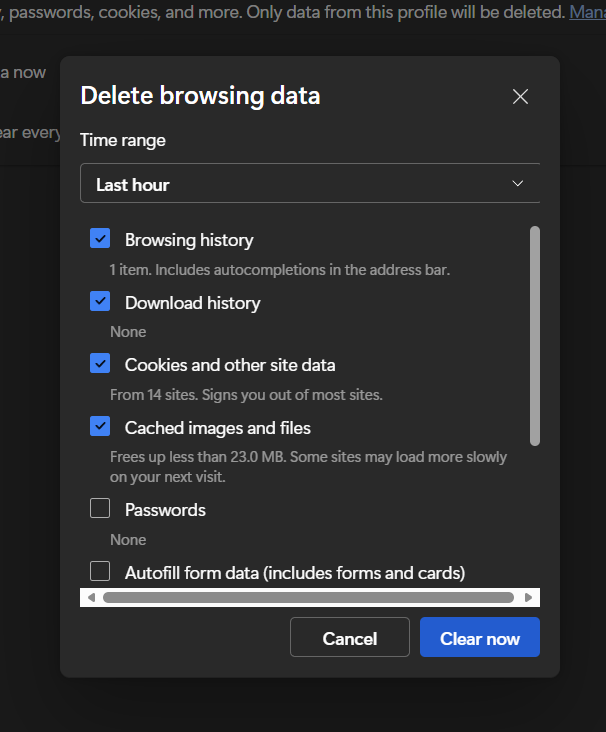
- Ve a la ventana Borrar datos de exploración.
- Elige el intervalo de tiempo (Últimas 24 horas o Siempre).
- Haz clic en Borrar ahora.
Si solo necesitas liberar espacio, puedes dejar sin marcar las contraseñas y el historial :)
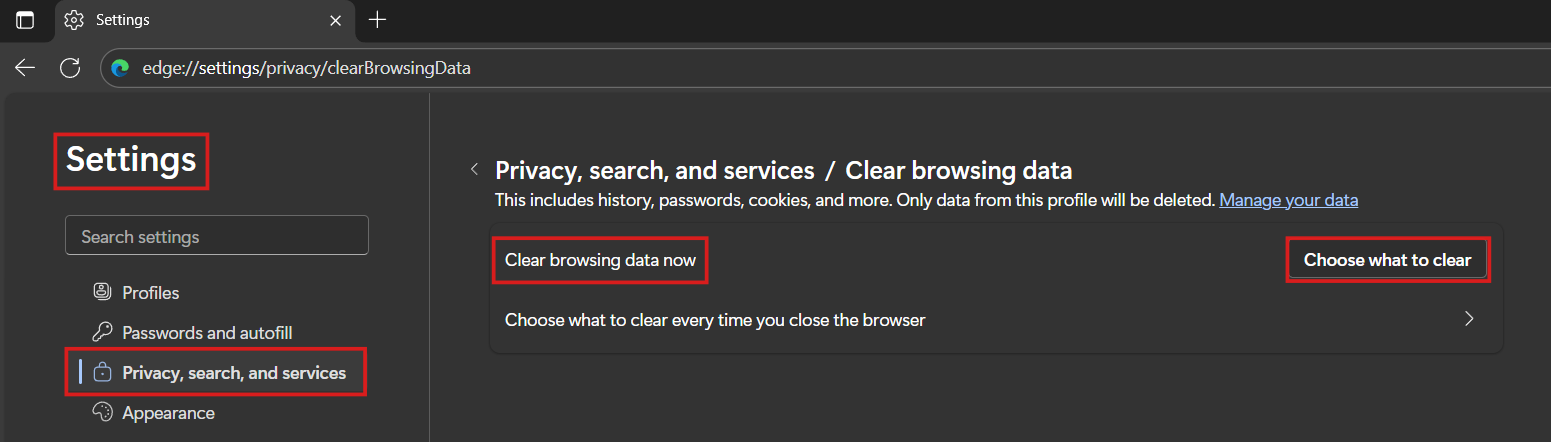
Cómo Borrar las Cookies en Edge en el Ordenador (Pasos Detallados)
- Haz clic en los tres puntos en la esquina superior derecha.
- Selecciona Configuración.
- Luego, ve a Privacidad, Búsqueda y Servicios.
- En la sección Borrar datos de exploración ahora, pulsa Elegir lo que se debe borrar.
- Selecciona el intervalo de tiempo.
- Pulsa Borrar ahora.
Así es como se borran las cookies en Edge del ordenador. Ten en cuenta que eliminarás todas las cookies almacenadas localmente, lo que cerrará tu sesión en los sitios web.
Cómo Borrar las Cookies en la App Móvil de Edge
En Android/iPhone:
- Abre la app de Edge.
- Toca los tres puntos.
- Luego ve a Configuración.
- Selecciona Privacidad y seguridad.
- Pulsa Borrar datos de exploración.
Puedes elegir qué borrar cada vez que cierras el navegador.
Gestión Avanzada de Cookies
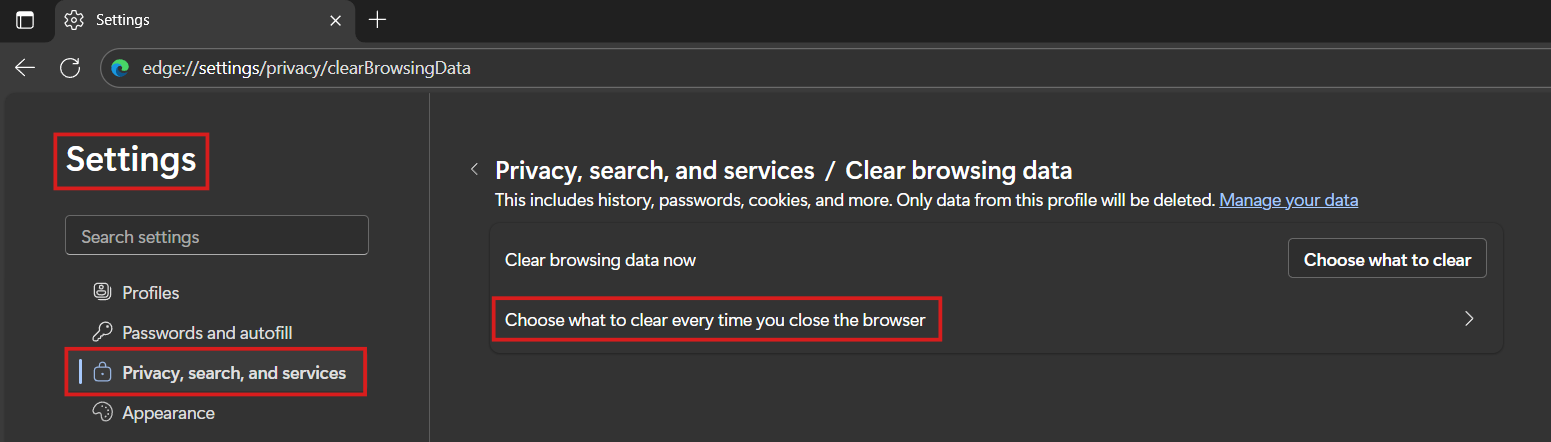
¿Cómo Borrar las Cookies en Edge Automáticamente?
- Ve a Configuración > Privacidad, búsqueda y servicios.
- Selecciona Elegir qué se borra cada vez que se cierra el explorador.
¡Esto asegura que no se almacenen cookies una vez que cierres Edge!
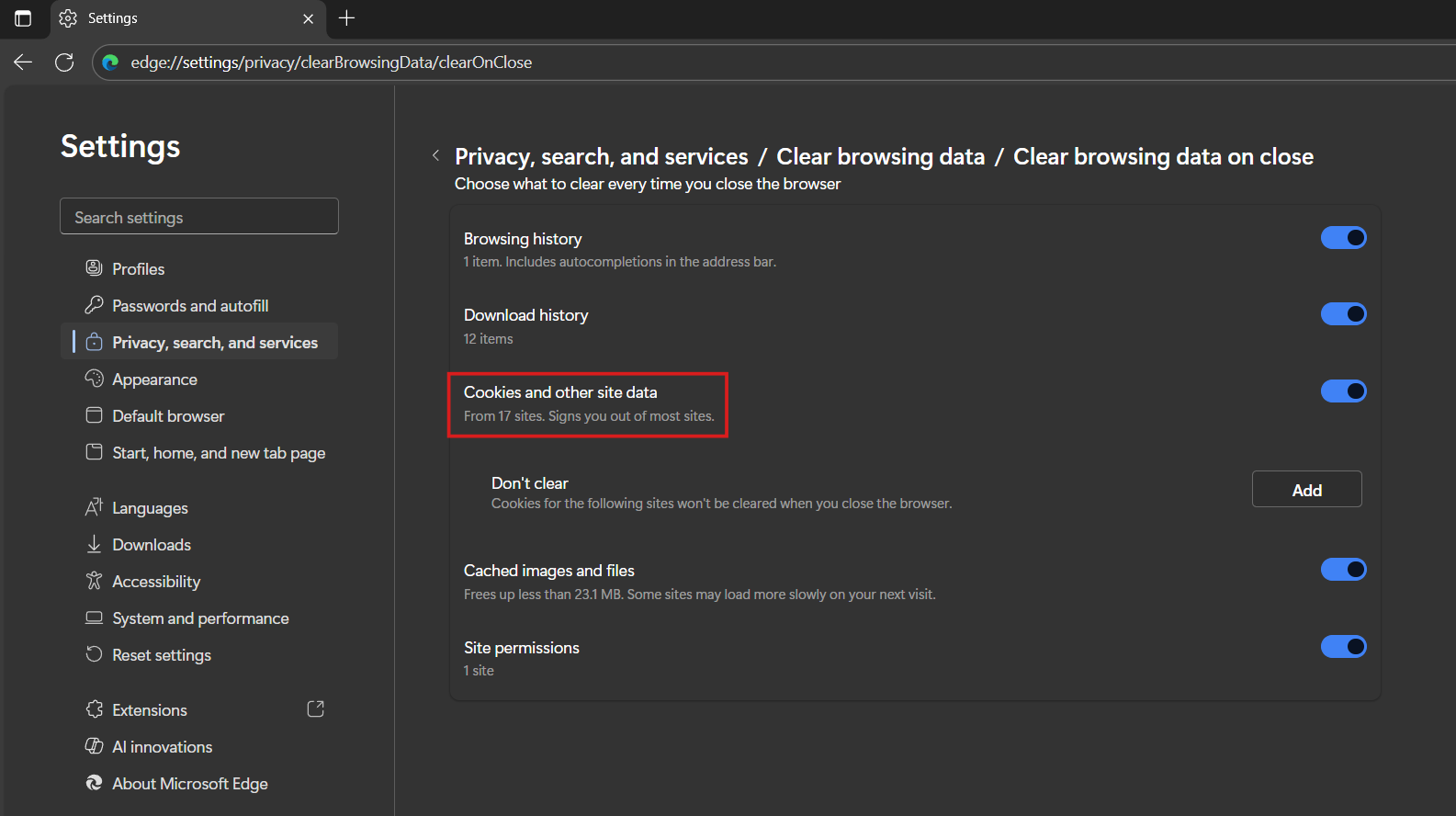
Aprende cómo borrar la caché en Edge y navega sin problemas.
Borrar Cookies en Edge Pero Mantener las Contraseñas
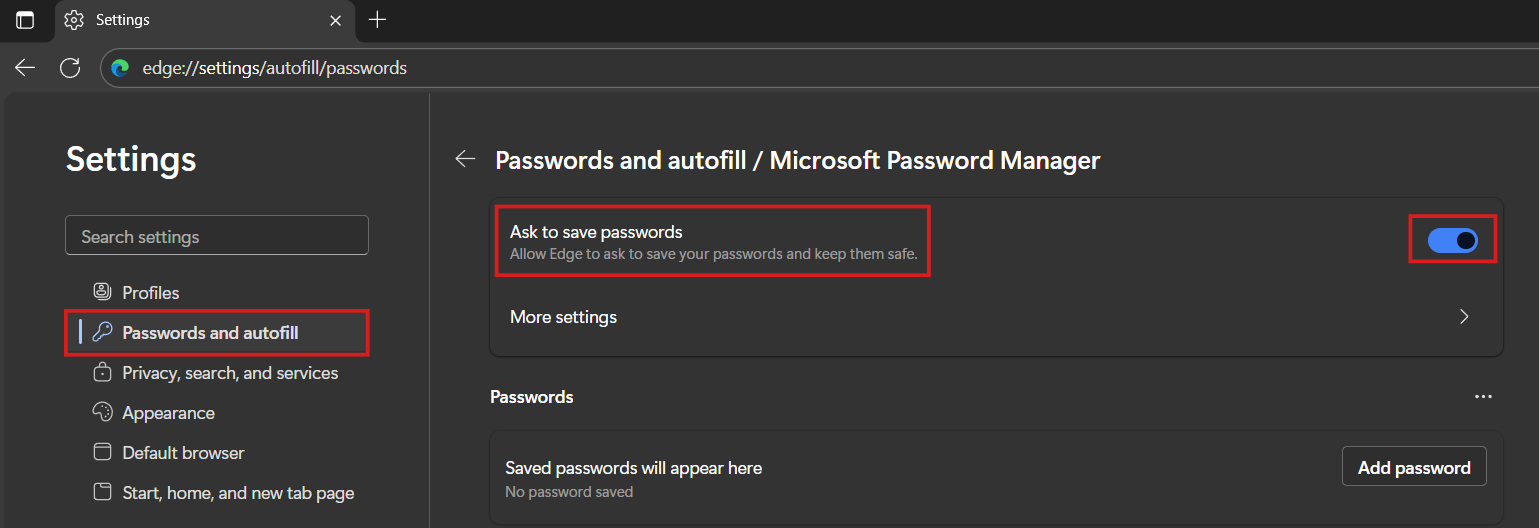
Si quieres eliminar las cookies sin perder tus credenciales guardadas:
- Abre Configuración y luego ve a Perfiles.
- Luego elige Contraseñas.
- Selecciona Administrador de contraseñas de Microsoft.
- Habilita la opción Ofrecer la posibilidad de guardar contraseñas (si usas una cuenta de Microsoft).
Cómo Afecta a tu Navegación en Edge el Borrado de Cookies
Eliminar las cookies no daña tu navegador, pero puede modificar ligeramente tu experiencia:
- Necesitarás volver a iniciar sesión en los sitios web.
- Algunas páginas tardarán un poco más en cargarse la primera vez.
- Se restablecerán las preferencias de idioma, tema o ubicación.
A cambio, ganarás privacidad, más espacio libre y un mejor rendimiento del navegador.
Stands Adblocker: Protección de Privacidad Mejorada
¿Por qué elegir Stands Adblocker para Edge?
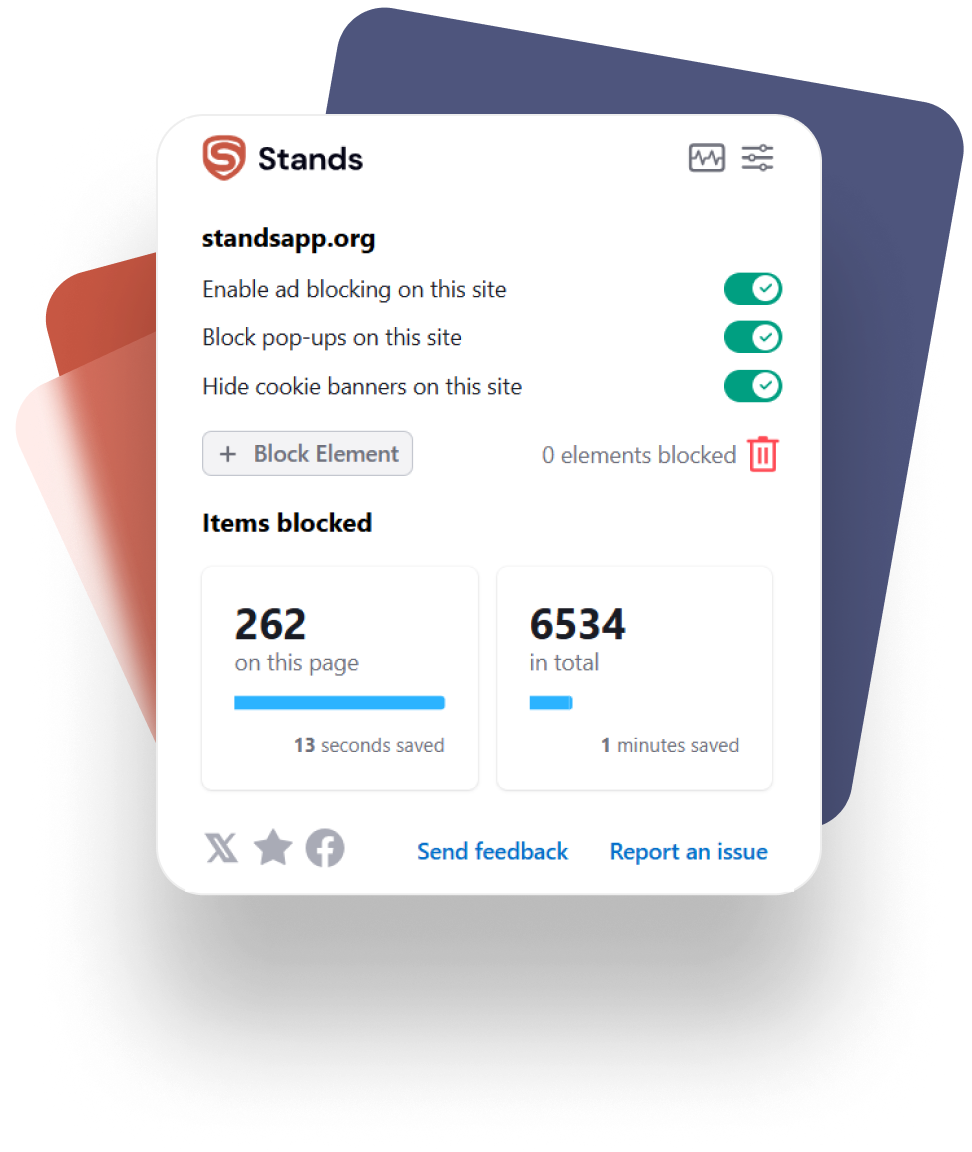
Stands Adblocker complementa la eliminación de cookies ofreciendo protección continua contra anuncios y rastreadores en línea. Al bloquear la publicidad, Stands reduce las distracciones en línea y la cantidad de cookies de terceros que llegan a tu dispositivo.
Beneficios clave:
- Acelera la carga de páginas y ahorra batería.
- Compatible con Microsoft Edge, Chrome, y Brave.
- No almacena información personal ni historial.
La instalación de Adblock Edge es rápida y gratuita. Una vez activado, mantiene tu navegación limpia y segura sin requerir configuraciones complejas :)
Solución de Problemas: Cuando las Cookies no se Borran en Edge
Si parece que las cookies no se eliminan:
- Asegúrate de que todas las pestañas activas estén cerradas antes de borrarlas.
- Desactiva temporalmente la sincronización de datos y repite el proceso.
FAQ - Preguntas Frecuentes Sobre Borrar Cookies en Edge
¿Borrar las cookies en Edge cierra la sesión en todos los sitios web?
Sí. Eliminar las cookies elimina las sesiones guardadas, por lo que tendrás que volver a iniciar sesión en tus cuentas. Solo puedes evitar esto habilitando la opción Bloquear cookies de terceros y Cargar previamente las páginas para que la exploración y la búsqueda sean más rápidas :)
¿Cómo se borran las cookies en Edge sin eliminar el historial de navegación?
Cuando abras la ventana Borrar datos de exploración, simplemente desmarca Historial de exploración y deja seleccionadas solo las cookies. Esto mantendrá intacto tu registro de páginas visitadas.
¿Cómo borrar las cookies de Edge para un solo sitio web?
¡Sí!
- Ve a Bloquear.
- Haz clic en Agregar, luego usa la barra de búsqueda para encontrar el dominio.
- Haz clic en Eliminar junto al sitio deseado.
Esto elimina únicamente los datos de esa página, sin afectar a las demás.
¿Cómo borrar las cookies de Edge en el ordenador con atajos de teclado?
Presiona Ctrl + Shift + Supr en Windows, o Comando + Shift + Supr en Mac, para abrir el menú de eliminación de datos. Esta es la forma más rápida de eliminar cookies y caché en tu navegador :)
¿Qué pasa si nunca borro las cookies de Edge?
Con el tiempo, las cookies acumuladas pueden causar problemas:
- Causar errores de carga o sesiones caducadas.
- Facilitar el seguimiento de tu comportamiento en línea.
Eliminarlas con regularidad protege tu privacidad y mejora la estabilidad de Edge.

