
 Hogar »
Cómo bloquear sitios web en cualquier dispositivo
¿Sabías que restringir el acceso a sitios específicos de Internet puede aumentar la productividad durante las horas de trabajo o estudio? Bloquear sitios web ayuda a proteger a los usuarios de contenido inapropiado, sitios web peligrosos o distracciones no deseadas. Dependiendo de tu dispositivo o navegador, existen diferentes métodos para limitar el acceso a páginas web particulares y navegar sin distracciones. Aprende cómo bloquear un sitio web utilizando nuestros consejos a continuación.
- ¿Por qué bloquear un sitio web?
- Cómo bloquear un sitio web: Métodos para diferentes dispositivos
- Cómo bloquear sitios en Google Chrome
- Cómo bloquear un sitio web en Windows
- Cómo bloquear un sitio en Mac
- Cómo restringir un sitio web en Android
- Cómo prohibir un sitio web en iPhone
- Cómo bloquear sitios web específicos usando un enrutador (Router)
- Cómo desbloquear un sitio web
- Stands Free Adblocker: La mejor solución para bloquear anuncios y sitios web
- Conclusión: Cómo bloquear un sitio web específico
- Preguntas frecuentes sobre el bloqueo de sitios web
- ¿Cómo bloqueo ciertos sitios web en mi computadora?
- ¿Puedo bloquear sitios web sin instalar ningún software?
- ¿Cómo puedo restringir sitios web en el dispositivo de mi hijo?
- ¿Cómo bloqueo sitios web para horas específicas o días de la semana?
- ¿Cómo bloqueo tipos específicos de contenido en un sitio web sin bloquear todo el sitio?
- ¿Cómo prohibir un sitio web en el teléfono?
¿Por qué bloquear un sitio web?
Bloquear sitios web te permite controlar el acceso a contenido que puede ser malicioso, ofensivo o simplemente inapropiado para usuarios específicos. Esta medida es muy útil, por ejemplo, para los padres que desean proteger a sus hijos de contenidos inadecuados, las empresas que desean aumentar la productividad de sus empleados o los usuarios que quieren limitar las distracciones mientras navegan.

Razones comunes para bloquear sitios web
A continuación, encontrarás las principales razones por las cuales podemos bloquear sitios específicos en Internet:
- Para proteger a los menores de edad de contenidos inapropiados y sitios web inseguros.
- Para evitar distracciones en el trabajo o la escuela.
- Para prevenir el acceso a sitios web que contienen software malicioso y descargas dañinas.
Comprender el impacto de bloquear sitios
Es esencial mencionar que el bloqueo de sitios web puede tener efectos tanto positivos como negativos. Por un lado, garantiza un entorno en línea más seguro y eficiente. Sin embargo, aplicarlo sin el conocimiento necesario puede bloquear el acceso a información valiosa o sitios web relevantes. Debido a esto, es fundamental equilibrar la protección y la accesibilidad para evitar frustraciones.
Cómo bloquear un sitio web: Métodos para diferentes dispositivos
Los métodos para bloquear sitios web variarán según tu dispositivo, software y navegador. A continuación se detallan los pasos para bloquear sitios específicos en los navegadores y sistemas operativos más comunes.
Cómo bloquear sitios en Google Chrome
El navegador Google Chrome ofrece varias formas de bloquear sitios web, desde el uso de extensiones hasta la configuración de controles parentales o la edición de archivos del sistema. A continuación, encontrarás los pasos más sencillos para bloquear sitios web en Chrome.
Usando una extensión de Chrome
Si deseas utilizar una extensión de terceros diseñada específicamente para bloquear sitios web, sigue estos pasos:
- Abre tu cuenta de Google.
- Abre la Chrome Web Store.
- Busca "extensión para bloquear sitios".
- Antes de descargar e instalar cualquier extensión, recomendamos leer las opiniones de los usuarios e investigar más sobre sus desarrolladores.
- Selecciona e instala la opción que encuentres más convincente.
- Configura los sitios que deseas bloquear y los permisos necesarios en tu extensión.
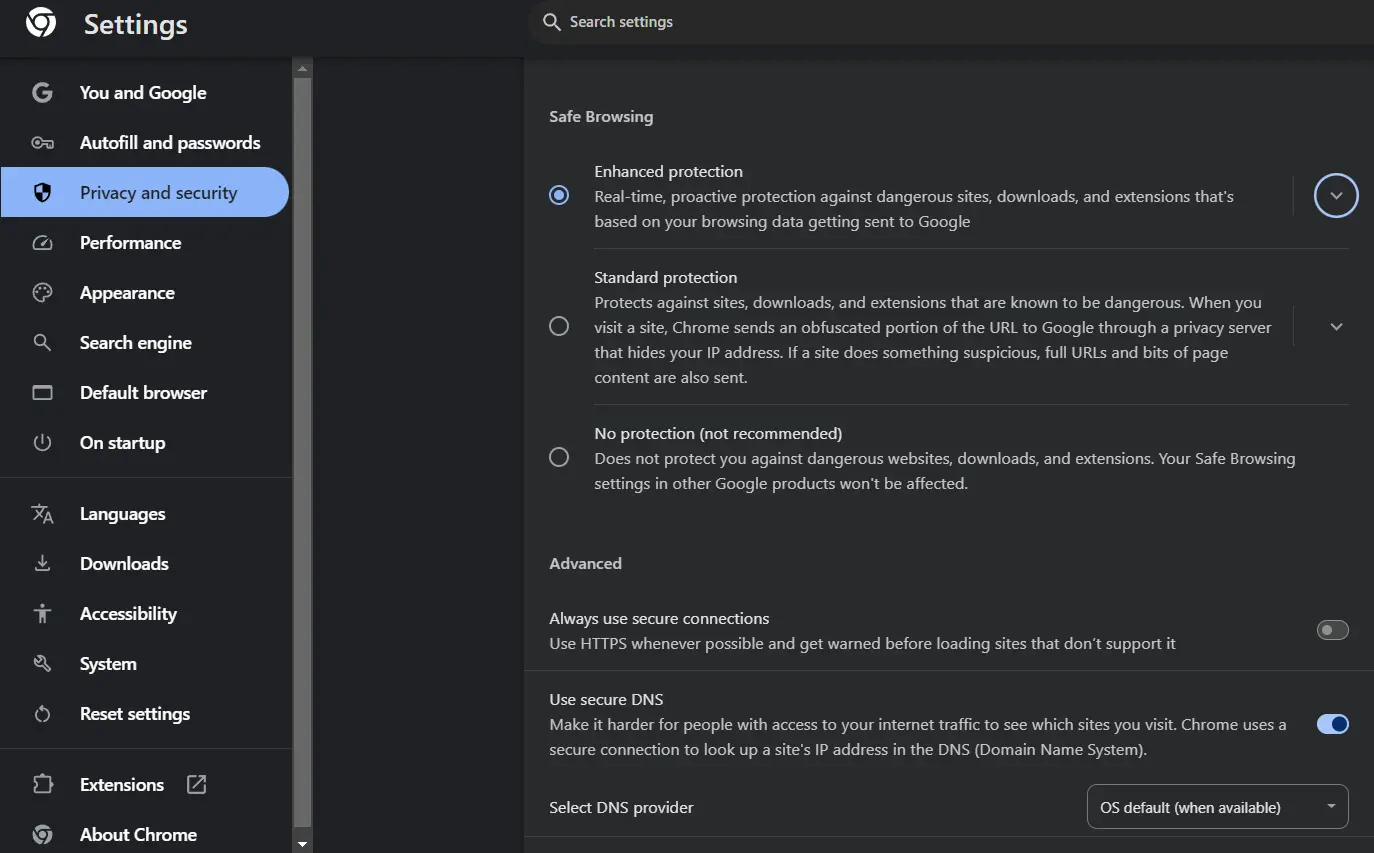
Bloquear sitios con los controles parentales integrados de Chrome
Si deseas activar los controles parentales integrados de Google Chrome para mejorar el entorno en línea de tus hijos, puedes limitar su acceso a sitios web inapropiados activando y configurando la herramienta Family Link en Chrome. Para hacerlo, sigue los pasos a continuación:
- Debes tener la cuenta de Google de tu hijo o crear una para usar la herramienta Family Link.
- Ahora, abre la herramienta Family Link.
- Luego haz clic en "Comenzar" y "Crear un grupo familiar".
- Después haz clic en "Confirmar" para convertirte en el administrador familiar.
- Desde tu cuenta en la aplicación o sitio de Family Link, toca "Gestionar familia".
- Agrega la cuenta de tu hijo enviando la invitación.
- Una vez hecho esto, selecciona "Controles" debajo del nombre de tu hijo y ve a "Restricciones de contenido".
- Selecciona qué servicio de Google te gustaría restringir, como YouTube o Google Chrome.
- Elige la configuración conveniente para tu hijo.
¿Te gustaría saber cómo bloquear ventanas emergentes en Chrome?
Uso de SafeSearch para bloquear contenido inapropiado en Chrome
SafeSearch es un filtro de Google diseñado para detectar contenido explícito mientras navegas. Para activarlo, sigue estos pasos:
- Accede a la configuración de búsqueda de Google.
- Habilita la opción "SafeSearch".
- Esta opción filtrará los resultados con contenido inapropiado en todos los sitios.
- Si no deseas ver contenido explícito en tus resultados de búsqueda, selecciona "Filtrar para bloquear el contenido explícito detectado".
Descubre ahora cómo bloquear sitios web en Chrome móvil fácilmente.
Cómo bloquear un sitio web en Windows
Windows ofrece varias opciones, desde editar el archivo Hosts hasta usar software de terceros.
Editar el archivo Hosts en Windows
- Ve al menú de Inicio y escribe "Bloc de notas".
- Haz clic derecho sobre el icono del Bloc de notas.
- En el menú emergente, elige "Ejecutar como administrador".
- Una vez que se abra el Bloc de notas, haz clic en la opción "Archivo".
- En el menú emergente, elige la opción "Abrir".
- Ve a la dirección
C:\Windows\System32\drivers\etcingresándola en la barra superior. - Dado que los archivos no son documentos de texto tradicionales, cambia el tipo de archivo en el menú desplegable y selecciona "Todos los archivos".
- Encontrarás un archivo llamado "hosts". Haz clic en él para abrirlo.
- Desplázate hacia abajo y, después del texto existente, escribe
127.0.0.1 DIRECCION, cambiando la palabra dirección por la web que deseas bloquear (por ejemplo,127.0.0.1 [www.ejemplo.com](https://www.ejemplo.com)). - La IP inicial siempre es la misma, y tienes que escribir una web bloqueada por cada fila que agregues al texto.
- Una vez que hayas agregado todas las direcciones de los sitios web que deseas bloquear, abre el menú "Archivo" nuevamente.
- Haz clic en la opción "Guardar" (también puedes hacerlo presionando Control + G).
Uso de software de terceros en Windows
Análogamente, puedes descargar aplicaciones de terceros para restringir contenido y sitios web innecesarios de manera visual. Para hacer esto:
- Puedes descargar e instalar herramientas como "Mindful Browsing" o "StayFocused".
- Antes de descargar cualquier aplicación, recomendamos leer más sobre sus desarrolladores y las opiniones de los usuarios en línea.
- Abre la aplicación y agrega las URL de los sitios web que deseas bloquear.
- Configura los ajustes de acuerdo a tus preferencias.
Cómo bloquear un sitio en Mac
Para bloquear sitios web en Mac de manera nativa, podemos recurrir a la configuración del sistema o al archivo Hosts.
Bloquear sitios web con Screen Time (Tiempo en pantalla) en Mac
La opción "Screen Time" permite a los usuarios establecer restricciones para ciertas aplicaciones y sitios web. Para hacer esto, sigue los pasos a continuación:
- Abre "Tiempo en pantalla" desde la Configuración del Sistema.
- Ve a "Contenido y privacidad" y haz clic en la opción "Contenido web".
- Puedes limitar los sitios web para adultos y personalizar qué sitios web específicos deseas bloquear agregándolos a la lista de restricción.
Uso de controles parentales en Mac
- Haz clic en el icono de Apple y ve a "Configuración del Sistema".
- Haz clic en la sección de "Tiempo en pantalla" o "Usuarios y grupos" para verificar cuentas compartidas.
- Si utilizas perfiles gestionados, puedes especificar controles parentales en Mac directamente.
- Puedes establecer restricciones en categorías clave: Aplicaciones, Web, Tiendas, Tiempo, Privacidad y Otros.
Modificar el archivo Hosts en Mac
- Busca el icono de la "Terminal" y haz doble clic en él.
- Una vez que la ventana de la Terminal esté abierta, puedes editar el archivo host con uno de los editores de texto disponibles.
- Para asegurarte de estar en la carpeta de nivel superior de tu Mac, escribe el comando
cd /y presiona Enter. - La ubicación del archivo host en las computadoras Mac es
/private/etc/hosts. - Usa el editor de texto Nano. Debes tener privilegios de administrador (sudo) para modificar el archivo host. El comando para abrir el archivo es:
sudo nano /private/etc/hosts. - Mueve el cursor debajo de la última línea con las teclas de flecha para agregar una nueva entrada.
- Escribe
127.0.0.1y la dirección del sitio web que deseas bloquear. Por ejemplo,127.0.0.1 [www.instagram.com](https://www.instagram.com). - Una vez hecho esto, presiona Control + O para confirmar los cambios, presiona Enter y luego Control + X para salir.
Cómo restringir un sitio web en Android
Android te permite bloquear sitios a través de aplicaciones como "Family Link" o bloqueadores específicos disponibles en la tienda. Conozcamos más sobre cómo prohibir sitios web en Android a continuación:
Usando Family Link en Android
- Abre tu herramienta Family Link.
- Selecciona la cuenta de tu hijo.
- Toca "Controles" debajo del nombre de tu hijo y ve a "Restricciones de contenido".
- Selecciona qué servicio de Google te gustaría restringir. Aquí encontrarás filtros para Chrome y YouTube.
- Elige la configuración conveniente para tu hijo.
Instalar una aplicación bloqueadora de sitios web
Para bloquear sitios específicos en Android, también puedes usar aplicaciones de terceros, por ejemplo:
- Ve a la Google Play Store.
- Busca aplicaciones como "BlockSite" o "AppBlock".
- Antes de descargar cualquier aplicación, verifica sus desarrolladores y las opiniones de los usuarios en la tienda.
- Instálala, acepta los permisos necesarios y agrega los sitios que deseas bloquear.
Cómo prohibir un sitio web en iPhone
Si te preguntabas cómo bloquear un sitio web específico en tu iPhone o iPad, el sistema operativo iOS ofrece opciones nativas de control parental para restringir páginas web. Descúbrelas a continuación:
Usando Screen Time (Tiempo en pantalla)
Para modificar el "Tiempo en pantalla" en iPhone o iPad, sigue los pasos a continuación:
- Abre "Tiempo en pantalla" desde la Configuración.
- Ve a "Restricciones de contenido y privacidad" y activa la casilla principal.
- Desplázate hacia abajo hasta "Restricciones de contenido" y selecciona "Contenido web".
- Modifica la configuración de acuerdo a tus necesidades eligiendo entre las opciones disponibles.
Bloquear sitios con restricciones de Safari
En iOS y iPadOS, puedes filtrar automáticamente el contenido de los sitios web para restringir el acceso a contenido para adultos en Safari. También puedes agregar sitios web específicos a una lista de sitios aprobados o bloqueados de la siguiente forma:
- Ve a "Configuración" y toca "Tiempo en pantalla".
- Toca "Restricciones de contenido y privacidad" e ingresa tu código de tiempo en pantalla.
- Toca "Restricciones de contenido" y luego "Contenido web".
- Selecciona "Acceso irrestricto", "Limitar sitios web para adultos" o "Solo sitios web permitidos". Si eliges "Limitar sitios web para adultos", puedes agregar URL manualmente bajo la sección "No permitir nunca".
Cómo bloquear sitios web específicos usando un enrutador (Router)
Un enrutador es el dispositivo que proporciona Wi-Fi y generalmente está conectado a un módem. Envía información desde Internet a dispositivos personales como computadoras, teléfonos o tabletas. Configurar el enrutador es muy efectivo para bloquear el acceso a sitios web a nivel de red, ya que estos cambios afectarán a todos los dispositivos conectados a ella de forma simultánea.
Bloquear sitios web en una red doméstica
- Inicia sesión con tus credenciales de administrador del enrutador.
- Busca la opción de "Bloqueo de sitios web", "Control Parental" o "Filtrado de URL" en la configuración de tu enrutador.
- Introduce los sitios web que deseas bloquear añadiendo sus URL o palabras clave.
- Guarda los cambios y reinicia tu enrutador si es necesario.
Cómo desbloquear un sitio web
Desbloquear un sitio requiere revertir las restricciones impuestas en el navegador, el archivo Hosts o los controles parentales establecidos. Para hacerlo, sigue los pasos a continuación:
Eliminar restricciones de Chrome, Safari y otros navegadores
- Elimina el sitio que deseas desbloquear de la lista de bloqueo o desactiva la extensión que utilizas para este fin.
Editar el archivo Hosts para desbloquear sitios
- Abre el archivo Hosts siguiendo los pasos de administración según tu sistema operativo (Windows o Mac).
- Elimina las líneas de texto que contienen las URL bloqueadas vinculadas a la IP
127.0.0.1. - Guarda el archivo y reinicia el dispositivo para aplicar los cambios.
Stands Free Adblocker: La mejor solución para bloquear anuncios y sitios web
Stands Free Adblocker es una opción integral para bloquear anuncios y distracciones mientras navegas. Si bien las funcionalidades principales del bloqueador de anuncios están orientadas a la publicidad, es una excelente alternativa para bloquear elementos emergentes no deseados, banners y anuncios que saturan las páginas. Junto con la extensión de bloqueo de sitios de tu elección, Stands te ayudará a personalizar tu navegación y decidir qué contenido deseas ver exactamente. Sigue leyendo para descubrir cómo navegar de forma fluida y evitar distracciones con Stands.
¿Por qué elegir Stands Free Adblocker?
Stands AdBlocker es una extensión de bloqueo de anuncios efectiva diseñada para eliminar anuncios y ventanas emergentes de manera eficiente. Mejora tu experiencia de navegación al evitar que se muestren anuncios molestos y ayuda a reducir los riesgos relacionados con la publicidad engañosa. Descubre por qué Stands Free AdBlocker es una solución confiable para limpiar tu entorno web de forma gratuita.
Características clave y ventajas
- Bloqueador de ventanas emergentes 100% gratuito: Stands Free AdBlocker proporciona un bloqueo de anuncios efectivo sin costo alguno. Es fácil de instalar y se puede personalizar para detener anuncios molestos sin una suscripción paga.
- Reducción de riesgos asociados a la publicidad: Stands proporciona una solución de bloqueo eficiente que reduce el riesgo de encontrarse con anuncios maliciosos o virus (malvertising) tanto en dispositivos de escritorio como móviles.
- Extensión ligera: Stands está diseñado para funcionar con un consumo mínimo de recursos del sistema en tu dispositivo, maximizando el uso de datos y preservando la vida útil de la batería.
- Concéntrate en lo que importa: Al enfocarte solo en el contenido que te interesa, puedes evitar las distracciones causadas por la publicidad invasiva y aumentar tu productividad en línea.
Cómo instalar y usar Stands Free Adblocker
Instalar y usar un bloqueador de anuncios gratuito como Stands es muy sencillo. Sigue estos pasos básicos para descargarlo y configurarlo:
- Ve a la Chrome Web Store.
- Elige "Stands AdBlocker", tu extensión gratuita para Chrome.
- Haz clic en "Agregar a Chrome" y confirma la instalación en el cuadro de diálogo.
- Espera a que se complete la instalación automática.
- Personaliza las funcionalidades de filtrado de Stands de acuerdo a tus necesidades desde su panel de control.
- Decide qué elementos bloquear e incluye en la lista blanca los sitios web de confianza donde desees permitir anuncios de soporte.
Conclusión: Cómo bloquear un sitio web específico
Bloquear sitios web mejora la productividad, evita el acceso a páginas para adultos en varios dispositivos y contribuye significativamente a la seguridad en línea. Múltiples extensiones y configuraciones te permiten restringir el acceso a todos los sitios no deseados, ya sea a nivel de red, en la configuración del navegador o a nivel del sistema operativo. Asimismo, si deseas una experiencia en línea mejorada, limpia y libre de anuncios invasivos, Stands Free AdBlocker está aquí para respaldarte como uno de los mejores bloqueadores de anuncios para Chrome.
Preguntas frecuentes sobre el bloqueo de sitios web
¿Cómo bloqueo ciertos sitios web en mi computadora?
Puedes bloquear un sitio web en tu computadora editando el archivo Hosts del sistema operativo, utilizando una extensión especializada del navegador o configurando las herramientas nativas de control parental.
¿Puedo bloquear sitios web sin instalar ningún software?
Sí, puedes bloquear sitios web editando manualmente el archivo Hosts en Windows o Mac, o utilizando las herramientas de control parental y restricciones que ya vienen integradas en el sistema operativo.
¿Cómo puedo restringir sitios web en el dispositivo de mi hijo?
Para restringir sitios web inapropiados en los dispositivos de tus hijos, utiliza los controles parentales nativos como "Google Family Link" en dispositivos Android o "Screen Time" (Tiempo en pantalla) en dispositivos Apple (iPhone, iPad y Mac).
¿Cómo bloqueo sitios web para horas específicas o días de la semana?
Para establecer un bloqueo temporal de sitios web que limite el acceso solo durante ciertos horarios (como horas de estudio), se recomienda utilizar aplicaciones específicas de productividad como "BlockSite" o "AppBlock", las cuales permiten programar calendarios de bloqueo.
¿Cómo bloqueo tipos específicos de contenido en un sitio web sin bloquear todo el sitio?
Con un bloqueador de anuncios como Stands Free AdBlocker o una extensión de filtrado similar, puedes personalizar las restricciones para bloquear solo ciertos tipos de contenido molestos, como anuncios de video, scripts de rastreo y ventanas emergentes, manteniendo el resto del sitio web funcional.
¿Cómo prohibir un sitio web en el teléfono?
En dispositivos Android, recomendamos utilizar la aplicación "Family Link" para gestionar el filtrado web de Chrome. En dispositivos iPhone, puedes activar la opción "Tiempo en pantalla" desde la configuración de iOS para bloquear sitios web específicos de forma directa.

