Hogar »
Cómo borrar la caché en Chrome: Consejos y trucos
Borrar la caché en Chrome es una tarea simple pero esencial para mantener un rendimiento óptimo del navegador web. Borrar la caché de Chrome elimina los archivos temporales almacenados por el navegador, lo que facilita liberar espacio, solucionar problemas técnicos y proteger tu privacidad.
- ¿Por qué deberías borrar la caché y las cookies en Chrome?
- Cómo borrar la caché en Chrome: Guía paso a paso
- Cómo borrar la caché y las cookies en Chrome simultáneamente
- Borrar la caché en páginas o sitios específicos de Chrome
- Gestión de la configuración de la caché de Chrome
- Problemas comunes al borrar la caché en Chrome
- Cómo borrar la caché y las cookies de Chrome para un mejor rendimiento
- Stands Adblocker: Mejorando tu experiencia en Chrome
- Conclusión: Cómo borrar la caché en Chrome
- Preguntas frecuentes sobre cómo borrar la caché en Google Chrome
- ¿Cuál es la diferencia entre borrar la caché y borrar las cookies?
- ¿Cómo borrar la caché de Chrome?
- ¿Borrar la caché y las cookies en Chrome afecta las contraseñas guardadas?
- ¿Cómo borrar la caché y las cookies en Chrome?
- ¿Cómo borro la caché y las cookies en Google Chrome sin perder los datos de navegación?
¿Por qué deberías borrar la caché y las cookies en Chrome?
La caché almacena versiones temporales de las páginas web utilizadas por tu navegador de Internet para acelerar su carga, y las cookies de los navegadores web almacenan tus preferencias y datos de sesión. Sin embargo, estos archivos pueden acumularse con el tiempo y causar problemas como los que se detallan a continuación. Borra rápidamente la caché de Google Chrome con estas recomendaciones.
Los beneficios de borrar la caché en Chrome
Cuando usas un navegador como Chrome, este almacena información de los sitios web en la caché y las cookies. Sin embargo, eliminarlas a veces resuelve algunos problemas, tales como:
¿Cuándo y con qué frecuencia deberías borrar la caché?
La frecuencia con la que debes borrar la caché depende de cuánto utilices tu navegador. Sin embargo, algunas señales clave para pensar en borrarla son:
- Las aplicaciones no funcionan correctamente: Borrar la caché puede solucionar problemas con aplicaciones que no se cargan en tu computadora o dispositivo móvil.
- El dispositivo se está quedando sin espacio: La caché puede ocupar mucho espacio en tu dispositivo, por lo que al borrarla liberas este espacio, permitiendo que tu dispositivo funcione de manera más fluida y tenga más espacio disponible.
Cómo borrar la caché en Chrome: Guía paso a paso
Seguir estas recomendaciones te enseñará cómo borrar la caché en Google Chrome para mejorar la velocidad y la funcionalidad de navegación.
Borrar la caché de Chrome en el escritorio
- Abre Chrome en tu computadora.
- Haz clic en los tres puntos verticales en la esquina superior derecha para acceder al menú.
- Selecciona Configuración en el menú desplegable.
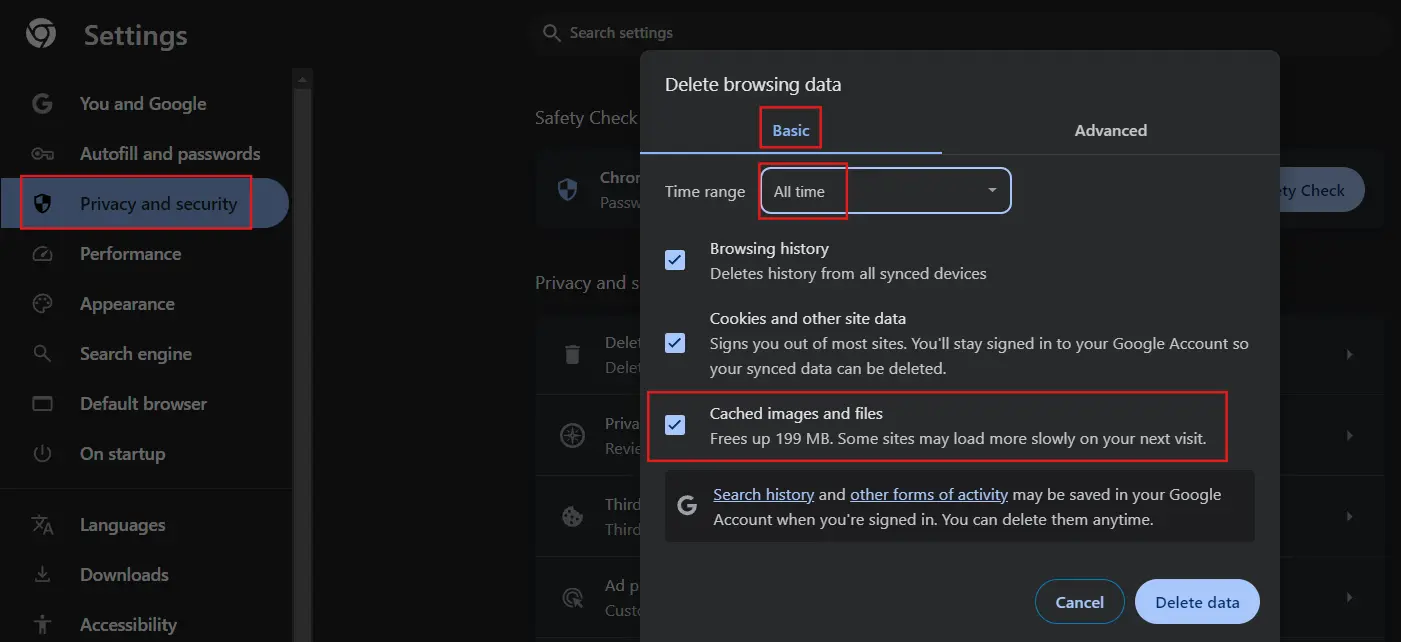
- Desplázate hacia abajo y selecciona Privacidad y seguridad.
- En la pestaña Básica, marca la casilla Archivos e imágenes almacenados en caché.
- Selecciona Desde siempre para borrar todos los datos almacenados en caché.
- Para terminar, haz clic en Borrar datos para eliminar la caché de Chrome.
Cómo borrar la caché en Chrome para Android
- Abre la aplicación Chrome en Android.
- Toca los tres puntos verticales en la esquina superior derecha.
- Selecciona la casilla de verificación Archivos e imágenes almacenados en caché.
- Elige Desde siempre.
- Selecciona Borrar datos para finalizar el proceso de cómo borrar la caché en Chrome.
¿Te gustaría navegar en Android sin anuncios? Descubre el bloqueador de anuncios definitivo para Android.
Borrar la caché en Chrome para iOS
- Abre Chrome en tu iOS.
- Toca los tres puntos horizontales en la esquina inferior derecha.
- Selecciona Archivos e imágenes almacenados en caché.
- Selecciona Desde siempre.
Cómo borrar la caché y las cookies en Chrome simultáneamente
Borrar la caché y las cookies simultáneamente es una forma eficaz de resolver problemas de rendimiento y privacidad, ya que no hacerlo puede causar problemas de rendimiento, tiempos de carga lentos y el seguimiento de tu comportamiento web.
Uso de las herramientas integradas de Chrome para vaciar la caché
- Para terminar, establece el intervalo de tiempo en Desde siempre y selecciona Borrar datos.
Atajo de teclado para borrar la caché de Chrome
Ahora, también puedes borrar la caché con un atajo de teclado sin tener que pasar por todos los pasos para configurar tu navegador. Para hacer esto, usa los siguientes atajos de teclado:
- En Windows o Linux: Presiona Ctrl + Shift + Del.
- En macOS: Presiona Cmd + Shift + Del.
Estos atajos te llevarán directamente a Borrar datos de navegación, donde puedes realizar las modificaciones necesarias. Presiona simultáneamente en el teclado para abrir la ventana correspondiente.
Borrar la caché en páginas o sitios específicos de Chrome
¿Sabías que también puedes borrar la caché de un sitio en particular en lugar de todo el navegador?
Cómo borrar la caché en Google Chrome para un solo sitio
- Luego haz clic en el candado o icono de información en la barra de direcciones.
- Luego selecciona Configuración de sitios.
- Y finalmente, haz clic en Borrar datos.
Uso de Chrome DevTools para borrar la caché de una página
Chrome DevTools es un conjunto de herramientas integradas en el navegador Chrome diseñado para desarrolladores web. Estas herramientas te permiten inspeccionar, depurar y optimizar el código de las páginas web, y algunos usuarios también pueden borrar la caché de una página si tienen las habilidades necesarias.
- Para hacer esto, presiona la tecla F12 para abrir las herramientas de desarrollo en Chrome.
- Ve a la pestaña Aplicación (Application).
- Luego, en el menú de la izquierda, selecciona Almacenamiento (Storage).
- Luego haz clic en Borrar datos del sitio (Clear site data).
- Y finalmente, bajo las opciones correspondientes, asegúrate de vaciar la caché.
Gestión de la configuración de la caché de Chrome
Ajustar la configuración de la caché puede ayudarte a controlar mejor cómo maneja tu navegador estos archivos temporales y cómo vaciar la caché en Chrome.
Cómo ajustar la configuración de la caché en Chrome
- Ve a Configuración en Chrome haciendo clic en los tres puntos verticales en la esquina superior derecha.
- Luego ve a Privacidad y seguridad.
Cómo borrar automáticamente la caché al salir
- Nuevamente, regresa a Configuración en Chrome.
- Selecciona Privacidad y seguridad.
- Luego selecciona Configuración de sitios y expande los permisos de datos de sitios.
Problemas comunes al borrar la caché en Chrome
Al borrar la caché de Chrome, podrías encontrar problemas comunes, como el posible cierre de sesión en sitios web, la pérdida de configuraciones personalizadas y la desactivación temporal de algunas extensiones.
Qué hacer si la caché de Chrome no se borra
- Primero, cierra todas las ventanas de Chrome antes de intentar borrar la caché.
- Si el problema persiste, es posible que debas desinstalar y reinstalar Chrome para que los cambios surtan efecto.
Cómo solucionar problemas al borrar la caché
- Es importante verificar si Chrome está actualizado a la última versión.
- Considera deshabilitar temporalmente las extensiones de Chrome.
- También recomendamos usar el modo incógnito para ver si los problemas persisten.
Cómo borrar la caché y las cookies de Chrome para un mejor rendimiento
Borrar la caché y las cookies es crucial para mantener tu navegador funcionando de manera eficiente. Sigue leyendo para obtener más información sobre cómo restablecer la caché y las cookies de Chrome:
El impacto de la caché y las cookies en la velocidad del navegador
Una caché saturada puede hacer que Chrome sea menos eficiente al cargar páginas, ya que puede almacenar archivos antiguos e innecesarios. Las cookies también pueden contribuir a las ralentizaciones si se acumulan demasiado.
Mejores prácticas para mantener el rendimiento de Chrome
- Revisa las extensiones instaladas y desactiva aquellas que no uses con frecuencia o no reconozcas.
Stands Adblocker: Mejorando tu experiencia en Chrome
Stands Adblocker es una excelente alternativa para mejorar tu experiencia en línea en Chrome al bloquear todos los anuncios mientras navegas.
¿Por qué elegir Stands Adblocker?
Stands Free Ad Blocker es una extensión de navegador con una interfaz intuitiva. Stands es uno de los bloqueadores de anuncios más confiables, brindando efectividad y funcionalidad de acuerdo con los nuevos estándares de Google Chrome. ¡Descubre todo lo que Stands tiene para ti!
Ventajas clave de usar Stands Adblocker en Chrome
- Bloqueador de anuncios 100% gratuito: Stands AdBlocker es un software de bloqueo de anuncios sin costo que se puede personalizar fácilmente para adaptarse a tus preferencias sin requerir una suscripción paga.
- Ahorra datos móviles: Optimiza tus megabytes y mantén tus datos móviles bajo control, incluso si tu conexión a Internet no es la mejor.
Cómo instalar y usar Stands Adblocker en Chrome
Instalación:
- Abre Chrome y visita la Chrome Web Store.
- En la barra de búsqueda, escribe Stands Adblocker.
- Selecciona Agregar a Chrome para descargarlo.
- Confirma la instalación y realiza las configuraciones necesarias.
Uso:
- Una vez instalado, verás el icono de Stands Adblocker en la barra de herramientas.
- Haz clic en el icono para abrir el panel de control.
- Aquí puedes activar o desactivar el bloqueador, configurar opciones avanzadas de bloqueo de anuncios y ver las estadísticas de anuncios bloqueados.
- Puedes personalizar tu experiencia permitiendo anuncios en sitios específicos y agregando su URL a tus listas blancas.
¿Te gustaría aprender cómo borrar tu caché en Instagram?
Conclusión: Cómo borrar la caché en Chrome
¡And that's it! Este método borra la caché en Chrome. A continuación, resumimos los puntos clave para borrar la caché en Chrome y ofrecemos consejos adicionales para optimizar tu experiencia en línea.
Resumen de cómo borrar la caché de Google en Chrome
Borrar la caché en Chrome es un proceso simple que puede mejorar el rendimiento del navegador. Ya sea que lo hagas en una computadora de escritorio o en un dispositivo móvil, seguir los pasos anteriores te ayudará a resolver problemas comunes de navegación.
Consejos finales para optimizar tu navegador Chrome
Preguntas frecuentes sobre cómo borrar la caché en Google Chrome
¿Cuál es la diferencia entre borrar la caché y borrar las cookies?
Borrar la caché elimina los archivos almacenados por el navegador, como imágenes, scripts y otros elementos de las páginas web. Por otro lado, borrar las cookies elimina pequeños archivos que los sitios web utilizan para recordar información específica sobre las preferencias del usuario. Borrar la caché puede resolver problemas de rendimiento, y borrar las cookies puede ayudar a mejorar la privacidad del usuario.
¿Cómo borrar la caché de Chrome?
Para borrar la caché de Google Chrome, sigue estos pasos:
- Abre Chrome y haz clic en los tres puntos verticales.
- Selecciona Configuración.
- Busca Privacidad y seguridad.
- Bajo la pestaña Básica, selecciona Archivos e imágenes almacenados en caché.
- Para borrar toda la caché, selecciona Desde siempre.
- Haz clic en Borrar datos para terminar y vaciar la caché de Chrome.
¿Borrar la caché y las cookies en Chrome afecta las contraseñas guardadas?
No, borrar la caché en Chrome no afecta las contraseñas guardadas. Las contraseñas se almacenan por separado en el administrador de contraseñas de Chrome. Sin embargo, eliminar las cookies puede requerir que vuelvas a iniciar sesión en tus cuentas.
¿Cómo borrar la caché y las cookies en Chrome?
- Abre Chrome y ve a Configuración desde el menú de tres puntos.
- Selecciona Desde siempre para borrar los datos.
¿Cómo borro la caché y las cookies en Google Chrome sin perder los datos de navegación?
Para aprender cómo borrar la caché en Chrome sin perder otros datos, sigue estos pasos:
- Abre Chrome y ve a Configuración.
- Bajo la pestaña Configuración avanzada, asegúrate de marcar únicamente Archivos e imágenes almacenados en caché.
- Selecciona Desde siempre.
- Finalmente, haz clic en Borrar datos para establecer cómo borrar la caché en Google Chrome de manera segura.