
 Home »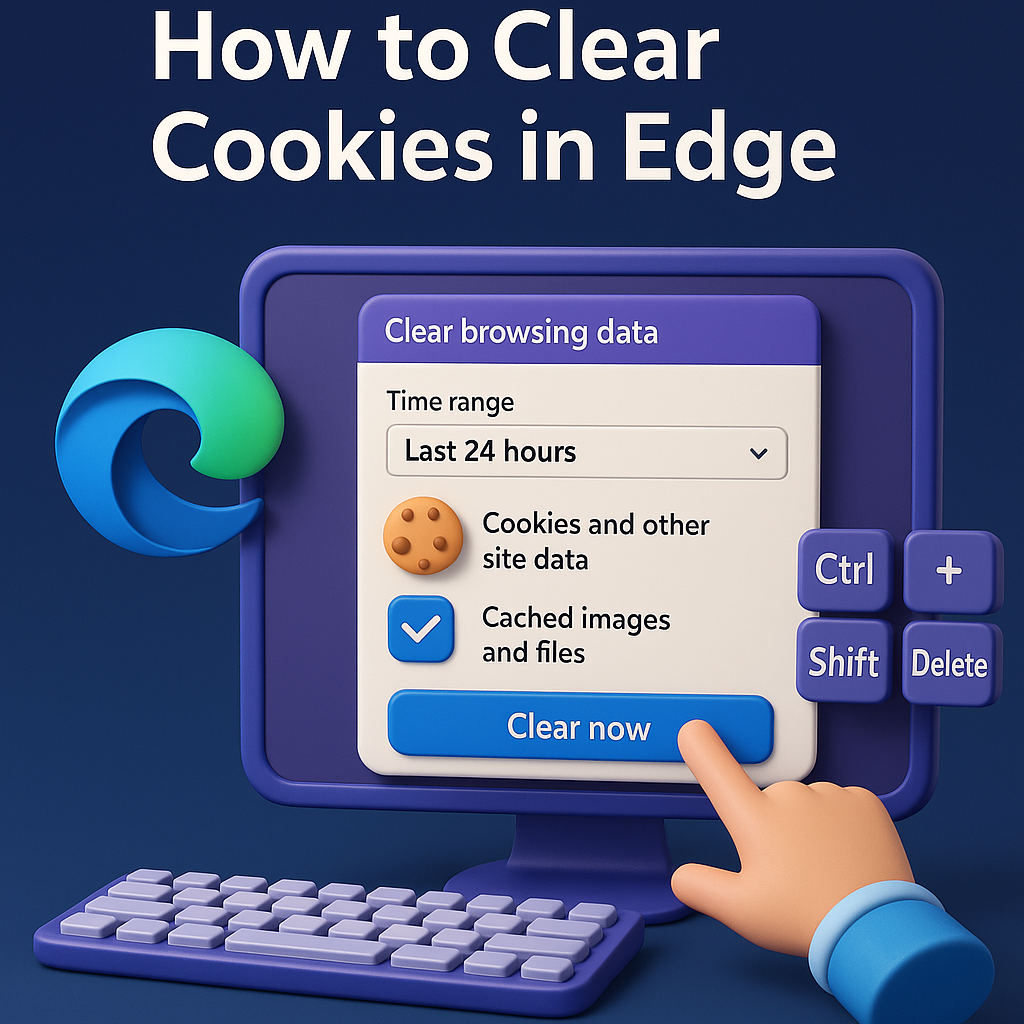
Como Limpar Cookies no Edge
Você sabia que o Microsoft Edge armazena cookies e dados temporários de todos os sites que você visita? Esses cookies facilitam o login, salvam suas preferências e personalizam sua experiência de navegação. No entanto, com o tempo, eles podem se acumular, afetar o desempenho do navegador e até comprometer sua privacidade. Neste guia fácil, explicamos o que são cookies, quando excluí-los e como fazer isso no Edge, tanto em computadores quanto em dispositivos móveis :)
- O que São Cookies e Por que Limpá-los no Edge?
- Como Excluir os Cookies no Edge
- Gerenciamento Avançado de Cookies
- Como a Limpeza de Cookies Afeta sua Navegação no Edge
- Stands Adblocker: Proteção de Privacidade Aprimorada
- Solução de Problemas: Quando os Cookies não Limpam no Edge
- FAQ - Perguntas Comuns Sobre a Limpeza de Cookies no Edge
- Limpar cookies no Edge me desconecta de todos os sites?
- Como limpar os cookies no Edge sem excluir o histórico de navegação?
- Como limpar os cookies do Edge para um único site?
- Como limpar os cookies do Edge no computador usando atalhos de teclado?
- O que acontece se eu nunca limpar os cookies do Edge?
O que São Cookies e Por que Limpá-los no Edge?
Entendendo os cookies do navegador
Cookies são pequenos arquivos que os sites armazenam no seu dispositivo. Eles são usados para armazenar suas credenciais, o conteúdo do carrinho de compras e suas preferências de idioma. Existem três tipos principais:
Embora muitos cookies sejam bastante úteis, os cookies de terceiros podem rastrear sua atividade em vários sites e gerar perfis de publicidade sem o seu consentimento. É por isso que recomendamos excluí-los de vez em quando :)
Quando você deve excluir os cookies no Edge
A exclusão de cookies é recomendada pelos seguintes motivos simples:
- Quando as páginas carregam lentamente ou exibem erros.
- Se você fez login na conta de outra pessoa e deseja manter a privacidade.
- Após usar um computador compartilhado ou público.
- Se você deseja evitar o rastreamento de anúncios.
- Antes de vender ou doar seu dispositivo.
Manter uma rotina de limpeza (mensal ou trimestral) ajuda a manter o Edge rápido e seguro.
Como Excluir os Cookies no Edge
Existem maneiras úteis de excluir os cookies no Edge, dependendo do dispositivo que você usa. Aprenda a fazer isso de forma direta através das configurações :)
Como Limpar Cookies e Cache no Microsoft Edge (O Método Rápido)
- Abra o Microsoft Edge.
- Para Windows - Pressione Ctrl + Shift + Delete
- Para Mac - Pressione Command + Shift + Delete
- Escolha o intervalo de tempo (Últimas 24 horas ou Todo o período).
- Clique em Limpar agora.
Se você só precisa liberar espaço, pode deixar as senhas e o histórico desmarcados :)
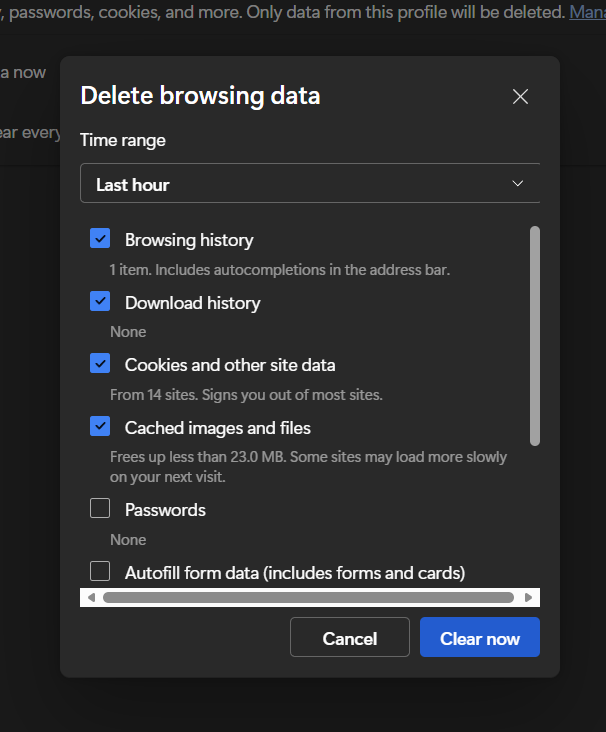
Como Limpar os Cookies no Edge no Computador (Passos Detalhados)
- Clique nos três pontos no canto superior direito.
- Selecione Configurações.
- Vá para Privacidade, Pesquisa e Serviços.
- Selecione o intervalo de tempo.
- Toque em Limpar agora.
É assim que se limpam os cookies no Edge no computador. Lembre-se de que você excluirá todos os cookies armazenados localmente, o que o desconectará dos sites.
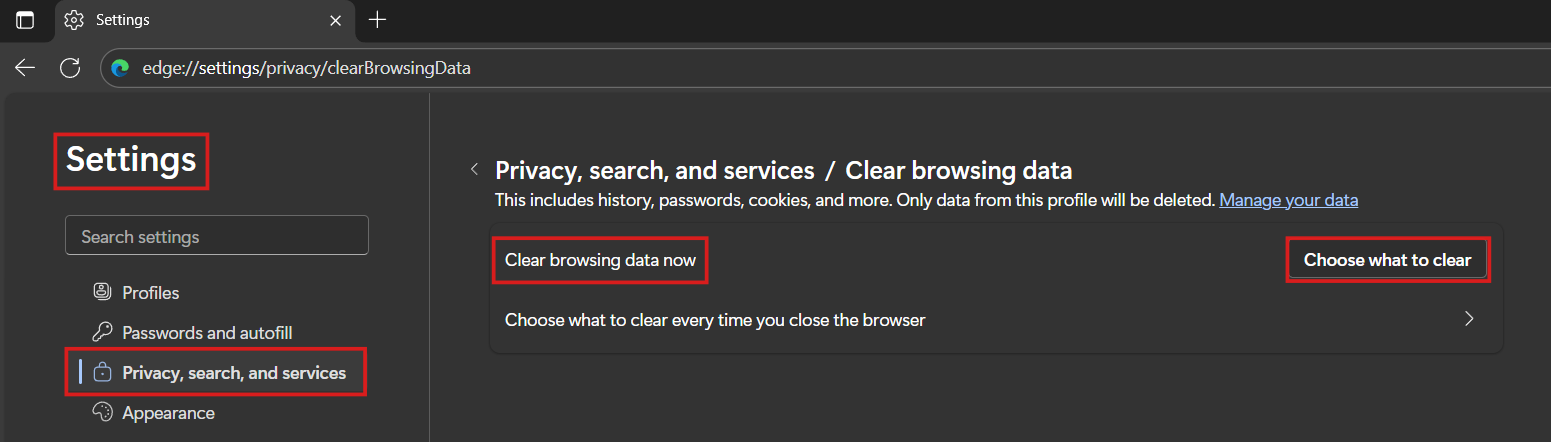
Como Limpar os Cookies no Aplicativo Móvel do Edge
Em Android/iPhone:
- Abra o aplicativo Edge.
- Toque nos três pontos.
- Vá para Configurações.
- Selecione Privacidade e segurança.
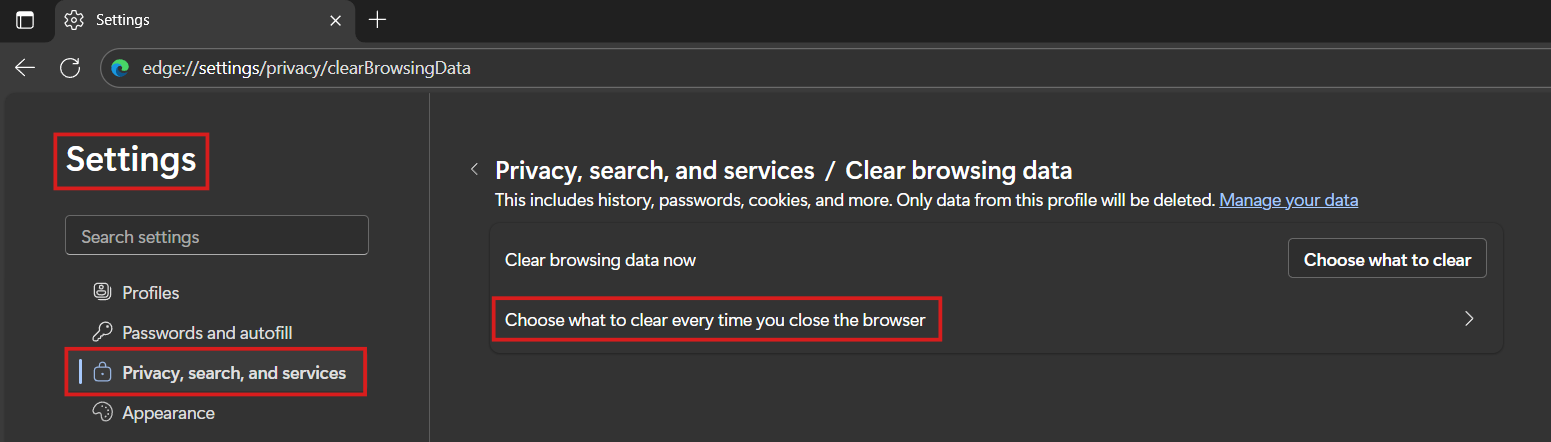
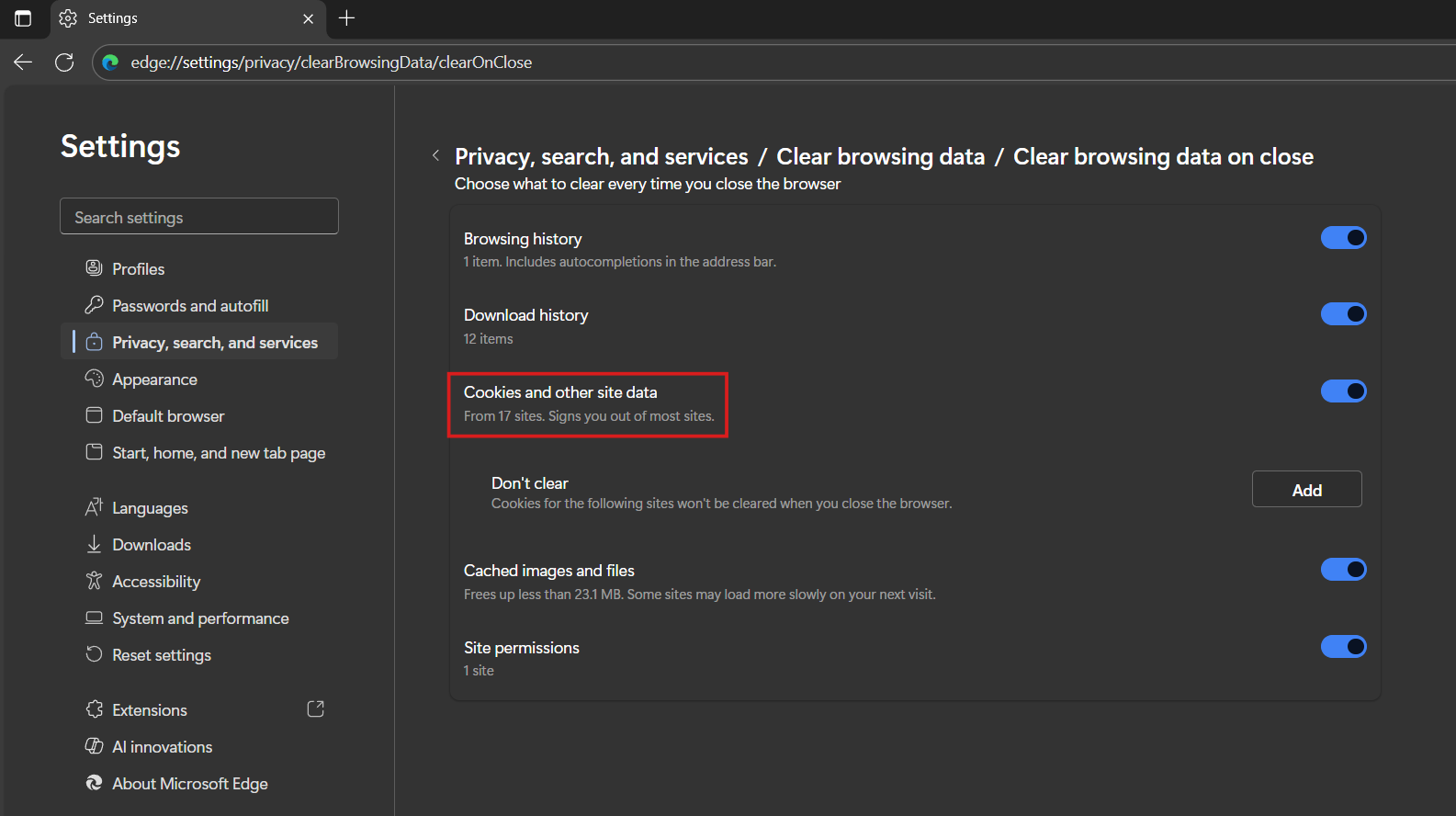
Você pode escolher o que limpar sempre que fechar o navegador.
Gerenciamento Avançado de Cookies
Como limpar os cookies no Edge automaticamente?
- Vá para Configurações > Privacidade, pesquisa e serviços.
Aprenda a desativar o modo anônimo no Microsoft Edge.
Limpar Cookies no Edge, mas Manter as Senhas
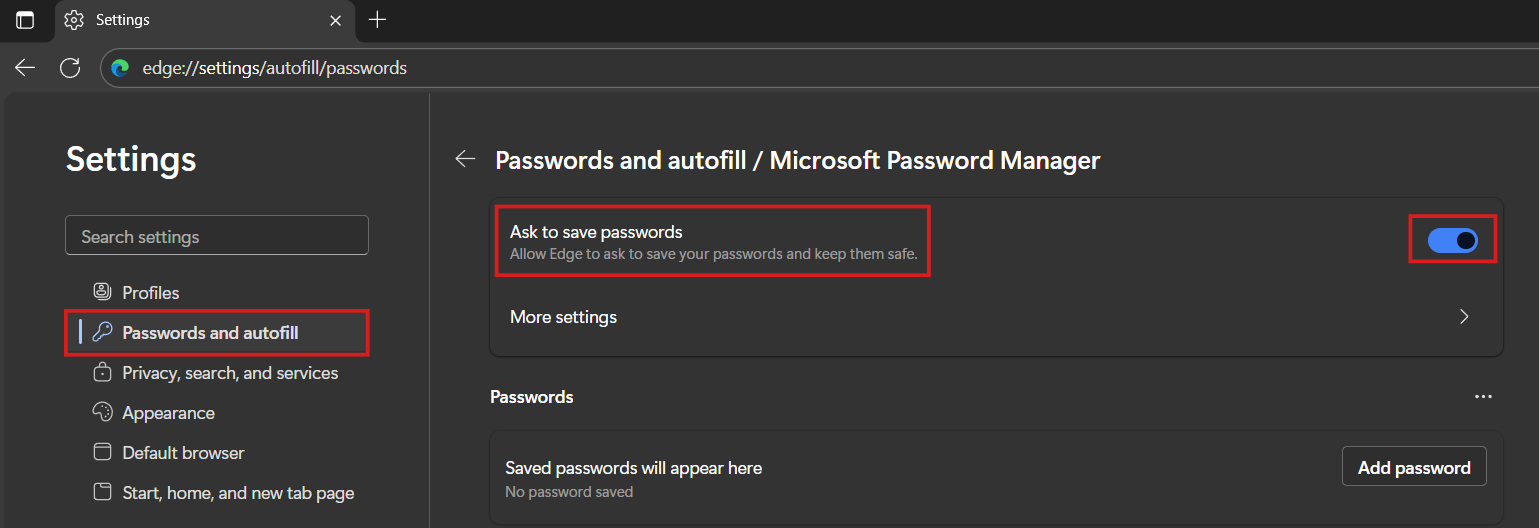
Se você deseja excluir os cookies sem perder suas credenciais salvas:
- Abra Configurações e vá para Perfis.
- Em seguida, escolha Senhas.
- Habilite a opção Oferecer para salvar senhas.
Como a Limpeza de Cookies Afeta sua Navegação no Edge
Excluir cookies não danifica seu navegador, mas pode modificar um pouco sua experiência:
- Você precisará fazer login novamente nos sites.
- Algumas páginas levarão um pouco mais de tempo para carregar na primeira vez.
- As preferências de idioma, tema ou localização serão redefinidas.
Em troca, você ganhará privacidade, mais espaço livre e melhor desempenho do navegador.
Stands Adblocker: Proteção de Privacidade Aprimorada
Por que escolher o Stands Adblocker para o Edge?
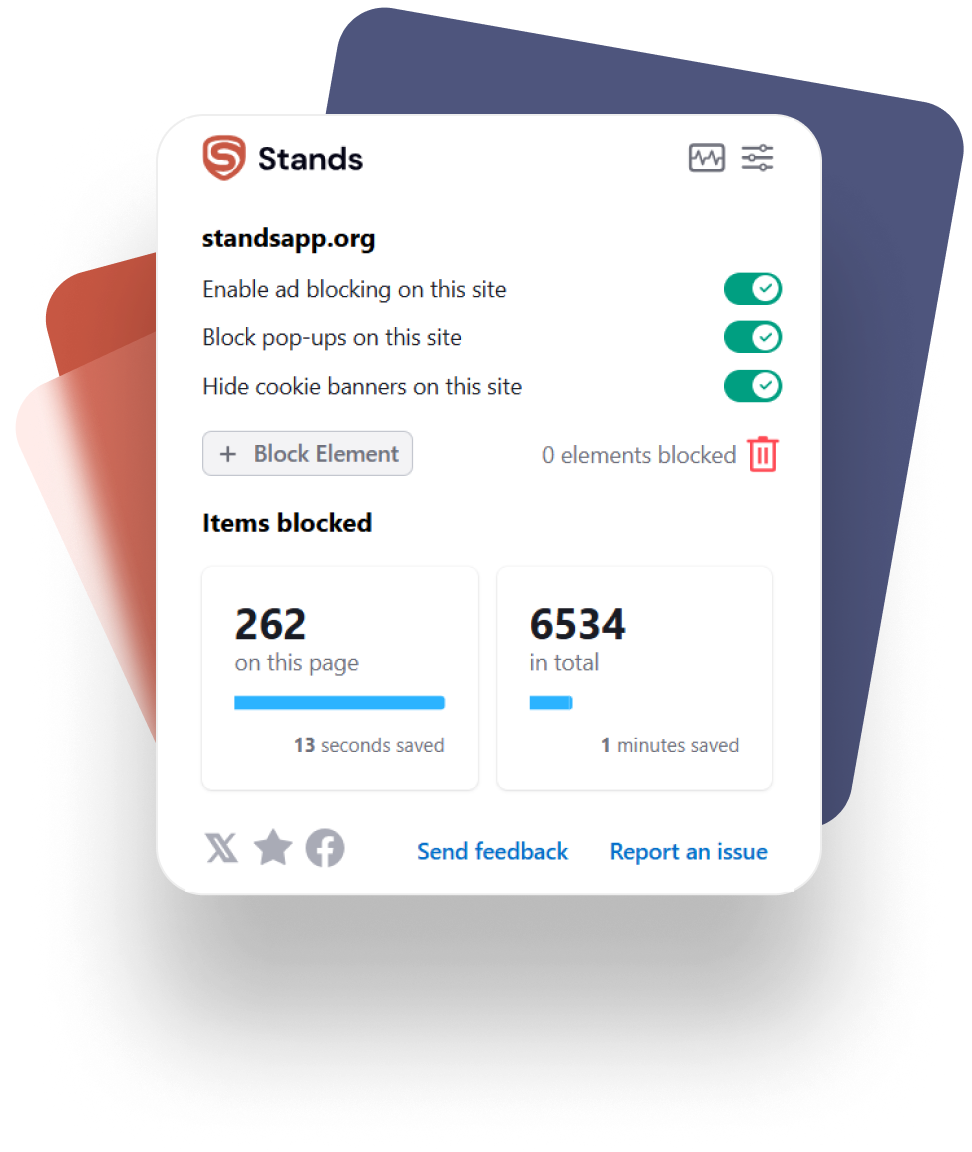
O Stands Adblocker complementa a exclusão de cookies, oferecendo proteção contínua contra anúncios e rastreadores online. Ao bloquear a publicidade, o Stands reduz as distrações online e o número de cookies de terceiros que chegam ao seu dispositivo.
Principais benefícios:
- Acelera o carregamento da página e economiza bateria.
- Compatível com Microsoft Edge, Chrome e Brave.
- Não armazena informações pessoais ou histórico.
A instalação do Adblock Edge é rápida e gratuita. Uma vez ativado, ele mantém sua navegação limpa e segura sem exigir configurações complexas :)
Solução de Problemas: Quando os Cookies não Limpam no Edge
Se os cookies parecerem não ser excluídos:
- Certifique-se de que todas as guias ativas estejam fechadas antes de excluí-las.
- Desative temporariamente a sincronização de dados e repita o processo.
FAQ - Perguntas Comuns Sobre a Limpeza de Cookies no Edge
Limpar cookies no Edge me desconecta de todos os sites?
Sim. A exclusão de cookies remove as sessões salvas, então você precisará fazer login novamente em suas contas. Você só pode evitar isso habilitando a opção Bloquear cookies de terceiros e Pré-carregar páginas para uma navegação e pesquisa mais rápidas :)
Como limpar os cookies no Edge sem excluir o histórico de navegação?
Ao abrir a janela Limpar dados de navegação, simplesmente desmarque Histórico de navegação e deixe apenas os cookies selecionados. Isso manterá seu registro de páginas visitadas intacto.
Como limpar os cookies do Edge para um único site?
Sim!
- Use a barra de pesquisa para encontrar o domínio.
- Clique no ícone de lixeira ao lado do site desejado.
Isso exclui apenas os dados daquela página sem afetar as outras.
Como limpar os cookies do Edge no computador usando atalhos de teclado?
Pressione Ctrl + Shift + Delete no Windows, ou Command + Shift + Delete no Mac, para abrir o menu de exclusão de dados. Esta é a maneira mais rápida de excluir cookies e cache no seu navegador :)
O que acontece se eu nunca limpar os cookies do Edge?
Com o tempo, os cookies acumulados podem causar problemas:
- Causar erros de carregamento ou sessões expiradas.
- Facilitar o rastreamento do seu comportamento online.
Excluí-los regularmente protege sua privacidade e melhora a estabilidade do Edge.

