
 Accueil »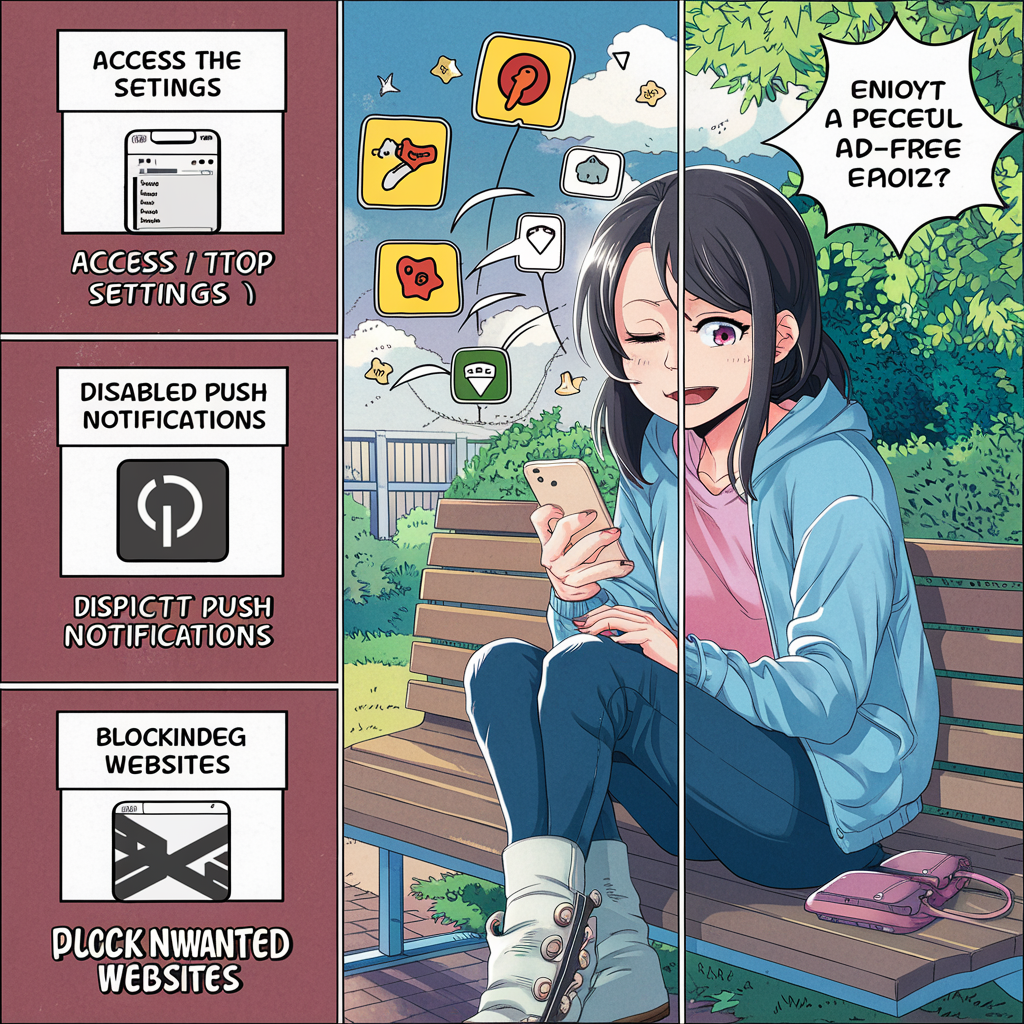
Comment bloquer les publicités sur mon téléphone : Le guide complet
Les publicités sont essentielles dans le paysage numérique actuel pour promouvoir des produits et services, générer de la notoriété de marque et augmenter les ventes. Cependant, les utilisateurs peuvent ne pas être aussi satisfaits de la fréquence des annonces en ligne. Mais les téléphones Android peuvent-ils bloquer les publicités ? Découvrons-le !
- Types de publicités courants
- Comment bloquer les publicités sur mon téléphone ?
- comment stopper les publicités sur mon téléphone sur iPhone
- Bonnes pratiques pour supprimer toutes les publicités sur mon téléphone portable
- Présentation de Stands Free Adblocker : La solution ultime
- FAQ sur la façon d'arrêter les publicités sur mon téléphone
Types de publicités courants
Se familiariser avec ces formes de publicités répandues nous aidera à mieux contrôler nos interactions en ligne et à décider de ce que nous voulons voir en naviguant. Découvrons quelques-unes des publicités les plus populaires sur Internet.
1. Publicités pop-up
Les publicités pop-up sont des fenêtres qui s'ouvrent automatiquement sur une page web pour capter immédiatement l'attention de l'utilisateur. Elles contiennent souvent du contenu publicitaire, comme des inscriptions à des newsletters ou des promotions de produits et services. Bien qu'elles puissent être efficaces, recevoir des publicités pop-up a généralement un impact négatif sur l'expérience utilisateur.
2. Bannières publicitaires
Les bannières publicitaires sont une forme de publicité par affichage, apparaissant généralement en haut, sur le côté ou en bas d'une page web. Elles visent à attirer l'attention des utilisateurs et à les inciter à cliquer, augmentant ainsi le trafic vers le site web de l'annonceur. Les bannières publicitaires restent populaires en marketing numérique car elles renforcent la visibilité de la marque et génèrent des conversions.

3. Publicités de notification
Les publicités de notification sont des annonces qui apparaissent sous forme de notifications. Ces publicités sont diffusées aux utilisateurs qui ont accepté de recevoir des notifications push, car elles peuvent contenir des mises à jour de produits, des offres spéciales ou des rappels. Les publicités de notification captent l'attention de l'utilisateur même lorsqu'il n'utilise pas activement une application ou ne navigue pas sur un site web. Cependant, elles peuvent devenir dérangeantes, incitant les utilisateurs à désactiver les notifications ou à désinstaller l'application.
4. Publicités plein écran
Les publicités plein écran sont des messages promotionnels qui occupent la totalité de l'écran d'un appareil et apparaissent généralement lors des transitions naturelles au sein d'une application, comme lors du chargement d'une nouvelle page. Elles peuvent comporter des images, des vidéos ou des éléments interactifs pour capter l'attention de l'utilisateur et sont très efficaces en termes de visibilité et d'engagement de l'utilisateur. Cependant, elles peuvent nuire à l'expérience utilisateur.
Comment bloquer les publicités sur mon téléphone ?
Alors, comment bloquer les publicités sur un téléphone Android ? Nous allons vous expliquer en détail d'excellentes stratégies pour arrêter les publicités sur Android et les navigateurs populaires. Trouvons la clé du succès.
Publicités basées sur le navigateur
Les publicités fréquentes qui apparaissent pendant que vous naviguez sur le web sont appelées publicités basées sur le navigateur. Ces publicités peuvent être des bannières, des pop-ups publicitaires et d'autres contenus promotionnels. Heureusement, Chrome et Firefox, les deux navigateurs les plus utilisés sur Android, peuvent aider à réduire le nombre de ces publicités affichées grâce à leurs paramètres.
Comment supprimer les publicités sur mon téléphone sur Chrome pour Android
Chrome propose plusieurs paramètres qui vous permettent de bloquer les publicités pop-up et les redirections. En ajustant ces paramètres, vous pouvez naviguer plus de manière plus fluide et sans interruptions.
- Tout d'abord, assurez-vous que votre appareil a installé la version la plus récente de Chrome.
- Ouvrez Chrome sur votre appareil.
- Accédez aux Paramètres en cliquant sur l'icône à trois points dans le coin supérieur droit de l'écran.
- Dans les Paramètres, recherchez et appuyez sur Paramètres des sites.
- Et appuyez ensuite sur Annonces.
Applications tierces pour bloquer les publicités
Bien que Chrome pour Android ne prenne pas en charge les extensions comme la version de bureau, vous pouvez explorer des applications de blocage de publicités à l'échelle du système comme Stands Browser pour un blocage efficace des publicités sur votre appareil mobile.
Comment enlever les publicités sur mon téléphone sur Firefox pour Android
Arrêter les publicités dans Firefox pour Android est également possible pour une expérience de navigation plus fluide, car le navigateur propose plusieurs outils et paramètres intégrés pour bloquer les publicités. Pour empêcher les publicités pop-up d'apparaître dans Firefox, vous pouvez suivre ces étapes :
- Sélectionnez Vie privée et sécurité.
- Activez la Protection renforcée contre le pistage et réglez le paramètre sur Stricte pour bloquer les publicités.
Blocage des fenêtres pop-up :
- Sélectionnez Paramètres des sites.
- Bloquez les fenêtres pop-up sur Android, en veillant à ce que cette option soit activée.
Extensions de blocage de publicités pour arrêter la publicité sur mon téléphone
- Lancez Firefox et recherchez l'icône à trois lignes dans le coin inférieur droit.
- Choisissez Modules complémentaires, puis sélectionnez Parcourir les modules complémentaires de Firefox.
- Suivez les instructions pour installer et activer l'extension.
Publicités sur l'écran d'accueil
Les publicités pop-up sur votre écran d'accueil proviennent généralement d'applications installées et peuvent apparaître sous forme de pop-ups et de notifications. Apprenez à localiser la source de ces publicités et à modifier les autorisations de vos notifications pour améliorer la convivialité de votre appareil.
Identifier la source des publicités
La première étape pour empêcher les publicités d'apparaître sur votre écran d'accueil consiste à identifier l'application qui les envoie sur votre écran d'accueil. Vérifier les applications récemment installées :
- Allez dans les Paramètres.
- Sélectionnez Applications et notifications.
- Sélectionnez Voir toutes les applications et examinez la liste des applications récemment installées.
- Recherchez des indices dans les notifications : Appuyez longuement sur la notification lorsqu'une publicité apparaît jusqu'à ce que l'option des paramètres Android apparaisse. Cette option affiche généralement le nom de l'application responsable des publicités.
Désactiver les autorisations de notification
Tout d'abord, localisez d'où viennent les publicités pour arrêter de recevoir des notifications d'une application spécifique en suivant les étapes ci-dessous : Désactiver les notifications pour des applications spécifiques :
- Allez dans les Paramètres.
- Sélectionnez Applications.
- Appuyez sur Notifications.
- Sélectionnez Afficher les notifications et désactivez l'autorisation d'afficher les notifications.
Utiliser le mode Ne pas déranger :
Vous pouvez bloquer temporairement les notifications à partir du mode Ne pas déranger.
- Allez dans les Paramètres.
- Sélectionnez ensuite Son ou Notifications.
- Activez le mode Ne pas déranger et configurez-le selon vos besoins.
Désinstaller l'application :
Si une application continue de générer des publicités malgré la désactivation des notifications, envisagez de la désinstaller si elle n'est pas essentielle :
- Allez dans les Paramètres.
- Sélectionnez Applications et notifications.
- Trouvez l'application et appuyez sur Désinstaller.
Publicités à l'échelle du système
Les publicités à l'échelle du système peuvent être complexes à éliminer car elles peuvent apparaître partout sur votre appareil. Elles sont généralement causées par des logiciels publicitaires ou parce que les paramètres de votre appareil permettent leur apparition. Voici quelques moyens pratiques de vous débarrasser des publicités pop-up, comme l'utilisation de services DNS et l'ajustement des paramètres publicitaires.
Supprimer les logiciels publicitaires (adware)
Un logiciel publicitaire est un programme informatique malveillant qui affiche des publicités indésirables, telles que de fausses alertes de virus, sur votre appareil. Si, soudainement, vous recevez des publicités pop-up indésirables sur votre téléphone, cela peut être le résultat d'un logiciel malveillant. Cependant, pour éliminer les logiciels publicitaires de votre téléphone Android, vous pouvez prendre les mesures suivantes : Redémarrer en mode sans échec :
- Appuyez longuement sur le bouton d'extinction jusqu'à ce que l'option de redémarrage en Mode sans échec apparaisse.
- Sélectionnez l'option.
- En mode sans échec, seules les applications système s'exécuteront, ce qui vous permettra d'identifier si une application téléchargée est responsable des publicités.
Vérifier et désinstaller les applications suspectes :
- Allez dans les Paramètres.
- Sélectionnez Applications et notifications.
- Examinez les applications récemment installées.
- Désinstallez toutes les applications suspectes.
Utiliser un antivirus pour détecter et bloquer les publicités malveillantes :
- Téléchargez un programme antivirus fiable depuis le Google Play Store.
- Effectuez une analyse complète de l'appareil.
- Suivez les recommandations pour supprimer tout logiciel publicitaire existant.
comment bloquer les pubs sur mon téléphone via les services DNS
Le blocage des publicités au niveau du DNS consiste à configurer un système de noms de domaine pour empêcher les domaines de diffusion d'annonces d'arrêter les publicités avant qu'elles ne puissent se charger sur votre appareil. Configurer un bloqueur de publicités DNS :
- Allez dans Paramètres et sélectionnez Réseau et Internet ou Connexions.
- Appuyez sur Paramètres avancés et sélectionnez DNS privé.
- Choisissez le nom d'hôte du fournisseur de DNS privé et entrez le nom d'hôte d'un service DNS de blocage de publicités, tel que "family-filter-dns.cleanbrowsing.org"
- Enregistrez les modifications et assurez-vous que l'appareil est connecté à Internet.
Ajuster les paramètres publicitaires de votre compte Google
Pour personnaliser les paramètres publicitaires de votre compte Google et minimiser la fréquence des publicités personnalisées affichées sur votre appareil Android, vous pouvez suivre ces étapes :
- Allez dans les Paramètres des annonces Google.
- Connectez-vous avec votre compte Google.
- Allez dans Annonces, puis désactivez la personnalisation des annonces.
- Désactivez cette option pour arrêter de recevoir des publicités personnalisées.
- Conseil supplémentaire : examinez et supprimez toutes les informations personnelles que Google utilise pour afficher des publicités personnalisées, telles que les centres d'intérêt, les données démographiques et les activités sur le web et les applications.
comment stopper les publicités sur mon téléphone sur iPhone
Il existe plusieurs façons de réduire les publicités sur votre téléphone. Ce guide explorera comment arrêter les publicités dans Safari et d'autres navigateurs utilisés sur les appareils iOS.
Publicités basées sur le navigateur
Safari, le navigateur par défaut de l'iPhone, et d'autres navigateurs disponibles sur iOS offrent des options pour bloquer ou réduire ces publicités. Découvrez-les ci-dessous :
comment arrêter les pubs sur mon téléphone sur Safari
Allez dans les paramètres de configuration de Safari pour savoir comment bloquer les publicités sur les téléphones Android et améliorer votre expérience de navigation. Bloquer les fenêtres pop-up :
- Allez dans les Réglages de votre iPhone.
- Faites défiler vers le bas et sélectionnez Safari.
- Appuyez sur Bloquer les pop-ups.
Activer le mode Lecture :
- Appuyez sur l'icône AA dans la barre d'adresse lors de la lecture d'un article dans Safari.
- Appuyez sur Afficher le mode Lecture.
- Le mode Lecture supprimera la plupart des publicités, n'affichant que le contenu principal.
Activer la prévention intelligente du suivi :
- Dans les Réglages, allez sur Safari.
- Assurez-vous que l'option Empêcher le suivi intersite est activée.
- L'activation de cette option vous empêchera d'être suivi sur différents sites web.
Comment arrêter les publicités sur les autres navigateurs
Si vous utilisez d'autres navigateurs sur votre iPhone, tels que Chrome ou Firefox, vous pouvez suivre ces étapes pour bloquer les publicités. Google Chrome :
- Ouvrez Chrome.
- Appuyez sur les trois points dans le coin inférieur droit.
- Sélectionnez Paramètres, puis allez dans Paramètres de contenu.
- Activez Bloquer les pop-ups et Configurez les annonces pour réduire les publicités affichées.
Mozilla Firefox :
- Sélectionnez Paramètres, puis Protection renforcée contre le pistage.
- Choisissez le réglage Stricte pour bloquer plus de publicités et de traqueurs.
Publicités à l'échelle du système
Les publicités à l'échelle du système peuvent être omniprésentes sur votre iPhone, apparaissant sur diverses applications et écrans d'accueil. Ci-dessous, nous explorons les méthodes pour gérer efficacement ces publicités iPhone.
Configurer les paramètres de suivi publicitaire
Pour atténuer les publicités à l'échelle du système, l'ajustement des paramètres de suivi publicitaire est crucial : Accéder les paramètres de suivi publicitaire :
- Allez dans les Réglages de votre iPhone.
- Faites défiler vers le bas et appuyez sur Confidentialité, puis appuyez sur Publicité.
- Sélectionnez Limiter le suivi publicitaire pour gérer les autorisations de suivi des applications.
- Cette option empêche les applications de demander l'autorisation de suivre votre activité.
Réinitialiser l'identifiant publicitaire :
- Cette action réinitialise votre identifiant publicitaire unique, ce qui limite les publicités personnalisées.
Utiliser des applications de blocage de publicités
Les applications de blocage de publicités sont des outils pratiques pour réduire ou éliminer les publicités dans les applications et lors de la navigation sur votre iPhone. Suivez les étapes ci-dessus pour l'installation : Installer des applications de blocage de publicités :
- Explorez les applications de blocage de publicités sur l'App Store, telles que Stands Browser.
- Téléchargez et installez Stands.
- Suivez les instructions de configuration fournies par le développeur.
Activer les bloqueurs de contenu :
- Allez dans les Réglages de votre iPhone après avoir installé l'application de blocage de publicités.
- Appuyez sur Bloqueurs de contenu.
- Activez votre application de blocage de publicités.
Bonnes pratiques pour supprimer toutes les publicités sur mon téléphone portable
La mise en œuvre de ces bonnes pratiques peut vous aider à minimiser ou à éviter efficacement les publicités. Découvrez tous les conseils et astuces pour avoir plus de contrôle sur le contenu que vous souhaitez voir sur Internet.
Installer des applications de blocage de publicités
Les applications de blocage de publicités sont des outils logiciels efficaces qui peuvent vous aider à minimiser ou à supprimer complètement les publicités de différentes applications et navigateurs web sur votre smartphone ou votre tablette.
- Choisir des applications de blocage de publicités fiables : Lorsque vous recherchez des applications de blocage de publicités, consultez les options de confiance dans la boutique d'applications de votre appareil, telles que Stands Browser, AdGuard ou 1Blocker. Après avoir sélectionné l'application de votre choix, suivez les instructions pour terminer le processus de configuration.
- Activer les bloqueurs de contenu : Après avoir installé l'application de blocage de publicités, nous vous suggérons d'aller dans les paramètres de votre appareil. Vous devriez trouver la section relative aux bloqueurs de contenu ou aux paramètres publicitaires, puis activer l'application de blocage de publicités.
Désactiver l'accès aux notifications pour les applications
Vous vous demandez : "Comment arrêter les publicités sur son téléphone ?" Désactiver l'accès aux notifications des applications peut empêcher les publicités d'apparaître sous forme de notifications sur votre appareil.
- Gérer les paramètres de notification : Allez dans les paramètres de votre appareil et sélectionnez Applications pour trouver celles qui affichent des publicités via des notifications en désactivant les autorisations de notification.
- Examiner régulièrement les autorisations des applications : Ajustez périodiquement les autorisations des applications pour vous assurer qu'elles ne peuvent accéder qu'aux fonctions nécessaires afin d'éviter d'afficher des publicités ou de collecter des données personnelles sans votre consentement.
Éviter d'installer des applications suspectes
Soyez prudent lorsque vous téléchargez et installez des applications inconnues afin de minimiser le risque de rencontrer des logiciels publicitaires, de propager des logiciels malveillants et de subir des risques de phishing.
- Télécharger des applications à partir de sources fiables : N'oubliez pas de télécharger des applications uniquement à partir de sources fiables telles que le Google Play Store ou l'App Store. Lisez les avis des utilisateurs et vérifiez les notes des applications avant de les télécharger pour vous assurer de leur fiabilité.
- Vérifier les autorisations des applications : Examinez les autorisations demandées par l'application. Par exemple, nous vous recommandons d'éviter les applications qui nécessitent des autorisations excessives sans rapport avec leur fonctionnalité, car elles peuvent être conçues pour collecter des données personnelles.
Maintenir votre appareil à jour
La mise à jour régulière du système d'exploitation et des applications de votre appareil mobile aide à se protéger contre les vulnérabilités de sécurité exploitées par les ransomwares et les logiciels malveillants.
- Activer les mises à jour automatiques : N'oubliez pas de configurer votre appareil pour qu'il télécharge et installe automatiquement les mises à jour logicielles dès qu'elles sont disponibles. Les mises à jour améliorent la sécurité et les performances globales de votre appareil car elles incluent souvent des correctifs de sécurité et des améliorations.
Utiliser des navigateurs sans publicité
En utilisant des navigateurs sans publicité, vous pouvez profiter d'une expérience de navigation plus fluide et plus transparente, exempte de publicités.
Présentation de Stands Free Adblocker : La solution ultime
Pourquoi choisir Stands Free Adblocker ?
Stands Browser est un bloqueur de publicités 100 % gratuit conçu pour bloquer les publicités sur Android et dispose d'une extension de navigateur de bureau (Stands Free Adblocker). Alors que certains bloqueurs de publicités peuvent nécessiter des abonnements payants, vous pouvez télécharger Stands Browser sans frais et avec d'excellentes fonctionnalités de blocage premium. Découvrons-en plus !
Bloque efficacement tous les types de publicités
Stands Browser est un bloqueur de publicités riche en fonctionnalités qui permet aux utilisateurs d'éliminer les bannières, les pop-ups et les publicités sur les réseaux sociaux sur les plateformes populaires telles que YouTube, Facebook et partout sur Internet. Obtenez un excellent bloqueur de publicités YouTube ici !
Améliore la vitesse de navigation
En téléchargeant Stands Browser, vous pouvez améliorer la vitesse des pages web, empêcher les publicités vidéo en lecture automatique et les pop-ups, et profiter d'une expérience de navigation plus fluide sur Android.
Prolonge la durée de vie de la batterie
Le blocage des publicités peut prolonger considérablement le temps d'utilisation d'un appareil mobile. Le blocage des publicités avec Stands prolonge la durée de vie de la batterie en empêchant le téléchargement et le traitement de contenus publicitaires inutiles.
Paramètres de blocage des publicités personnalisables
Les paramètres de blocage des publicités personnalisables permettent aux utilisateurs d'adapter l'expérience de navigation à leurs préférences. Avec Stands, les utilisateurs peuvent choisir les publicités à bloquer et décider d'autoriser ou non les publicités sur les sites web de confiance. Apprenez à bloquer toutes les publicités avec Stands !
Fonctionnalités clés de Stands Free Adblocker
Blocage des publicités en temps réel
Vous en avez assez des publicités pop-up ? Stands Browser fournit un blocage des publicités en temps réel pour supprimer les publicités pop-up de votre navigateur et de vos applications pendant que vous naviguez sur Internet, améliorant ainsi votre expérience utilisateur et optimisant vos données mobiles.
Interface conviviale
Une interface conviviale est fondamentale pour garantir une expérience facile et efficace pour tous les types d'utilisateurs. Stands Browser offre une conception intuitive qui vous permet de personnaliser ses fonctionnalités de blocage sans avoir besoin de manuels ou de complications.
Fonctionne sur plusieurs navigateurs
Stands Browser est conçu pour fonctionner de manière transparente sur diverses plateformes et appareils afin de bloquer les publicités sur les téléphones Android. Par exemple, c'est une excellente extension Chrome de blocage de publicités compatible avec Firefox, Edge, Opera, Brave, Vivaldi et Android.
FAQ sur la façon d'arrêter les publicités sur mon téléphone
1. Comment arrêter les publicités sur mon téléphone Android ?
Les publicités continuent d'apparaître sur mon téléphone ? Il existe plusieurs stratégies que vous pouvez mettre en œuvre pour arrêter efficacement de voir des publicités sur les téléphones Android :
- Envisagez d'installer des applications de blocage de publicités fiables.
- Désactivez l'accès aux notifications pop-up pour les applications.
- Évitez d'installer des applications suspectes.
- Maintenez votre système d'exploitation Android et vos applications à jour.
2. Comment supprimer les publicités de mon téléphone ?
Installez une application de blocage de publicités telle que Stands Browser pour supprimer les publicités de votre téléphone. Minimiser ou éliminer les publicités améliorera également les performances de votre batterie, accélérera la navigation et économisera les données mobiles.
3. Comment arrêter les publicités pop-up sur les écrans mobiles Android ?
Pour empêcher les publicités d'apparaître sur votre écran mobile, ajustez les paramètres de votre téléphone pour désactiver l'accès aux notifications pour les applications qui affichent des publicités. Évitez également d'installer des applications suspectes et envisagez d'utiliser des navigateurs sans publicité comme Brave ou Firefox.
4. Comment désactiver les publicités sur mon téléphone (iPhone) ?
La désactivation des publicités sur votre iPhone implique plusieurs étapes. Tout d'abord, envisagez d'installer une application de blocage de publicités depuis l'App Store, ajustez les paramètres de votre appareil et évitez de télécharger des applications provenant de sources non fiables. Suivre ces étapes peut réduire considérablement la visibilité des publicités sur votre iPhone et améliorer votre expérience de navigation.

