
 Accueil »
Comment masquer une application: cacher application sur Phone ou Android
Vous cherchez à gérer votre appareil plus efficacement et à protéger vos données personnelles ? Masquer des applications est une excellente solution pour préserver votre vie privée et mieux organiser votre écran. Dans ce guide complet, nous allons découvrir comment masquer une application et passer en revue les méthodes adaptées à chaque système.
- Pourquoi et quand masquer des applications ?
- Méthodes pour masquer des applications sur Android et iPhone
- Utiliser des applications tierces pour dissimuler vos icônes
- Alternatives : dossiers sécurisés, camouflage et lanceurs tiers
- Comment retrouver des applications masquées
- Protéger sa vie privée au-delà du masquage d'applications
- Conclusion et récapitulatif des FAQ
Pourquoi et quand masquer des applications ?
Qu'il s'agisse de protéger des données sensibles, de réduire les distractions ou d'épurer l'interface de votre téléphone, masquer certaines icônes s'avère très utile au quotidien :
- Confidentialité personnelle : Dissimuler vos applications bancaires ou vos réseaux sociaux évite qu'un curieux n'y accède trop facilement si vous prêtez votre téléphone.
- Appareils partagés : Si vos enfants, vos proches ou vos collègues utilisent parfois votre smartphone, cette astuce protège votre espace privé.
- Limiter les distractions : Supprimer les applications chronophages (comme les jeux ou certains réseaux) de votre écran d'accueil vous aide à rester productif.
- Sécurité des enfants : Les parents peuvent cacher des applications inadaptées aux mineurs ou bloquer l'accès aux plateformes permettant des achats accidentels.

Méthodes pour masquer des applications sur Android et iPhone
Les systèmes d'exploitation modernes intègrent des fonctionnalités natives pour cacher vos programmes. Voici la marche à suivre selon votre modèle.
Comment cacher une application sur un téléphone Android
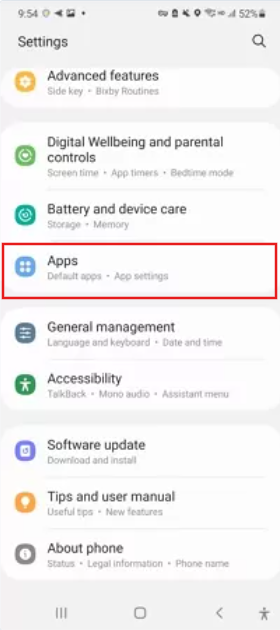
La méthode varie légèrement selon le constructeur (Samsung, Xiaomi, Huawei, etc.). Prenons l'exemple de l'interface Samsung One UI, qui est l'une des plus répandues :
- Ouvrez les Paramètres de votre téléphone.
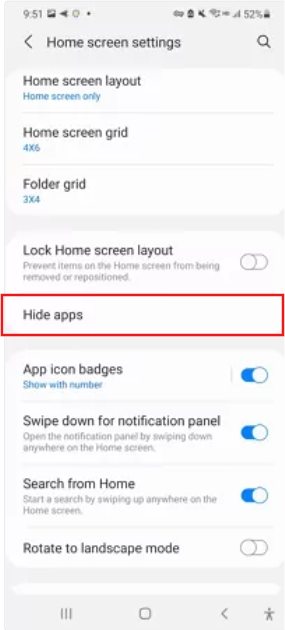
- Appuyez sur Écran d'accueil.
- Faites défiler vers le bas et sélectionnez Masquer les applications sur les écrans d'accueil et d'applications.
- Cochez les applications que vous souhaitez dissimuler.
- Appuyez sur Appliquer ou Terminé pour enregistrer les modifications.
Sur d'autres modèles Android, cette option peut se trouver dans l'onglet Sécurité ou Confidentialité, et nécessiter un code d'accès ou une empreinte digitale pour être modifiée.
Comment masquer vos applications sur iPhone
Sur iOS, vous pouvez retirer une application de l'écran d'accueil ou verrouiller sa visibilité grâce aux fonctionnalités de sécurité intégrées :
Méthode 1 : Retirer de l'écran d'accueil (iOS 14 et versions ultérieures)
- Maintenez le doigt appuyé sur l'application que vous souhaitez cacher.
- Appuyez sur Supprimer l'app.
- Choisissez l'option Retirer de l'écran d'accueil. L'application n'est pas désinstallée, elle reste accessible uniquement dans la Bibliothèque d'apps (tout à fait à droite de vos écrans).
Méthode 2 : Masquer et verrouiller avec Face ID (iOS 18 et versions ultérieures)
- Restez appuyé sur l'application sur votre écran d'accueil.
- Sélectionnez Exiger Face ID (ou Touch ID / code).
- Confirmez l'authentification, puis appuyez sur Masquer l'application.
- L'icône disparaît complètement et se place dans un dossier sécurisé nommé Applications masquées, situé tout en bas de votre bibliothèque d'applications.
Note : Pour consulter la liste des applications masquées, allez dans Réglages → Apps → Apps masquées et authentifiez-vous.
Utiliser des applications tierces pour dissimuler vos icônes
Si les options natives de votre smartphone ne vous suffisent pas, il existe des outils spécialisés disponibles sur les catalogues officiels.
Pour les appareils Android (Google Play Store)
- Calculator Vault : Cet outil astucieux camoufle vos applications secrètes derrière l'interface d'une calculatrice parfaitement fonctionnelle. Il faut taper un code secret sur le clavier numérique pour ouvrir l'espace masqué.
- App Hider : Permet de cloner et de masquer des applications, ce qui est idéal pour gérer plusieurs comptes (comme deux profils WhatsApp) sur un seul appareil en toute discrétion.
Pour les appareils iOS (App Store)
- Cape : Une excellente application de gestion du temps d'écran qui permet de faire disparaître des groupes d'applications selon des horaires précis ou des limites d'utilisation quotidiennes.
- App Lock : Permet de verrouiller l'accès et d'archiver vos photos, vidéos, contacts et applications derrière un écran de verrouillage sécurisé.
Alternatives : dossiers sécurisés, camouflage et lanceurs tiers
Le Dossier Sécurisé (notamment sur Samsung)
Le Dossier Sécurisé utilise la protection de niveau industriel Samsung Knox. Il crée un espace hermétique et chiffré dans votre téléphone. Les applications placées à l'intérieur sont totalement indépendantes de vos applications classiques.
- Activez-le via Paramètres → Sécurité et confidentialité → Dossier Sécurisé.
- Configurez un code PIN ou une empreinte dédiée et ajoutez-y vos applications sensibles.
Les lanceurs d'applications (Launchers) sur Android
Des applications comme Nova Launcher ou Apex Launcher remplacent l'interface d'origine de votre téléphone. Ils offrent des options avancées pour modifier l'icône d'une application, la renommer (par exemple, transformer l'icône de votre banque en une application de notes basique) ou la masquer du tiroir d'applications d'un simple geste.
Comment retrouver des applications masquées
Si vous avez caché une icône et que vous ne savez plus comment masquer une application dans l'autre sens, voici comment faire pour les afficher à nouveau.
Sur Android
- Via les Paramètres : Retournez dans Paramètres → Écran d'accueil → Masquer les applications, puis décochez les applications de la liste des éléments masqués.
- Via le Google Play Store : Ouvrez le store, appuyez sur votre profil en haut à droite → Gérer les applications et l'appareil → onglet Gérer. Filtrez par « Installées » pour voir la liste complète des programmes présents sur le stockage, même s'ils sont invisibles.
- Via la barre de recherche : Balayez l'écran vers le bas et tapez le nom exact de l'application dans la barre de recherche globale du téléphone.
Sur iPhone
- Via la recherche Spotlight : Balayez vers le bas depuis le centre de l'écran d'accueil et tapez le nom de l'application. Elle apparaîtra dans les résultats si elle est installée.
- Via la Bibliothèque d'apps : Allez sur la page située tout à fait à droite. Si l'application est verrouillée, faites défiler tout en bas, appuyez sur le dossier Applications masquées et déverrouillez-le avec Face ID pour pouvoir la replacer sur votre écran d'accueil d'un appui long.
Protéger sa vie privée au-delà du masquage d'applications
Cacher des icônes est une première étape essentielle, mais pour garantir une confidentialité numérique totale, appliquez ces deux règles d'or :
- Utilisez des mots de passe robustes : Ne réutilisez jamais le code de déverrouillage de votre téléphone pour vos applications bancaires ou vos dossiers sécurisés. Utilisez des combinaisons complexes mêlant lettres, chiffres et caractères spéciaux.
- Désactivez le suivi publicitaire (App Tracking) :
- Sur iPhone : Allez dans Réglages → Confidentialité et sécurité → Suivi, puis décochez « Autoriser les demandes de suivi des apps ».
- Sur Android : Allez dans Paramètres → Google → Onglet Tout l'univers → Annonces, puis activez l'option pour supprimer votre identifiant publicitaire.
Associer ces gestes de sécurité à un navigateur épuré et sécurisé vous permettra de naviguer sur Internet à l'abri des traceurs et des scripts publicitaires intrusifs qui collectent vos données de navigation en arrière-plan.
Conclusion et récapitulatif des FAQ
Savoir comment masquer une application est indispensable pour structurer votre smartphone et sécuriser vos données contre les regards indiscrets. Qu'il s'agisse des options d'usine d'Apple et d'Android ou d'applications de camouflage comme les calculettes sécurisées, vous disposez désormais de tous les outils pour personnaliser votre niveau de confidentialité.
FAQ rapide
- Comment réafficher une application cachée sur iPhone ? Allez dans la Bibliothèque d'apps, restez appuyé sur l'application trouvée dans la recherche ou dans le dossier des applications masquées, puis sélectionnez Sur l'écran d'accueil.
- Est-ce que masquer une app supprime ses données ? Non, pas du tout. Le masquage modifie uniquement la visibilité de l'icône sur vos écrans. Vos comptes, vos messages et vos configurations restent parfaitement conservés en mémoire.
- Existe-t-il des applications gratuites pour cacher d'autres applications ? Oui, des outils réputés comme Calculator Vault ou Nova Launcher sur Android permettent de masquer et de camoufler vos icônes gratuitement et en toute sécurité.

