Accueil »
Comment supprimer les données système iPhone : guide complet pour libérer de l’espace
Avez-vous déjà ouvert les paramètres de stockage de votre iPhone pour y découvrir que les « Données système » squattent 15, 20 ou même 30 Go de votre espace ? Vous n'avez rien téléchargé de spécial, vous ne pouvez pas cliquer dessus pour voir ce que c'est, et pourtant, ces fichiers invisibles saturent votre mémoire.
Si votre stockage est plein et que vos applications ne veulent plus se mettre à jour, ce guide complet est fait pour vous. Vous allez apprendre exactement comment reduire donnees systeme iphone sur iOS 18, iOS 17, iOS 16 ou des versions antérieures. Nous allons détailler les méthodes pour nettoyer donnees systeme iphone sans tout effacer, et voir dans quels cas une réinitialisation d'usine reste la solution la plus rapide.
En résumé : Les Données système sont un ensemble de caches, de journaux (logs), de fichiers temporaires, de restes de mises à jour et de scripts de suivi que l'iOS conserve pour faire fonctionner votre iPhone de manière fluide.
Bonne nouvelle : vous pouvez récupérer plusieurs gigaoctets dès aujourd'hui. C'est parti.
- Qu'est-ce que les données système sur le stockage de l'iPhone ?
- Comment vérifier l'espace occupé par vos données système
- Comment supprimer les données système de l'iPhone sans réinitialisation
- Redémarrer votre iPhone pour effacer les caches temporaires
- Vider le cache de Safari et les données de sites web
- Supprimer les pièces jointes des messages et les anciennes conversations
- Effacer le cache des applications et décharger les apps inutilisées
- Supprimer les caches de streaming (Spotify, Netflix, YouTube)
- Supprimer les anciennes sauvegardes iCloud et les données locales
- Comment effacer les données système sur iPhone via une réinitialisation d'usine
- Quelle méthode permet de récupérer le plus d'espace ?
- Comment empêcher les données système de s'accumuler à nouveau
- Conclusion
- FAQ
- Peut-on supprimer complètement les données système sur iPhone ?
- Pourquoi les données système de mon iPhone sont-elles si élevées ?
- Puis-je effacer les données système de l'iPhone sans perdre mes données personnelles ?
- Le fait de mettre à jour iOS réduit-il les données système ?
- Les publicités et les traceurs augmentent-ils les données système sur iPhone ?
Qu'est-ce que les données système sur le stockage de l'iPhone ?
Les Données système (appelées « Autres » avant iOS 15) correspondent au terme générique utilisé par Apple pour regrouper tout ce qui n'entre pas directement dans les catégories Applications, Photos, Messages ou Médias.
Cela inclut notamment :
- Les caches des applications et du système
- L'historique Safari et les données des sites web
- Les fichiers de voix de Siri
- Les polices et les packs de langues
- Les journaux de plantage (crash logs)
- Les tampons de streaming (buffers)
- Les fichiers temporaires et les restes de mises à jour iOS (OTA)
- Les scripts de suivi en arrière-plan et les publicités mises en cache
Voici ce qui est considéré comme normal :
- Entre 5 et 15 Go : zone saine.
- Plus de 20 Go : le système commence à accumuler trop de fichiers superflus.
La particularité de cette catégorie est qu'il n'existe pas de bouton unique pour supprimer données systeme iphone. iOS les gère de façon automatique, ce qui signifie que si l'espace devient hors de contrôle, vous devez intervenir manuellement pour cibler le nettoyage.
Comment vérifier l'espace occupé par vos données système
Voici la méthode pour examiner vos données système :
- Ouvrez l'application Réglages.
- Appuyez sur Général.
- Sélectionnez Stockage iPhone.
- Patientez 10 à 15 secondes pour que le graphique se stabilise.
- Faites défiler tout à fait vers le bas de l'écran et appuyez sur Données système.
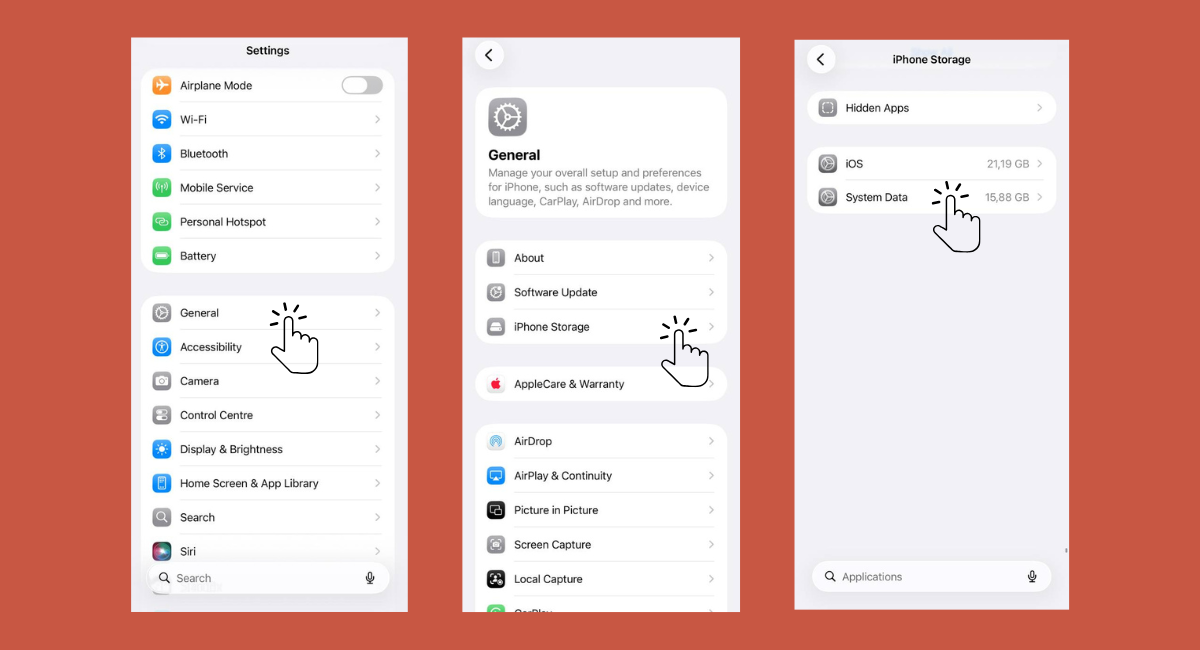
Le graphique se recalcule en temps réel, alors ne vous précipitez pas, laissez l'analyse se terminer pour obtenir le bon volume en gigaoctets.
Comment supprimer les données système de l'iPhone sans réinitialisation
Il existe plusieurs solutions efficaces pour vider donnees systeme iphone de manière sécurisée et étape par étape, sans toucher à vos photos ou vos contacts.
Redémarrer votre iPhone pour effacer les caches temporaires
Cela semble presque trop simple, mais éteindre et rallumer votre appareil force iOS à supprimer les fichiers temporaires, les téléchargements partiels et les caches système à court terme.
- Gain attendu : 500 Mo à 2 Go.
- Procédure : Maintenez le bouton latéral + le bouton de volume enfoncés, glissez pour éteindre, patientez 30 secondes, puis rallumez votre téléphone.
Vider le cache de Safari et les données de sites web
Le navigateur Safari est l'un des principaux coupables de l'engorgement du système. Chaque site visité stocke des images, des cookies, mais aussi des scripts publicitaires et des pixels de suivi qui finissent tous dans les Données système.
- Gain attendu : 500 Mo à 3 Go.
- Procédure : Allez dans Réglages → Apps → Safari → Effacer l'historique et les données de site. Pensez aussi à fermer vos centaines d'onglets ouverts.
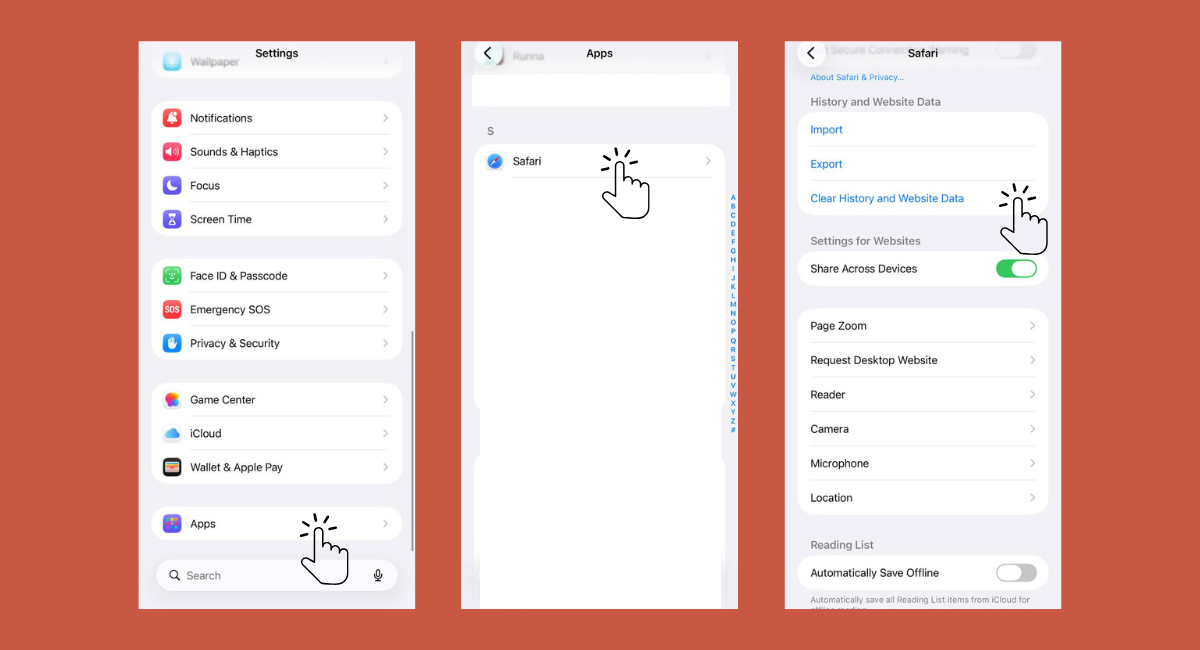
Le rôle caché des publicités : Les sites web modernes chargent des dizaines de scripts de tracking et de fenêtres publicitaires en arrière-plan. Moins vos appareils chargent ces éléments publicitaires agressifs, moins votre système accumule de déchets numériques. L'utilisation de bloqueurs de publicités permet de limiter en amont la création de ces fichiers caches.
Supprimer les pièces jointes des messages et les anciennes conversations
Les mèmes, GIF, photos et vidéos partagés dans l'application Messages s'accumulent localement.
- Gain attendu : 1 à 5 Go.
- Procédure : Allez dans Réglages → Général → Stockage iPhone → Messages. Examinez les grandes conversations et supprimez les vidéos ou photos volumineuses.
- Astuce : Dans Réglages → Messages → Garder les messages, choisissez 30 jours ou 1 an au lieu d'envisager une conservation indéfinie.
Effacer le cache des applications et décharger les apps inutilisées
Les réseaux sociaux (Instagram, TikTok, Facebook) accumulent énormément de données en raison de la lecture automatique des vidéos.
- Gain attendu : 1 à 3 Go par application.
- Procédure : Allez dans Stockage iPhone, observez la ligne « Documents et données » de chaque app. Si le chiffre est colossal, choisissez de Supprimer l'app puis réinstallez-la depuis l'App Store pour remettre son cache à zéro. Vous pouvez également utiliser l'option Décharger l'app pour libérer l'espace du programme tout en conservant vos documents essentiels.
Supprimer les caches de streaming (Spotify, Netflix, YouTube)
Les applications de streaming mettent les contenus en mémoire tampon pour éviter les coupures de lecture, et iOS comptabilise souvent ces fichiers dans les Données système. Pour y remédier, désinstallez et réinstallez ces applications gourmandes ou nettoyez vos listes de lecture stockées hors connexion.
Supprimer les anciennes sauvegardes iCloud et les données locales
Allez dans Réglages → [Votre Nom] → iCloud → Gérer le stockage du compte → Sauvegardes. Supprimez les fichiers liés à vos anciens appareils pour assainir l'espace global de votre compte et de votre appareil.
Comment effacer les données système sur iPhone via une réinitialisation d'usine
Si toutes les petites astuces échouent et que vos données système monopolisent encore plus de 20 Go, la réinitialisation d'usine s'impose comme la solution radicale la plus efficace. Elle permet de remettre les compteurs à zéro pour retrouver un volume sain situé entre 2 et 5 Go.
Le principe est simple : Sauvegarder → Effacer → Restaurer.
Sauvegarder votre iPhone avant la réinitialisation
Ne prenez aucun risque et réalisez une copie complète de vos données :
- Option A (iCloud) : Allez dans Réglages → [Votre Nom] → iCloud → Sauvegarde iCloud → Sauvegarder maintenant.
- Option B (Ordinateur - Recommandé) : Connectez votre iPhone à votre Mac (via le Finder) ou PC (via iTunes). Cochez l'option « Chiffrer la sauvegarde locale » pour conserver vos mots de passe, vos données de Santé et vos réglages Wi-Fi, puis lancez la sauvegarde.
Effacer tout le contenu et restaurer
Une fois votre sauvegarde bien au chaud, passez à l'action :
- Allez dans Réglages → Général → Transférer ou réinitialiser l'iPhone.
- Sélectionnez Effacer contenu et réglages.
- Une fois l'iPhone redémarré, suivez les instructions à l'écran et choisissez « Restaurer à partir d'une sauvegarde iCloud » ou « Restaurer via Mac/PC ».
Quelle méthode permet de récupérer le plus d'espace ?
Sans surprise, la réinitialisation d'usine est la méthode souveraine si vous devez libérer entre 15 et 25 Go d'un coup, car elle balaie tous les fichiers corrompus et les reliquats invisibles.
Toutefois, la majorité des utilisateurs peut obtenir d'excellents résultats en combinant trois actions ciblées, sans aucune perte de données personnelles :
| Méthode de nettoyage | Espace typique récupéré | Risque pour vos données personnelles |
| Redémarrer l'iPhone | 0.5 – 2 Go | Aucun |
| Vider le cache de Safari | 0.5 – 3 Go | Supprime uniquement l'historique web |
| Supprimer les pièces jointes des messages | 1 – 5 Go | Supprime les médias sélectionnés |
| Réinstaller les applications lourdes | 1 – 3 Go par app | Nécessite de se reconnecter à l'application |
| Réinitialisation d'usine complète | 10 – 25+ Go | Nécessite une restauration complète |
Comment empêcher les données système de s'accumuler à nouveau
Le nettoyage est une bonne chose, mais conserver votre iPhone propre est encore plus efficace. Voici une routine simple pour pérenniser votre espace de stockage :
- Redémarrez votre iPhone une fois par semaine.
- Prenez l'habitude de vider l'historique Safari une fois par mois.
- Configurez la suppression automatique de vos messages après 1 an.
- Activez le déchargement automatique des applications inutilisées.
- Évitez de saturer votre espace avec des téléchargements de vidéos hors ligne inutiles.
N'oubliez pas que la prévention passe aussi par une navigation web plus propre afin de limiter les scripts en arrière-plan qui génèrent ces fichiers temporaires à votre insu.

Conclusion
Vous savez désormais que les données système ne sont pas une boîte noire intouchable. Bien qu'elles soient indispensables au bon fonctionnement d'iOS, elles ne doivent pas paralyser votre appareil. En appliquant les méthodes de ce guide — du simple redémarrage à la réinitialisation complète — vous disposez de toutes les clés pour reprendre le contrôle de votre espace de stockage. Prenez de bonnes habitudes régulières pour que votre iPhone reste rapide et performant en toutes circonstances.
FAQ
Peut-on supprimer complètement les données système sur iPhone ?
Non. Vous ne pouvez pas faire descendre ce chiffre à zéro car iOS a besoin d'une base de fichiers système, de polices de caractères et de journaux essentiels pour fonctionner. L'objectif est simplement de la ramener à une taille normale comprise entre 2 et 5 Go.
Pourquoi les données système de mon iPhone sont-elles si élevées ?
C'est le résultat d'une accumulation de fichiers caches non nettoyés par le système au fil du temps : fichiers de streaming restés en mémoire tampon, pièces jointes lourdes dans l'application Messages, historique web volumineux ou restes de fichiers d'installation de mises à jour iOS précédentes.
Puis-je effacer les données système de l'iPhone sans perdre mes données personnelles ?
Oui, tout à fait. En utilisant les méthodes manuelles (nettoyage de Safari, suppression des pièces jointes de messages, tri des applications et redémarrage), vous ciblez uniquement les caches et les fichiers temporaires. Vos photos, contacts et messages importants restent intacts.
Le fait de mettre à jour iOS réduit-il les données système ?
Parfois. Les mises à jour majeures d'iOS permettent de réorganiser les structures de stockage et de purger d'anciens caches obsolètes. Cependant, pendant la phase de téléchargement de la mise à jour, les fichiers d'installation feront grimper temporairement les Données système jusqu'à ce que la procédure soit finalisée.
Les publicités et les traceurs augmentent-ils les données système sur iPhone ?
Oui. Les sites internet gourmands en publicités chargent de nombreux scripts, images d'annonces et traceurs invisibles en arrière-plan. Ces éléments sont mis en cache localement par votre navigateur et font gonfler artificiellement la taille globale de vos données système. Un nettoyage régulier de Safari permet de limiter cet impact.