Zuhause »
iPhone Systemdaten löschen und reduzieren: Anleitung für mehr Speicherplatz
Haben Sie schon einmal Ihren iPhone-Speicher geöffnet und festgestellt, dass die „Systemdaten“ 15, 20 oder sogar 30 GB beanspruchen – und sich gefragt: „Was um alles in der Welt ist das?“ Sie haben es nicht heruntergeladen. Sie können nicht darauf zugreifen. Und doch blockiert es Ihren Speicher wie ein ungebetener Gast.
Wenn Ihr Speicher voll ist und sich Apps nicht mehr aktualisieren lassen, ist dieser Leitfaden genau das Richtige für Sie. Hier erfahren Sie exakt, wie Sie systemdaten iphone löschen können, egal ob Sie iOS 18, iOS 17, iOS 16 oder ältere Versionen nutzen. Wir zeigen Ihnen Methoden, wie Sie die Systemdaten ohne einen Reset reduzieren – und wann das Zurücksetzen auf die Werkseinstellungen tatsächlich die schnellste Lösung ist.
Kurz gesagt: Systemdaten sind eine Sammlung von Caches, Protokollen (Logs), temporären Dateien, Überresten von Updates und Hintergrundressourcen, die iOS speichert, damit Ihr iPhone reibungslos läuft.
Die gute Nachricht? Sie können noch heute gigabyteweise Speicherplatz zurückgewinnen. Legen wir los.
- Was sind Systemdaten im iPhone-Speicher?
- So prüfen Sie, wie viele Systemdaten Ihr iPhone belegt
- Wie Sie ohne Zurücksetzen die systemdaten iphone löschen
- Iphone systemdaten löschen durch Zurücksetzen auf Werkseinstellungen
- Welche Methode bringt am meisten Speicherplatz?
- So verhindern Sie, dass Systemdaten erneut anwachsen
- Fazit
- FAQ
Was sind Systemdaten im iPhone-Speicher?
Systemdaten (vor iOS 15 als „Andere“ bezeichnet) ist Apples Sammelbegriff für alles, was nicht eindeutig in die Kategorien Apps, Fotos, Nachrichten oder Medien passt.
Dazu gehören:
- App-Caches
- System-Caches
- Safari-Verlauf und Websitedaten
- Siri-Sprachdateien
- Schriftarten und Sprachpakete
- Absturzprotokolle (Crash Logs)
- Streaming-Puffer
- Over-the-Air (OTA) iOS-Updatedateien
- Temporäre Dateien
- Skripte zur Hintergrundverfolgung und gecachte Werbeanzeigen
Vor iOS 15 war diese mysteriöse Kategorie als Andere gekennzeichnet. Seit iOS 15 hat Apple sie in den iPhone-Speichereinstellungen in Systemdaten umbenannt. Der Name hat sich geändert – das Rätsel bleibt.
Hier ist der Normalbereich:
- 5–15 GB: Ein gesunder Bereich.
- 20+ GB: Hier liegt ein Datenstau vor.
Wenn die Systemdaten einen Großteil des Speichers einnehmen, bedeutet das meist, dass temporäre Dateien im Laufe der Zeit nicht ordnungsgemäß automatisch gelöscht wurden.
Das Problem dabei? Sie können nicht einfach über einen einzigen Button alle ios systemdaten löschen. iOS verwaltet dies automatisch. Wenn der Speicher jedoch aus dem Ruder läuft, müssen Sie die Systemdaten manuell durch gezielte Reinigungsmethoden reduzieren. Bevor wir das Problem beheben, messen wir es erst einmal aus.
So prüfen Sie, wie viele Systemdaten Ihr iPhone belegt
Hier erfahren Sie, wie Sie Ihre Systemdaten überprüfen:
- Öffnen Sie die Einstellungen-App.
- Tippen Sie auf Allgemein.
- Tippen Sie auf iPhone-Speicher.
- Warten Sie 10–15 Sekunden, bis sich die Grafik stabilisiert hat.
- Scrollen Sie ganz nach unten.
- Tippen Sie auf Systemdaten.
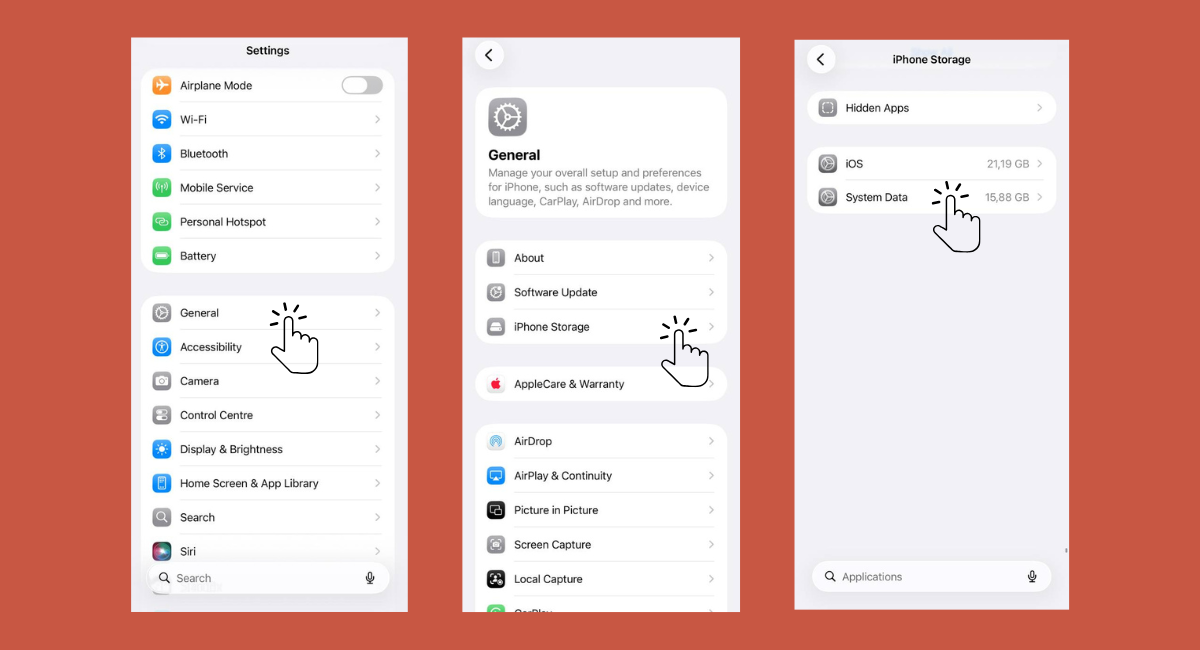
Wichtig: Haben Sie etwas Geduld. Die Speichergrafik berechnet sich in Echtzeit neu und der Wert kann nach Abschluss der Analyse noch leicht sinken.
Sie können Ihr iPhone auch an Ihren Mac anschließen und den Speicher über den Finder (oder iTunes unter Windows) überprüfen, aber die integrierten Speichereinstellungen zeigen Ihnen bereits alles an, was Sie wissen müssen. Kommen wir nun zum eigentlichen Teil – wie Sie den Systemspeicher auf dem iPhone bereinigen.
Wie Sie ohne Zurücksetzen die systemdaten iphone löschen
Es gibt mehrere effektive Wege, wie Sie systemdaten iphone reduzieren können, ohne Ihr Gerät komplett zurückzusetzen. Diese Methoden zielen auf temporäre Dateien, Caches, Nachrichtenanhänge, Safari-Daten und App-Speicher ab, die sich mit der Zeit ansammeln. Sie müssen dafür keine Fotos, Kontakte oder wichtigen Dateien löschen.
Beginnen Sie mit den einfachsten Lösungen wie einem Neustart des iPhones oder dem Löschen des Safari-Caches. Gehen Sie dann zu den etwas aufwendigeren Methoden über, wie dem Löschen alter Nachrichtenanhänge oder dem Auslagern von Apps. Kümmern Sie sich schließlich um Streaming-Caches oder selten genutzte App-Daten. Durch diese kleinen Schritte können Sie schrittweise den Systemspeicher reduzieren, ohne persönliche Inhalte zu verlieren.
Starten Sie Ihr iPhone neu, um temporäre Caches zu leeren
Es klingt fast zu simpel, aber ein Neustart Ihres Geräts löscht temporäre Dateien, unvollständige Downloads, Absturzprotokolle und kurzfristige Systemcaches.
- Erwartete Ersparnis: 500 MB bis 2 GB
- So geht's: Halten Sie die Seitentaste + eine der Lautstärketasten gedrückt, wischen Sie zum Ausschalten, warten Sie 30 Sekunden und schalten Sie das Gerät wieder ein.
Wenn Ihr iPhone wochenlang ohne Neustart läuft, sammeln sich temporäre Daten an. Ein Neustart bereinigt diesen Datenmüll und reduziert die Systemdaten sofort.
Safari-Cache und Websitedaten löschen
Safari ist einer der größten Verursacher von übermäßigen Systemdaten. Jede Website, die Sie besuchen, speichert Bilder im Cache, Cookies, Werbeskripte und Login-Daten. All dies wird unter den Systemdaten verbucht.
- Erwartete Ersparnis: 500 MB bis 3 GB
- So geht's: Gehen Sie zu Einstellungen → Apps → Safari und tippen Sie auf Verlauf und Websitedaten löschen. Schließen Sie außerdem überflüssige Safari-Tabs, da Hunderte offener Tabs im Hintergrund Speicher fressen.
An dieser Stelle eine wichtige Info: Werbeanzeigen und Tracker blähen die Cache-Daten massiv auf. Viele moderne Websites laden im Hintergrund Dutzende von Skripten (Analysetools, Tracking-Pixel, Pop-up-Frameworks). Diese Daten werden gecacht und dem Systemspeicher zugerechnet. Je weniger Tracking-Skripte geladen werden, desto weniger Müll muss Ihr System verwalten.
Nachrichtenanhänge und alte Konversationen löschen
Wenn Sie viele Memes, GIFs, Fotos oder Videos versenden, hortet Ihre Nachrichten-App im Hintergrund riesige Datenmengen. Jeder Anhang wird lokal gespeichert und oft den Systemdaten zugerechnet.
- Erwartete Ersparnis: 1 bis 5 GB
Um zukünftigen Datenmüll zu verhindern, gehen Sie zu Einstellungen → Nachrichten → Nachrichten behalten und wählen Sie 30 Tage oder 1 Jahr. Dadurch werden alte Unterhaltungen automatisch gelöscht.
App-Caches leeren und ungenutzte Apps auslagern
Einige Apps sind extreme Datensammler. Sie können dies überprüfen unter Einstellungen → Allgemein → iPhone-Speicher. Tippen Sie auf eine App und sehen Sie sich den Punkt „Dokumente & Daten“ an. Ist diese Zahl riesig, handelt es sich um Cache-Daten.
- Option 2: Lagern Sie die App aus (Einstellungen → Allgemein → iPhone-Speicher → App auswählen → App auslagern). Dies entfernt die App selbst, behält aber Ihre persönlichen Daten bei.
Streaming-Caches entfernen (Spotify, Netflix, YouTube)
Streaming-Apps zwischenspeichern Inhalte für eine reibungslosere Wiedergabe. iOS kategorisiert diese Cache-Streams oft unter den Systemdaten statt unter Medien.
- So geht's: Löschen Sie Apps wie Spotify, Netflix oder YouTube und installieren Sie sie neu. Entfernen Sie außerdem heruntergeladene Episoden und Offline-Playlists innerhalb der Apps, um blockierten Speicherplatz freizugeben.
Alte iCloud-Backups und lokale Daten löschen
Backups von alten Geräten können ebenfalls unbemerkt Speicherplatz beanspruchen.
- So geht's: Gehen Sie zu Einstellungen → [Ihr Name] → iCloud → Account-Speicher verwalten → Backups. Löschen Sie dort die Backups von Geräten, die Sie nicht mehr nutzen. Deaktivieren Sie für Ihr aktuelles Gerät die Backups für Apps, die keine Cloud-Sicherung benötigen.
Wenn Sie alles versucht haben und die Systemdaten sich einfach nicht reduzieren lassen, wird es Zeit für die radikalere Methode.

Iphone systemdaten löschen durch Zurücksetzen auf Werkseinstellungen
Wenn alle kleineren Optimierungen fehlschlagen und die Systemdaten weiterhin 20+ GB fressen, ist das Zurücksetzen auf die Werkseinstellungen der zuverlässigste Weg, um die Systemdaten wieder auf einen sauberen Bereich von 2–5 GB zu schrumpfen.
Das klingt extrem und fühlt sich nach dem sprichwörtlichen „roten Knopf“ an. Wenn der Systemspeicher jedoch mit hartnäckigen Caches, beschädigten Protokollen und fehlerhaften Update-Fragmenten überladen ist, schafft ein vollständiger Reset reinen Tisch. Der Prozess ist simpel: Backup → Löschen → Wiederherstellen. Sie sichern Ihre Daten, löschen das Gerät komplett und spielen das Backup wieder auf – ohne den Datenmüll, der den Systemspeicher zuvor aufgebläht hat.
Sichern Sie Ihr iPhone vor dem Zurücksetzen
Bevor Sie Ihr Gerät zurücksetzen, müssen Sie unbedingt ein Backup erstellen. Sie haben zwei verlässliche Optionen:
- Option A (iCloud-Backup): Öffnen Sie die Einstellungen → [Ihr Name] → iCloud → iCloud-Backup und tippen Sie auf Backup jetzt erstellen. Stellen Sie sicher, dass Sie mit dem WLAN verbunden sind.
- Option B (Empfohlen - Backup auf Mac oder PC): Schließen Sie Ihr iPhone an den Computer an. Öffnen Sie den Finder (Mac) oder iTunes (Windows), wählen Sie Ihr Gerät aus und klicken Sie auf Backup jetzt erstellen. Aktivieren Sie unbedingt „Lokales Backup verschlüsseln“ – nur so werden auch Passwörter, Gesundheitsdaten und WLAN-Einstellungen gesichert.
Alle Inhalte löschen und wiederherstellen
Wenn Sie sich für den Reset entschieden haben, gehen Sie wie folgt vor:
- Gehen Sie zu den Einstellungen.
- Tippen Sie auf Allgemein.
- Wählen Sie iPhone übertragen oder zurücksetzen.
- Tippen Sie auf Alle Inhalte & Einstellungen löschen.
Nach dem Neustart des iPhones können Sie Ihr Gerät aus dem iCloud- oder dem Finder/iTunes-Backup wiederherstellen. Sie müssen danach lediglich Face ID, Banking-Apps und Zwei-Faktor-Authentifizierungen neu einrichten. Der Lohn für die Mühe? Die Systemdaten sinken oft von über 20 GB auf unter 5 GB. Wenn Sie wirklich gründlich wie kann ich systemdaten löschen iphone-Fragen beantworten wollen, ist dies der effektivste Weg.
Welche Methode bringt am meisten Speicherplatz?
Welche Maßnahme bringt also wirklich den Durchbruch? Wenn Ihr Ziel darin besteht, 15–20 GB (oder mehr) freizugeben, ist das Zurücksetzen auf die Werkseinstellungen unumstritten die mächtigste Lösung. Es löscht angesammelte Caches, temporäre Dateien und fehlerhafte Update-Fragmente in einem Rutsch.
Für die meisten Nutzer reicht jedoch eine Kombination gezielter Maßnahmen aus, um bereits mehrere Gigabyte zurückzugewinnen, ohne das Gerät komplett zu löschen:
| Methode | Erwarteter freier Speicher | Datenverlust-Risiko |
| iPhone neustarten | 0,5 – 2 GB | Keines |
| Safari-Cache löschen | 0,5 – 3 GB | Browserverlauf wird entfernt |
| Nachrichtenanhänge löschen | 1 – 5 GB | Ausgewählte Medien werden gelöscht |
| Apps löschen & neu installieren | 1 – 3 GB pro App | App-Login erforderlich |
| Streaming-Caches entfernen | 1 – 5 GB | Downloads werden entfernt |
| Werkseinstellungen zurücksetzen | 10 – 25+ GB | Vollständige Wiederherstellung nötig |
So verhindern Sie, dass Systemdaten erneut anwachsen
Das iPhone zu bereinigen ist die eine Sache. Es dauerhaft sauber zu halten, die andere. Wenn Sie ein paar Gewohnheiten anpassen, verhindern Sie, dass die Systemdaten schleichend wieder den Speicher blockieren. Nutzen Sie diese Checkliste zur Vorbeugung:
- Starten Sie Ihr iPhone einmal pro Woche neu, um temporäre Caches zu leeren.
- Löschen Sie einmal im Monat den Safari-Verlauf und die Websitedaten.
- Begrenzen Sie den Nachrichtenverlauf auf 1 Jahr (oder 30 Tage).
- Löschen oder lagern Sie ungenutzte Apps alle paar Monate aus.
- Vermeiden Sie das unkontrollierte Horten von Offline-Streaming-Downloads.
- Halten Sie iOS immer auf dem neuesten Stand, damit veraltete Systemdateien entfernt werden.
- Überprüfen Sie monatlich die Speichereinstellungen, bevor das Problem überhandnimmt.
Bedenken Sie zudem: Auch Werbe- und Tracking-Skripte erzeugen im Hintergrund unbemerkt Cache-Daten. Jedes automatisch abspielende Video und jedes Tracking-Pixel hinterlässt temporäre Dateien auf Ihrem Gerät. Je weniger Tracker geladen werden, desto weniger Datenmüll sammelt sich an – für ein langfristig schnelleres iPhone.
Fazit
Die Systemdaten auf Ihrem iPhone müssen keine unantastbare Blackbox sein, in der sich gigabyteweise mysteriöse Dateien verstecken. Sie sind zwar notwendig, damit iOS reibungslos funktioniert, aber wenn sie auf 20, 30 oder 40 GB anwachsen, läuft etwas schief. Mit den richtigen Kniffen – vom einfachen wöchentlichen Neustart über das gezielte Löschen von Safari- und App-Caches bis hin zum radikalen, aber effektiven Werksreset – haben Sie nun alle Werkzeuge parat, um die Kontrolle über Ihren Speicherplatz zurückzuerlangen.
FAQ
Kann man Systemdaten auf dem iPhone vollständig löschen?
Nein, Sie können die Systemdaten auf einem iPhone nicht komplett löschen, da iOS eine gewisse Grundmenge an Systemdateien benötigt, um ordnungsgemäß zu funktionieren. Dinge wie Systemcaches, Protokolle und essenzielle temporäre Daten sind Teil der Funktionsweise Ihres iPhones. Sie können die Systemdaten jedoch erheblich reduzieren – oft auf 2–5 GB –, indem Sie Caches leeren oder das Gerät zurücksetzen und aus einem Backup wiederherstellen.
Warum sind meine iPhone-Systemdaten so hoch?
Hohe Systemdaten bedeuten meist, dass sich im Laufe der Zeit zu viele Cache-Daten angesammelt haben. Der Safari-Verlauf, Streaming-Puffer, Caches von Social-Media-Apps, temporäre Dateien, alte Nachrichtenanhänge und sogar unvollständige iOS-Updatedateien tragen dazu bei. Wenn das iPhone diese Elemente nicht automatisch bereinigt, wachsen die Systemdaten unbemerkt im Hintergrund an.
Kann ich die Systemdaten löschen, ohne meine persönlichen Daten zu verlieren?
Ja, Sie können die Systemdaten reduzieren, ohne Ihre persönlichen Fotos, Kontakte oder Apps zu verlieren. Methoden wie der Neustart des Geräts, das Löschen des Safari-Caches, das Entfernen großer Nachrichtenanhänge und das Auslagern ungenutzter Apps helfen dabei, den Speicher sicher zu bereinigen. Diese Methoden zielen nur auf temporäre Daten ab, Ihre Kerninformationen bleiben intakt.
Reduziert ein iOS-Update die Systemdaten?
Manchmal. Große iOS-Updates können veraltete Systemcaches bereinigen, temporäre Installationsdateien entfernen und die Speicherstrukturen optimieren, was die Systemdaten leicht verringern kann. Kleinere Updates machen jedoch meist keinen spürbaren Unterschied. In einigen Fällen erhöhen Updatedateien den Systemspeicher sogar vorübergehend, bis die Installation vollständig abgeschlossen ist.
Erhöhen Werbung und Tracker die Systemdaten auf dem iPhone?
Ja, das können sie. Werbung lädt im Hintergrund Skripte, Tracking-Pixel und Webinhalte, die im Cache Ihres Geräts gespeichert werden. Mit der Zeit summieren sich diese Cache-Daten und werden Teil des Systemspeichers. Intensives Surfen auf websites mit viel Werbung kann die Systemdaten unbemerkt aufblähen. Das regelmäßige Leeren des Safari-Verlaufs hilft, diesen unnötigen Datenmüll zu minimieren.