
 Accueil »
Supprimer l’historique Google: Comment effacer historique Google Chrome
Google utilise l'historique de votre compte pour analyser vos recherches sur le navigateur afin de vous fournir des résultats plus personnalisés et pertinents. Cependant, vous pouvez effacer ces données pour améliorer votre confidentialité en ligne. Lisez notre guide simple pour savoir comment supprimer l'historique de google en quelques étapes seulement.
- Qu'est-ce que l'historique de recherche Google et pourquoi le gérer ?
- Guide étape par étape pour effacer l'historique sur Google
- Apprenez à supprimer l'historique de recherche Google de manière sélective ou complète
- Comment supprimer mes recherches Google sur Chrome : Ordinateur et Mobile
- Comment automatiser la suppression de l'historique de recherche Google
- Comment empêcher Google de suivi de vos recherches à l'avenir
- Pourquoi choisir Stands Adblocker pour une navigation améliorée ?
- FAQ
- Est-ce que le fait de supprimer l'historique Google l'efface de tous les appareils ?
- Puis-je effacer mon historique Google sans supprimer mon historique de navigation ?
- Quelle est la différence entre supprimer et suspendre l'historique de recherche Google ?
- Comment vider l'historique de recherche Google si j'ai oublié le mot de passe de mon compte ?
- Est-ce que l'historique de recherche Google supprimé est totalement irrécupérable ?
Qu'est-ce que l'historique de recherche Google et pourquoi le gérer ?
L'historique de recherche Google enregistre toutes les requêtes effectuées sur le moteur de recherche lorsque vous êtes connecté à votre compte. Cet historique comprend les termes de recherche, les sites visités et l'activité dans les applications associées, telles que YouTube ou Google Maps. Cependant, vous pouvez décider quelles données de site vous souhaitez effacer des services Google. Mais pourquoi le gérer ? Ci-dessous, vous trouverez d'excellentes raisons de vous en occuper.

Pourquoi devriez-vous gérer votre historique de recherche Google ?
- Confidentialité : Vous empêchez des tiers d'accéder à vos recherches, ce qui est utile et important lorsque vous remplissez des formulaires ou utilisez le PC ou l'appareil mobile de quelqu'un d'autre.
- Sécurité : Vous réduisez le risque d'exposer des informations sensibles en utilisant vos services bancaires en ligne ou vos outils d'entreprise.
- Optimisation : Vous pouvez obtenir des résultats de recherche plus pertinents en éliminant les recherches anciennes ou obsolètes.
Guide étape par étape pour effacer l'historique sur Google
La procédure pour effacer les recherches sur google dépend de votre appareil, mais reste très simple. Voici les instructions pour vider votre historique depuis un appareil mobile ou un ordinateur.
Comment supprimer l'historique de recherche Google sur ordinateur
- Connectez-vous à votre compte Google avec votre adresse e-mail et votre mot de passe.
- Accédez aux paramètres depuis la page d'accueil de Google. Si vous utilisez Chrome, cliquez sur les trois points verticaux dans le coin supérieur droit.
- Confirmez la suppression en sélectionnant Supprimer. Votre historique de recherche est maintenant nettoyé !
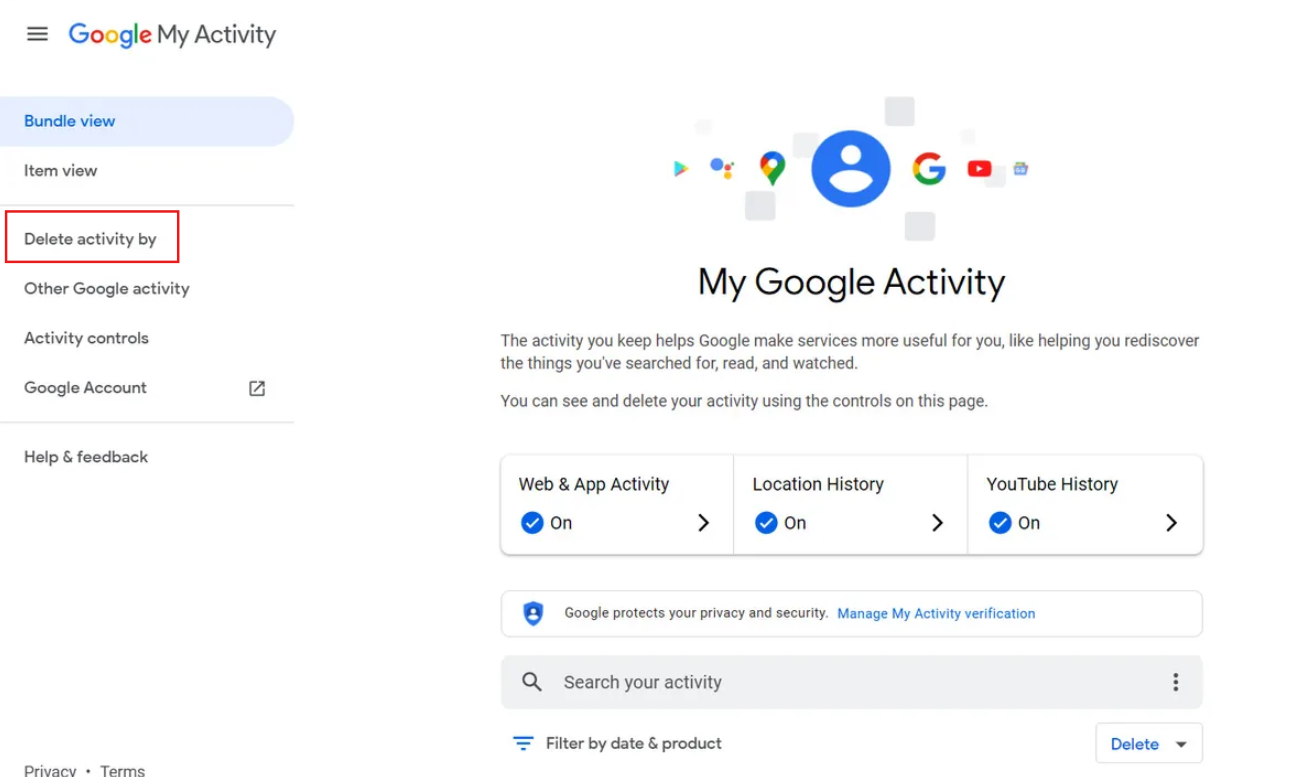
Comment effacer les recherches sur Google sur les appareils mobiles
- Accédez à votre activité web : allez en haut à droite de l'écran, sélectionnez Plus, puis l'option Historique.
- Enlever historique google de façon ciblée : localisez l'entrée que vous souhaitez faire disparaître, et sur la droite, sélectionnez l'option pour la supprimer.
- Pour supprimer toutes les recherches sur google, sélectionnez « Supprimer l'activité par », choisissez « Toute la période » et confirmez l'action.
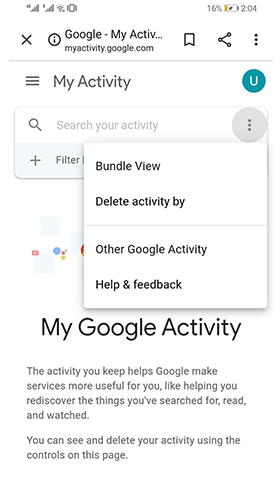
Apprenez à supprimer l'historique de recherche Google de manière sélective ou complète
Lorsque vous souhaitez faire le ménage, vous pouvez choisir d'effacer tous les recherches ou de cibler uniquement des éléments précis.
Supprimer des éléments spécifiques de votre historique de recherche Google
- Connectez-vous à votre compte Google.
- Cliquez sur Historique, puis cochez individuellement les cases des éléments que vous souhaitez retirer. En haut à droite, cliquez sur Supprimer.
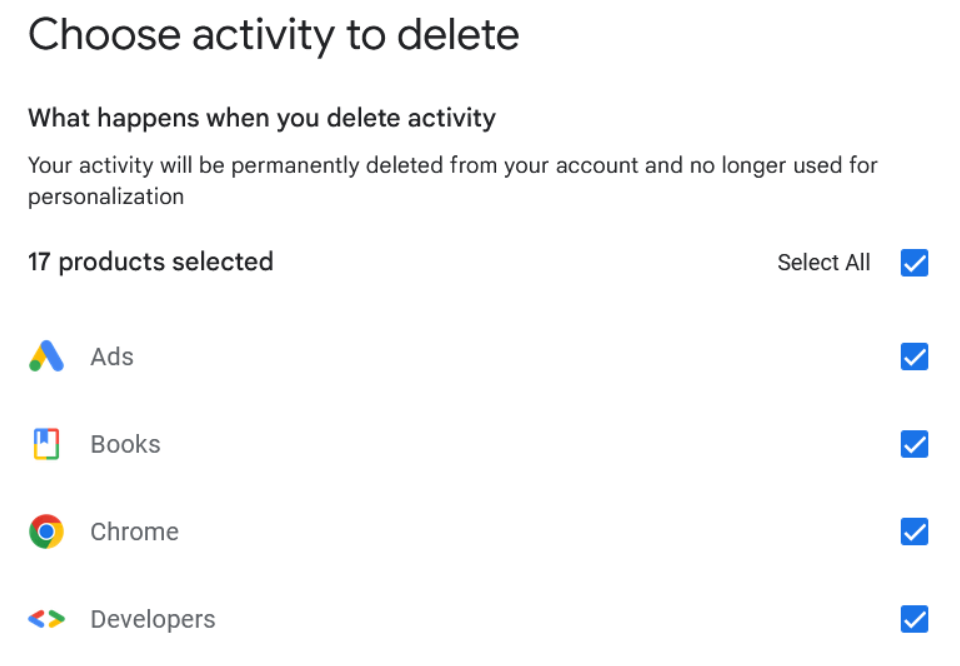
Supprimer tout l'historique de recherche Google
- Sur votre appareil, ouvrez Chrome.
- Dans le coin supérieur droit, sélectionnez l'icône Plus ou l'option des trois points verticaux.
- Sélectionnez Historique.
- Accédez à l'option permettant de choisir l'activité à supprimer.
- Pour effacer l'intégralité des données, sélectionnez Toute la période.
Comment supprimer mes recherches Google sur Chrome : Ordinateur et Mobile
Google Chrome stocke votre historique de navigation, y compris les sites liés à vos recherches. Voici comment effacer les recherches sur google facilement.
Supprimer tout l'historique Chrome en sélectionnant tout
- Connectez-vous à votre compte Chrome.
Comment automatiser la suppression de l'historique de recherche Google
Pour gagner du temps, vous pouvez configurer l'application pour effacer historique google chrome automatiquement et de manière régulière.
Comment supprimer automatiquement les recherches Google ?
- Sur votre appareil, visitez votre historique de recherche Google ou la page Mon activité Google.
- Sur le panneau de gauche ou supérieur, cliquez sur l'option Commandes.
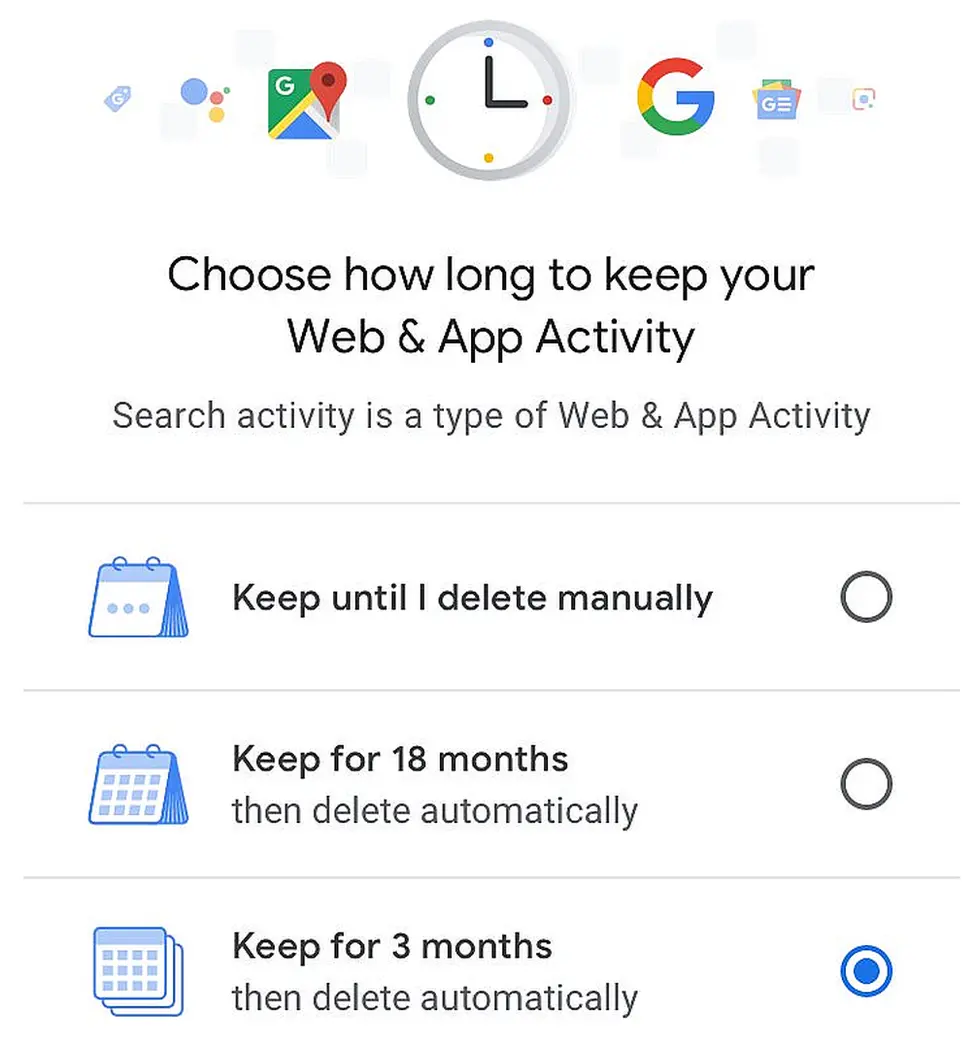
- Dans la section « Activité sur le Web et les applications », accédez à la partie dédiée à la suppression automatique.
- Cliquez sur Choisir une option de suppression automatique.
- Ici, vous pouvez définir le délai d'expiration de vos données d'activité. Vous pouvez choisir de supprimer automatiquement l'activité de Google Chrome datant de plus de 3 mois, 18 mois ou 36 mois.
- Sélectionnez la plage horaire souhaitée et cliquez sur Suivant.
- Confirmez votre choix pour activer l'effacement automatique.
Note importante : Si vous décidez de supprimer mon activité google enregistrée, vous ne pourrez plus la récupérer. Vous pouvez effacer une activité spécifique, sélectionner une plage de dates ou effacer toutes les activités en une seule fois, mais cette action est irréversible.
Comment empêcher Google de suivi de vos recherches à l'avenir
Vous pouvez également configurer votre compte pour limiter le suivi de vos données, ce qui constitue un moyen simple de protéger votre vie privée sur votre navigateur.
Paramètres de confidentialité que vous devriez activer sur votre compte
- À droite de la barre d'adresse, appuyez sur Plus et allez dans Paramètres.
- Appuyez sur Confidentialité et sécurité.
- Confirmez l'activation.
Dans les paramètres de Confidentialité et sécurité, vous pouvez également vider les images et fichiers en cache, supprimer les cookies ainsi que d'autres données de site, et purger l'historique de navigation de Chrome en cochant chaque case correspondante.
Pourquoi choisir Stands Adblocker pour une navigation améliorée ?
Maintenant que vous avez décidé de vider l'historique de recherche google pour des raisons de confidentialité, améliorez votre quotidien en ligne en naviguant sans publicité grâce à un bloqueur performant. Un outil comme Stands AdBlocker vous permettra également de personnaliser le contenu que vous croisez sur Internet et d'éviter les distractions.
Avantages de l'utilisation de Stands Adblocker
- Extension ultra-légère : Stands Free AdBlocker améliore vos performances en ligne sans causer de ralentissement, tout en préservant les fonctionnalités des sites web.
- Simplicité d'utilisation : Stands Free AdBlocker propose une interface intuitive pour bloquer les publicités en ligne.
- Améliore la vitesse : Grâce à ses fonctionnalités de blocage, Stands réduit le temps de chargement des pages web, offrant une expérience en ligne plus fluide.
- Compatibilité : Disponible en version de bureau pour Chrome et Firefox, ainsi que pour Edge. Il existe également sous forme d'application Stands Browser pour éliminer la publicité sur les appareils Android.
Comment configurer Stands Adblocker
- Rendez-vous sur le Chrome Web Store.
- Recherchez Stands Free AdBlocker.
- Cliquez sur Ajouter et acceptez les autorisations nécessaires.
- Personnalisez vos options de filtrage.
FAQ
Est-ce que le fait de supprimer l'historique Google l'efface de tous les appareils ?
Oui. Si vous supprimez votre historique alors que vous êtes connecté à votre compte Google, les modifications sont automatiquement synchronisées et appliquées sur tous vos appareils connectés.
Puis-je effacer mon historique Google sans supprimer mon historique de navigation ?
Oui, l'historique des recherches Google et l'historique de navigation du logiciel Chrome sont stockés dans deux sections distinctes. Vous pouvez gérer et effacer l'un sans impacter l'autre.
Quelle est la différence entre supprimer et suspendre l'historique de recherche Google ?
Lorsque vous nettoyez votre historique, vous effacez toutes les recherches existantes. Si vous suspendez (mettez en pause) votre historique, le navigateur cessera d'enregistrer vos futures requêtes, mais conservera intactes toutes les recherches effectuées précédemment.
Comment vider l'historique de recherche Google si j'ai oublié le mot de passe de mon compte ?
Vous devez d'abord récupérer l'accès à votre espace en utilisant la fonction de récupération de compte Google. Une fois votre mot de passe réinitialisé et la session ouverte, vous pourrez suivre la procédure classique pour effacer vos données.
Est-ce que l'historique de recherche Google supprimé est totalement irrécupérable ?
Une fois la suppression validée, l'historique n'est plus disponible pour vous ni pour aucun autre utilisateur. Cependant, Google peut conserver certaines données anonymisées pendant une période déterminée pour des impératifs légaux ou techniques.

