
 Zuhause »
Google Verlauf löschen: Suchverlauf in Chrome entfernen (Anleitung 2026)
Der Google-Suchverlauf umfasst alle Web- und App-Aktivitäten sowie Aktivitäten, die in anderen Google-Diensten durchgeführt werden. Er wird in Ihrem Konto gespeichert, sodass Google Ihre Browser-Suchanfragen nutzen kann, um personalisiertere und relevantere Ergebnisse bereitzustellen. Sie können jedoch Ihren Suchverlauf löschen, um Ihre Online-Privatsphäre zu verbessern. Lesen Sie unseren einfachen Leitfaden, um in nur wenigen Schritten Ihren Google-Suchverlauf zu löschen.
- Was ist der Google-Suchverlauf und warum sollten Sie ihn verwalten?
- Warum sollten Sie Ihren Google-Suchverlauf verwalten?
- Schritt-für-Schritt-Anleitung, wie Sie den Suchverlauf bei Google löschen
- Erfahren Sie, wie Sie den Google-Suchverlauf gezielt oder vollständig entfernen
- Wie lösche ich meine Google-Suchanfragen auf Chrome: Desktop und Mobilgerät
- So automatisieren Sie das Löschen des Google-Suchverlaufs
- Wie Sie Google in Zukunft daran hindern, Ihre Suchanfragen zu verfolgen
- Warum Stands Adblocker für ein verbesseres Surferlebnis wählen?
- Fazit zum Thema: Wie kann ich den google verlauf löschen?
- FAQ
- Wird der Google-Suchverlauf durch das Löschen von allen Geräten entfernt?
- Kann ich meinen Google-Verlauf löschen, ohne meinen Browserverlauf zu löschen?
- Was ist der Unterschied zwischen dem Löschen und dem Pausieren des Google-Suchverlaufs?
- Wie lösche ich den Google-Suchverlauf, wenn ich mein Google-Kontopasswort vergessen habe?
- Ist ein gelöschter Google-Suchverlauf für jedermann absolut unwiederbringlich?
Was ist der Google-Suchverlauf und warum sollten Sie ihn verwalten?
Der Google-Suchverlauf erfasst alle Abfragen, die in Ihrer Suchmaschine gestiftet werden, während Sie in Ihrem Konto angemeldet sind. Dieser Suchverlauf beinhaltet Suchbegriffe, besuchte Websites und Aktivitäten in zugehörigen Anwendungen wie YouTube oder Google Maps. Sie können jedoch als Nutzer entscheiden, welche Websitedaten Sie aus den Google-Diensten löschen möchten. Aber warum sollten Sie ihn verwalten? Unten finden Sie einige gute Gründe, die Sie darüber nachdenken lassen, warum es ratsam ist, den suchverlauf löschen-Vorgang regelmäßig durchzuführen.
Warum sollten Sie Ihren Google-Suchverlauf verwalten?
- Privatsphäre: Sie verhindern, dass Dritte auf Ihre Suchanfragen zugreifen, was besonders nützlich und wichtig ist, wenn Sie Formulare ausfüllen oder den PC bzw. das Mobilgerät einer anderen Person verwenden.
- Sicherheit: Sie reduzieren das Risiko, sensible Informationen bei der Nutzung Ihres Online-Bankings oder von Unternehmensdiensten offenzulegen.
- Optimierung: Sie können personalisiertere Suchergebnisse erzielen, indem Sie irrelevante oder alte Suchanfragen eliminieren und den google verlauf löschen.

Schritt-für-Schritt-Anleitung, wie Sie den Suchverlauf bei Google löschen
Das Löschen Ihres Google-Suchverlaufs hängt von Ihrem Gerät ab, aber der Prozess ist ziemlich unkompliziert. Unten finden Sie die Anweisungen, wie Sie den verlauf bei google löschen können – sowohl auf dem Mobilgerät als auch auf dem Desktop.
Wie Sie den Google-Suchverlauf auf dem Desktop löschen
- Melden Sie sich mit Ihrer E-Mail-Adresse und Ihrem Passwort in Ihrem Google-Konto an.
- Gehen Sie auf Ihrer Startseite zu den Einstellungen. Tippen Sie auf die drei vertikalen Punkte in der oberen rechten Ecke, wenn Sie Chrome verwenden.
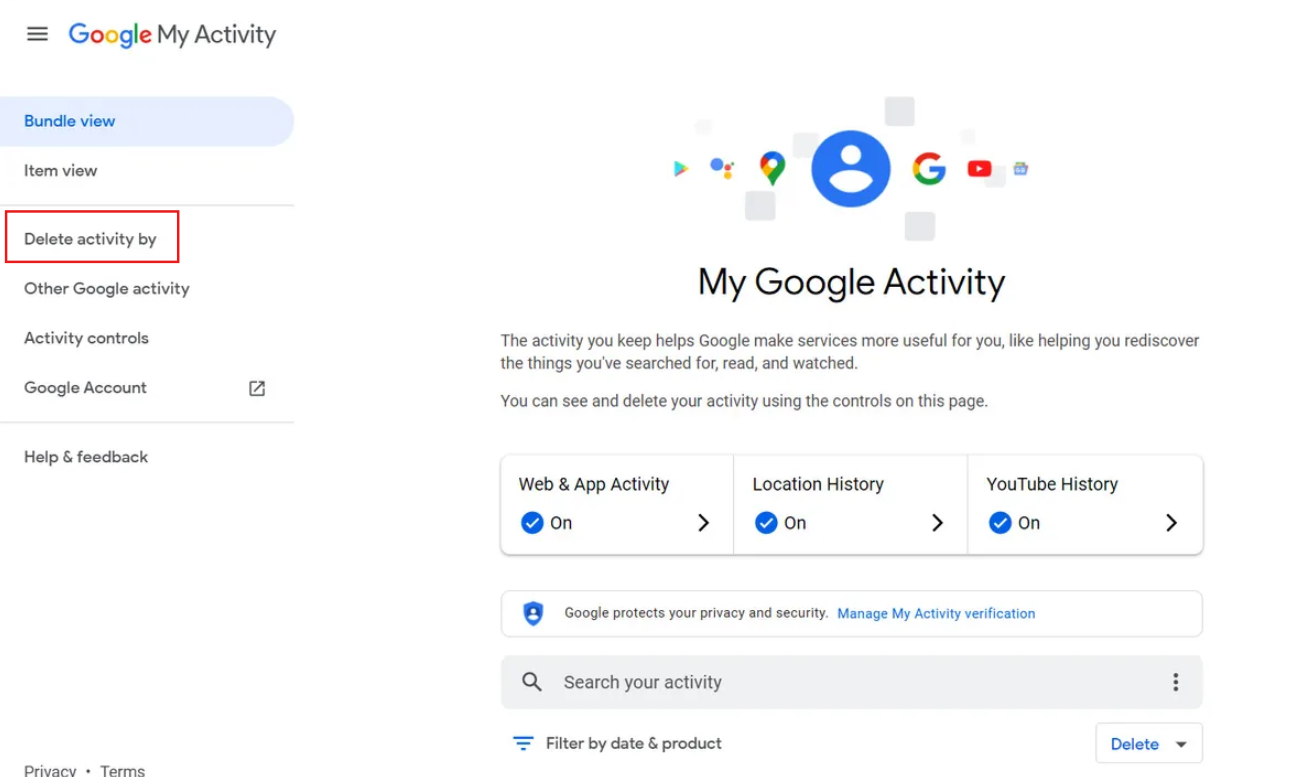
- Um den verlauf löschen google-Prozess zu starten, klicken Sie im Dropdown-Menü auf "Verlauf" und wählen Sie links "Aktivität löschen nach".
- Bestätigen Sie die Löschung, wählen Sie "Entfernen" und Sie sind fertig! Ihr Suchverlauf ist nun entfernt.
Wie Sie Google-Suchanfragen auf Mobilgeräten löschen
- Öffnen Sie die Google-App auf Ihrem Mobilgerät oder gehen Sie zu Ihrem Browser.
- Greifen Sie auf Ihre Webaktivitäten zu: Gehen Sie oben rechts auf dem Bildschirm auf "Mehr" und wählen Sie dann die Option "Verlauf".
- Den suchverlauf löschen google-Schritt ausführen: Suchen Sie als Nächstes den Eintrag, den Sie löschen möchten, und wählen Sie auf der rechten Seite "Entfernen".
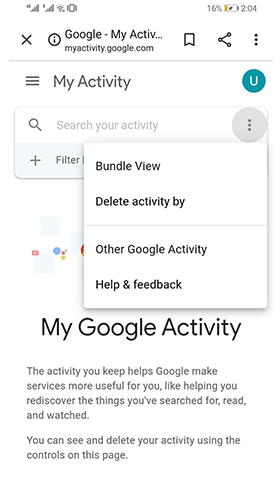
- Den gesamten Verlauf löschen: Um alle Google-Suchanfragen zu löschen, wählen Sie "Aktivität löschen nach", bestimmen Sie "Gesamte Zeit" und bestätigen Sie den Vorgang.
Erfahren Sie, wie Sie den Google-Suchverlauf gezielt oder vollständig entfernen
Wenn Sie Ihren Suchverlauf entfernen möchten, können Sie ihn entweder komplett oder nur für bestimmte Elemente löschen. Lassen Sie uns im Folgenden herausfinden, wie man in jedem Fall vorgeht:
Spezifische Elemente aus Ihrem Google-Suchverlauf löschen
- Melden Sie sich mit Ihrer E-Mail und Ihrem Passwort in Ihrem Google-Konto an.
- Gehen Sie von der Startseite Ihres Browsers zu den Einstellungen. Wenn Sie Chrome verwenden, klicken Sie auf die drei vertikalen Punkte in der oberen rechten Ecke.
- Klicken Sie auf "Verlauf" und kreuzen Sie dann die Kästchen der Elemente an, die Sie entfernen möchten. Klicken Sie oben rechts auf "Löschen".
So können Sie ein bestimmtes Element aus Ihrem Google-Suchverlauf löschen!
Den gesamten Google-Suchverlauf löschen
- Öffnen Sie Chrome auf Ihrem Gerät.
- Wählen Sie in der oberen rechten Ecke "Mehr" oder die Option mit den drei vertikalen Punkten.
- Wählen Sie dann "Verlauf".
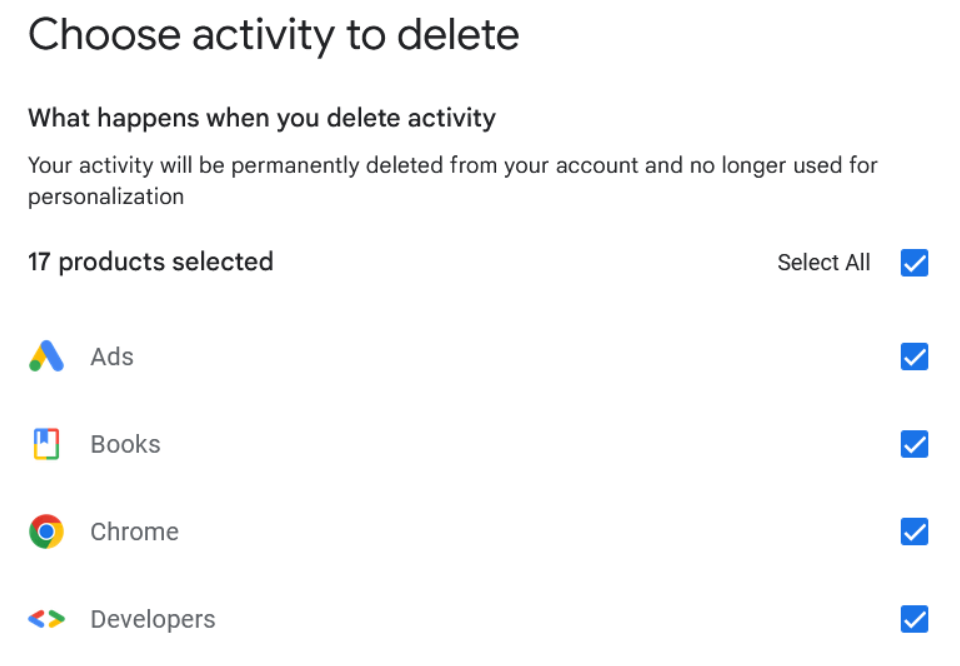
- Gehen Sie zu "Aktivität zum Löschen auswählen".
- Um alle Daten zu löschen, wählen Sie "Unbegrenzt".
Dies zeigt Ihnen, wie Sie den gesamten suchverlauf löschen können.
Wie lösche ich meine Google-Suchanfragen auf Chrome: Desktop und Mobilgerät
Google Chrome speichert Ihren Browserverlauf, einschließlich der Websites, die mit Ihren Suchanfragen zusammenhängen. Hier erfahren Sie, wie Sie den verlauf löschen google chrome-Vorgang ganz einfach durchführen.
Chrome-Verlauf löschen: Alle auswählen
- Melden Sie sich in Ihrem Chrome-Konto an.
- Klicken Sie auf die drei Punkte in der oberen rechten Ecke, um das Chrome-Einstellungsmenü zu öffnen.
- Klicken Sie auf "Verlauf" und kreuzen Sie dann die Kästchen der Elemente an, die Sie aus dem Browserverlauf entfernen möchten.
- Klicken Sie oben rechts auf "Daten löschen", um die Chrome-Browserdaten zu bereinigen.
So automatisieren Sie das Löschen des Google-Suchverlaufs
Das automatische Löschen Ihres Google-Suchverlaufs spart Ihnen Zeit und stellt sicher, dass Ihr Verlauf regelmäßig bereinigt wird.
Wie lösche ich Google-Suchanfragen automatisch?
- Besuchen Sie auf Ihrem Gerät Ihren Suchverlauf bei Google oder den Bereich "Meine Aktivitäten".
- Klicken Sie in den linken oder oberen Bedienfeldern auf die Option "Aktivitätseinstellungen".
- Gehen Sie unter "Web- und App-Aktivitäten" zum Bereich "Automatisches Löschen".
- Klicken Sie auf "Option für automatisches Löschen wählen".
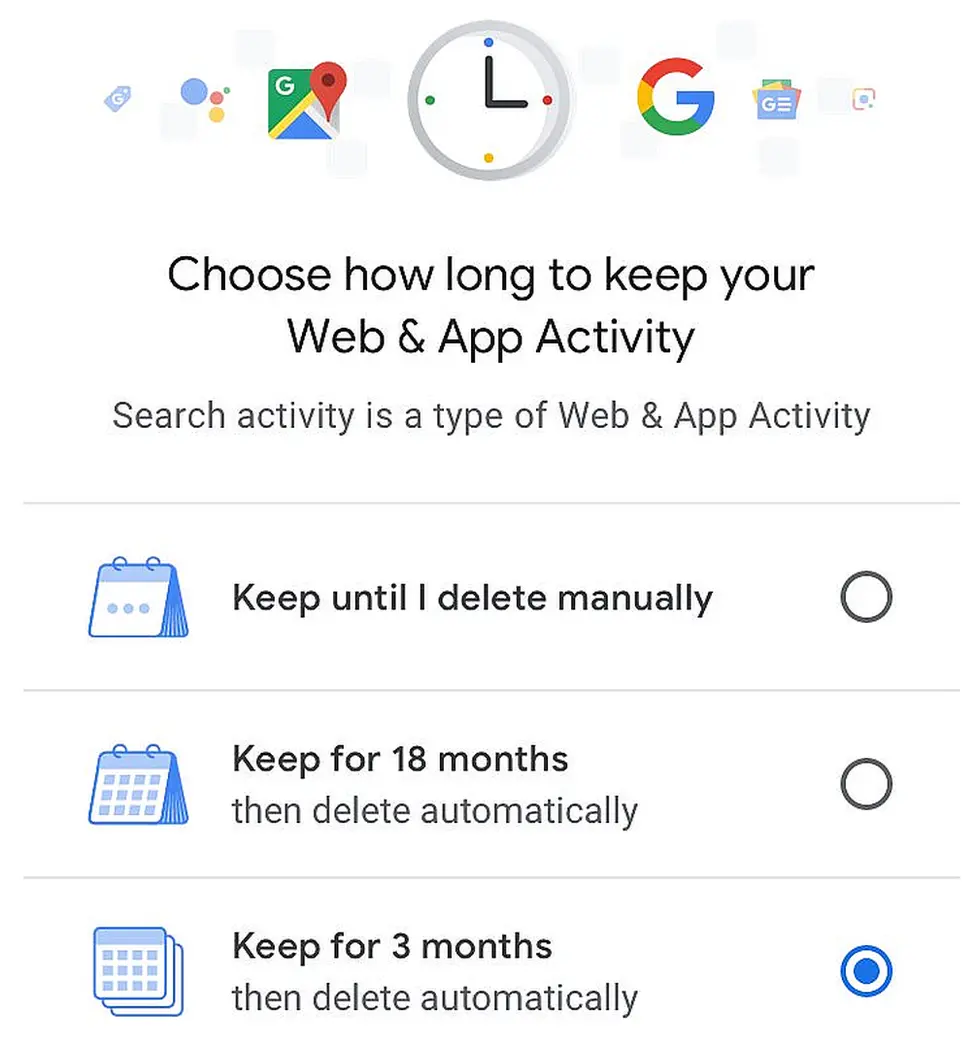
- Hier können Sie eine Option zum automatischen Löschen Ihrer Web- und App-Aktivitätsdaten auswählen. Sie können die Google Chrome-Aktivität automatisch löschen lassen, die älter als 3 Monate, 18 Monate oder 36 Monate ist.
- Wählen Sie den Zeitraum aus, den Sie löschen möchten, und klicken Sie auf "Weiter".
- Bestätigen Sie, dass Sie die Aktivität automatisch löschen möchten, indem Sie auf "Bestätigen" klicken.
Hinweis: Wenn Sie den in Ihrem Google-Konto gespeicherten Suchverlauf löschen, können Sie ihn nicht wiederherstellen. Sie können eine bestimmte Aktivität löschen, einen Zeitraum auswählen oder alle Aktivitäten auf einmal entfernen, aber einmal gelöscht, kann dies nicht rückgängig gemacht worden sein.
Wie Sie Google in Zukunft daran hindern, Ihre Suchanfragen zu verfolgen
Sie können Ihr Konto auch so konfigurieren, dass das Tracking eingeschränkt wird. Dies ist eine effektive und einfache Möglichkeit, Ihre Privatsphäre im Browser zu schützen.
Privatsphäre-Einstellungen, die Sie in Ihrem Konto aktivieren sollten
- Öffnen Sie den Chrome-Browser auf Ihrem Gerät.
- Tippen Sie rechts neben der Adressleiste auf "Mehr" und gehen Sie zu den "Einstellungen".
- Tippen Sie auf "Datenschutz und Sicherheit".
- Aktivieren Sie im Abschnitt "Erweitert" die Option, eine "Do Not Track"-Anfrage mit Ihrem Browser-Traffic zu senden.
- Tippen Sie auf "Bestätigen".
In den Einstellungen für Datenschutz und Sicherheit können Sie zudem im Cache gespeicherte Bilder und Dateien entfernen, Cookies und andere Websitedaten löschen sowie den Chrome-Browserverlauf entfernen, indem Sie das jeweilige Kontrollkästchen aktivieren. Erfahren Sie, wie Sie den Cache in Chrome ganz einfach leeren können.
Warum Stands Adblocker für ein verbesseres Surferlebnis wählen?
Da Sie sich nun aus Datenschutzgründen entschieden haben, Ihren Google-Suchverlauf zu löschen, sollten Sie Ihr Online-Erlebnis aufwerten und mithilfe eines Werbeblockers werbefrei surfen. Ein Werbeblocker wie Stands AdBlocker ermöglicht es Ihnen außerdem, die Inhalte, auf die Sie im Internet stoßen, zu personalisieren sowie Ablenkungen und Online-Werbung zu vermeiden. Erfahren Sie unten, wie Werbeblocker wie Stands Adblocker dazu beitragen, Ihr Surferlebnis zu verbessern.
Vorteile der Nutzung von Stands Adblocker
- 100% kostenlose Werbeblocker-Lösung: Genießen Sie das werbefreie Surfen mit Stands Free AdBlocker, einer Adblock-Erweiterung, die Werbung blockiert, ohne dass monatliche Abonnements bezahlt werden müssen.
- Leichte Erweiterung: Stands Free AdBlocker verbessert Ihr Surfen und Ihre Online-Performance ohne jegliche Verzögerungen. Zudem behält es alle Funktionalitäten von Websites bei.
- Einfachheit der Nutzung: Stands Free AdBlocker bietet eine intuitive Benutzeroberfläche, die Online-Werbung blockiert.
- Verbessert die Geschwindigkeit: Dank seiner Werbeblocker-Funktionen verbessert Stands die Ladezeiten von Seiten während des Surfens und sorgt so für ein flüssigeres Online-Erlebnis.
- Kompatibilität: Stands ist als Stands Free Adblocker in der Desktop-Version für Chrome und Firefox sowie als Adblock für Edge verfügbar. Zudem gibt es den Stands Browser, um sämtliche Werbung auf Android-Geräten zu entfernen.
So richten Sie Stands Adblocker ein
Der Schutz Ihrer Informationen und Privatsphäre bei gleichzeitiger Vermeidung von Werbung wird Ihre digitale Erfahrung verbessern. Halten Sie Ihr Surfen mit Stands flüssig, indem Sie den folgenden Schritten folgen:
- Gehen Sie zum Chrome Web Store.
- Suchen Sie nach Stands Free AdBlocker, Ihrer Chrome-Erweiterung zum Blockieren von Pop-ups.
- Klicken Sie auf "Hinzufügen" und akzeptieren Sie die Berechtigungen.
- Personalisieren Sie Ihre Werbeblocker-Funktionen.
- Surfen Sie online ohne Werbung!
Möchten Sie erfahren, wie Sie Ihren Adblock im Inkognito-Modus nutzen können?
Fazit zum Thema: Wie kann ich den google verlauf löschen?
Die Verwaltung Ihres Suchverlaufs ist eine großartige Möglichkeit, Ihre Privatsphäre in einer digitalen Welt zu wahren, in der der Schutz Ihrer Online-Präsenz zu einer obersten Priorität geworden ist. Das Entfernen oder Einschränken der Aufzeichnung Ihres Verlaufs in Google Chrome schützt Sie und gibt Ihnen mehr Kontrolle über Ihre Informationen. Dies ist die Antwort auf die Frage, wie kann ich den google verlauf löschen.
FAQ
Wird der Google-Suchverlauf durch das Löschen von allen Geräten entfernt?
Das Löschen Ihres Verlaufs aus Ihrem Google-Konto wendet die Änderungen automatisch auf allen synchronisierten Geräten an.
Kann ich meinen Google-Verlauf löschen, ohne meinen Browserverlauf zu löschen?
Ja, der Google-Suchverlauf und der Browserverlauf werden separat gespeichert. Sie können beide unabhängig voneinander verwalten.
Was ist der Unterschied zwischen dem Löschen und dem Pausieren des Google-Suchverlaufs?
Wenn Sie den Google-Suchverlauf löschen, eliminieren Sie alle vorhandenen Suchanfragen. Wenn Sie jedoch Ihren Google-Suchverlauf pausieren, stoppt der Browser die Aufzeichnung zukünftiger Aktivitäten, ohne Ihren bisherigen Verlauf zu beeinträchtigen.
Wie lösche ich den Google-Suchverlauf, wenn ich mein Google-Kontopasswort vergessen habe?
Sie können Ihr Konto mithilfe der Google-Kontowiederherstellungsfunktion wiedererlangen. Sobald es wiederhergestellt ist, folgen Sie den Schritten und tippen Sie auf "Browserdaten löschen".
Ist ein gelöschter Google-Suchverlauf für jedermann absolut unwiederbringlich?
Einmal gelöscht, ist der Verlauf für Sie oder andere Nutzer nicht mehr verfügbar. Google kann jedoch aus rechtlichen oder technischen Gründen anonymisierte Daten einbehalten.

