
 Accueil »
Comment bloquer les publicités YouTube sur Android en 2026 : Méthodes efficaces
Chrome pour Android ne dispose pas des mêmes extensions que sur ordinateur. Il n'y a donc que deux options : soit un navigateur avec bloqueur de publicités intégré (comme Stands AdBlocker Browser), soit un bloqueur basé sur un DNS/VPN à l'échelle du système. Dommage pour nous, mais les astuces habituelles de Chrome ne fonctionneront pas ici.
- Pourquoi votre astuce de bloqueur de publicités sur ordinateur ne fonctionne pas sur Android
- Blocage au niveau du réseau vs blocage par extension : Quelle est la vraie différence ?
- Les avantages pratiques de l'interception réseau
- Option 1 : Un navigateur dédié avec bloqueur de publicités
- Option 2 : Blocage DNS ou VPN à l'échelle du système
- Le blocage de publicités fonctionne-t-il toujours sur l'application YouTube elle-même ?
- Tableau comparatif : Méthodes de blocage de publicités sur Android
- FAQ : Blocage de publicités YouTube sur mobile
Pourquoi votre astuce de bloqueur de publicités sur ordinateur ne fonctionne pas sur Android
Si vous utilisez Stands AdBlocker ou AdGuard sur votre ordinateur, vous profitez probablement d'un Web propre et sans publicité. :) Vous cliquez sur « Ajouter à Chrome », vous ouvrez YouTube, et les publicités disparaissent.
Lorsque vous essayez la même astuce sur votre smartphone Android, vous vous heurtez à un mur.
Chrome pour Android utilise une structure mobile simple. Google a conçu Chrome mobile avec une limitation stricte du support des extensions directement dans le code. Les navigateurs pour ordinateur permettent aux extensions tierces d'intervenir pendant le chargement de la page, mais Chrome mobile désactive simplement ce système.
| Environnement | Flux de traitement | Statut d'intégration des extensions |
| Architecture de Chrome sur ordinateur | Requête de page Web → Couche d'API d'extension (Filtre Stands / uBlock) → Rendu du DOM | Disponible (Les extensions bloquent le contenu publicitaire pendant le chargement) |
| Chrome mobile pour Android | Requête de page Web → Rendu du DOM | Désactivé (Aucune intégration d'extension disponible) |
En raison de cette conception, tous les guides qui vous suggèrent d'installer des extensions pour ordinateur sur Chrome mobile vous donnent de mauvais conseils. Si vous voulez une vraie configuration pour bloquer la publicité YouTube sur Android, vous ne pouvez pas utiliser le navigateur par défaut de Google. Vous avez besoin d'outils spécialisés qui contournent cette limitation mobile.

Blocage au niveau du réseau vs blocage par extension : Quelle est la vraie différence ?
Pour choisir le meilleur bloqueur mobile, vous devez comprendre comment fonctionne le filtrage en arrière-plan :) Tous les bloqueurs ne fonctionnent pas de la même manière, et la configuration technique a un impact majeur sur l'autonomie de votre batterie et votre forfait de données mobiles.
Vous pouvez utiliser deux méthodes principales pour bloquer les publicités YouTube que les utilisateurs d'Android voient au quotidien :
1. Filtrage basé sur les extensions (manipulation du DOM)
Les extensions traditionnelles sur ordinateur fonctionnent au sein du navigateur après l'arrivée des données de la page Web sur votre téléphone. Elles lisent le code entrant, exécutent une manipulation du DOM et masquent visuellement les éléments contenant de la publicité.
Bien que cela fonctionne sur ordinateur, masquer des éléments demande du travail supplémentaire au processeur. Si le navigateur télécharge les scripts vidéo avant de les masquer, le processeur de votre téléphone continue de solliciter des ressources pour supprimer des éléments invisibles.

2. Filtrage au niveau du réseau (interception des requêtes)
Le filtrage au niveau du réseau stoppe les données publicitaires bien plus tôt. Au lieu de masquer les publicités après leur affichage à l'écran, les bloqueurs de réseau utilisent l'interception de requêtes. Lorsqu'un site tente de se connecter à des serveurs publicitaires ou des domaines de suivi connus, le bloqueur interrompt immédiatement la connexion, de sorte qu'aucune donnée publicitaire ne parvient à votre téléphone :)
| Type de filtrage | Flux d'exécution | Résultat et impact |
| Filtrage DOM / par extension | Serveur YouTube → Téléchargement des données pub → Masquer l'élément | Gaspille batterie et données : Les données publicitaires sont entièrement téléchargées avant d'être masquées visuellement. |
| Filtrage au niveau du réseau | Serveur YouTube --X Requête interceptée | Économise les ressources : Interrompt la connexion immédiatement ; aucune donnée publicitaire n'est téléchargée. |
Les avantages pratiques de l'interception réseau
L'utilisation du filtrage au niveau du réseau apporte des améliorations directes et très nettes à votre téléphone :
- Prévention de l'épuisement du forfait de données : Vous ne consommez jamais de données mobiles pour télécharger des publicités vidéo lourdes ou des spots incoupables au milieu de votre vidéo.
- Élimination des ralentissements de mise en mémoire tampon : L'arrêt des scripts de suivi permet aux vidéos de démarrer instantanément sans saccades :)
- Amélioration de l'autonomie de la batterie : Le blocage des scripts en arrière-plan réduit considérablement la charge du processeur, ce qui préserve l'autonomie quotidienne de votre batterie.
- Accélération de la vitesse d'affichage des pages : Les pages Web s'affichent rapidement parce que votre téléphone n'exécute pas de scripts JavaScript lourds avant de charger le contenu.
Option 1 : Un navigateur dédié avec bloqueur de publicités
Le moyen le plus simple de mettre en place un système de blocage des publicités YouTube sur mobile est de passer à un navigateur mobile dédié. Ces applications utilisent un moteur Chromium modifié pour mobile, intégrant le filtrage publicitaire directement dans leur code.
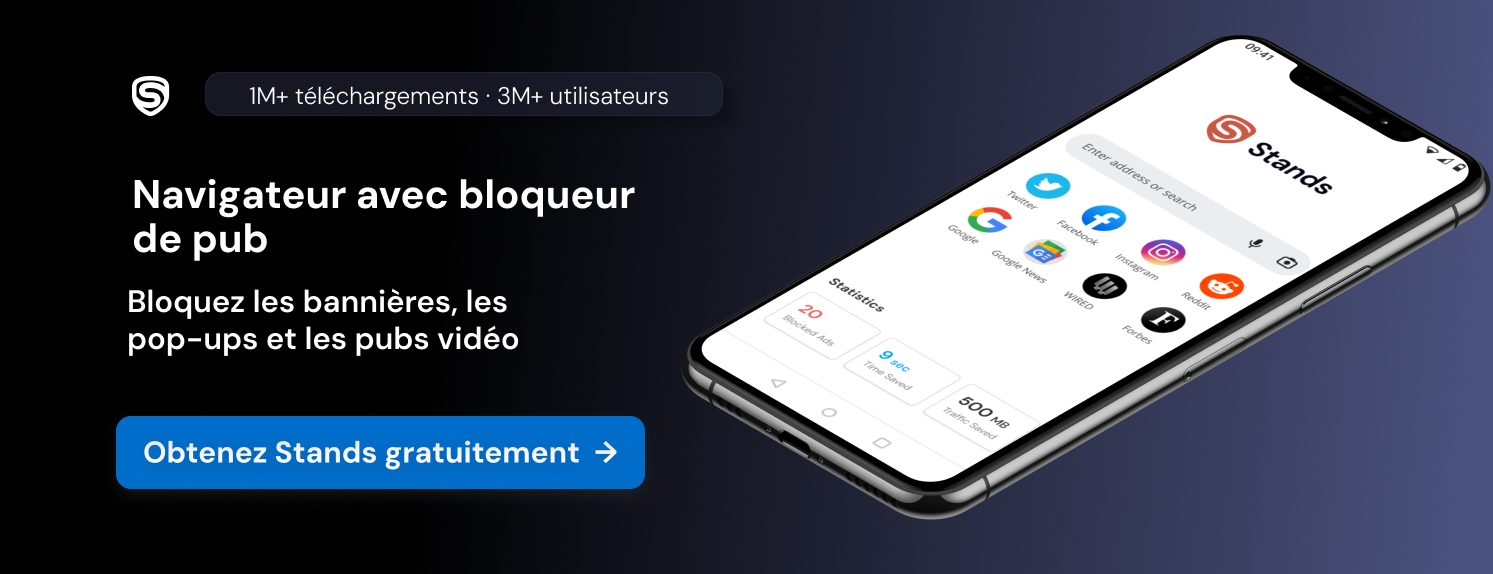
Au lieu de lutter contre les limites de Chrome, les navigateurs axés sur la confidentialité comme le bloqueur de publicités YouTube pour Android intègrent l'interception réseau directement au cœur du moteur de navigation.
Pourquoi les navigateurs dédiés surpassent les solutions de contournement
Lorsque vous ouvrez YouTube dans un navigateur dédié avec bloqueur de publicités, l'application gère le filtrage de manière fluide :
Si vous souhaitez visionner YouTube en toute fluidité tout en profitant d'une navigation Web rapide, un navigateur dédié à la confidentialité offre une excellente fiabilité sans aucun effort de configuration :)

Option 2 : Blocage DNS ou VPN à l'échelle du système
Si vous souhaitez conserver Chrome mobile ou bloquer les publicités sur l'ensemble de votre appareil, le DNS privé à l'échelle du système ou les applications VPN locales offrent une autre solution.
Des outils comme NextDNS, AdGuard DNS ou des applications de filtrage VPN locales fonctionnent au niveau de la couche réseau de l'appareil. Ils acheminent les requêtes Internet sortantes via un moteur de filtrage interne ou un serveur DNS distant.
| Architecture | Flux de requêtes | Action effectuée |
| Configuration DNS / VPN système | Requête de l'application → Filtre VPN local / DNS → Internet | Bloque les domaines publicitaires : Intercepte les requêtes sortantes au niveau du transport et bloque le trafic destiné aux serveurs publicitaires connus. |
Inconvénients dans la pratique
Bien que le blocage réseau sur l'ensemble du système stoppe le suivi sur des applications simples, il présente de véritables contraintes sur YouTube :
- Consommation de batterie plus élevée : L'exécution d'une boucle VPN locale oblige Android à maintenir un processus en arrière-plan de manière permanente.
- Dysfonctionnements occasionnels de sites Web : Les listes DNS strictes bloquent parfois des liens Web normaux ou des sites marchands, vous obligeant à ajuster vos paramètres.
- Chevauchement des serveurs publicitaires : Les outils DNS à l'échelle du système peinent face aux systèmes complexes de diffusion de publicités de YouTube.

Le blocage de publicités fonctionne-t-il toujours sur l'application YouTube elle-même ?
De nombreux guides induisent les utilisateurs en erreur sur ce sujet. Si vous voulez savoir comment bloquer les publicités sur l'application officielle YouTube, vous devez comprendre la différence entre l'application native et YouTube consulté dans un navigateur Web.
L'application officielle YouTube du Google Play Store est une application verrouillée et précompilée. Contrairement aux sites Web ordinaires, Google diffuse le contenu vidéo et les publicités à partir des mêmes domaines de serveurs et adresses IP.
| Architecture | Mécanisme de diffusion | Destination | Résultat |
| Diffusion des pubs sur l'application native YouTube | Flux vidéo + Flux publicitaire → Même serveur / IP | Lecteur de l'application | Échec des bloqueurs DNS : Les pubs et les vidéos partagent la même source ; bloquer les domaines de pubs interrompt complètement la lecture. |
Comme les publicités et les vidéos principales proviennent des mêmes serveurs :
- Échec des bloqueurs DNS : Un bloqueur DNS ne peut pas faire la différence entre une publicité et votre vidéo principale. S'il bloque le serveur publicitaire, votre vidéo cesse totalement de charger.
- Les outils DOM ne peuvent pas accéder à l'application : Les outils tiers ne peuvent pas injecter de code dans les applications Android natives en raison des règles de sécurité du système.
Si vous souhaitez bloquer les publicités sur l'application YouTube sans abonnement YouTube Premium, les bloqueurs classiques ne peuvent pas modifier ce client. La modification de l'application nécessite des fichiers APK tiers non officiels. Ces applications modifiées violent les Conditions d'utilisation de YouTube, nécessitent des mises à jour manuelles et peuvent présenter des risques de sécurité.
Pour une expérience simple et sûre, ouvrez YouTube dans un navigateur dédié avec bloqueur de publicités :) Vous bénéficiez d'une interface propre sans risque de sécurité. Pour plus de détails sur le fonctionnement mobile, lisez notre guide complet sur les bloqueurs de publicités YouTube.
Tableau comparatif : Méthodes de blocage de publicités sur Android
Voici comment se comparent les choix principaux si vous cherchez à bloquer les publicités sur l'application YouTube ou sur navigateur sur Android en 2026 :
| Méthode | Bloque les pubs Web YouTube ? | Bloque les pubs sur l'app native ? | Impact sur la batterie | Effort de configuration | Fiabilité globale |
| Navigateur bloqueur (ex. Stands) | Oui | Non (Navigateur uniquement) | Économise la batterie | Facile (Installer et utiliser) | Élevée |
| DNS privé sur tout le système | Partiel (Bannières uniquement) | Non | Aucun | Facile (Réglage système) | Moyenne |
| Application de filtrage VPN local | Partiel | Non | Modéré à élevé | Moyen | Moyenne |
| Fichiers APK tiers modifiés | Non applicable | Oui | Variable | Élevé (Installation manuelle) | Faible (Dysfonctionne souvent) |
Un navigateur dédié vous offre le meilleur compromis entre confidentialité, rapidité de performance et simplicité de blocage des publicités :)
FAQ : Blocage de publicités YouTube sur mobile
Est-ce que le blocage de publicités fonctionne sur YouTube sous Android ?
Oui, le blocage des publicités fonctionne très bien sur Android lorsque vous utilisez un navigateur Web dédié avec bloqueur intégré :) Les extensions Chrome standard pour ordinateur ne fonctionnent pas car Chrome mobile ne prend pas en charge les extensions.
Comment bloquer les publicités sur l'application YouTube elle-même ?
Bloquer les publicités dans l'application officielle YouTube avec des bloqueurs classiques est presque impossible car Google diffuse les publicités et les vidéos depuis les mêmes serveurs. Pour regarder des vidéos sans publicité en toute sécurité, ouvrez YouTube dans un navigateur axé sur la confidentialité :) Vous pouvez également consulter le fil r/Adblock sur Reddit pour obtenir des conseils supplémentaires ou lire le guide officiel d'aide aux publicités YouTube de Google pour connaître les options officielles.
Pourquoi les extensions Chrome ne fonctionnent-elles pas sur Android ?
Google a désactivé les extensions de navigateur sur Chrome mobile afin de maintenir des performances rapides sur smartphone, d'assurer la sécurité et de préserver les revenus de la plateforme. Pour bloquer les publicités pendant votre navigation, utilisez un navigateur mobile dédié conçu pour la confidentialité.

