
 Zuhause »
So blockieren Sie YouTube-Werbung auf Android im Jahr 2026: Funktionierende Methoden
Chrome für Android verfügt nicht über dieselben Erweiterungen wie die Desktop-Version. Es gibt also nur zwei Optionen für Sie: entweder einen Ad-Blocker-Browser (wie den Stands AdBlocker Browser) oder einen systemweiten DNS-/VPN-basierten Blocker. Schade für uns, aber die gewohnten Chrome-Tricks funktionieren hier nicht.
- Warum Ihr Desktop-Ad-Blocker-Trick auf Android nicht funktioniert
- Netzwerkweites Blockieren vs. Erweiterungs-Blockieren: Was ist der echte Unterschied?
- Die praktischen Vorteile des Abfangens auf Netzwerkebene
- Option 1: Ein dedizierter Ad-Blocker-Browser
- Option 2: Systemweites DNS- oder VPN-Blockieren
- Funktioniert das Blockieren von Werbung in der YouTube-App selbst noch?
- Vergleichstabelle: Android-Methoden zum Blockieren von Werbung
- FAQ: Mobiles Blockieren von YouTube-Werbung
Warum Ihr Desktop-Ad-Blocker-Trick auf Android nicht funktioniert
Wenn Sie Stands AdBlocker oder AdGuard auf Ihrem Desktop-Computer verwenden, genießen Sie wahrscheinlich ein sauberes, werbefreies Web. :) Sie klicken auf „Zu Chrome hinzufügen“, öffnen YouTube und die Werbung verschwindet.
Wenn Sie denselben Trick auf Ihrem Android-Smartphone versuchen, stoßen Sie auf ein Hindernis.
Chrome für Android verwendet eine einfache mobile Struktur. Google hat für das mobile Chrome eine feste Einschränkung der Unterstützung von Erweiterungen direkt in den Code eingebaut. Desktop-Browser erlauben es Drittanbieter-Erweiterungen, sich in den Ladevorgang der Seite einzuklinken, doch das mobile Chrome schaltet das Erweiterungssystem einfach ab.
| Umgebung | Verarbeitungsablauf | Status der Erweiterungseinbindung |
| Desktop-Chrome-Architektur | Webseite-Anfrage → Erweiterungs-API-Ebene (Stands / uBlock-Filter) → DOM rendern | Verfügbar (Erweiterungen blockieren Werbeinhalte beim Laden) |
| Mobiles Chrome für Android | Webseite-Anfrage → DOM rendern | Deaktiviert (Keine Erweiterungseinbindung verfügbar) |
Aufgrund dieses Designs gibt jede Anleitung, die Ihnen rät, Desktop-Erweiterungen im mobilen Chrome zu installieren, schlechten Rat. Wenn Sie eine echte Einrichtung zum Blockieren von YouTube-Werbung auf Android wünschen, können Sie nicht den Standardbrowser von Google verwenden. Sie benötigen spezialisierte Tools, die diese mobile Barriere umgehen.

Netzwerkweites Blockieren vs. Erweiterungs-Blockieren: Was ist der echte Unterschied?
Um den besten mobilen Blocker auszuwählen, sollten Sie wissen, wie das Filtern unter der Haube funktioniert :) Nicht alle Blocker arbeiten auf dieselbe Weise, und der technische Aufbau macht einen großen Unterschied für Ihre Akkulaufzeit und Ihren mobilen Datentarif.
Sie können zwei Hauptmethoden verwenden, um YouTube-Werbung zu blockieren, die Android-Nutzer täglich sehen:
1. Erweiterungsbasiertes Filtern (DOM-Manipulation)
Traditionelle Desktop-Erweiterungen arbeiten innerhalb des Browsers, nachdem die Webseitendaten auf Ihrem Telefon angekommen sind. Sie lesen den eingehenden Code, führen eine DOM-Manipulation durch und verbergen Elemente mit Werbung visuell.
Während dies auf einem Desktop funktioniert, erfordert das Verbergen von Elementen zusätzliche Prozessorarbeit. Wenn der Browser Videoskripte herunterlädt, bevor er sie verbirgt, arbeitet der Prozessor Ihres Telefons weiterhin hart daran, unsichtbare Elemente zu entfernen.

2. Netzwerkweites Filtern (Anfragen-Abfangen)
Das Filtern auf Netzwerkebene stoppt Werbedaten viel früher. Anstatt Werbung erst zu verbergen, wenn sie Ihren Bildschirm erreicht, nutzen Netzwerk-Blocker das Abfangen von Anfragen. Wenn eine Seite versucht, eine Verbindung zu bekannten Werbeservern oder Tracking-Domains herzustellen, trennt der Blocker die Verbindung sofort, sodass keinerlei Werbedaten Ihr Telefon erreichen :)
| Filtertyp | Ausführungsablauf | Ergebnis & Auswirkung |
| DOM- / Erweiterungs-Filtern | YouTube-Server → Werbedaten herunterladen → Element verbergen | Verschwendet Akku & Daten: Werbedaten werden vollständig heruntergeladen, bevor sie visuell verborgen werden. |
| Filtern auf Netzwerkebene | YouTube-Server --X Anfrage abgefangen | Spart Ressourcen: Trennt die Verbindung sofort; es werden keinerlei Werbedaten heruntergeladen. |
Die praktischen Vorteile des Abfangens auf Netzwerkebene
Die Nutzung von Filtern auf Netzwerkebene bringt Ihrem Telefon direkte, deutliche Verbesserungen:
- Schutz vor dem Erschöpfen des Datentarifs: Sie verbrauchen niemals mobile Daten für das Herunterladen schwerer, nicht überspringbarer Mid-Rolls oder Videoanzeigen.
- Beseitigung von Pufferverzögerungen: Das Stoppen von Tracking-Skripten ermöglicht es Videos, sofort ohne Ruckeln zu starten :)
- Verbesserung der Akkulebensdauer: Das Abschneiden von Hintergrundskripten führt zu einer spürbaren Verringerung der Prozessorlast, was Ihren täglichen Akku schont.
- Beschleunigung des Seitenaufbaus: Webseiten werden schnell angezeigt, da Ihr Telefon vor dem Laden der Inhalte kein schweres JavaScript ausführen muss.
Option 1: Ein dedizierter Ad-Blocker-Browser
Der einfachste Weg, ein System zum Blockieren von YouTube-Werbung auf dem Mobilgerät einzurichten, ist der Wechsel zu einem dedizierten mobilen Browser. Diese Apps verwenden eine modifizierte Chromium-Engine für Mobilgeräte, bei der die Werbefilterung direkt in den Code integriert ist.
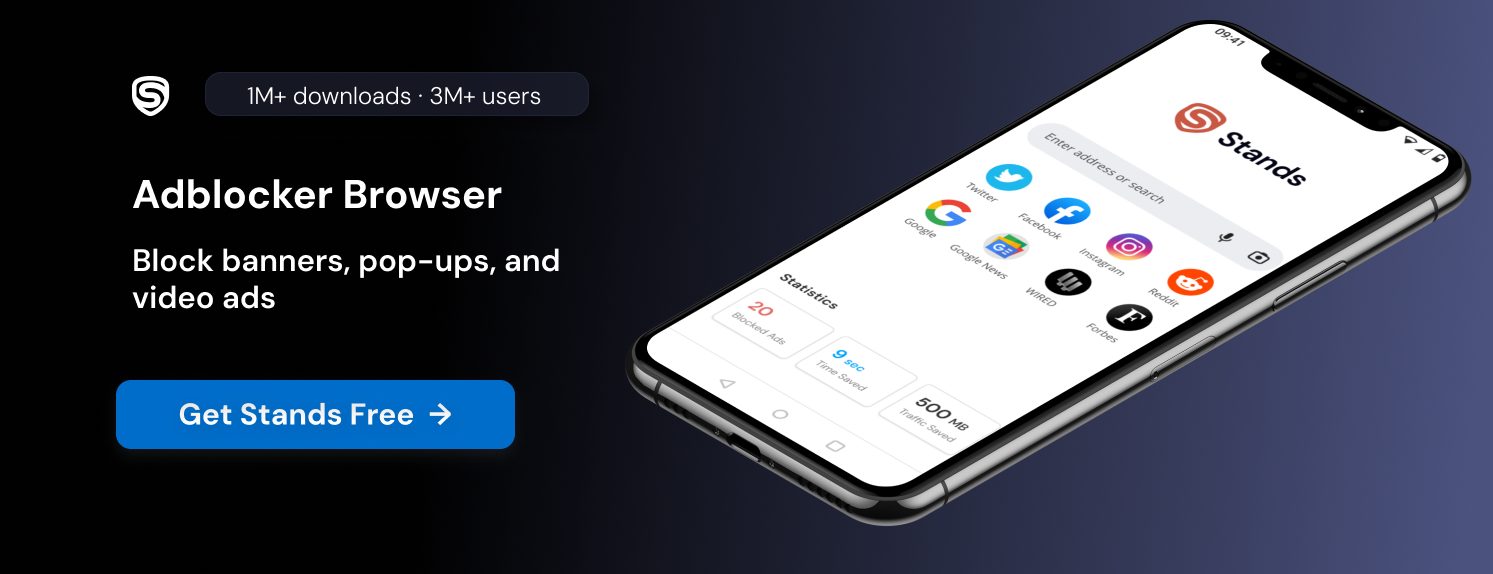
Anstatt gegen die Grenzen von Chrome zu kämpfen, integrieren datenschutzorientierte Browser wie der Werbeblocker für YouTube auf Android das Abfangen auf Netzwerkebene direkt in die Browser-Engine.
Warum dedizierte Browser Umwege übertreffen
Wenn Sie YouTube in einem dedizierten Ad-Blocker-Browser öffnen, verarbeitet die App die Filterung ganz natürlich:
- Keinerlei Einrichtungsaufwand: Sie öffnen den Browser, rufen YouTube auf und schauen Ihre Videos :) Sie müssen keine Blocklisten importieren oder Skriptfilter manuell aktualisieren.
- Saubere Isolierung von Hintergrundprozessen: Da das Blockieren von Werbung im Browser-Kern läuft, verwaltet Ihr Telefon die Systemressourcen reibungslos. Android wird Ihre Wiedergabe im Hintergrund nicht stoppen, um Speicher freizugeben.
- Unterstützung für Hardwarebeschleunigung: Der Browser nutzt die Grafikkarte Ihres Telefons, um hochauflösende Videos ohne Bildverluste oder unerwartete Abstürze zu streamen.

Wenn Sie ein reibungsloses YouTube-Erlebnis zusammen mit schnellem Surfen im Web wünschen, bietet ein dedizierter Datenschutz-Browser hohe Zuverlässigkeit ohne jeglichen Einrichtungsaufwand :)
Option 2: Systemweites DNS- oder VPN-Blockieren
Wenn Sie das mobile Chrome behalten oder Werbung auf Ihrem gesamten Gerät stoppen möchten, bieten systemweites privates DNS oder lokale VPN-Apps einen anderen Weg.
Tools wie NextDNS, AdGuard DNS oder lokale VPN-Filter-Apps arbeiten auf der Netzwerkebene des Geräts. Sie leiten ausgehende Internetanfragen über eine interne Filter-Engine oder einen entfernten DNS-Server um.
| Architektur | Anfragenablauf | Ausgeführte Aktion |
| Systemweite DNS- / VPN-Einrichtung | App-Anfrage → Lokaler VPN- / DNS-Filter → Internet | Blockiert Werbe-Domains: Fängt ausgehende Anfragen auf Transportebene ab und verwirft Datenverkehr zu bekannten Werbeservern. |
Praktische Kompromisse
Während das systemweite Blockieren auf Netzwerkebene das Tracking in einfachen Apps stoppt, bringt es auf YouTube reale Kompromisse mit sich:
- Höherer Akkuverbrauch: Das Ausführen einer lokalen VPN-Schleife zwingt Android dazu, dauerhaft einen Hintergrundprozess aufrechtzuerhalten.
- Gelegentliche Funktionsstörungen von Webseiten: Strikte DNS-Listen beschädigen manchmal normale Web-Links oder Shopping-Seiten, sodass Sie Ihre Einstellungen anpassen müssen.
- Überlappung von Werbeservern: Systemweite DNS-Tools haben Mühe gegen die komplexen Auslieferungssysteme für YouTube-Werbung.

Funktioniert das Blockieren von Werbung in der YouTube-App selbst noch?
Viele Anleitungen verwirren die Nutzer bei diesem Thema. Wenn Sie wissen möchten, wie man Werbung in der offiziellen Installation der YouTube-App blockiert, müssen Sie den Unterschied zwischen der nativen App und YouTube in einem Webbrowser kennen.
Die offizielle YouTube-App aus dem Google Play Store ist eine geschlossene, vorkompilierte Anwendung. Anders als bei normalen Webseiten liefert Google Videoinhalte und Werbung von genau denselben Server-Domains und IP-Adressen aus.
| Architektur | Auslieferungsmechanismus | Ziel | Ergebnis |
| Werbeauslieferung in der nativen YouTube-App | Video-Datenstrom + Video-Werbestrom → Derselbe Server / dieselbe IP | App-Player | DNS-Blocker schlagen fehl: Werbung und Videos teilen sich dieselbe Quelle; das Blockieren von Werbe-Domains unterbricht die Wiedergabe vollständig. |
Da Werbung und Hauptvideos von denselben Servern stammen:
- DNS-Blocker schlagen fehl: Ein DNS-Blocker kann den Unterschied zwischen einer Werbung und Ihrem Hauptvideo nicht erkennen. Wenn er den Werbeserver blockiert, lädt Ihr Video überhaupt nicht mehr.
- DOM-Tools können nicht auf die App zugreifen: Drittanbieter-Tools können aufgrund von System-Sicherheitsregeln keinen Code in native Android-Apps einspeisen.
Wenn Sie Werbung in der YouTube-App ohne YouTube Premium blockieren möchten, können Standard-Ad-Blocker diesen Client nicht verändern. Das Modifizieren der App erfordert inoffizielle APK-Dateien von Drittanbietern. Diese modifizierten Apps verstoßen gegen die Nutzungsbedingungen von YouTube, erfordern manuelle Updates und können Sicherheitsrisiken bergen.
Für ein einfaches, sicheres Erlebnis öffnen Sie YouTube in einem dedizierten Ad-Blocker-Browser :) Sie erhalten eine saubere Benutzeroberfläche ohne Sicherheitsrisiken. Weitere Details zu den mobilen Mechanismen finden Sie in unserem vollständigen Leitfaden zum Blockieren von YouTube-Werbung.
Vergleichstabelle: Android-Methoden zum Blockieren von Werbung
So schneiden die Hauptoptionen ab, wenn Sie im Jahr 2026 einen Ad-Blocker für die YouTube-App oder einen Browser-Werbefilter auf Android nutzen möchten:
| Methode | Blockiert YouTube-Webwerbung? | Blockiert Werbung in der nativen YouTube-App? | Auswirkung auf den Akku | Einrichtungsaufwand | Gesamte Zuverlässigkeit |
| Ad-Blocker-Browser (z. B. Stands) | Ja | Nein (Nur im Browser) | Spart Akku | Einfach (Installieren & Loslegen) | Hoch |
| Systemweites privates DNS | Teilweise (Nur Banner) | Nein | Keiner | Einfach (Systemeinstellung) | Mittel |
| Lokale VPN-Filter-App | Teilweise | Nein | Mäßig bis Hoch | Mittel | Mittel |
| Gepatchte Drittanbieter-APKs | Nicht zutreffend | Ja | Variiert | Hoch (Sideloading) | Niedrig (Bricht häufig) |
Ein dedizierter Browser bietet Ihnen die beste Mischung aus Datenschutz, schneller Leistung und einfachem Blockieren von Werbung :)
FAQ: Mobiles Blockieren von YouTube-Werbung
Funktioniert ein Ad-Blocker bei YouTube auf Android?
Ja, das Blockieren von Werbung funktioniert auf Android hervorragend, wenn Sie einen dedizierten Ad-Blocker-Webbrowser verwenden :) Standardmäßige Chrome-Erweiterungen für den Desktop funktionieren nicht, da dem mobilen Chrome die Unterstützung für Erweiterungen fehlt.
Wie blockiere ich YouTube-Werbung in der YouTube-App selbst?
Das Blockieren von Werbung innerhalb der offiziellen YouTube-App mit Standard-Blockern ist nahezu unmöglich, da Google Werbung und Videos von denselben Servern ausliefert. Um Videos sicher ohne Werbung anzusehen, öffnen Sie YouTube in einem Datenschutz-Browser :) Sie können auch den r/Adblock-Thread auf Reddit für zusätzliche Tipps prüfen oder den offiziellen Support-Leitfaden für YouTube-Werbung von Google für offizielle Optionen lesen.
Warum funktionieren Chrome-Erweiterungen nicht auf Android?
Google hat Browser-Erweiterungen im mobilen Chrome deaktiviert, um die Leistung des Telefons hoch zu halten, die Sicherheit zu gewährleisten und die Einnahmen der Plattform zu schützen. Um während des Surfens Werbung zu blockieren, verwenden Sie einen dedizierten mobilen Browser, der für den Datenschutz entwickelt wurde.

