Home »
 Melhore sua experiência no Microsoft Edge: Bloqueie anúncios, acelere a navegação e aproveite uma navegação sem distrações com o Stands Adblocker.
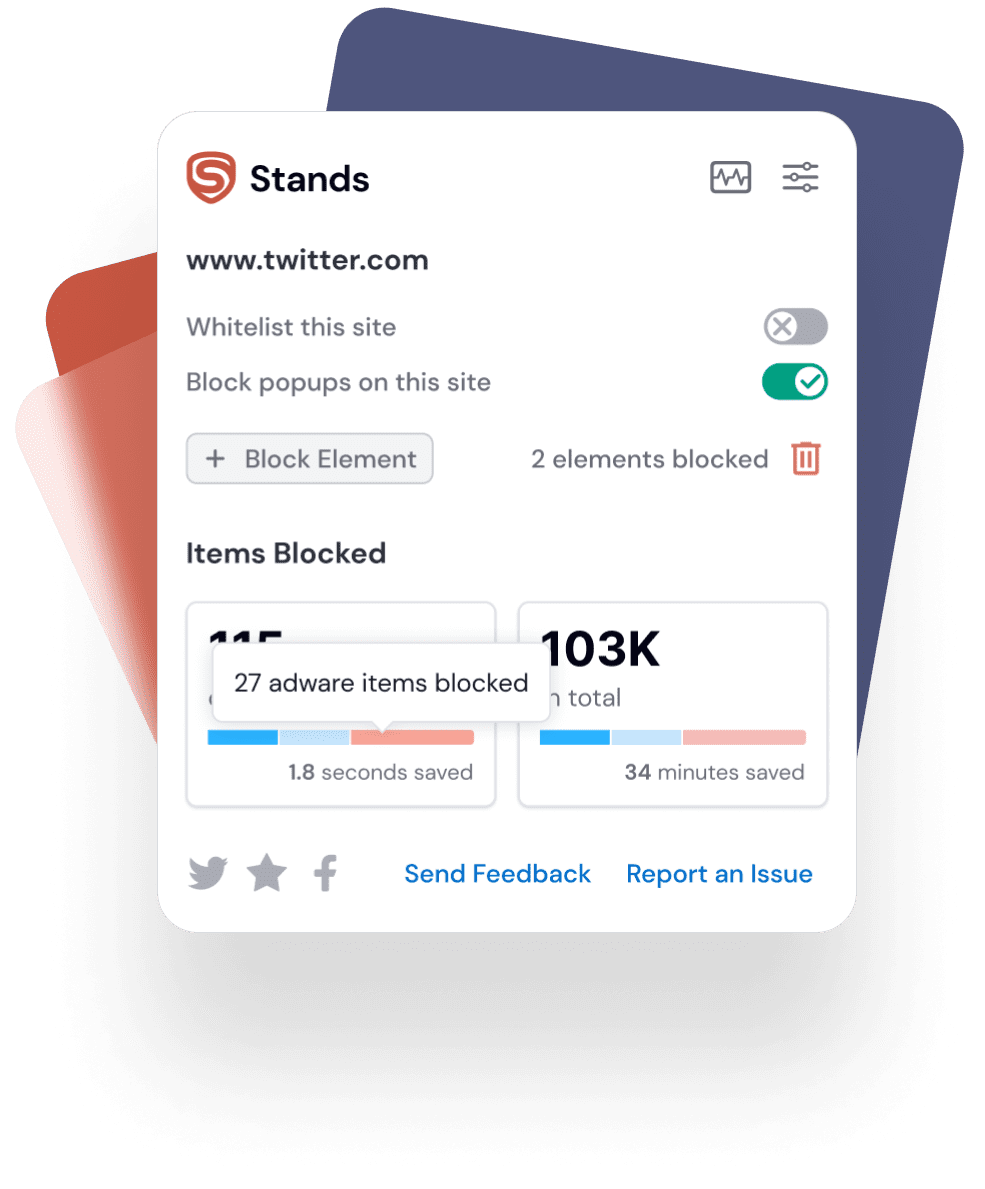

Quando precisar bloquear distrações enquanto navega no Microsoft Edge, ajudando a concentrar-se nas tarefas.

Quando quiser navegar mais rápido e de forma mais eficiente, sem o atraso causado pelos anúncios indesejados.

Quando desejar economizar dados móveis eliminando o tráfego publicitário desnecessário com um bloqueador de anúncios eficaz para o Edge.
Bloqueie anúncios no YouTube, Twitch e em qualquer site com o melhor bloqueador de anúncios para o Edge.
Acelere a navegação e reduza o uso de dados com a melhor extensão de adblock para Edge.
Mantenha seus sites favoritos intactos com o bloqueador de anúncios mais confiável para o Microsoft Edge.


Bloqueie todos os anúncios do YouTube sem esforço com o Stands AdBlocker para o Edge, garantindo uma transmissão fluida e ininterrupta no Microsoft Edge.

Elimine os anúncios do Twitch com o Stands AdBlocker Grátis para o Edge, criando uma experiência de transmissão sem distrações.

Impeça pop-ups e anúncios intrusivos com o bloqueador mais confiável para uma navegação limpa.

Benefícios principais de usar um bloqueador de anúncios para o Edge:
Em resumo, usar um bloqueador de anúncios no Edge é essencial para otimizar a navegação, reduzir distrações e eliminar anúncios pop-up indesejados.

Dica: Você também pode baixar e instalar o Stands AdBlocker Grátis em outros navegadores para uma experiência consistente sem anúncios.

Visite nossa página de suporte para respostas às perguntas mais frequentes sobre o AdBlock para Edge do Stands.
Entre em contato por e-mail, nosso formulário de contato ou redes sociais para assistência personalizada. Se necessário, desinstale e reinstale o Stands AdBlocker para o Edge.

Sim, o Microsoft Edge suporta bloqueadores de anúncios. Encontre o Stands AdBlocker na loja de complementos do Microsoft Edge: https://microsoftedge.microsoft.com/addons/detail/stands-adblocker/jccfboncbdccgbgcbhickioeailgpkgb.
Instale o Stands AdBlocker a partir da loja de complementos do Microsoft Edge. Ele bloqueará os anúncios automaticamente; personalize as configurações para obter a melhor experiência de bloqueio de anúncios no Edge.
Sim, os bloqueadores de anúncios no Edge são legais no Brasil. Embora alguns sites possam restringir o acesso ou pedir para desativar o bloqueador de anúncios, você tem o direito de gerenciar sua experiência de navegação e se proteger contra conteúdos indesejados.
Sim, o Stands AdBlocker é totalmente gratuito, tornando-o acessível para todos, mesmo para quem não pode fazer uma doação.
Stands AdBlocker para Edge bloquea todo tipo de anuncios, incluyendo banners, pop-ups y anuncios de video, garantizando una experiencia de navegación más fluida, rápida y sin publicidad en Microsoft Edge.
Para bloquear anuncios en Microsoft Edge, simplemente instala la adblock edge extension de Stands desde la tienda de complementos. Una vez instalada, el bloqueador de anuncios microsoft edge comenzará a funcionar automáticamente.

Com base em 136 mil avaliações
De mais de 170 países
Nos 10 principais AdBlockers

"Estou a utilizar este AdBlocker há mais de um ano e tem sido o meu AdBlocker preferido. Vou continuar a utilizá-lo durante muito tempo"
"Adoro este AdBlocker. é o único bloco de anúncios que alguma vez utilizarei. sempre que tenho um novo dispositivo, esta é a primeira extensão que instalo. já utilizei outras, mas esta, na minha opinião, é simplesmente a melhor. mantém-se em cima das coisas, bloqueia sempre os anúncios e os popups. adoro este bloco de anúncios"
"Excelente aplicação, limpa as páginas web e poupa a sua vida ao desativar anúncios indesejados! Recomendo vivamente"

Your form has been submitted
OK