
 Accueil »
Vider le cache Edge: Comment vider le cache du Microsoft Edge
Nettoyer le cache du navigateur Microsoft Edge peut aider à résoudre les problèmes de chargement des sites web, à libérer de l'espace de stockage et à vous garantir l'affichage de la version la plus récente d'une page. Mais comment vider le cache du navigateur edge facilement ? Trouvez la réponse ci-dessous et apprenez à effacer le cache edge sur différents appareils.
- Qu'est-ce que le cache et comment affecte-t-il votre navigation ?
- Pourquoi devriez-vous vider le cache dans Microsoft Edge ?
- Comment vider le cache dans Edge sur différents appareils
- Comment supprimer le cache dans Edge pour un site web spécifique
- Comment vider le cache dans Edge automatiquement ?
- Problèmes courants lors du nettoyage du cache dans Edge et comment les résoudre
- Améliorez votre expérience de navigation avec Stands Adblocker
- À quelle fréquence devriez-vous vider le cache ?
Qu'est-ce que le cache et comment affecte-t-il votre navigation ?
Le cache du navigateur est un espace de stockage temporaire où sont enregistrés des fichiers tels que les images, les scripts et d'autres éléments des pages web que vous visitez. Sa fonction principale est de réduire le temps de chargement en réutilisant ces fichiers lors de vos prochaines visites. Cependant, au fil du temps, la mémoire stockée sur votre appareil peut accumuler des données obsolètes, ce qui affecte les performances ou empêche un site de s'actualiser correctement.
Pourquoi devriez-vous vider le cache dans Microsoft Edge ?
Il est utile de vider le cache sur edge périodiquement pour plusieurs raisons :
- Résoudre les erreurs de chargement : Les fichiers obsolètes peuvent entrer en conflit avec le nouveau contenu d'une page.
- Libérer de l'espace de stockage : C'est particulièrement utile sur les appareils dotés d'une capacité limitée.
Attention : Même s'il est conseillé de vider le cache de temps en temps, assurez-vous de connaître vos identifiants et mots de passe, car certaines sessions actives peuvent être fermées après le nettoyage.
Comment vider le cache dans Edge sur différents appareils
Microsoft Edge permet de nettoyer le cache sur toutes ses versions. Les étapes varient légèrement selon la plateforme, mais le processus reste très similaire.
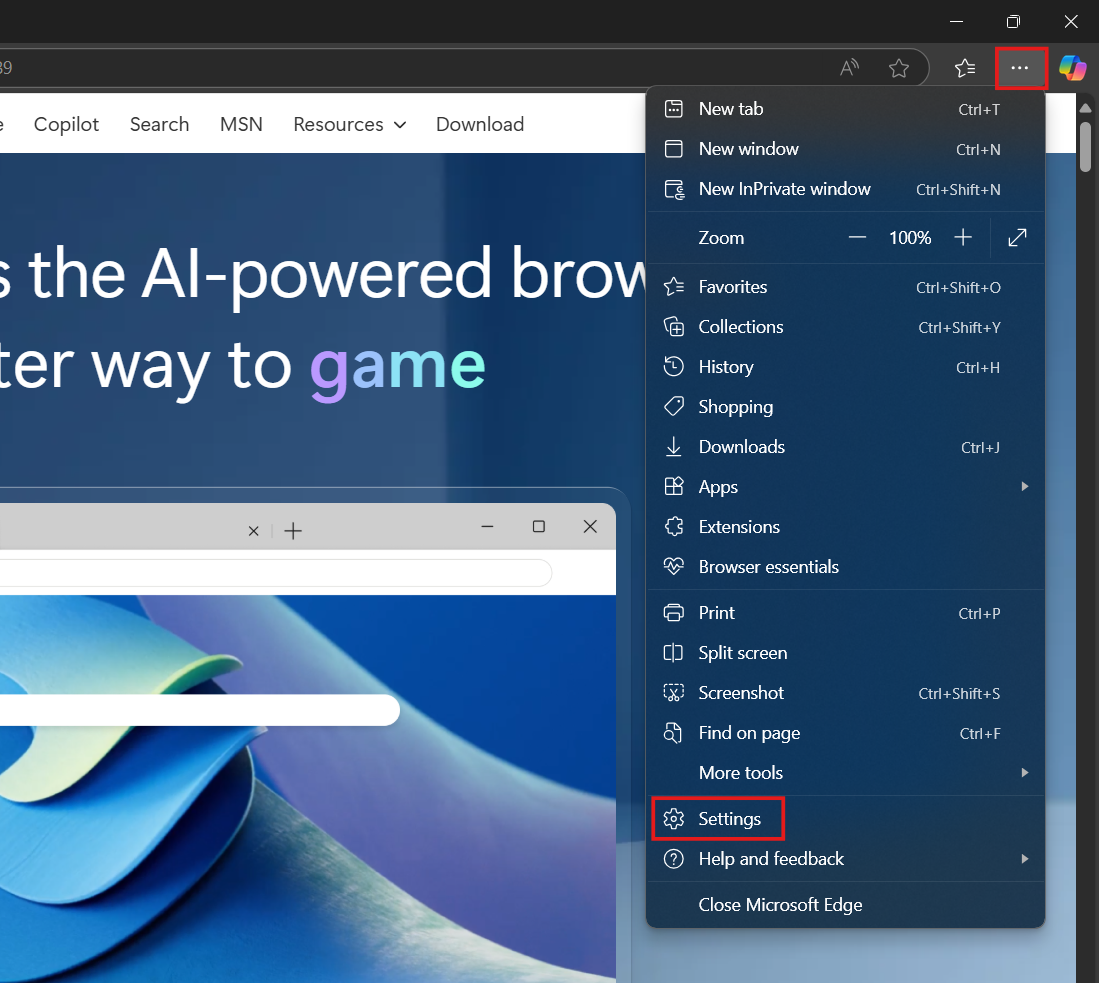
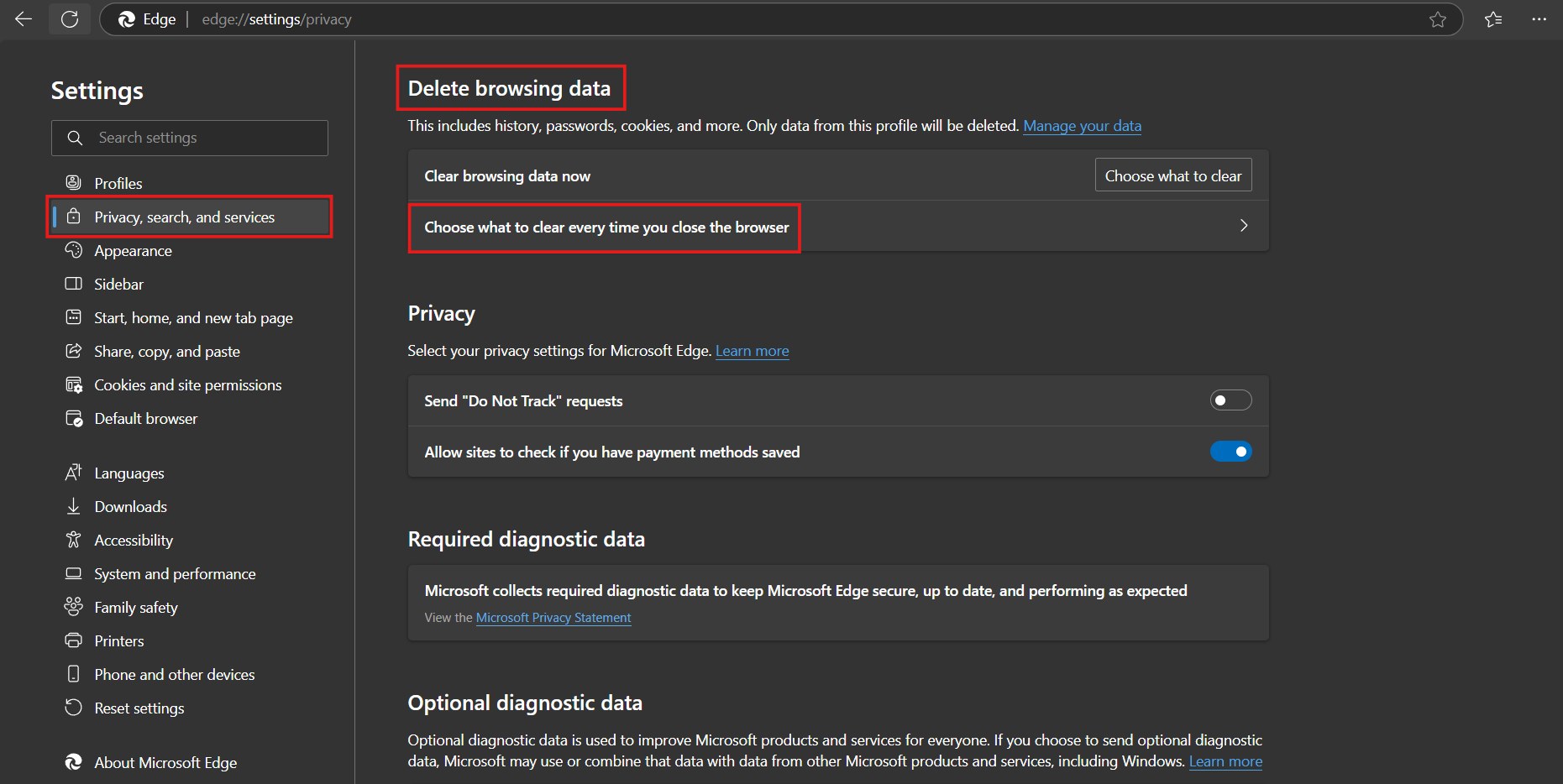
1. Comment vider le cache sur Microsoft Edge sous Windows
- Cliquez sur le bouton des trois points (...) dans le coin supérieur droit.
- Sélectionnez Paramètres.
- Allez dans Confidentialité, recherche et services.
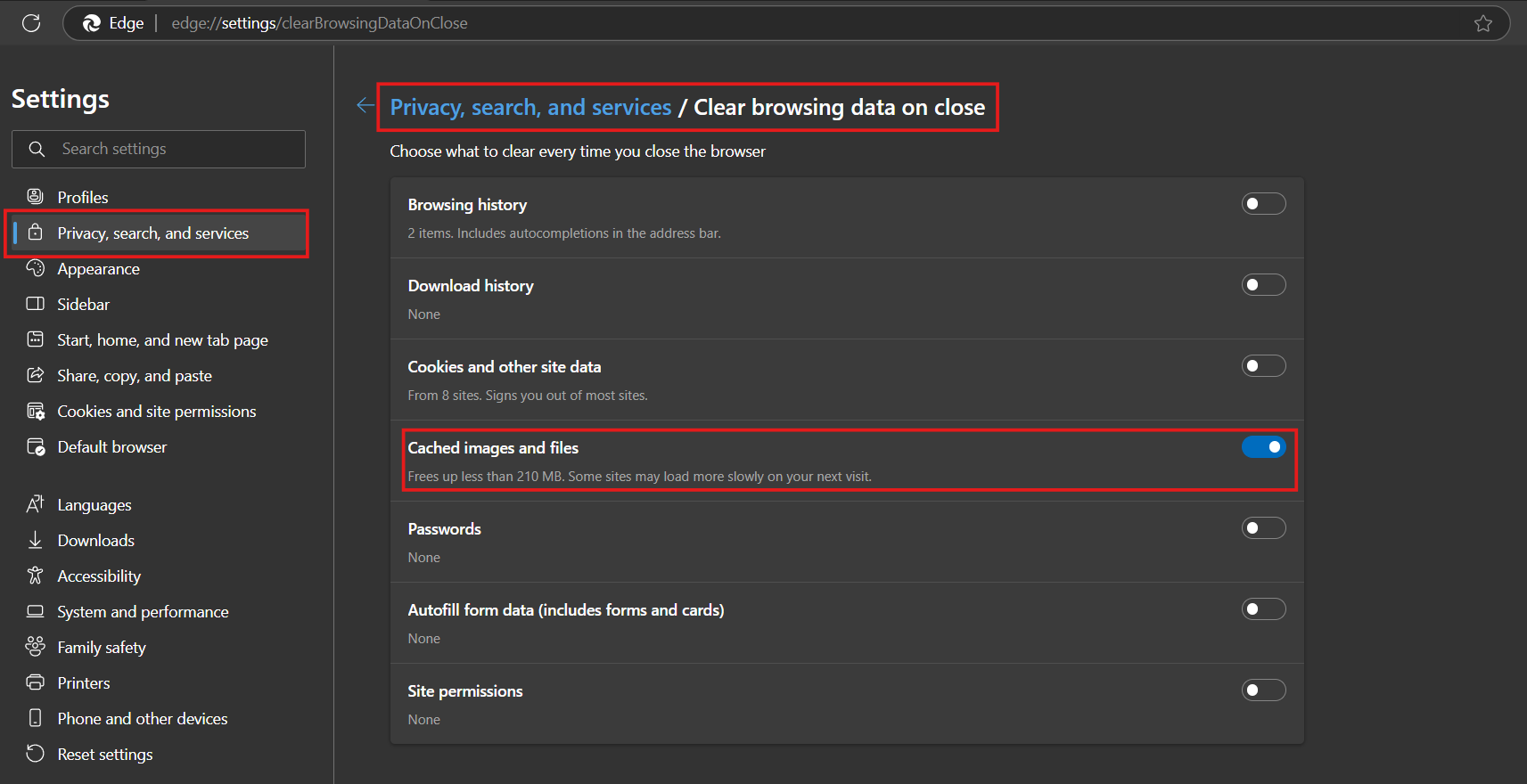
- Cochez uniquement l'option Images et fichiers mis en cache.
- Choisissez l'intervalle de temps souhaité (par exemple, « Tout le temps »).
- Cliquez sur Effacer maintenant pour valider.
2. Comment vider le cache de Microsoft Edge sur Mac
- Ouvrez Microsoft Edge sur votre Mac.
- Sélectionnez Paramètres.
- Allez dans Confidentialité, recherche et services.
- Cochez la case Images et fichiers mis en cache.
- Choisissez l'intervalle de temps de votre choix.
- Cliquez sur Effacer maintenant.
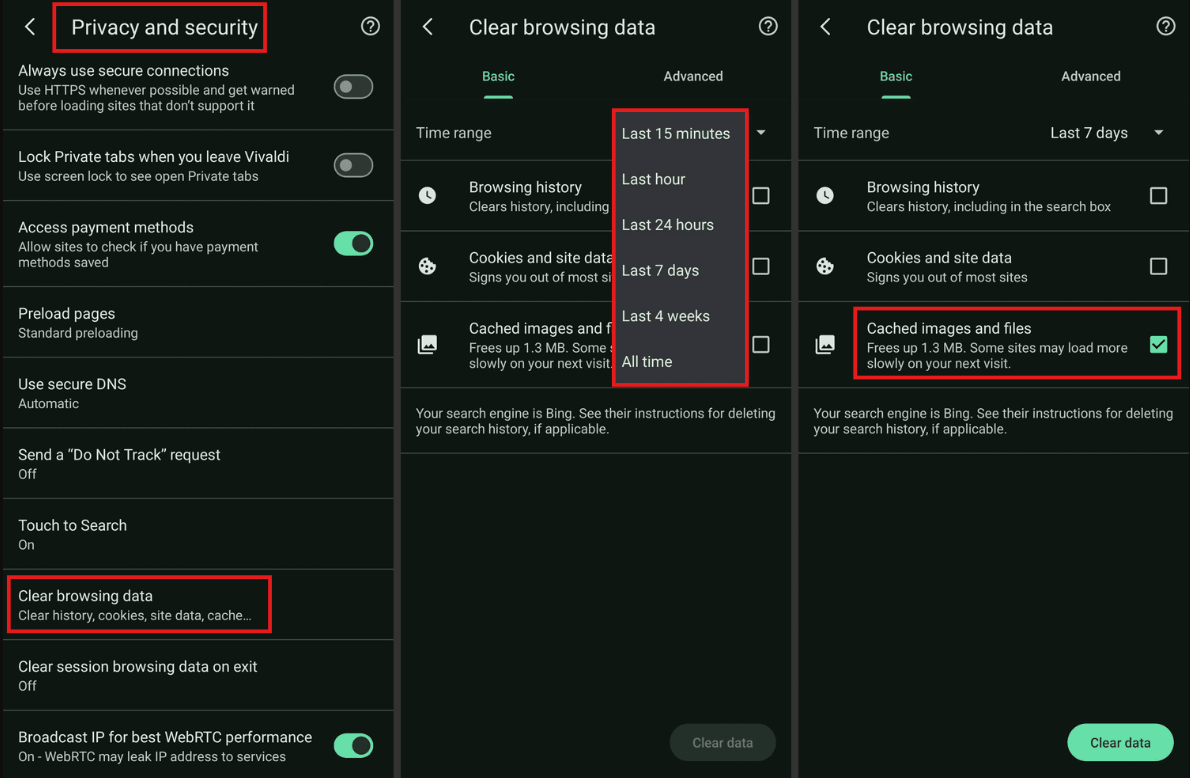
3. Comment vider le cache sur le navigateur Edge sur Android
- Ouvrez l'application Microsoft Edge.
- Selon votre appareil, appuyez sur le bouton des trois points (...) en bas ou en haut de l'écran.
- Allez dans Paramètres.
- Cochez l'option Images et fichiers mis en cache.
- Sélectionnez l'intervalle de temps.
- Appuyez sur Effacer les données.
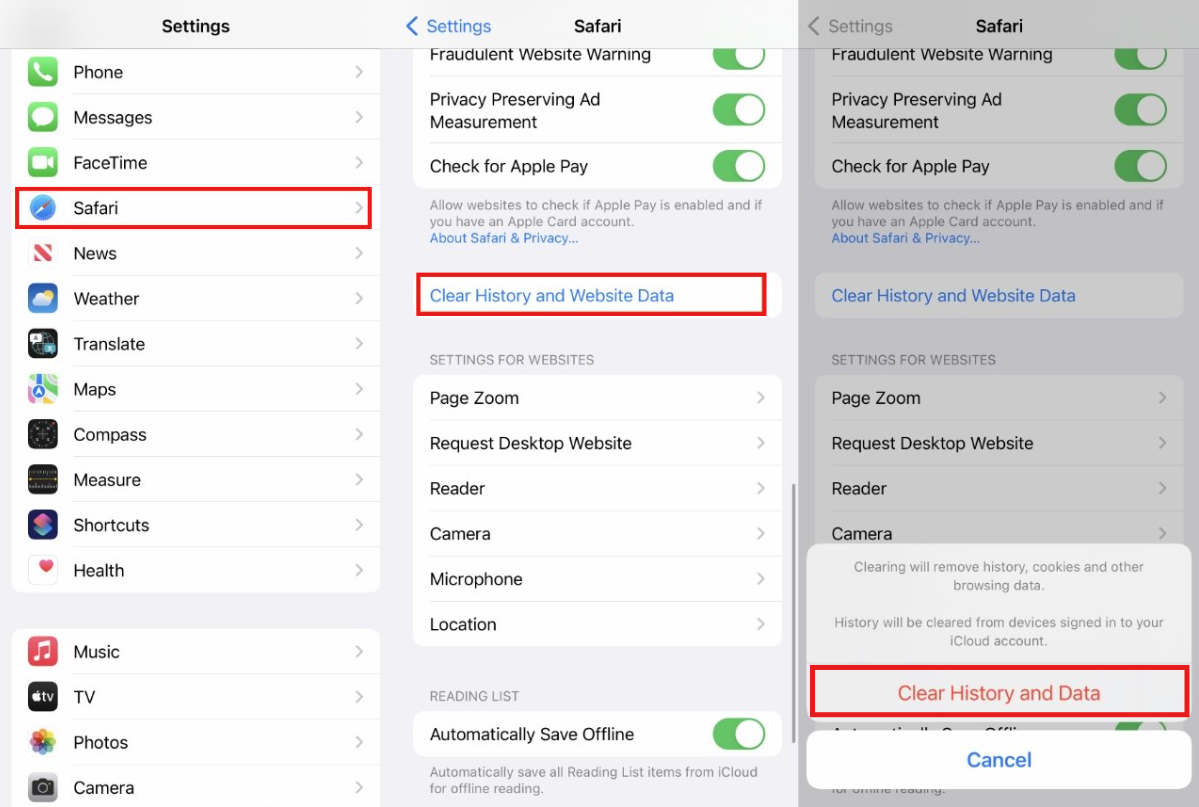
4. Comment vider le cache de Microsoft Edge sur iPhone (iOS)
- Ouvrez Microsoft Edge sur votre iPhone.
- Accédez aux Paramètres.
- Activez l'option Images et fichiers mis en cache.
- Choisissez la plage de temps.
Comment supprimer le cache dans Edge pour un site web spécifique
Si vous ne souhaitez pas vider tout votre historique, vous pouvez cibler un seul site via les outils de développement :
- Appuyez sur F12 (ou faites un clic droit sur la page et sélectionnez Inspecter).
- Dans le panneau qui s'ouvre, faites un clic droit sur l'icône de rechargement de la page (située à côté de la barre d'adresse).
- Sélectionnez Vider le cache et effectuer un rechargement forcé.
Comment vider le cache dans Edge automatiquement ?
Pour savoir comment vider le cache microsoft edge à la fin de chaque session, configurez l'automatisation par défaut :
- Ouvrez Edge et cliquez sur les trois points (...) > Paramètres.
- Allez dans Confidentialité, recherche et services.
- Activez l'option Images et fichiers mis en cache.
Problèmes courants lors du nettoyage du cache dans Edge et comment les résoudre
- Le site web affiche toujours du contenu obsolète : Forcez le rechargement avec
Ctrl + F5(Windows) ouCmd + Shift + R(Mac). - Le bouton « Effacer maintenant » ne fait rien : Assurez-vous de disposer des autorisations nécessaires sur votre session ou exécutez Edge en tant qu'administrateur.
Améliorez votre expérience de navigation avec Stands Adblocker
Procéder pour vider le cache edge est toujours recommandé pour optimiser les performances. Pour obtenir une expérience en ligne encore plus fluide et productive, vous pouvez associer ce nettoyage à l'utilisation d'un bloqueur de publicités gratuit comme Stands Adblocker.
Les avantages de Stands Adblocker :
- Intégration transparente : L'extension s'intègre parfaitement à Microsoft Edge, sans ralentissement, et vous permet de gérer facilement des listes blanches pour vos sites favoris.

Comment installer Stands Adblocker dans Edge ?
- Ouvrez Microsoft Edge et rendez-vous sur le catalogue des extensions : microsoftedge.microsoft.com/addons
- Dans la barre de recherche, tapez « Stands Adblocker ».
- Cliquez sur le résultat correspondant, puis sélectionnez Obtenir et confirmez l'ajout de l'extension.
À quelle fréquence devriez-vous vider le cache ?
Il n’y a pas de règle stricte pour vider le cache microsoft edge, mais il est recommandé de le faire périodiquement dans les cas suivants :
- Lorsque vous constatez des bugs graphiques ou des problèmes de chargement.
- Après une mise à jour importante d'un site que vous visitez souvent.
- Si l'espace de stockage de votre appareil est saturé.
Note : Ne videz pas le cache trop souvent, car le navigateur devra télécharger à nouveau toutes les ressources à chaque visite, ce qui peut ralentir temporairement le premier chargement des pages.

