
 Zuhause »
So deaktivieren Sie Cookies im Browser: Chrome, Safari, Firefox & andere
Cookies sind im Web überall präsent. Sie nisten sich stillschweigend in Ihrem Browser ein und erledigen ihre Aufgabe im Hintergrund. Einige helfen Ihnen, angemeldet zu bleiben, andere merken sich Ihren Warenkorb, aber wieder andere verfolgen jeden Ihrer Schritte im Internet.
Wenn Ihnen Ihre Online-Privatsphäre am Herzen liegt, möchten Sie vielleicht lernen, wie Sie Cookies in den Browsereinstellungen deaktivieren können. Das ist keine Raketenwissenschaft, Sie benötigen dafür nur ein paar Klicks.
Dieser Leitfaden zeigt Ihnen Schritt für Schritt, wie Sie Cookies in Ihrem Browser blockieren. Außerdem erfahren Sie, wann es sinnvoll ist, alle Cookies zu blockieren, und wann Sie einige davon zulassen sollten. Legen wir los! :)
- Was sind Browser-Cookies?
- Cookie-Arten
- Warum Cookies ein Datenschutzrisiko sein können
- So deaktivieren Sie Cookies in Chrome
- So deaktivieren Sie Cookies in Safari
- So deaktivieren Sie Cookies in Firefox
- So deaktivieren Sie Cookies in Edge
- So deaktivieren Sie Cookies auf dem iPhone
- Sollten Sie alle Cookies oder nur Drittanbieter-Cookies deaktivieren?
- Wie Stands Ihnen hilft, Tracker zu kontrollieren
- Fazit
Was sind Browser-Cookies?
Cookies sind kleine Textdateien. Websites speichern diese auf Ihrem Gerät ab, wenn Sie sie besuchen.
Sie helfen Websites dabei, sich an Sie zu erinnern. Zum Beispiel:
- Sie halten Sie angemeldet
- Sie speichern Ihre Sprachauswahl
- Sie merken sich Artikel in einem Warenkorb
Ohne Cookies fühlt sich jeder Besuch auf einer Website an wie der erste. Das klingt zwar einfach, wird aber auch schnell ziemlich nervig.
Cookie-Arten
| Cookie-Art | Was sie tut | Sollten Sie sich Sorgen machen? |
| Erstanbieter-Cookies | Funktionieren nur auf einer bestimmten Website | In der Regel sicher |
| Drittanbieter-Cookies | Verfolgen Sie über verschiedene Websites hinweg | Datenschutzrisiko |
| Sitzungs-Cookies | Verschwinden, sobald Sie den Browser schließen | Geringes Risiko |
| Dauerhafte Cookies | Bleiben für lange Zeit auf dem Gerät | Können Sie nachverfolgen |
Erstanbieter-Cookies sorgen dafür, dass Websites gut funktionieren, während Drittanbieter-Cookies primär für das Tracking eingesetzt werden. Genau hier beginnen die Datenschutzbedenken.

Warum Cookies ein Datenschutzrisiko sein können
Cookies mögen harmlos aussehen, aber sie können ein lückenloses Bild Ihres Online-Lebens zeichnen.
Sie können folgende Daten sammeln:
- Von Ihnen besuchte Websites
- Wonach Sie suchen
- Was Sie online kaufen
- Auf welche Werbeanzeigen Sie klicken
Wenn man all das zusammenfügt, können Werbetreibende Ihren Spuren im gesamten Web folgen. Das fühlt sich an, als würde Ihnen jemand ständig über die Schulter schauen.
Aus diesem Grund schalten viele Nutzer mittlerweile Cookies aus oder blockieren Drittanbieter-Cookies, um eine bessere Online-Privatsphäre zu genießen.

So deaktivieren Sie Cookies in Chrome
Chrome bietet Ihnen einfache Steuerungsmöglichkeiten. Sie müssen nur wissen, wo Sie klicken müssen.
Cookies in Chrome deaktivieren (Desktop)
Befolgen Sie diese Schritte:
- Öffnen Sie Chrome
- Klicken Sie auf die drei Punkte oben rechts
- Gehen Sie zu Einstellungen
- Klicken Sie auf Datenschutz und Sicherheit
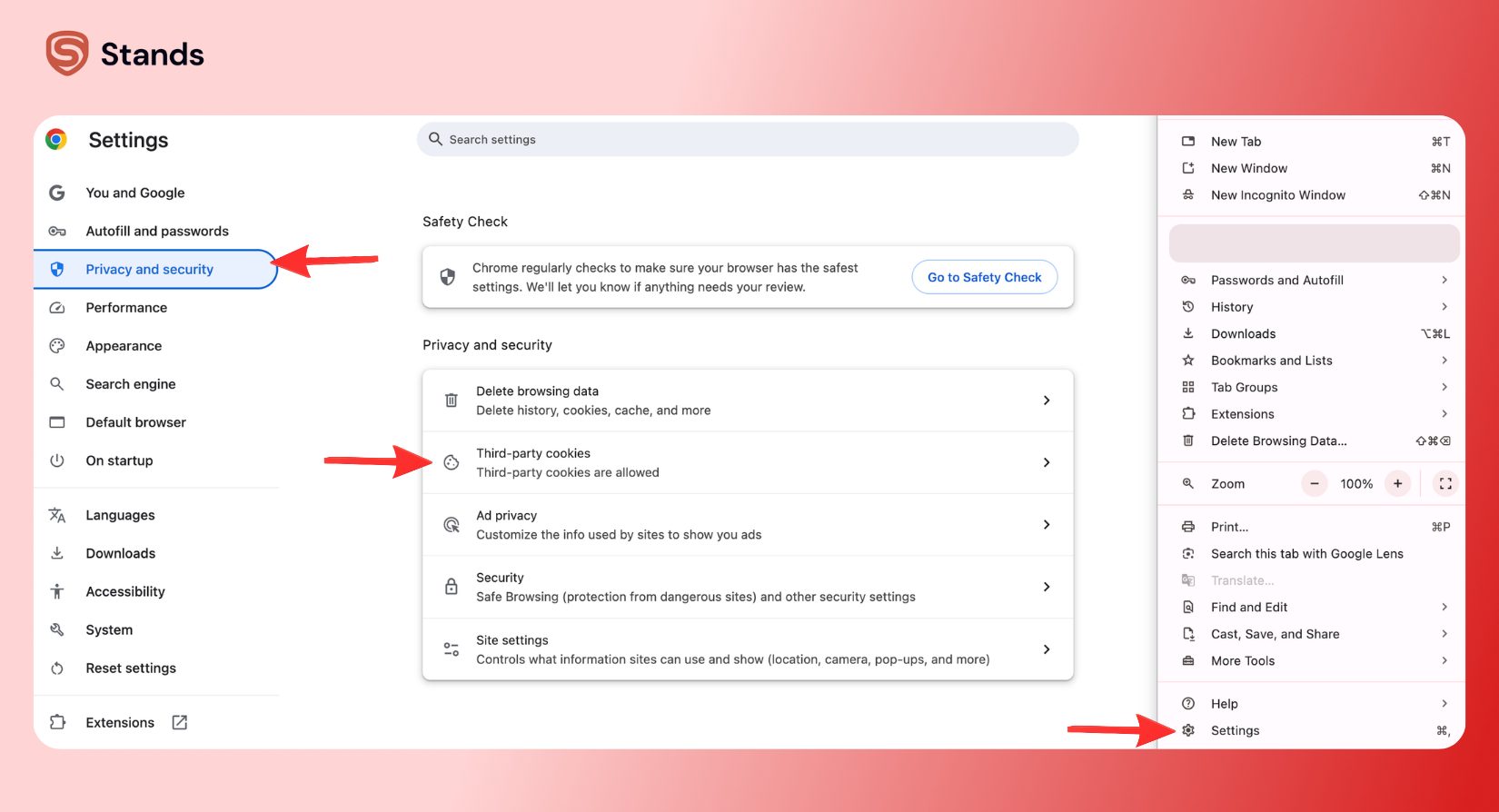
Wenn Sie noch weiter gehen möchten:
Dieser Schritt sorgt für einen starken Datenschutz, kann jedoch dazu führen, dass einige Websites nicht mehr richtig funktionieren.
Wenn Sie auch alte Cookies löschen möchten, hilft Ihnen dieser Leitfaden weiter: Cookies in Chrome löschen.
So deaktivieren Sie Cookies in Safari
Safari hält die Dinge einfach und sicher. Apple stellt den Datenschutz an erste Stelle.
Auf dem Mac
- Öffnen Sie Safari
- Klicken Sie im oberen Menü auf Safari
- Gehen Sie zu Einstellungen
- Öffnen Sie den Tab Datenschutz
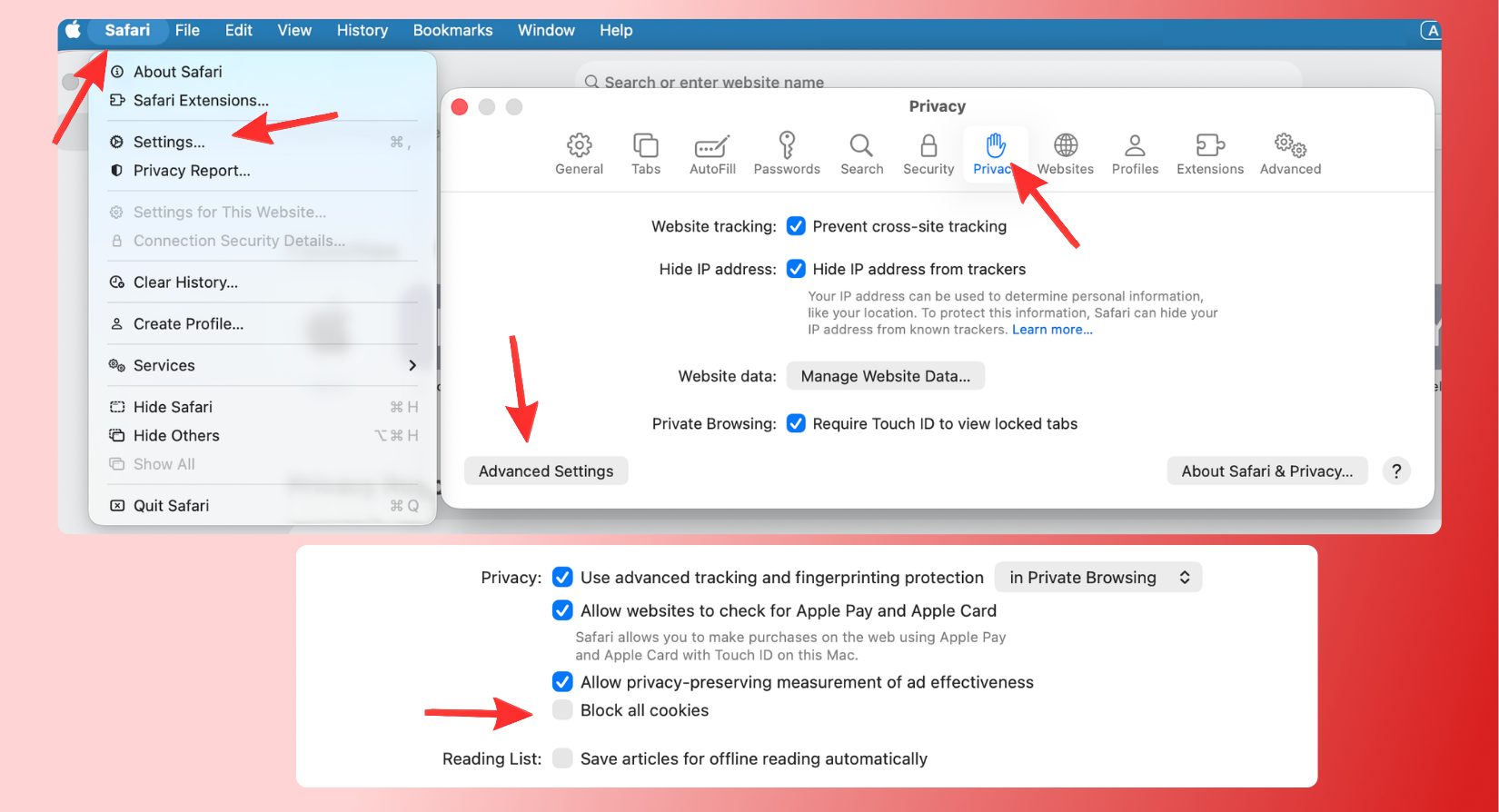
Safari blockiert zudem viele Tracker standardmäßig im Hintergrund wie ein stiller Wächter.
Auf dem iPhone
- Öffnen Sie die Einstellungen
- Scrollen Sie nach unten zu Safari
Das ist alles. In einer Minute erledigt :)
Wenn Sie auch alte Daten bereinigen möchten, nutzen Sie diesen Leitfaden:
So löschen Sie Cookies auf dem iPhone, iPad und anderen Geräten.
So deaktivieren Sie Cookies in Firefox
Firefox bietet starke Datenschutz-Tools und überlässt Ihnen die volle Kontrolle.
Cookies in Firefox deaktivieren
- Öffnen Sie Firefox
- Klicken Sie auf die Menüschaltfläche (die drei Striche)
- Gehen Sie zu Einstellungen
- Öffnen Sie den Bereich Datenschutz & Sicherheit
- Suchen Sie den Verbesserten Schutz vor Aktivitätenverfolgung
- Wählen Sie Benutzerdefiniert
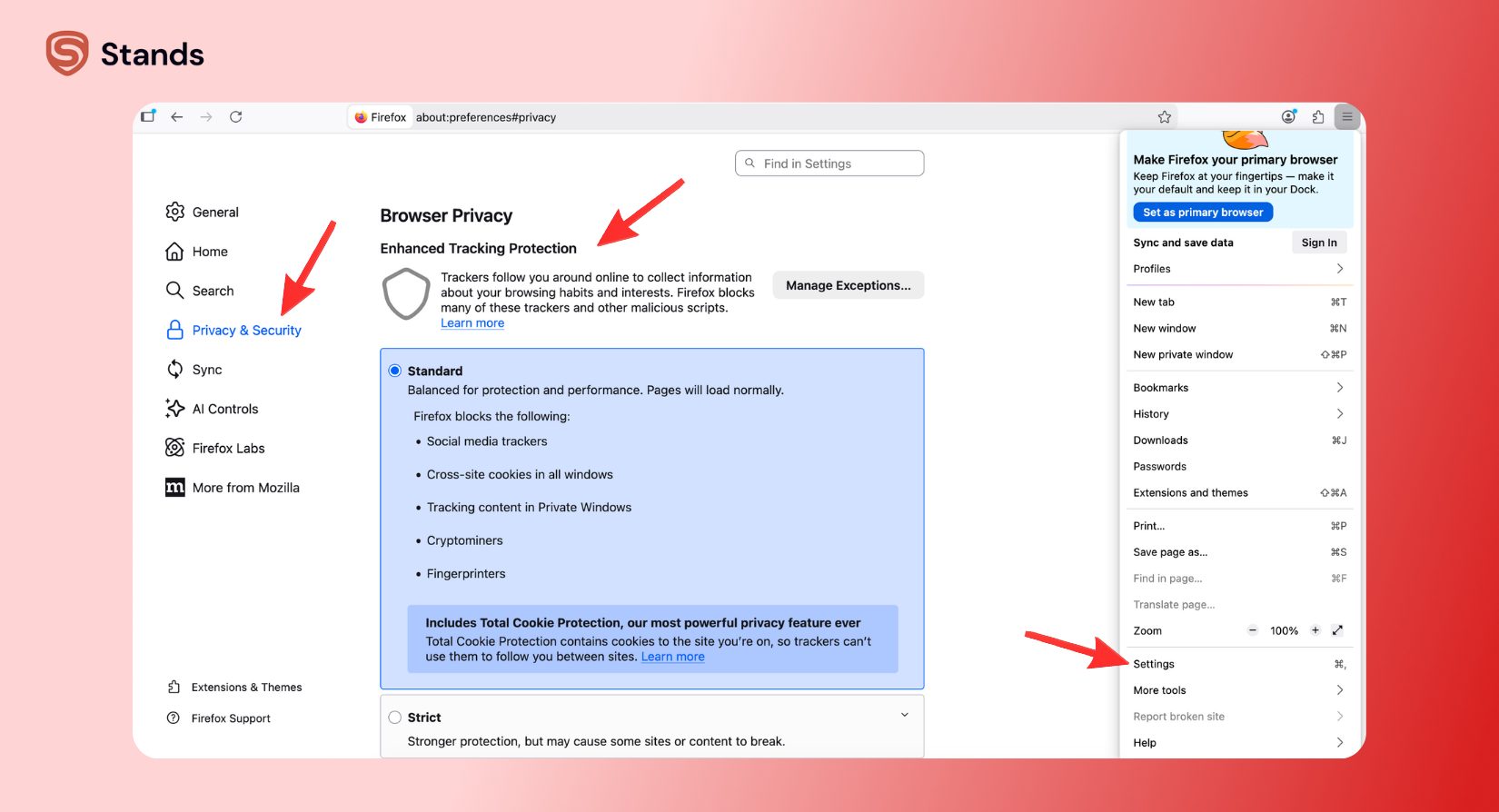
Sie können Folgendes blockieren:
Wenn Sie eine ausgewogene Konfiguration wünschen, blockieren Sie nur Drittanbieter-Cookies. Dadurch funktionieren die meisten Websites weiterhin einwandfrei.
Wenn Sie Hilfe beim Löschen benötigen, lesen Sie dies:
Cookies in Mozilla Firefox löschen.
So deaktivieren Sie Cookies in Edge
Edge funktioniert ähnlich wie Chrome, fügt jedoch zusätzliche Datenschutzebenen von Microsoft hinzu.
Cookies in Edge deaktivieren
- Öffnen Sie Edge
- Klicken Sie auf die drei Punkte
- Öffnen Sie die Einstellungen
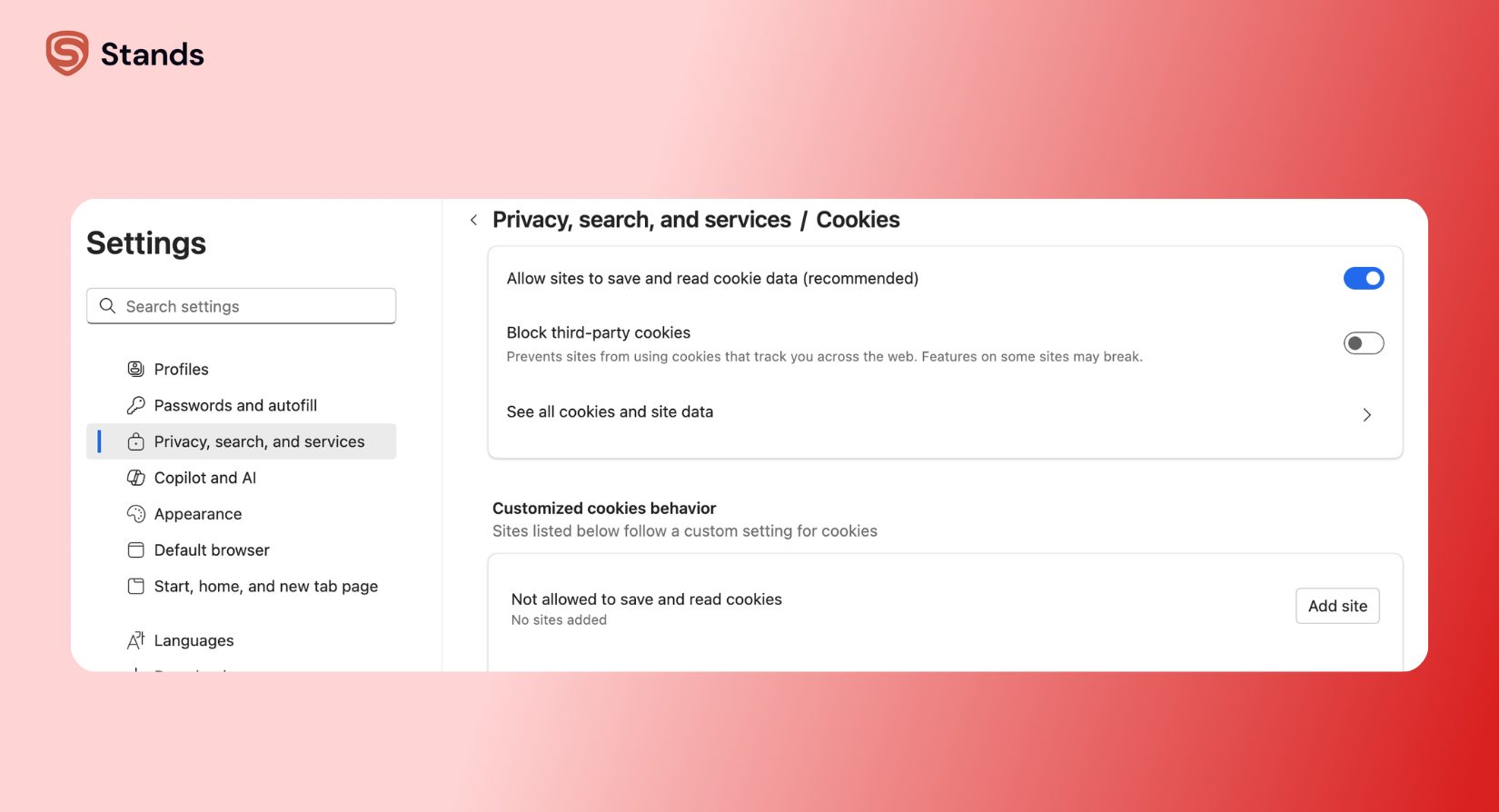
Für einen noch stärkeren Datenschutz:
- Gehen Sie zu Datenschutz, Suche und Dienste
- Stellen Sie den Schutz vor Nachverfolgung auf Streng
Sie können den Schutz auch mit zusätzlichen Tools verbessern, wie dem:
Kostenlosen Adblocker für Microsoft Edge.
So deaktivieren Sie Cookies auf dem iPhone
Das Surfen auf dem Mobiltelefon erfordert dieselbe Sorgfalt wie auf dem Desktop.
Cookies auf dem iPhone deaktivieren
- Öffnen Sie die Einstellungen
- Tippen Sie auf Safari
- Gehen Sie zu Datenschutz & Sicherheit
Zusätzliche Tipps:
- Nutzen Sie den privaten Surfmodus
- Schalten Sie das seitenübergreifende Tracking aus
- Verwenden Sie vertrauenswürdige Werbeblocker
- Nutzen Sie ein VPN für noch mehr Privatsphäre

Wenn Sie eine vollständige Anleitung zum Löschen suchen, lesen Sie:
So löschen Sie Cookies auf dem iPhone, iPad und anderen Geräten.
Sollten Sie alle Cookies oder nur Drittanbieter-Cookies deaktivieren?
Hier wissen viele Nutzer oft nicht weiter.
Hier ist die einfache Aufschlüsselung:
| Option | Vorteil | Nachteil |
| Alle Cookies zulassen | Reibungsloses Surfen | Schwacher Datenschutz |
| Drittanbieter-Cookies blockieren | Guter Mittelweg | Einiges an Tracking bleibt bestehen |
| Alle Cookies blockieren | Starker Datenschutz | Manche Websites funktionieren nicht mehr richtig |
Die meisten Nutzer sollten Drittanbieter-Cookies blockieren, da dies das seitenübergreifende Tracking stoppt, die Websites aber dennoch nutzbar hält.
Wenn Sie absolut alles blockieren, kann es zu fehlerhaften Login-Seiten, leeren Warenkörben und fehlenden Website-Funktionen kommen.
Man sollte es also so betrachten: Reißen Sie nicht das ganze Haus ab, nur um eine Spinne zu fangen.
Wie Stands Ihnen hilft, Tracker zu kontrollieren
Cookies sind nur ein Teil der Geschichte. Tracker nutzen auch Werbung, Skripte und Fingerprinting-Methoden.
Genau hier helfen zusätzliche Tools enorm weiter.

Eine kostenlose Adblocker-Erweiterung für Chrome hilft Ihnen, Werbung, Tracker und Pop-ups auf einen Schlag zu stoppen:
Kostenlose Adblocker-Erweiterung für Chrome.
Wenn Sie Edge nutzen, können Sie Folgendes installieren:
Adblock Edge von Stands: Kostenloser Adblocker für Microsoft Edge.
Sie können auch neue KI-Browser erkunden, die sich auf Privatsphäre und intelligentere Kontrolle konzentrieren:
KI-Browser: Was sie sind und welche sich lohnen.
Wenn Sie die Cookie-Kontrolle mit Adblockern und VPNs kombinieren, schließen Sie die meisten Türen, die Tracker sonst nutzen.
Fazit
Jetzt wissen Sie, wie Sie Cookies in den Browsereinstellungen von Chrome, Safari, Firefox, Edge und auf dem iPhone deaktivieren können.
Es erfordert nur wenige Klicks, macht aber einen großen Unterschied.
Wenn Sie einen einfachen Rat suchen, lautet er wie folgt:
- Nutzen Sie Werbeblocker und Datenschutz-Tools für zusätzlichen Schutz
Online-Datenschutz funktioniert in Schichten: Ein Tool hilft, zwei Tools helfen mehr, und ein vollständiges Setup sorgt für echte Sorgenfreiheit.
Bleiben Sie clever, schützen Sie Ihre Privatsphäre und behalten Sie die Kontrolle über Ihren digitalen Fußabdruck :)

