
 Zuhause »
So aktivieren Sie das private Surfen auf dem iPhone
Haben Sie schon einmal auf Ihrem iPhone nach einem Geschenk gesucht… und plötzlich verfolgen Sie genau diese Produkte wie ein zugelaufener Welpe im ganzen Internet? Ja, das haben wir alle schon erlebt.
Oder vielleicht haben Sie einfach etwas nachgeschlagen und gedacht: „Ich möchte wirklich nicht, dass das später in meinem Safari-Verlauf auftaucht.“
Nun, Sie müssen diese digitale Spur nicht hinterlassen, denn wir zeigen Ihnen, wie Sie das private Surfen auf dem iPhone nutzen. Sie sind zwar immer noch online, aber Ihre Browsing-Aktivitäten bleiben nach dem Beenden nicht auf Ihrem Gerät gespeichert.
Lassen Sie uns genau aufschlüsseln, wie Sie das private Surfen auf dem iPhone aktivieren, wie es funktioniert und was es tatsächlich tut (und was nicht).
- Was ist privates Surfen auf dem iPhone?
- Was privates Surfen wirklich tut (und was nicht)
- So aktivieren Sie das private Surfen in Safari unter iOS 17
- So aktivieren Sie das private Surfen auf dem iPhone (iOS 16 oder älter)
- So schalten Sie das private Surfen in Safari aus
- Was privates Surfen tut und was nicht (Keine Verwirrung mehr)
- Fehlerbehebung: Privates Surfen fehlt auf dem iPhone
- So surfen Sie auf dem iPhone mit anderen Browsern privat
- Fortgeschrittene Datenschutz-Tipps für iPhone-Nutzer
- FAQ
- Fazit
Was ist privates Surfen auf dem iPhone?
Stellen Sie sich das private Surfen wie den „Neustart-Modus“ von Safari vor.
Sie öffnen ihn, erledigen Ihre Dinge, und sobald Sie ihn schließen — puff — verschwindet der Großteil Ihrer Aktivitäten von Ihrem Telefon, als ob sie nie da gewesen wären.
Wenn Sie sich in einem privaten Surf-Tab befinden, speichert Safari Folgendes nicht:
- Ihren Suchverlauf
- Die von Ihnen besuchten Seiten
- Informationen zur automatischen Ausfüllung, die Sie eingegeben haben
- Temporäre Sitzungsdaten
Wenn also später jemand Ihr Telefon in die Hand nimmt, sieht er nicht, in welchen Kaninchenlöchern Sie sich gestern Abend um 2 Uhr morgens verloren haben.
Was privates Surfen wirklich tut (und was nicht)
| Was es TUT | Was es NICHT tut |
| Löscht den Browserverlauf auf Ihrem Gerät | Verbirgt Sie vor Ihrem Internetanbieter (ISP) |
| Löscht Cookies nach der Sitzung | Verbirgt Ihre IP-Adresse |
| Verhindert, dass Safari Daten zur automatischen Ausfüllung speichert | Macht Sie online anonym |
| Hält Ihr Surfen lokal | Hindert Websites daran, Sie zu verfolgen |
| Gibt Ihnen eine frische Sitzung | Verschlüsselt den gesamten Internetverkehr |
Es ist also nützlich — aber es ist keine Magie.
Wenn Sie einen stärkeren Schutz wünschen, kommen Tools wie VPNs oder Tracker-Blocker ins Spiel. Mehr dazu später.
So aktivieren Sie das private Surfen in Safari unter iOS 17
Wenn auf Ihrem iPhone iOS 17 läuft, hat Apple den Vorgang ziemlich reibungslos gestaltet. Kein stundenlanges Suchen in Menüs.
Schritt 1: Öffnen Sie Safari und gehen Sie zur Tab-Ansicht
Öffnen Sie Safari wie gewohnt.
Tippen Sie nun auf das Tabs-Symbol (unten rechts). Es sieht aus wie zwei übereinander gestapelte Quadrate — nichts Spektakuläres.
Sie sehen nun alle Ihre geöffneten Tabs aufgereiht.
Schritt 2: Wechseln Sie in den privaten Surfmodus
Hier passiert die Magie.
Tippen Sie unten auf das Tab-Gruppen-Menü.
Sie sehen Optionen wie:
- Startseite
- Tab-Gruppen
- Privat
Tippen Sie auf Privat.
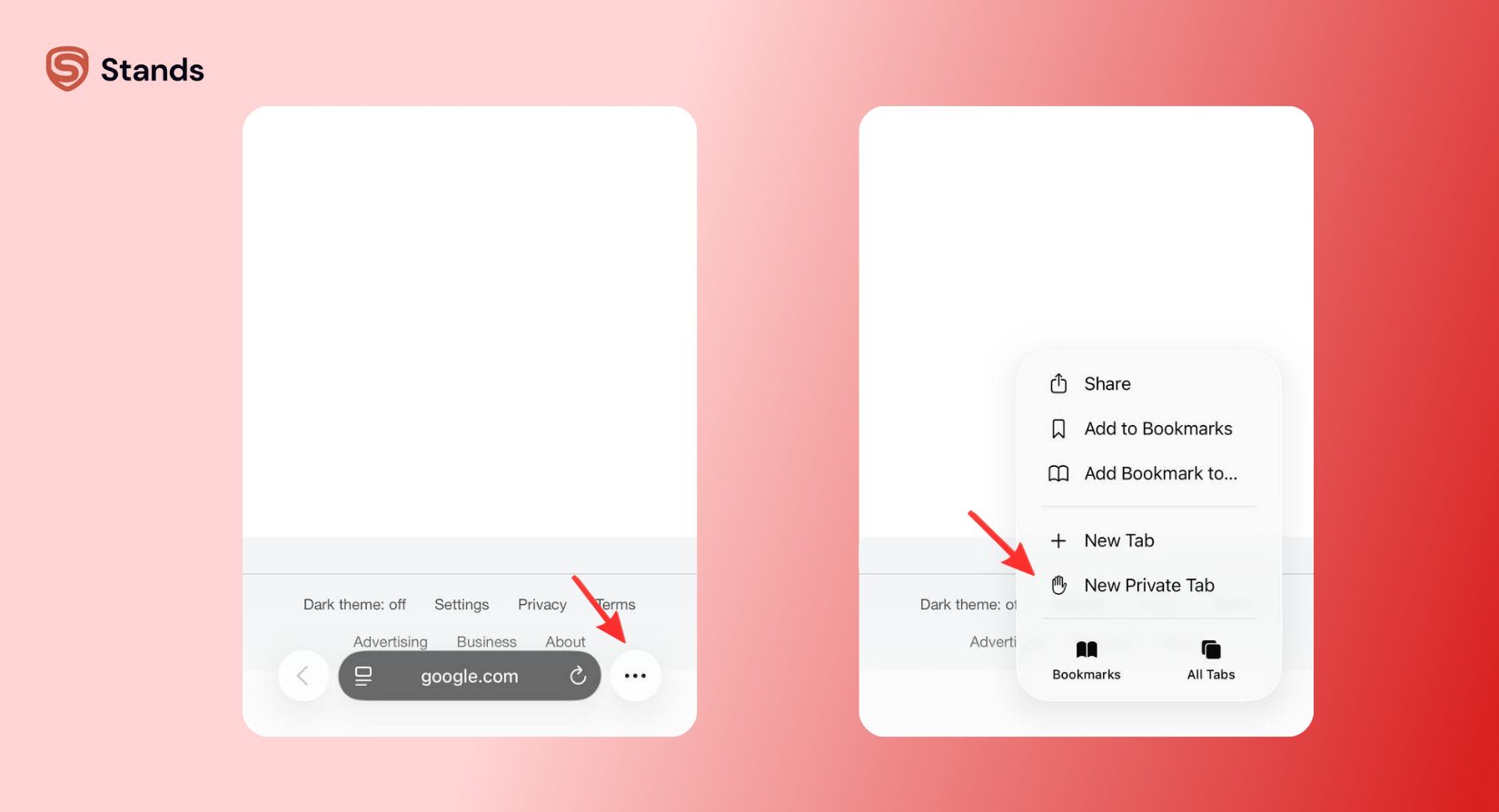
Tippen Sie dann auf das Plus-Zeichen (+), um einen neuen privaten Tab zu öffnen.
Und schwups — befinden Sie sich im Tarnmodus.
Safari ändert sogar sein Aussehen ein wenig (die Adressleiste wird dunkler), sodass Sie wissen, dass Sie privat surfen.
Kein Drama. Keine komplizierte Einrichtung. Nur ein paar Fingertipps und Sie können loslegen.
Schritt 3: Private Tabs sperren (Face ID oder Code)
Hier ist ein nettes Extra, das Apple hinzugefügt hat — das Sperren Ihrer privaten Tabs.
Denn seien wir mal ehrlich… manchmal muss man sich keine Sorgen vor Hackern machen, sondern vor Freunden, die sich Ihr Telefon schnappen, als wäre es ihr eigenes.
So schalten Sie es ein:
- Öffnen Sie die Einstellungen
- Tippen Sie auf Safari
- Aktivieren Sie Face ID zum Entsperren von „Privates Surfen“ anfordern
Je nach iPhone-Modell verwenden Sie dafür:
- Face ID
- Touch ID
- Oder Ihren Code
Selbst wenn also jemand an Ihr Telefon gelangt, bleibt Ihre private Sitzung sicher unter Verschluss.
So aktivieren Sie das private Surfen auf dem iPhone (iOS 16 oder älter)
Wenn Sie noch nicht auf iOS 17 gewechselt sind, machen Sie sich keine Sorgen. Der Vorgang ist immer noch ganz einfach.
Schritt 1: Öffnen Sie Safari und tippen Sie auf Tabs
Starten Sie Safari.
Tippen Sie auf das Tabs-Symbol in der unteren rechten Ecke.
Dies öffnet Ihre aktuellen Browser-Tabs.
Schritt 2: Tippen Sie auf Privat
Suchen Sie nach Privat in der Ecke (normalerweise unten links).
Tippen Sie darauf.
Tippen Sie dann auf das Plus-Symbol (+), um einen neuen privaten Tab zu öffnen.
Das ist alles — Sie surfen jetzt privat.
Sie werden bemerken, dass Safari etwas dunkler aussieht, als ob es in den „Unauffällig-Modus“ gewechselt wäre.
So schalten Sie das private Surfen in Safari aus
Fertig mit Ihrer geheimen Mission? Das Zurückschalten ist genauso einfach.
So geht's:
- Öffnen Sie Safari
- Tippen Sie auf Tabs
- Wählen Sie Privat aus
- Wechseln Sie zurück zu Ihrer normalen Tab-Gruppe
- Tippen Sie auf Fertig
Und schon sind Sie wieder beim normalen Surfen.
Wenn Sie völlig reinen Tisch machen wollen, können Sie vor dem Verlassen auch alle privaten Tabs schließen.
Was privates Surfen tut und was nicht (Keine Verwirrung mehr)
Lassen Sie uns hier Klarheit schaffen, denn dieser Teil verwirrt viele Menschen.
Privates Surfen ist hilfreich, aber es ist keine Tarnkappe.
Es ist eher so, als ob Sie Ihre eigenen Fußabdrücke von Ihrem Fußboden wischen — Sie verschwinden dadurch nicht aus der Nachbarschaft.
Einfache Aufschlüsselung
| Hilft Ihnen bei | Hilft Ihnen NICHT bei |
| Verlauf vom Telefon fernzuhalten | Ihre IP-Adresse zu verbergen |
| Cookies nach dem Surfen zu entfernen | Tracking durch den Internetanbieter zu blockieren |
| Speichern von Formulardaten zu verhindern | Vollständiger Anonymität im Internet |
| Lokaler Kontrolle über die Privatsphäre | Verschlüsselung des gesamten Datenverkehrs |
| Sauberen Browsing-Sitzungen | Unterbindung aller Tracking-Methoden |
Websites können Sie immer noch auf clevere Weise verfolgen, zum Beispiel über Fingerprinting (digitaler Fingerabdruck).
Ihr Internetanbieter kann immer noch sehen, dass Sie online sind.
Und Werbung? Ja… die gibt es immer noch, es sei denn, Sie blockieren sie.
Wenn Sie einen stärkeren Schutz wünschen, ist die Kombination von privatem Surfen mit einem VPN in der Regel der richtige Weg.
Fehlerbehebung: Privates Surfen fehlt auf dem iPhone
Sie können die Option „Privat“ nicht finden? Keine Panik — das passiert häufiger, als man denkt.
Hier ist, was die Ursache sein könnte:
| Problem | Lösung |
| Bildschirmzeit-Einschränkungen | Überprüfen Sie die Einstellungen für Inhalt & Datenschutz |
| Safari deaktiviert | Safari in den Einstellungen wieder aktivieren |
| Alte iOS-Version | Aktualisieren Sie Ihr iPhone |
| Regeln für Arbeits-/Schulgeräte | Überprüfen Sie die Richtlinien zur Geräteverwaltung |
Zum Überprüfen:
Gehen Sie zu Einstellungen → Bildschirmzeit → Inhalts- & Datenschutzbeschränkungen
Manchmal wird das private Surfen wie durch einen versteckten Schalter einfach ausgeschaltet.
So surfen Sie auf dem iPhone mit anderen Browsern privat
Safari ist nicht Ihre einzige Option — bei weitem nicht.
Wenn Sie mehr Muskeln in Sachen Datenschutz wollen, gibt es andere Browser, die einen soliden Job machen.
| Browser | Worin er gut ist |
| Brave Browser | Blockiert Tracker von Haus aus |
| Firefox Focus | Sauberes Surfen mit nur einem Fingertipp |
| DuckDuckGo Browser | Datenschutz-Priorität bei der Suche + Tracking-Schutz |
| Opera | Zusätzliche Datenschutzfunktionen |
| Safari | Integrierte Apple-Sicherheit |
Wenn Safari Ihr Standardfahrzeug ist, ist Brave wie das Upgrade auf ein sportlicheres Modell mit zusätzlichen Schutzschilden.
Sie können sich auch Tools wie Stands AdBlocker ansehen, um Werbung und Tracker beim Surfen auf Ihrem Desktop zu reduzieren.
Und wenn Ihnen Pop-ups ständig im Weg stehen, kann dies ebenfalls helfen: Pop-up-Blocker.
Fortgeschrittene Datenschutz-Tipps für iPhone-Nutzer
Das private Surfen ist der erste Schritt, aber wenn Sie die Sicherheitszügel wirklich anziehen wollen, wird es hier interessant.
VPN einschalten
Ein VPN ist so, als ob Sie Ihren Internetverkehr durch einen geheimen Tunnel leiten.
Es verbirgt Ihre IP-Adresse und macht es viel schwieriger, Sie zu verfolgen.
iCloud Privat-Relay verwenden
Falls verfügbar, hilft Apples Privat-Relay dabei, Ihre Surfroute zu verschlüsseln, sodass Websites Sie nicht so leicht lokalisieren können.
Löschen Sie ab und zu Ihren Browserverlauf
Auch wenn Sie sich nicht auf das private Surfen verlassen, hilft das Reinemachen.
Gehen Sie zu:
Einstellungen → Safari → Verlauf und Websitedaten löschen
Halten Sie Ihr iPhone auf dem neuesten Stand
Das Überspringen von Updates ist so, als ob Sie Ihre Haustür halboffen stehen lassen. Updates schließen Sicherheitslücken und halten die Dinge sicher.
Sperren Sie Ihr Telefon ordnungsgemäß
Verwenden Sie immer:
- Face ID
- Touch ID
- Ein starkes Passwort
Denn Datenschutz nützt nichts, wenn einfach jemand hineinspazieren kann.
FAQ
Wie schalte ich das private Surfen auf dem iPhone aus?
Öffnen Sie Safari → tippen Sie auf Tabs → wechseln Sie zurück zur normalen Tab-Gruppe → tippen Sie auf Fertig. Ganz einfach.
Warum kann ich das private Surfen in Safari nicht sehen?
Das liegt meist an den Einstellungen für die Bildschirmzeit, an Beschränkungen oder an einer veralteten iOS-Version.
Wird das private Surfen über Geräte hinweg synchronisiert?
Nein. Private Tabs bleiben lokal — sie werden nicht über iCloud übertragen.
Kann ich Face ID verwenden, um private Tabs zu sperren?
Ja, unter iOS 17 können Sie private Tabs mit Face ID, Touch ID oder Ihrem Code sperren.
Was ist neu beim privaten Surfen in iOS 17?
Sie erhalten gesperrte private Tabs, einen stärkeren Tracking-Schutz und bessere Tools zur Verhinderung von Fingerprinting.
Fazit
Zu lernen, wie man das private Surfen auf dem iPhone einschaltet, ist einer dieser kleinen Tricks, die sich tatsächlich viel öfter als gedacht als nützlich erweisen.
Es ist perfekt, um Dinge auf Ihrem Gerät diskret zu halten — egal, ob Sie Überraschungen planen, persönliche Recherchen anstellen oder einfach nicht wollen, dass sich Ihr Browserverlauf wie Gerümpel im Schrank ansammelt.
Aber verwechseln Sie es nicht mit einem Unsichtbarkeitszauber per Knopfdruck. Es verbirgt weder Ihre IP, noch stoppt es jegliches Tracking oder lässt Sie völlig aus dem Internet verschwinden. Kombinieren Sie es für besseren Datenschutz mit klugen Gewohnheiten, VPNs, Tracker-Blockern und aktuellen Sicherheitseinstellungen.
Wenn Sie das tun, surfen Sie nicht nur privat, sondern auch clever.
Vielleicht finden Sie auch diese Datenschutz-Ressourcen nützlich:

