
 Zuhause »
Die 5 besten privaten DNS-Anbieter für Android (Prüfung 2026)
Ihr Android-Telefon sendet jeden Tag Hunderte von DNS-Anfragen. Jede Website, die Sie öffnen, jede App, die Sie verwenden, und jedes Video, das Sie ansehen, beginnt mit einer DNS-Abfrage, die unbemerkt im Hintergrund läuft.
In diesem Leitfaden vergleichen wir die besten privaten DNS-Dienste für Android, darunter Cloudflare, AdGuard DNS, Quad9, Google Public DNS, NextDNS und CleanBrowsing. ABER das ist noch nicht alles! Sie erhalten auch Einrichtungsschritte, Hostnamen-Tabellen, Fehlerbehebung und Hilfe bei der Auswahl des besten DNS für Geschwindigkeit, Datenschutz, Werbeblockierung oder Familiensicherheit. Los geht's! :)
- Bestes privates DNS auf Android
- Privates DNS vs. VPN: Was ist der Unterschied?
- So wählen Sie das beste private DNS für Android
- Die besten privaten DNS-Anbieter für Android: Kostenlose & kostenpflichtige Optionen
- Die besten privaten DNS-Hostnamen für Android — Schnellreferenz
- Welches private DNS ist das beste für Android? — Nach Anwendungsfall
- Am besten für Geschwindigkeit: Cloudflare one.one.one.one
- Am besten für Datenschutz: Cloudflare oder Quad9
- Am besten für Werbeblockierung: AdGuard DNS
- Beste kostenlose Option: AdGuard DNS oder Cloudflare
- Am besten für Familien / Kinder: AdGuard Family oder CleanBrowsing Family
- Am besten für fortgeschrittene Nutzer: NextDNS
- So richten Sie ein privates DNS auf Android ein
- Privates DNS funktioniert nicht auf Android? Tipps zur Fehlerbehebung
- Häufig gestellte Fragen (FAQ)
- Ist ein privates DNS auf Android kostenlos?
- Was ist besser für Android: Google DNS oder Cloudflare?
- Verlangsamt ein privates DNS Android?
- Was ist der beste kostenlose private DNS-Hostname für Android?
- Ist die Verwendung eines privaten DNS auf Android sicher?
- Was ist der Vorteil der Verwendung eines privaten DNS auf Android?
- Welcher private DNS-Hostname ist am besten für die Werbeblockierung geeignet?
- Verlangsamt die Verwendung eines privaten DNS meine Internetverbindung?
- Kann ich den Stands Adblocker und ein privates DNS zusammen verwenden?
Bestes privates DNS auf Android
Seit Android 9 bietet Google eine integrierte Unterstützung für DNS-over-TLS (DoT) an. Dabei handelt es sich um ein sicheres DNS-Protokoll, das DNS-Anfragen zwischen Ihrem Gerät und dem DNS-Resolver verschlüsselt. Anstatt herkömmliches, unsicheres DNS zu verwenden, kann Android über einen sicheren Hostnamen eine Verbindung zu verschlüsselten DNS-Servern herstellen.
Dies verbessert den Datenschutz und die Sicherheit, indem es DNS-Hijacking verhindert, die Sichtbarkeit Ihrer Browsing-Aktivitäten verringert und hilft, bösartige Domains zu blockieren, bevor sie geladen werden.
Dennoch ist ein privates DNS kein VPN.
Ein VPN verschlüsselt den gesamten Internetverkehr und verbirgt Ihre IP-Adresse. Ein privates DNS verschlüsselt lediglich die DNS-Abfragen. Es schützt den Teil Ihrer Verbindung, der die Frage „Wohin möchten Sie eine Verbindung herstellen?“ betrifft, nicht jedoch den restlichen Datenverkehr.
Ein privates DNS verschlüsselt Ihre Abfragen. Es blockiert standardmäßig keine Werbung oder Tracker in Ihrem Browser.
Fügen Sie Stands zu Ihrem Browser hinzu — kostenlos, keine Einrichtung erforderlich.
Privates DNS vs. VPN: Was ist der Unterschied?
| Funktion | Privates DNS | VPN |
| Verschlüsselt DNS-Abfragen | Ja | Ja |
| Verschlüsselt den gesamten Datenverkehr | Nein | Ja |
| Verbirgt die IP-Adresse | Nein | Ja |
| Ändert den virtuellen Standort | Nein | Ja |
| Verbessert den DNS-Datenschutz | Ja | Ja |
| Hilft, DNS-Lecks zu verhindern | Ja | Ja |
| Blockiert bösartige Domains | Manchmal | Manchmal |
| Auswirkung auf die Verbindungsgeschwindigkeit | Minimal | Meistens spürbarer |
| In Android integriert | Ja | Nein |
Ein privates DNS arbeitet unbemerkt im Hintergrund und hat in der Regel weniger Auswirkungen auf die Akkulaufzeit oder die Verbindungsgeschwindigkeit als ein VPN. Viele Android-Nutzer kombinieren beides für eine bessere Sicherheit und Privatsphäre.
Wenn Sie zusätzlich Schutz auf Browser-Ebene wünschen, können Tools wie der AdBlocker für Android dabei helfen, Werbung, Tracker und Pop-ups zu blockieren, die durch eine reine DNS-Filterung nicht abgefangen werden können.

So wählen Sie das beste private DNS für Android
Nicht alle DNS-Anbieter sind gleich. Einige konzentrieren sich auf Geschwindigkeit, andere auf den Datenschutz, während wieder andere auf Werbeblockierung oder Familienfilterung spezialisiert sind.
Hier ist, worauf es bei der Auswahl des besten privaten DNS für Android wirklich ankommt:
Unterstützt DNS-over-TLS
Das private DNS von Android funktioniert nur mit Anbietern, die DoT unterstützen. Einige DNS-Dienste bieten nur DoH (DNS-over-HTTPS) an, was über die nativen Einstellungen für privates DNS in Android nicht funktioniert.
Hat eine klare No-Log-Richtlinie
Ihr DNS-Anbieter kann technisch gesehen jede von Ihnen durchgeführte Domain-Abfrage einsehen. Ein vertrauenswürdiger Anbieter sollte klar erklären, welche Daten er sammelt, wie lange er Protokolle speichert und ob er Daten an Dritte weitergibt.
Bietet einen Hostnamen
Das private DNS von Android erfordert einen Hostnamen, nicht nur eine DNS-Serveradresse oder IP-Adresse. Wenn ein Anbieter Ihnen nur Zahlen wie 8.8.8.8 zur Verfügung stellt, funktioniert dies im Feld für das private DNS nicht.

Bietet einen nutzbaren kostenlosen Tarif
Die meisten Menschen, die nach dem besten kostenlosen privaten DNS für Android suchen, benötigen keine Premium-DNS-Tarife. Kostenlose öffentliche DNS-Server von Cloudflare, Quad9 oder AdGuard sind für den täglichen Gebrauch völlig ausreichend.
Niedrige Latenz in Ihrer Region
Das DNS beeinflusst, wie schnell Websites geladen werden. Anbieter mit einer Infrastruktur in Ihrer Nähe liefern in der Regel schnellere DNS-Abfragen und geringere Verbindungsverzögerungen.
Zusätzliche Sicherheitsfunktionen
Einige sichere DNS-Anbieter bieten Schutz vor Schadsoftware, Phishing-Filter, DNSSEC-Validierung, DNS-Filterung, Werbeblockierung, Web-Filterung und Kindersicherung.
Die besten privaten DNS-Anbieter für Android: Kostenlose & kostenpflichtige Optionen
Wir haben die beliebtesten Android-DNS-Anbieter basierend auf Geschwindigkeits-Benchmarks, der Transparenz ihrer Datenschutzrichtlinien, DNSPerf-Rankings, Verschlüsselungsprotokollen und zusätzlichen Sicherheitsfunktionen verglichen.
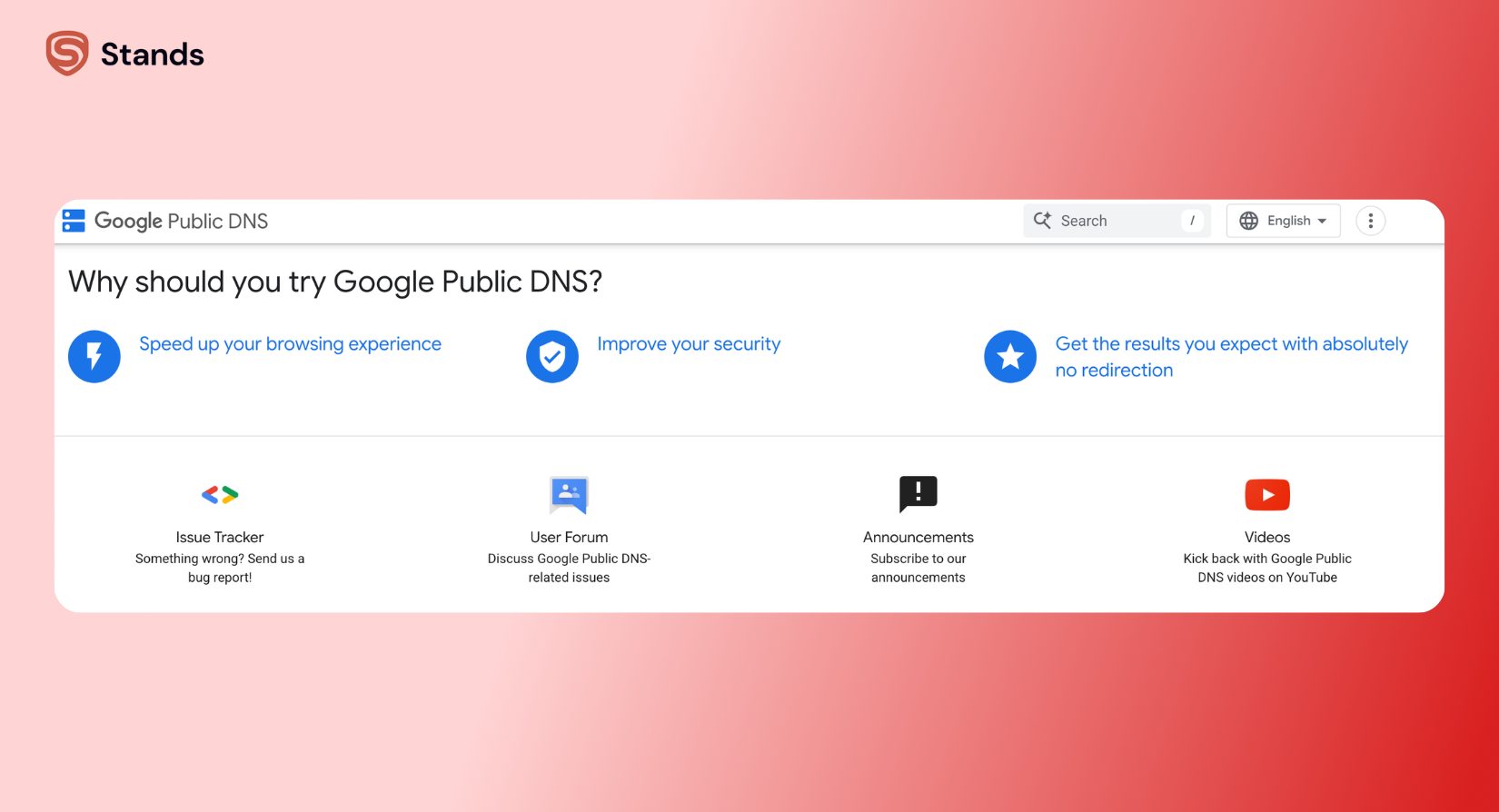
Google Public DNS — dns.google
Hostname: dns.google
Google bietet einen der zuverlässigsten öffentlichen DNS-Dienste an, die verfügbar sind. Er ist schnell, stabil und einfach zu konfigurieren.
Vorteile:
- Hervorragende Betriebszeit
- Schnelle DNS-Auflösung
- Starke weltweite Infrastruktur
Nachteile:
- Google sammelt weiterhin einige Diagnosedaten
- Weniger auf Datenschutz ausgerichtet als die Konkurrenz
Am besten geeignet für: Geschwindigkeit und Zuverlässigkeit.
Cloudflare 1.1.1.1 — one.one.one.one
Hostname: one.one.one.one
Cloudflare wurde fast über Nacht dank seiner strengen No-Log-Richtlinie und der blitzschnellen Antwortzeiten extrem populär.
Zusätzliche Hostnamen:
- security.cloudflare-dns.com
- family.cloudflare-dns.com
Vorteile:
- Extrem schnelles öffentliches DNS
- Starke Datenschutzrichtlinie
- Integrierte Blockierung von Schadsoftware in der Sicherheitsvariante
Nachteile:
- Weniger Anpassungsmöglichkeiten
Am besten geeignet für: Datenschutz und Geschwindigkeit.
AdGuard DNS — dns.adguard-dns.com
Hostname: dns.adguard-dns.com
AdGuard konzentriert sich stark auf die Blockierung von Werbung und die DNS-basierte Inhaltsfilterung.
Hostname für Familien:
- family.adguard-dns.com
Vorteile:
- Blockiert Werbung und Tracker
- Kann jugendgefährdende Inhalte blockieren
- Großartig für Familiengeräte
Nachteile:
- Einige Websites funktionieren aufgrund der aggressiven Filterung möglicherweise nicht richtig
Am besten geeignet für: Werbeblockierung und die Nutzung in der Familie.
Wenn Sie fortschrittliche Filter-Tools vergleichen, lohnt sich ein Blick in diesen Leitfaden zu NextDNS vs. AdGuard.
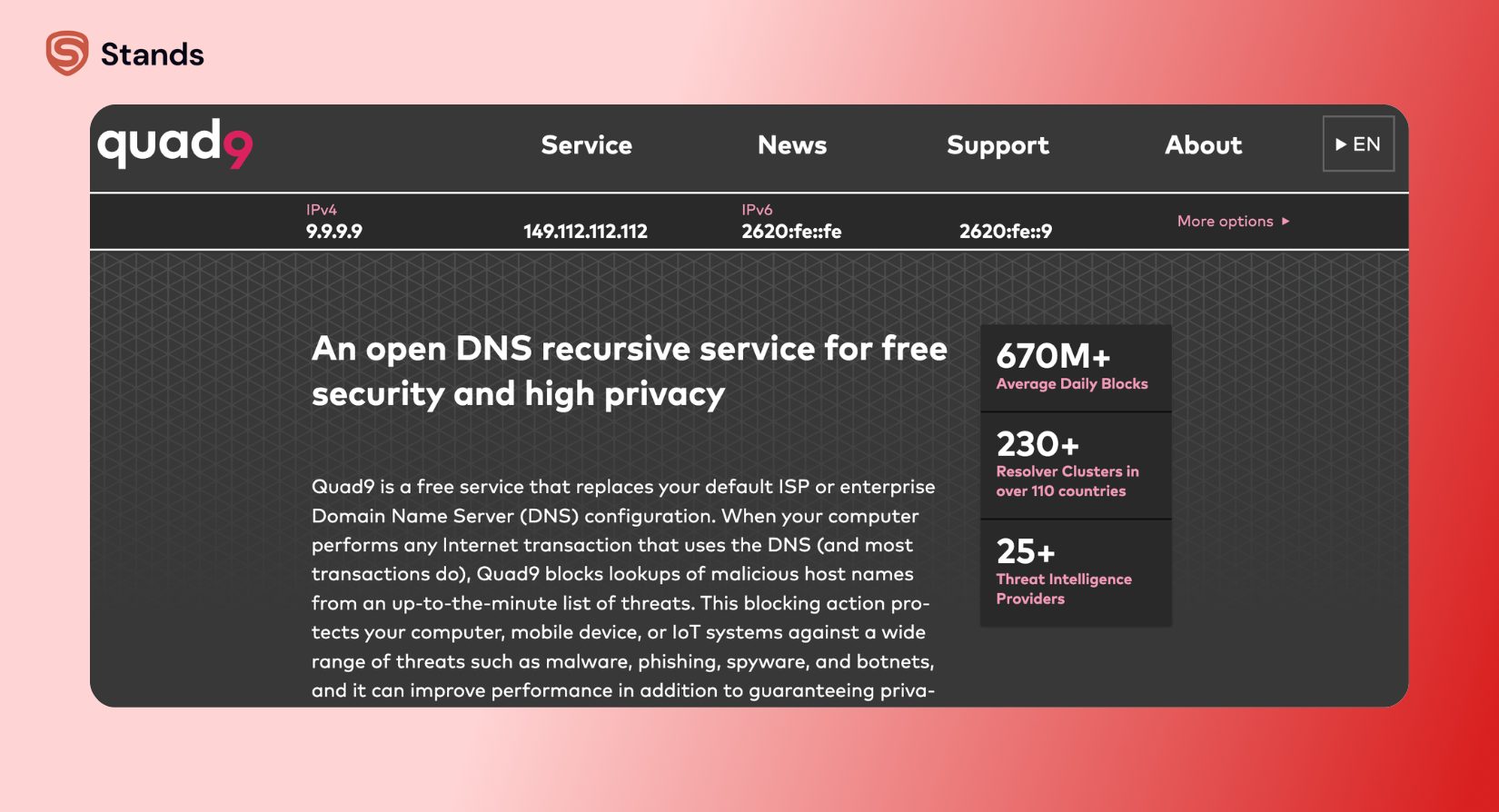
Quad9 — dns.quad9.net
Hostname: dns.quad9.net
Quad9 ist ein gemeinnütziger, sicherer DNS-Dienst, der im Zeichen der Cybersicherheit entwickelt wurde.
Vorteile:
- Blockiert bösartige Domains automatisch
- Strenge Datenschutzstandards
- DNSSEC aktiviert
Nachteile:
- In einigen Regionen geringfügig langsamer
Am besten geeignet für: Sicherheit.
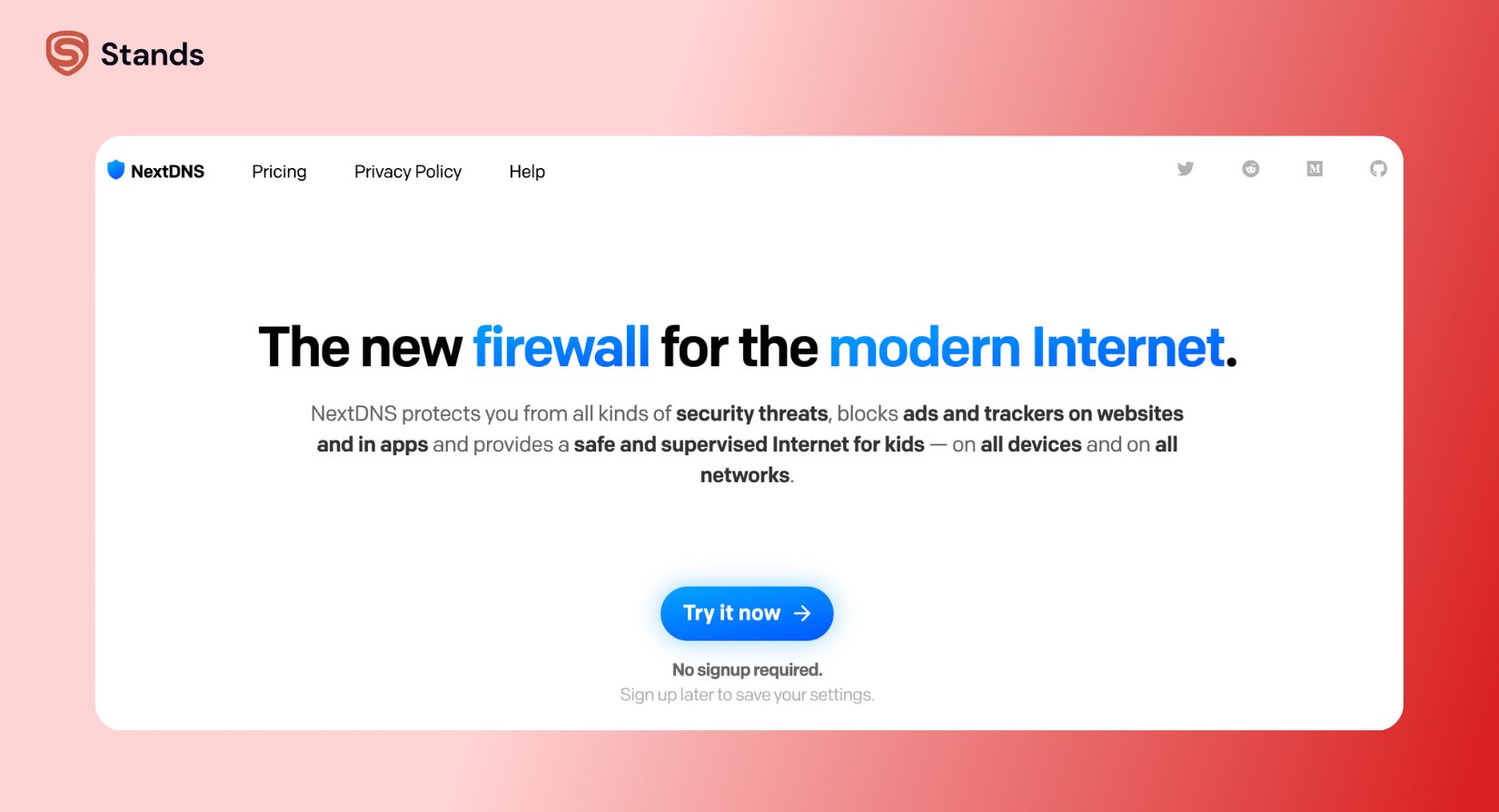
NextDNS — [profile].dns.nextdns.io
Hostname: [profile].dns.nextdns.io
NextDNS bietet anspruchsvollen Nutzern eine tiefgehende Kontrolle über DNS-Filterung, Protokolle, Analysen und die Blockierung von Inhalten.
Vorteile:
- Hochgradig anpassbar
- Hervorragende Web-Filterung
- Detailliertes Dashboard für optimale Übersicht
Nachteile:
- Erfordert die Einrichtung eines Kontos
- Kostenloser Tarif ist auf 300.000 DNS-Abfragen pro Monat begrenzt
Am besten geeignet für: Fortgeschrittene Nutzer.
Für einen detaillierteren Vergleich siehe NextDNS vs. Pi-hole.
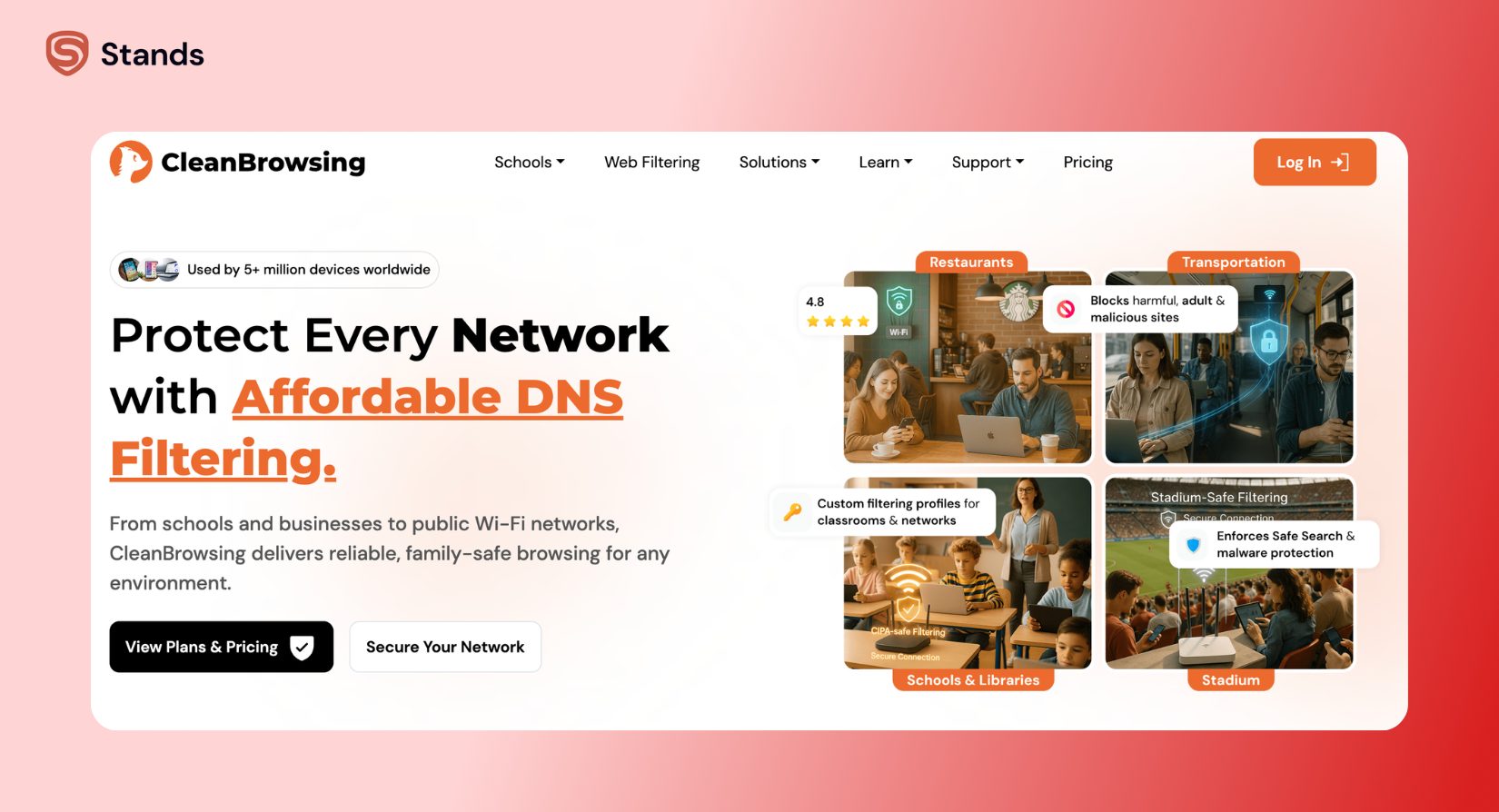
CleanBrowsing — security-filter-dns.cleanbrowsing.org
Hostname: security-filter-dns.cleanbrowsing.org
CleanBrowsing ist auf familienfreundliche Filterung und Kindersicherung spezialisiert.
Familienfilter:
- family-filter-dns.cleanbrowsing.org
Vorteile:
- Starke Filterung von Webinhalten
- Einfacher Schutz für die ganze Familie
- Blockiert Phishing und Schadsoftware
Nachteile:
- Geringere Infrastruktur als Cloudflare
Am besten geeignet für: Kindersicherung.
| Anbieter | Hostname | Kostenlos | Werbeblockierung | Familienfilter | Keine Protokolle |
| Google Public DNS | dns.google | Ja | Nein | Nein | Teilweise |
| Cloudflare | one.one.one.one | Ja | Eingeschränkt | Ja | Ja |
| AdGuard DNS | dns.adguard-dns.com | Ja | Ja | Ja | Ja |
| Quad9 | dns.quad9.net | Ja | Nur Schadsoftware | Nein | Ja |
| NextDNS | profile.dns.nextdns.io | Kostenloser Tarif | Ja | Ja | Ja |
| CleanBrowsing | security-filter-dns.cleanbrowsing.org | Ja | Eingeschränkt | Ja | Ja |
Unabhängig davon, welches DNS Sie wählen: Werbung innerhalb von Chrome oder Firefox wird dadurch nicht blockiert.
Nutzen Sie Stands zusätzlich — blockiert Tracker und Werbung direkt auf Browser-Ebene und funktioniert mit jedem DNS-Setup.

Die besten privaten DNS-Hostnamen für Android — Schnellreferenz
Ein Hostname ist der Wert, den Sie in den Einstellungen für das private DNS von Android anstelle einer IP-Adresse eingeben.
| Anwendungsfall | Anbieter | Einzugebender Hostname |
| Schnellstes DNS | Cloudflare | one.one.one.one |
| Schutz vor Schadsoftware | Quad9 | dns.quad9.net |
| Werbeblockierung | AdGuard | dns.adguard-dns.com |
| Familienfilterung | AdGuard Family | family.adguard-dns.com |
| Fokus auf Datenschutz | Cloudflare Security | security.cloudflare-dns.com |
| Google DNS | Google Public DNS | dns.google |
| Erweiterte Filterung | NextDNS | [profile].dns.nextdns.io |
Welches private DNS ist das beste für Android? — Nach Anwendungsfall
Am besten für Geschwindigkeit: Cloudflare one.one.one.one
Cloudflare belegt in den DNSPerf-Benchmarks konstant Spitzenplätze und liefert weltweit meist die schnellsten DNS-Abfragen.
Am besten für Datenschutz: Cloudflare oder Quad9
Beide Anbieter verfolgen eine strenge No-Log-Richtlinie und unterstützen verschlüsseltes DNS mit modernen Verschlüsselungsprotokollen.
Am besten für Werbeblockierung: AdGuard DNS
Die DNS-Filterung von AdGuard leistet hervorragende Arbeit beim Blockieren von Werbung, Trackern, Phishing-Seiten und bösartigen Domains, noch bevor diese geladen werden.
Beste kostenlose Option: AdGuard DNS oder Cloudflare
Beide Dienste bieten zuverlässige, kostenlose Tarife mit hervorragender Kompatibilität für Android-Hostnamen.
Am besten für Familien / Kinder: AdGuard Family oder CleanBrowsing Family
Diese Anbieter können jugendgefährdende Inhalte blockieren, Web-Filterung aktivieren und die Online-Sicherheit für Kinder verbessern.
Am besten für fortgeschrittene Nutzer: NextDNS
NextDNS bietet eine unübertroffene Kontrolle über das Verhalten des DNS-Caches, benutzerdefinierte Blocklisten, Analysen und DNSSEC-Einstellungen.
Wenn Werbung im Browser Ihr Hauptproblem ist, kann die Kombination eines privaten DNS mit einem Pop-Up-Blocker für Chrome oder Tools, die Cookies & Cookie-Hinweise blockieren, das Surfen spürbar angenehmer machen.
So richten Sie ein privates DNS auf Android ein
Die Einrichtung eines privaten DNS auf Android dauert nur eine Minute.
- Öffnen Sie die Einstellungen
- Tippen Sie auf Netzwerk & Internet (oder Verbindungen auf Samsung-Geräten)
- Wählen Sie Erweitert
- Tippen Sie auf Privates DNS
- Wählen Sie Hostname des privaten DNS-Anbieters
- Geben Sie Ihren Hostnamen ein (Beispiel:
one.one.one.one) - Tippen Sie auf Speichern
Wenn alles korrekt funktioniert, verwendet Android automatisch verschlüsselte DNS-Anfragen über den von Ihnen gewählten Anbieter. Auf einigen Geräten sehen Sie möglicherweise auch ein Schloss-Symbol, das bestätigt, dass das sichere DNS aktiv ist.
Das private DNS ist nun aktiv — Ihre Abfragen sind verschlüsselt.
Nächster Schritt: Blockieren Sie die Werbung und Tracker, die Ihren Browser immer noch erreichen.
Stands erledigt dies automatisch unter Chrome, Firefox, Edge und Brave.

Privates DNS funktioniert nicht auf Android? Tipps zur Fehlerbehebung
Tippfehler im Hostnamen
Überprüfen Sie den Hostnamen sorgfältig. Schon ein einziger fehlender Punkt kann die Verbindung unterbrechen.
Netzwerk blockiert DoT (Port 853)
Einige Schulen, Büros, Hotels oder öffentliche Netzwerke blockieren den verschlüsselten DNS-Verkehr auf Port 853.
Versuchen Sie Folgendes:
- Wechseln Sie das WLAN-Netzwerk
- Nutzen Sie mobile Daten
- Probieren Sie einen anderen DNS-Anbieter aus
Status zeigt „Warten auf Netzwerk“
Dies bedeutet in der Regel, dass der DNS-Anbieter vorübergehend nicht erreichbar ist. Versuchen Sie es mit einem anderen Hostnamen.
Firmen-WLAN blockiert privates DNS
Einige IT-Richtlinien verhindern die Nutzung externer DNS-Resolver vollständig. In diesen Fällen funktioniert das private DNS von Android möglicherweise erst wieder, wenn Sie das Netzwerk verlassen.
Häufig gestellte Fragen (FAQ)
Ist ein privates DNS auf Android kostenlos?
Ja. Android bietet seit Android 9 eine integrierte Unterstützung für private DNS-Dienste, und viele DNS-Anbieter stellen kostenlose öffentliche DNS-Server zur Verfügung.
Was ist besser für Android: Google DNS oder Cloudflare?
In Bezug auf reine Geschwindigkeit und Zuverlässigkeit sind beide hervorragend. Für mehr Privatsphäre und Sicherheit bevorzugen die meisten Nutzer jedoch Cloudflare aufgrund der strengeren No-Log-Richtlinie.
Verlangsamt ein privates DNS Android?
Normalerweise nicht. In vielen Fällen kann der Wechsel des DNS-Anbieters die Surfgeschwindigkeit sogar verbessern und Verzögerungen bei der Abfrage verringern.
Was ist der beste kostenlose private DNS-Hostname für Android?
Beliebte kostenlose Optionen sind:
one.one.one.onedns.adguard-dns.comdns.quad9.net
Ist die Verwendung eines privaten DNS auf Android sicher?
Ja, solange Sie einen seriösen DNS-Anbieter nutzen. Ein sicheres DNS hilft, DNS-Hijacking zu verhindern, schützt DNS-Abfragen durch Verschlüsselung und kann die allgemeine Online-Privatsphäre verbessern. Für einen noch stärkeren Schutz des Browsers kombinieren viele Nutzer ein privates DNS mit dem besten AdBlocker für Android, um Werbung, Tracker und schädliche Skripte zu blockieren, die das DNS allein nicht stoppen kann.
Was ist der Vorteil der Verwendung eines privaten DNS auf Android?
Sie erhalten zwei Vorteile auf einmal: Datenschutz und systemweite Filterung. Ihre DNS-Abfragen werden verschlüsselt, sodass Ihr Internetanbieter nicht jede von Ihnen besuchte Website protokollieren kann. Und wenn Sie sich für ein werbeblockierendes DNS entscheiden, filtert es Werbe-Domains in jeder App auf dem Telefon — einschließlich Chrome, das keine Erweiterungen unterstützt. Eine einzige Einstellung, keine installierten Apps, funktioniert überall.
Welcher private DNS-Hostname ist am besten für die Werbeblockierung geeignet?
AdGuard DNS ist die gängigste Wahl: Geben Sie dns.adguard-dns.com unter Einstellungen → Netzwerk & Internet → Privates DNS ein, und die Werbung verschwindet aus den Apps. Erwähnenswerte Alternativen sind: dns0.eu (in der EU ansässig, datenschutzorientiert) und der kostenlose Endpunkt zur Werbeblockierung von Control D. Sie alle funktionieren auf dieselbe Weise — sie verweigern die Auflösung bekannter Werbe-Domains. Der Unterschied liegt also hauptsächlich in der Qualität der Filterlisten und dem Standort der Server.
Verlangsamt die Verwendung eines privaten DNS meine Internetverbindung?
Nicht spürbar — oft ist das Gegenteil der Fall. Die DNS-Auflösung fügt in jedem Fall nur Millisekunden hinzu, und das Blockieren von Werbe-Domains sorgt dafür, dass Webseiten das Laden von Dutzenden von Tracker-Skripten überspringen. Dadurch öffnen sich datenintensive Seiten oft sogar schneller. Das einzige echte Risiko für eine Verlangsamung besteht darin, einen DNS-Server zu wählen, der geografisch weit von Ihnen entfernt ist. Bleiben Sie bei Anbietern mit globaler Infrastruktur (wie AdGuard oder dns0), und Sie werden keinen Unterschied bemerken.
Kann ich den Stands Adblocker und ein privates DNS zusammen verwenden?
Ja, das ist eine hervorragende Kombination, da beide auf unterschiedlichen Ebenen arbeiten. Das DNS blockiert Werbe-Domains systemweit, kann aber das Layout von Webseiten nicht bereinigen oder Werbung blockieren, die von derselben Domain wie der eigentliche Inhalt bereitgestellt wird. Stands arbeitet direkt im Browser und fängt genau diese Fälle ab, einschließlich YouTube-Werbung. Das DNS deckt die Apps ab, Stands optimiert den Browser. Es gibt keine Konflikte zwischen beiden Systemen.