
 Zuhause »
Abgesicherten Modus ausschalten: So deaktivieren Sie ihn auf Android und Windows
Erfahren Sie, wie Sie den abgesicherten Modus deaktivieren. Der abgesicherte Modus ist ein Diagnosewerkzeug zur Lösung von Problemen mit dem Betriebssystem oder den Anwendungen Ihres Geräts. Ein Gerät im abgesicherten Modus führt nur wesentliche Programme aus. Dies ermöglicht es Ihnen, Fehler zu identifizieren und zu korrigieren, die durch Viren, Anmeldefehler, beschädigte Dateien oder Bildschirmfehler verursacht werden. Daher können Sie den abgesicherten Modus nutzen, um Probleme ohne Apps von Drittanbietern zu lösen. Erfahren Sie unten, wie Sie den abgesicherten Modus ausschalten können.
- Was ist der abgesicherte Modus?
- Warum lässt sich der abgesicherte Modus nicht ausschalten?
- Wie Sie den abgesicherten Modus auf Android ausschalten
- Wie Sie den abgesicherten Modus auf Windows ausschalten
- Warum Stands Adblocker wählen?
- Fehlerbehebung bei Problemen mit dem abgesicherten Modus
- FAQ
- Warum ist mein Telefon automatisch im abgesicherten Modus gestartet?
- Werden durch das Ausschalten des abgesicherten Modus meine Daten oder Apps gelöscht?
- Wie schalte ich den abgesicherten Modus aus, wenn ich keinen Zugriff auf die Einstellungen oder das Benachrichtigungsfeld habe?
- Woher weiß ich, ob mein Gerät nach dem Neustart immer noch im abgesicherten Modus ist?
- Kann der abgesicherte Modus dazu führen, dass mein Gerät langsamer läuft oder die Leistung beeinträchtigt wird?
Was ist der abgesicherte Modus?
Sie können den abgesicherten Modus verwenden, um Probleme innerhalb des Betriebssystems zu beheben und nicht autorisierte Sicherheitssoftware zu entfernen. Zu seinen Vorteilen gehören:
- Fehleridentifikation: Wenn Ihr Gerät einen Hardware- oder Systemfehler aufweist, können Sie den abgesicherten Modus nutzen, um Fehler auf Ihrem Android-Gerät zu beheben.
- Schutz vor Malware: Das Löschen einiger Viren im normalen Modus kann weniger effektiv sein, da sie im Hintergrund ausgeführt werden und den Antivirenscanner stören können. Im abgesicherten Modus können Sie diese jedoch viel einfacher entfernen.
- Systemwiederherstellung: Der abgesicherte Modus kann helfen, das System Ihres Geräts auf eine zuvor gespeicherte Version zurückzusetzen, was das Entfernen problematischer Apps oder das Wiederherstellen von Einstellungen erleichtert.
Typen des abgesicherten Modus
Je nach Gerät und Betriebssystem gibt es verschiedene Versionen des abgesicherten Modus, zum Beispiel:
- Android: Sie können das Telefon ohne Drittanbieter-Anwendungen starten, um Fehler zu erkennen.
- Windows: Der abgesicherte Modus bietet Varianten wie "Abgesicherter Modus mit Netzwerktreibern" oder "Abgesicherter Modus mit Eingabeaufforderung".
- MacOS: Auch bekannt als "Sicherer Systemstart", schaltet er zusätzliche Elemente ab, um Probleme zu lösen.
Warum lässt sich der abgesicherte Modus nicht ausschalten?
Sobald Sie die erforderlichen Konfigurationsprüfungen abgeschlossen oder eine kürzlich installierte App, die Probleme verursacht, entfernt haben, sollte das Betriebssystem durch das Ausschalten des abgesicherten Modus in seinen normalen Zustand zurückkehren. Manchmal bleibt der abgesicherte Modus jedoch auch nach einem Neustart aktiviert, was auf mehrere Faktoren zurückzuführen sein kann.
Häufige Gründe, warum der abgesicherte Modus aktiv bleibt
- Der abgesicherte Modus wird bei einigen Geräten aktiviert, wenn eine Taste versehentlich gedrückt gehalten wird.
- Einige Systemkonfigurationen können den Start im abgesicherten Modus erzwingen.
- Das Vorhandensein böswilliger oder inkompatibler Programme könnte den abgesicherten Modus erzwingen.
- Interne Fehler des Betriebssystems könnten verhindern, dass das Gerät korrekt neu startet.
- Hardwareschäden können dazu führen, dass das Gerät automatisch den abgesicherten Modus aktiviert.
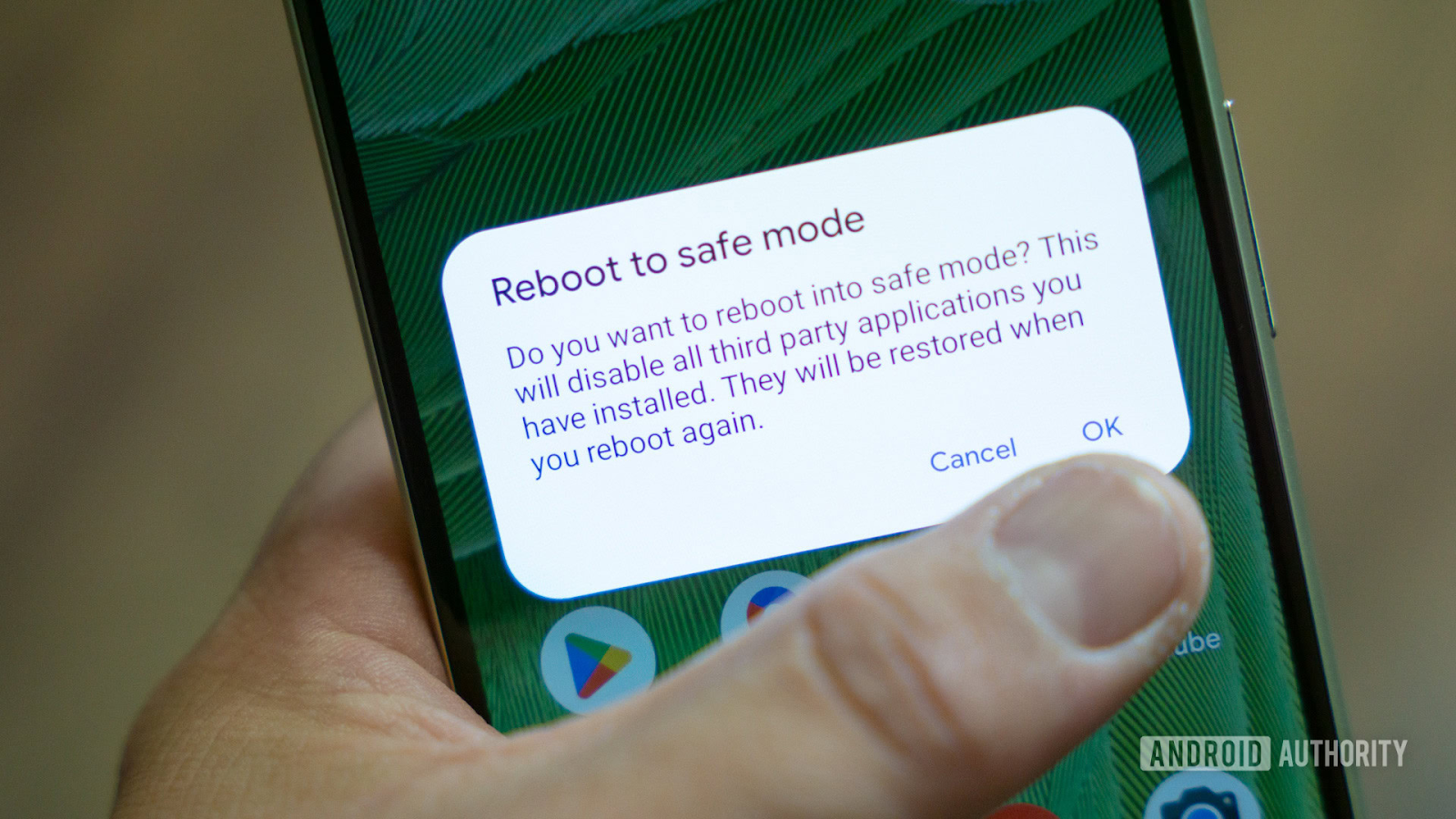
So beheben Sie Probleme mit dem abgesicherten Modus
Wenn Sie den abgesicherter modus ausschalten-Befehl ausführen möchten und dieser auf Ihrem Gerät nicht deaktiviert wird, können Sie folgende Lösungen versuchen:
- Das Gerät neu zu starten und es aus- und wieder einzuschalten ist in der Regel die schnellste Lösung, um den abgesicherten Modus zu beenden.
- Stellen Sie sicher, dass Tasten wie "Lautstärke leiser" (um den abgesicherten Modus auf Ihrem Android-Telefon auszuschalten) oder "Umschalt" (auf Windows und Mac) nicht dauerhaft gedrückt sind.
- Wenn das Problem nach der Installation neuerer Anwendungen aufgetreten ist, versuchen Sie, diese im abgesicherten Modus zu deinstallieren.
- In einigen Fällen könnte das Zurücksetzen der Standard-Systemeinstellungen das Problem lösen.
- Ein Update des verfügbaren Betriebssystems könnte ebenfalls Probleme im Zusammenhang mit dem abgesicherten Modus beheben.
- Wenn keine der oben genannten Lösungen funktioniert, könnte das Problem hardwarebedingt sein und technische Unterstützung erfordern.
- Wenn das Problem nach dem Ausprobieren dieser Lösungen weiterhin besteht, kann es notwendig sein, das Gerät in den Werkszustand zurückzusetzen oder den Hersteller Ihres Telefons zu kontaktieren.
Wie Sie den abgesicherten Modus auf Android ausschalten
Der abgesicherte Modus auf einem Android-Telefon wird aktiviert, um Softwareprobleme durch vorübergehendes Abschalten von Drittanbieter-Anwendungen zu lösen. Wenn Ihr Gerät jedoch immer noch im abgesicherten Modus ist und Sie den abgesicherter modus deaktivieren möchten, folgen Sie den unten stehenden Schritten:
Wie schaltet man den abgesicherten Modus mit der Power-Taste aus?
- Drücken und halten Sie die Power-Taste, bis das Ausschaltmenü auf dem Bildschirm erscheint.
- Wählen Sie die Option "Neustart" oder "Ausschalten".
- Warten Sie ein paar Sekunden und schalten Sie das Gerät wieder ein.
Wie schaltet man den abgesicherten Modus über das Benachrichtigungsfeld aus?
Es ist auch möglich, den abgesicherten Modus direkt über die Benachrichtigungsleiste zu deaktivieren.
- Ziehen Sie die Benachrichtigungsleiste nach unten.
- Tippen Sie auf die Benachrichtigung zum abgesicherten Modus, die anzeigt, dass der abgesicherte Modus eingeschaltet ist.
- Wählen Sie die Option "Abgesicherten Modus deaktivieren" oder "Neustart".
- Starten Sie Ihr Gerät neu, ohne dass der abgesicherte Modus aktiviert ist.
Starten Sie Ihr Android-Smartphone oder -Tablet neu
Wenn der abgesicherte Modus nach dem Versuch, Ihr Android-Gerät neu zu starten, immer noch aktiviert ist, können Sie auch versuchen, einen Neustart Ihres Telefons zu erzwingen:
- Um einen Neustart des Geräts zu erzwingen, drücken und halten Sie die Power- und die Lautstärke-leiser-Taste (für 10 bis 15 Sekunden).
- Das Gerät schaltet sich aus und dann wieder ein.
- Überprüfen Sie nach dem Einschalten, ob Sie den abgesicherter modus entfernen konnten.
Wie schaltet man den abgesicherten Modus mithilfe der Lautstärketasten aus?
Sie können beim Neustart des Geräts auch eine Tastenkombination ausprobieren:
- Schalten Sie Ihr Telefon aus.
- Schalten Sie es ein, indem Sie die Power-Taste und die Lautstärke-leiser-Taste gleichzeitig gedrückt halten.
- Halten Sie die Tasten gedrückt, bis das Android-Logo erscheint, und lassen Sie sie dann los.
- Das Gerät sollte im normalen Modus starten.
Wenn keine dieser Lösungen funktioniert, überprüfen Sie die installierten Anwendungen Ihres Geräts oder führen Sie einen Werksreset auf Ihrem Telefon durch.
Suchen Sie nach dem besten kostenlosen Werbeblocker für Android Samsung? Entdecken Sie die beste Alternative mit nur einem Klick.
Wie Sie den abgesicherten Modus auf Windows ausschalten
Wenn Ihr Computer ständig im abgesicherten Modus startet und Sie zum normalen Modus zurückkehren möchten, erfahren Sie hier, wie Sie dies unter Windows 10 und 11 tun können. Folgen Sie den unten stehenden Schritten:
So schalten Sie den abgesicherten Modus in Windows 10 und 11 aus
Wenn Ihr PC wiederholt im abgesicherten Modus startet, können Sie den abgesicherter modus ausschalten-Prozess mit diesen Schritten erzwingen:
- Starten Sie Ihren Computer neu, indem Sie auf das Startmenü klicken und "Ausschalten" oder "Neu starten" wählen.
- Drücken Sie die Tastenkombination Windows + R, tippen Sie dann "msconfig" ein und drücken Sie OK.
- Gehen Sie auf die Registerkarte "Start" (Boot) und deaktivieren Sie die Option "Sicherer Start" (Safe Boot).
- Klicken Sie abschließend auf "Übernehmen" und starten Sie Ihren Computer neu.
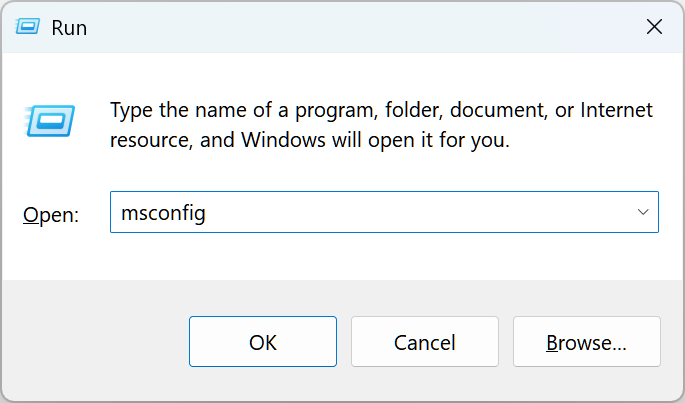
Wie beende ich den abgesicherten Modus mit dem Systemkonfigurationsprogramm (msconfig)?
Das Systemkonfigurationsprogramm (msconfig) ist ebenfalls ein einfacher Weg, um den abgesicherter modus deaktivieren-Schritt auszuführen:
- Öffnen Sie das Ausführen-Dialogfeld, indem Sie Windows + R drücken, dann "msconfig" eingeben und Enter drücken.
- Greifen Sie über das sich öffnende Fenster auf die Startkonfiguration zu.
- Deaktivieren Sie das Kontrollkästchen für den sicheren Start.
- Speichern Sie die Änderungen, indem Sie auf "Übernehmen" und dann auf "OK" klicken.
- Starten Sie den Computer neu.
Wie schalte ich den abgesicherten Modus beim Start aus?
Sie können den abgesicherten Modus beim Start auf zwei Arten deaktivieren: über das Wiederherstellungsmenü oder über die CMD-Eingabeaufforderung.
Über das Wiederherstellungsmenü:
- Drücken Sie Windows + I, um die Einstellungen zu öffnen.
- Gehen Sie zu System → Wiederherstellung → Erweiterte Optionen → Starteinstellungen.
- Wählen Sie "Jetzt neu starten".
- Wählen Sie auf dem blauen Bildschirm "Erweiterte Optionen" die Option "Normalen Start aktivieren" oder drücken Sie die entsprechende Taste.
Über die Eingabeaufforderung (CMD):
- Öffnen Sie die Eingabeaufforderung als Administrator, indem Sie im Startmenü nach "CMD" suchen.
- Tippen Sie den Befehl
bcdedit /deletevalue {current} safebootein und drücken Sie Enter. - Starten Sie Ihren PC neu. Er sollte im normalen Modus starten.
Wenn Windows nach diesen Schritten immer noch im abgesicherten Modus ist, müssen möglicherweise zusätzliche Einstellungen oder Systemprobleme wiederhergestellt oder repariert werden.
Warum Stands Adblocker wählen?
Sobald das Problem gelöst ist, indem Sie den abgesicherten Modus auf Ihrem Android-Gerät oder PC ausgeschaltet und den Zugriff auf alle Anwendungen wiederhergestellt haben, können Sie sich auf ein flüssigeres Nutzungserlebnis konzentrieren. Ein Werbeblocker hilft auch, das Surfen zu verbessern und Ihr Surfen auf Android und dem Desktop zu beschleunigen, wodurch Unterbrechungen und mögliche Bedrohungen durch böswillige Werbung reduziert werden. Das Deaktivieren des abgesicherten Modus und die Nutzung eines Werbeblockers wie Stands Free AdBlocker tragen zu einem komfortableren und effizienteren Surfen bei. Lassen Sie uns unten die Funktionen der Adblock-Erweiterung von Stands entdecken:
Vorteile der Nutzung von Stands Adblocker
Stands Free Adblocker bietet ein schnelleres, produktiveres und ununterbrochenes Surferlebnis. Einige seiner Hauptvorteile sind:
- Effiziente Werbeblockierung: Stands filtert Werbung heraus, einschließlich Pop-ups und Videoanzeigen.
- Geringerer Datenverbrauch: Stands blockiert nicht-essentielle Inhalte und optimiert die Bandbreitennutzung.
- Schnellere Ladegeschwindigkeit: Mit Stands laden Webseiten schneller, ohne dass Werbung das Erlebnis verlangsamt.
- Weniger Ablenkung: Stands verbessert den Fokus auf relevante Inhalte ohne Unterbrechungen durch Werbung.
- Kompatibel mit mehreren Browseren: Es funktioniert auf Chrome, Firefox, Edge und anderen beliebten Browsern.
Warum Stands Adblocker eine kluge Wahl für sicheres Surfen ist
Stands Free Adblocker ist eine ausgezeichnete Wahl, um die Flüssigkeit beim Surfen auszubalancieren und übermäßige Werbung zu vermeiden, weil:
- Es einfach zu installieren und zu konfigurieren ist, sich an die Benutzerpräferenzen anpasst und keine fortgeschrittenen technischen Kenntnisse erfordert.
- Stands eine minimalistische und unkomplizierte Lösung für ein besseres Online-Erlebnis ist.
- Sie schnelleres, ununterbrochenes Surfen genießen können, ohne die Funktionalität von Websites zu beeinträchtigen. So können Sie beispielsweise Ihre Lieblings-Online-Videos ohne Verzögerung genießen.
- Mit dem Stands Browser, einem der effektivsten Android-Werbeblocker, werden Sie ein besseres und ununterbrochenes mobiles Surferlebnis haben.
Möchten Sie erfahren, wie Sie einen Werbeblocker auf bestimmten Seiten ausschalten können? Entdecken Sie alle Tipps und Tricks hier.

Fehlerbehebung bei Problemen mit dem abgesicherten Modus
Wenn Ihr Gerät im abgesicherten Modus stecken bleibt und Sie ihn nicht ausschalten können, können Sie die oben genannten Lösungen ausprobieren, bevor Sie auf ein vollständiges Zurücksetzen zurückgreifen.
Abgesicherter Modus lässt sich nicht ausschalten – Was zu tun ist
Wenn der abgesicherte Modus nach dem Neustart des Geräts immer noch aktiv ist, finden Sie hier eine Zusammenfassung der letzten Mittel, die Sie in Betracht ziehen sollten, bevor Sie Ihr abgesicherter modus entfernen-Ziel über ein Reset anstreben:
- Prüfen Sie auf klemmende Tasten.
- Schalten Sie das Gerät vollständig aus und wieder ein.
- Deaktivieren Sie den abgesicherten Modus über das Windows- oder Android-System.
- Deinstallieren Sie problematische Anwendungen.
- Überprüfen Sie, ob das Gerät Malware aufweist.
So beenden Sie den abgesicherten Modus durch Zurücksetzen Ihres Geräts
Verlassen Sie den abgesicherten Modus, indem Sie den folgenden Schritten folgen. Wenn der abgesicherte Modus nach dem Ausprobieren aller Lösungen immer noch aktiv ist, kann ein Zurücksetzen des Geräts auf die Werkseinstellungen erforderlich sein.
Ein Android-Gerät zurücksetzen: Bevor Sie Ihr Android-Gerät zurücksetzen, empfehlen wir Ihnen, Ihre Daten auf Google Drive oder Ihrem PC zu sichern. Folgen Sie nach dem Sichern Ihrer Informationen diesen Schritten:
- Gehen Sie zu Einstellungen und dann zu System.
- Suchen Sie nach den Optionen zum Zurücksetzen.
- Alle Daten löschen (Werkseinstellungen).
- Bestätigen Sie das Zurücksetzen und warten Sie, bis das Gerät neu startet.
Einen Windows-PC zurücksetzen: Sichern Sie auch vor dem Zurücksetzen Ihres PCs Ihre Dateien auf einer externen Festplatte oder in der Cloud. Folgen Sie danach den folgenden Schritten:
- Gehen Sie zu Einstellungen → System → Wiederherstellung.
- Wählen Sie im Abschnitt "Diesen PC zurücksetzen" die Option "PC zurücksetzen".
- Wählen Sie aus, ob Sie Ihre Dateien behalten oder löschen möchten.
- Folgen Sie den Anweisungen und warten Sie, bis der Vorgang abgeschlossen ist.
Nach dem Neustart sollte das Gerät im normalen Modus starten. Wenn das Problem weiterhin besteht, wenden Sie sich an den technischen Support.
Erfahren Sie, wie Sie Werbung auf dem Handy stoppen und Ablenkungen beim Surfen vermeiden können.
FAQ
Warum ist mein Telefon automatisch im abgesicherten Modus gestartet?
Ihr Telefon kann aus verschiedenen Gründen automatisch in den abgesicherten Modus wechseln, z. B. aufgrund eines Fehlers in einer Drittanbieter-Anwendung, dem Drücken von Tasten beim Einschalten des Geräts, nach Systemupdates oder Softwarefehlern oder aufgrund des Vorhandenseins von Malware oder Systemproblemen.
Werden durch das Ausschalten des abgesicherten Modus meine Daten oder Apps gelöscht?
Das Verlassen des abgesicherten Modus löscht keine Dateien, Einstellungen oder Anwendungen von Ihrem Gerät. Wenn Sie jedoch feststellen, dass Anwendungen oder Einstellungen fehlen, haben Sie möglicherweise manuell eine Anwendung deinstalliert, während der abgesicherte Modus aktiv war, oder das ursprüngliche Problem, das den abgesicherten Modus ausgelöst hat, beeinträchtigt das System weiterhin.
Wie schalte ich den abgesicherten Modus aus, wenn ich keinen Zugriff auf die Einstellungen oder das Benachrichtigungsfeld habe?
Um den abgesicherten Modus zu deaktivieren, können Sie auch versuchen, das Gerät manuell neu zu starten, die Tastenkombination zu verwenden, den Akku des Geräts zu entfernen (falls möglich), einige Sekunden zu warten, bevor Sie es einschalten, oder zu überprüfen, ob eine der Tasten klemmt.
Woher weiß ich, ob mein Gerät nach dem Neustart immer noch im abgesicherten Modus ist?
Sie können erkennen, ob Ihr Android-Gerät immer noch im abgesicherten Modus ist, wenn der Schriftzug "Abgesicherter Modus" in der unteren linken Ecke des Bildschirms erscheint. Auf der anderen Seite können Sie unter Windows erkennen, ob sich Ihr Gerät noch im abgesicherten Modus befindet, indem Sie prüfen, ob der Text "Abgesicherter Modus" in den Ecken des Bildschirms angezeigt wird.
Kann der abgesicherte Modus dazu führen, dass mein Gerät langsamer läuft oder die Leistung beeinträchtigt wird?
Der abgesicherte Modus sollte Ihr Gerät nicht langsamer laufen lassen, könnte aber Drittanbieter-Anwendungen deaktivieren. Die Langsamkeit könnte außerhalb des abgesicherten Modus fortbestehen, wenn das Problem ein Systemfehler oder ein Hardwaredefekt ist.

