
 Zuhause »
LinkedIn Profil löschen: Anleitung Linkedin Konto Löschen
Ob aus Gründen des Datenschutzes, wegen eines Karrierewechsels oder einfach, weil Sie es möchten – das Schließen Ihres LinkedIn-Kontos kann eine gute Entscheidung sein. Wenn Sie sich fragen: „Wie kann ich mein LinkedIn Konto löschen?“, dann ist dieser Prozess ziemlich unkompliziert und von jedem Gerät aus möglich. Bevor Sie Ihren LinkedIn-Account schließen, finden Sie hier alles, was Sie wissen müssen :)
- Wissenswertes vor dem Schließen des LinkedIn-Kontos
- Wie Sie ein LinkedIn Konto löschen
- Schritt-für-Schritt-Anleitung zum dauerhaften Löschen
- So können Sie Ihr LinkedIn Profil deaktivieren (Ruhezustand)
- Warum Sie Ihr LinkedIn-Konto schließen möchten
- Was Sie vor dem Löschen Ihres LinkedIn-Kontos tun sollten
- Wie Sie Ihr LinkedIn-Konto reaktivieren
- Warum Sie die Nutzung von Stands Free AdBlocker in Betracht ziehen sollten
- FAQ
Wissenswertes vor dem Schließen des LinkedIn-Kontos
Bevor Sie Ihren LinkedIn Account löschen, sollten Sie folgende Punkte beachten:
- Sie verlieren den Zugriff auf Ihr berufliches Profil und all Ihre Kontakte.
- Alle Ihre Nachrichten, Beiträge, Gruppen und LinkedIn Learning-Kurse werden gelöscht.
- Suchmaschinen wie Google können Teile Ihres Profils noch einige Wochen lang anzeigen, bis die Suchergebnisse aktualisiert werden.
- Sie können vor dem Schließen Ihres Kontos in den Datenschutzeinstellungen eine Kopie Ihrer Daten herunterladen.
Was passiert nach dem Löschen Ihres LinkedIn-Kontos?
- Ihr Profil ist für andere Nutzer sofort unsichtbar.
- Ihre Kontakte, Empfehlungen, Nachrichten und Aktivitäten werden dauerhaft gelöscht.
- Ihre Daten werden innerhalb von 30 Tagen vollständig von den LinkedIn-Servern gelöscht.
- Wenn Sie sich innerhalb dieser Frist einloggen, können Sie den Schließungsprozess stoppen.
Kann man ein gelöschtes LinkedIn-Konto wiederherstellen?
Ja. Dies ist jedoch nur möglich, wenn seit dem Löschen weniger als 14 Tage vergangen sind. Zur Reaktivierung:
- Gehen Sie auf die LinkedIn-Webseite und loggen Sie sich ein.
- Wenn Sie sich innerhalb der Frist befinden, bietet LinkedIn Ihnen die Option zur Wiederherstellung an.
- Bestätigen Sie die Reaktivierung. Bitte beachten Sie, dass Nachrichten, Gruppenmitgliedschaften oder offene Einladungen dabei verloren gehen können.
Was tun, wenn Sie Ihre LinkedIn-Zugangsdaten vergessen haben?
Wenn Sie Ihr Passwort oder Ihre E-Mail-Adresse vergessen haben, können Sie:
- Die Option „Passwort vergessen?“ auf dem Anmeldebildschirm nutzen.
- Sich mit einer verknüpften Telefonnummer anmelden, falls vorhanden.
- Alte LinkedIn-E-Mails durchsuchen, um die verwendete Registrierungsadresse zu finden.
- Den LinkedIn-Support für weitere Unterstützung kontaktieren.
Wie Sie ein LinkedIn Konto löschen
Das Löschen Ihres LinkedIn-Kontos ist einfach, aber Sie müssen die genauen Schritte für Ihr jeweiliges Gerät befolgen. Hier erfahren Sie, wie Sie Ihr Profil auf dem Desktop und auf dem Mobilgerät entfernen.
LinkedIn-Konto auf dem Desktop löschen
- Öffnen Sie Ihren Browser und gehen Sie zu LinkedIn.
- Loggen Sie sich in Ihr Konto ein.
- Klicken Sie auf Ihr Profilbild (oben auf dem Bildschirm, gekennzeichnet mit „Sie“).
- Wählen Sie Einstellungen und Datenschutz.
- Klicken Sie im linken Menü auf Kontoeinstellungen.
- Scrollen Sie nach unten und klicken Sie auf Konto schließen.
- LinkedIn bittet Sie, einen Grund für das Löschen anzugeben (Sie können einen Grund auswählen oder selbst etwas schreiben).
- Geben Sie Ihr Passwort ein, um Ihre Identität zu bestätigen.
- Klicken Sie auf Konto schließen, um den Vorgang abzuschließen.
LinkedIn-Konto auf dem Mobilgerät löschen
- Öffnen Sie die LinkedIn-App auf Ihrem Gerät.
- Tippen Sie auf Ihr Profilbild in der oberen linken Ecke, um das Menü zu öffnen.
- Wählen Sie Einstellungen.
- Gehen Sie zum Bereich Kontoeinstellungen.
- Scrollen Sie nach unten, bis Sie die Option Konto schließen finden.
- Wählen Sie einen Grund für das Schließen Ihres Kontos.
- Geben Sie Ihr Passwort ein.
- Tippen Sie auf Weiter und anschließend auf Konto schließen.
Hinweis: Auf dem Smartphone kann der Pfad je nach App-Version leicht variieren.
Schritt-für-Schritt-Anleitung zum dauerhaften Löschen
Wenn Sie sich entschieden haben, Ihr LinkedIn Profil löschen zu lassen, folgen Sie diesen Schritten auf dem Desktop. Stellen Sie sicher, dass Sie Ihre Daten vorab heruntergeladen haben, um Ihren Verlauf zu bewahren :)
- LinkedIn-Website aufrufen: Öffnen Sie Ihren bevorzugten Browser und gehen Sie zu LinkedIn.
- Einloggen: Geben Sie die E-Mail-Adresse und das Passwort Ihres LinkedIn-Kontos ein.
- Einstellungen aufrufen: Klicken Sie in der oberen rechten Ecke auf Ihr Profilbild und wählen Sie im Dropdown-Menü Einstellungen und Datenschutz.
- „Konto schließen“ wählen: Klicken Sie links auf Kontoeinstellungen. Scrollen Sie nach unten zum Bereich „Kontoverwaltung“ und klicken Sie auf Konto schließen. Wählen Sie einen Grund für den Abschied.
- Entscheidung bestätigen: Geben Sie als Sicherheitsmaßnahme Ihr Passwort erneut ein und klicken Sie auf Konto schließen.
- Prozess abschließen: Ihr Konto wird deaktiviert und in den folgenden Tagen gelöscht. Sie erhalten eine Bestätigungs-E-Mail. Während der ersten 14 Tage können Sie das Konto bei Bedarf reaktivieren. Danach ist das Löschen unumkehrbar.
So können Sie Ihr LinkedIn Profil deaktivieren (Ruhezustand)
LinkedIn bietet eine Option zum „Inaktivieren“ (Winterschlaf) für Ihr persönliches Profil an. So können Sie Ihr LinkedIn Profil deaktivieren, um das Konto vorübergehend zu pausieren, ohne es dauerhaft zu löschen. Ihr Profil wird für andere Nutzer unsichtbar, aber Sie behalten alle Ihre Daten und können es jederzeit reaktivieren.

Schritte zum Inaktivieren Ihres LinkedIn-Profils
- Loggen Sie sich in Ihr Konto ein.
- Klicken Sie auf Ihr Profilbild (oben rechts).
- Wählen Sie Einstellungen und Datenschutz.
- Klicken Sie im linken Menü auf Kontoeinstellungen.
- Suchen Sie den Bereich „Kontoverwaltung“ und wählen Sie Konto inaktivieren.
- Wählen Sie einen Grund für die Pause aus (erforderlich).
- Geben Sie Ihr Passwort zur Bestätigung ein.
- Klicken Sie auf Konto inaktivieren, um den Vorgang abzuschließen.
Unterschied zwischen Inaktivierung und Löschung
| Funktion | Konto inaktivieren (Temporär) | Konto löschen (Dauerhaft) |
|---|---|---|
| Profil-Sichtbarkeit | Verborgen, aber nicht gelöscht | Nein, Daten werden schrittweise gelöscht |
| Datenerhalt | Ja, alle Daten bleiben erhalten | Nein, Daten werden dauerhaft entfernt |
| Reaktivierung | Jederzeit durch einfaches Einloggen | Nur innerhalb der ersten 14 Tage |
| Ideal für... | Eine Pause, ohne Verlauf oder Kontakte zu verlieren | Das vollständige Schließen des LinkedIn-Kontos |
Warum Sie Ihr LinkedIn-Konto schließen möchten
Obwohl LinkedIn großartig für das berufliche Networking ist, möchten nicht alle Nutzer ein aktives Konto pflegen. Hier sind die häufigsten Gründe:
- Bedenken hinsichtlich des Datenschutzes: Einige Nutzer fühlen sich unwohl dabei, ihre beruflichen Details öffentlich zu zeigen. Sie sorgen sich darum, wer ihren Werdegang, ihr Profilfoto oder ihre Kontakte sehen kann. Das Schließen schützt Ihre Daten vor Ex-Arbeitgebern, Kollegen oder Headhuntern.
- Reduzierung der Online-Präsenz: Für das persönliche Wohlbefinden, einen besseren Fokus oder ein einfaches „Digital Detox“. Wer sich beruflich verändert hat oder im Ruhestand ist, benötigt die Plattform oft nicht mehr.
- Unerwünschte Benachrichtigungen: LinkedIn kann durch ständige Benachrichtigungen oder irrelevante Vernetzungsanfragen zu einer Quelle digitaler Ablenkung werden.
Was Sie vor dem Löschen Ihres LinkedIn-Kontos tun sollten
Bevor Sie dauerhaft Ihr LinkedIn Konto löschen, sollten Sie einige wichtige Schritte unternehmen, um Ihre persönlichen Daten zu sichern und Probleme mit aktiven Abonnements zu vermeiden.
1. Daten sichern (Backup erstellen)
LinkedIn ermöglicht es Ihnen, eine Kopie Ihrer Aktivitäten herunterzuladen:
- Gehen Sie in Ihrem Profil auf Einstellungen und Datenschutz.
- Klicken Sie im Seitenmenü auf Datenschutz.
- Wählen Sie die Option Kopie Ihrer Daten abrufen.
- Sie können wählen, ob Sie Ihre gesamten Informationen oder nur bestimmte Elemente (Nachrichten, Beiträge, Werdegang etc.) herunterladen möchten.
- Sie erhalten innerhalb von 24 Stunden einen Download-Link per E-Mail.
2. Kontakte exportieren
Um eine Kopie Ihres beruflichen Netzwerks zu behalten, können Sie Ihre Kontakte im CSV-Format exportieren:
- Gehen Sie zu Einstellungen und Datenschutz → Datenschutz.
- Wählen Sie unter „So nutzt LinkedIn Ihre Daten“ den Punkt Kopie Ihrer Daten abrufen.
- Setzen Sie das Häkchen ausschließlich bei Kontakte.
- Fordern Sie die Datei an und laden Sie sie über den Link in der E-Mail herunter.

3. Aktive Abonnements prüfen
Kündigen Sie vor dem Schließen des Kontos unbedingt alle aktiven Mitgliedschaften, insbesondere LinkedIn Premium, Recruiter oder LinkedIn Learning.
- Gehen Sie zu den Abonnement-Einstellungen und stellen Sie sicher, dass keine Zahlungen offen sind.
- Kündigen Sie Ihren Tarif im entsprechenden Bereich.
- Wenn Sie Ihr LinkedIn-Konto löschen, ohne die Abonnements vorher manuell zu kündigen, können bis zum Ende des Abrechnungszeitraums weiterhin automatische Abbuchungen erfolgen.
Wie Sie Ihr LinkedIn-Konto reaktivieren
Wenn Sie Ihr LinkedIn-Konto vor Kurzem geschlossen haben und es sich nun anders überlegen, haben Sie eine kurze Frist zur Wiederherstellung. LinkedIn erlaubt es Ihnen, ein geschlossenes Konto innerhalb von 14 Tagen zu reaktivieren.
Schritte zur Wiederherstellung innerhalb von 14 Tagen:
- Öffnen Sie LinkedIn im Webbrowser.
- Geben Sie dieselbe E-Mail-Adresse und das Passwort ein, die Sie vor dem Löschen verwendet haben.
- LinkedIn zeigt Ihnen eine Nachricht an, dass Sie Ihr Konto reaktivieren können.
- Klicken Sie auf Konto reaktivieren.
- Folgen Sie den Anweisungen auf dem Bildschirm, um Ihr Profil wiederherzustellen.
Ausnahmen von der Kontowiederherstellung:
In folgenden Fällen ist eine Reaktivierung nicht möglich:
- Es sind mehr als 14 Tage vergangen, seit Sie das Konto geschlossen haben.
- Sie haben nach dem Löschen ein neues Konto mit derselben E-Mail-Adresse erstellt (dies macht die Reaktivierung der alten Daten ungültig).
- Ihr Konto wurde wegen Verstößen gegen die LinkedIn-Richtlinien geschlossen (hier müssen Sie den Support kontaktieren).
Wenn eine Reaktivierung ausgeschlossen ist, müssen Sie ein neues Konto von Grund auf neu erstellen.
Warum Sie die Nutzung von Stands Free AdBlocker in Betracht ziehen sollten
In einer digitalen Welt, in der Werbung allgegenwärtig ist, erweist sich Stands Free AdBlocker als nützliches Werkzeug für alle, die diskreter und sauberer im Internet surfen möchten. Im Gegensatz zu vielen traditionellen Blockern bietet Stands seine nützlichen Funktionen komplett kostenlos und sorgt für ein ungestörtes Surferlebnis.
Erhöhte Online-Sicherheit und Privatsphäre
Stands Free Adblocker schützt Ihre digitalen Aktivitäten, indem er potenziell gefährliche Werbung und Tracking-Cookies blockiert, die Ihre Privatsphäre oder Sicherheit gefährden könnten:
- Verhindert Adware (Malvertising) durch das Blockieren riskanter Anzeigen.
- Trägt dazu bei, dass Websites kein detailliertes digitales Profil über Sie erstellen können.
Vorteile von Stands Adblocker im Vergleich zur Konkurrenz
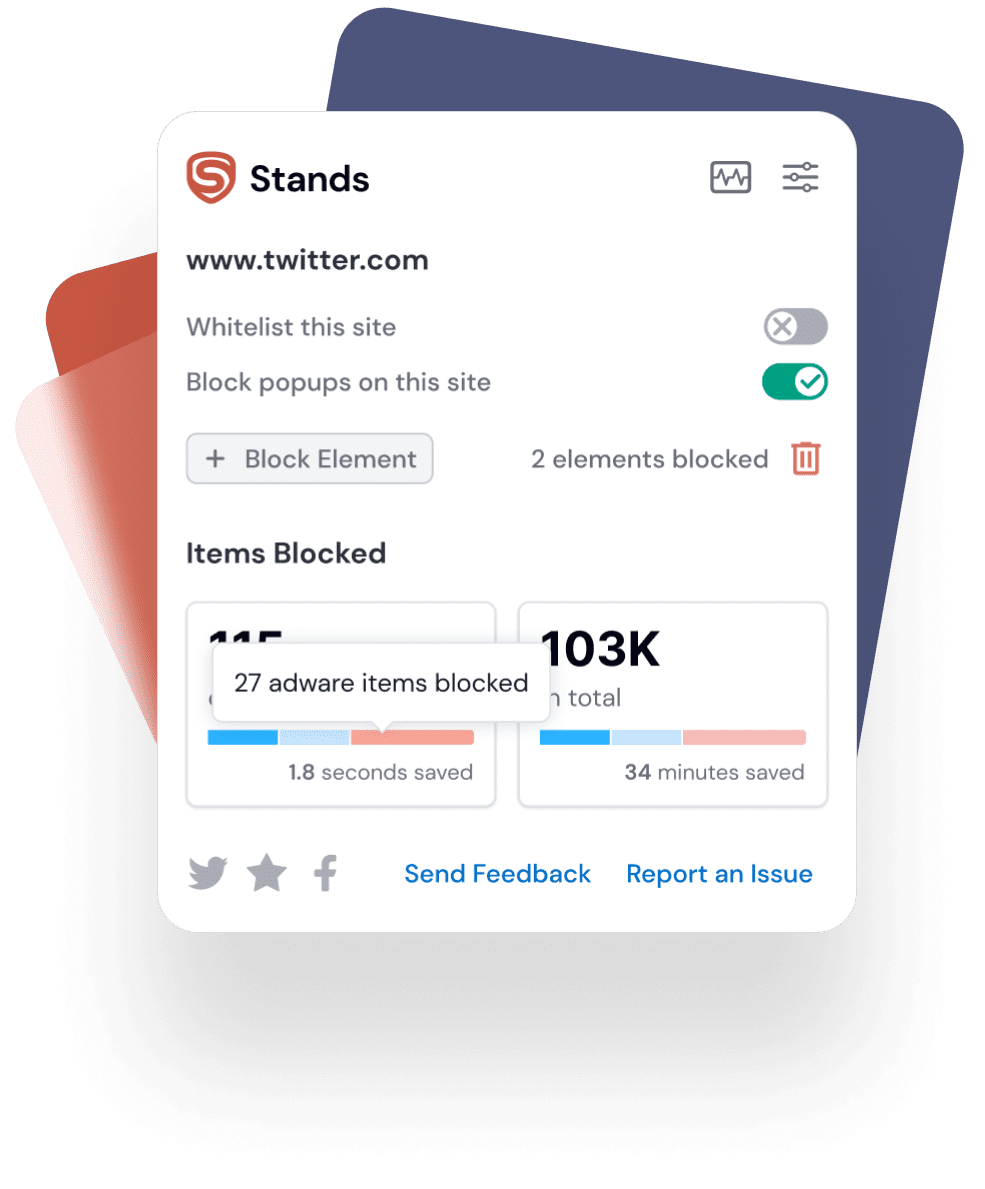
Während andere Blocker Ihre Daten verkaufen oder Gebühren für grundlegende Funktionen verlangen, bleibt Stands Adblocker kostenlos, zuverlässig und nutzerorientiert. Er lässt sich mit wenigen Klicks in Browser wie Chrome, Edge, Firefox oder Opera installieren und steht zudem als mobiler Stands Browser für Android zur Verfügung, um Ihnen eine schnellere und privatere digitale Umgebung zu bieten.
FAQ
Wie kann ich mein LinkedIn-Konto löschen?
Loggen Sie sich bei LinkedIn ein und gehen Sie über Ihr Profilbild zu „Einstellungen und Datenschutz“. Klicken Sie auf den Reiter „Kontoeinstellungen“, scrollen Sie nach unten zur Option „Konto schließen“, wählen Sie einen Grund, bestätigen Sie mit Ihrem Passwort und schließen Sie den Vorgang ab. Ihr Profil wird sofort verborgen und Ihre Daten innerhalb von 30 Tagen gelöscht.
Wie lösche ich mein LinkedIn-Konto dauerhaft?
Um das Konto permanent zu entfernen, führen Sie die normalen Schritte zum Schließen des Kontos durch und loggen Sie sich danach für mindestens zwei Wochen (14 Tage) nicht mehr ein. Nach Ablauf dieser Frist ist die Löschung unumkehrbar und alle Ihre Beiträge, Nachrichten und Kontakte werden schrittweise von den Servern gelöscht.
Was ist der Unterschied zwischen Schließen und Deaktivieren (Inaktivieren)?
Wenn Sie das Konto schließen, löschen Sie Ihr Profil, Ihre Kontakte und all Ihre Aktivitäten dauerhaft (nach einer 14-tägigen Frist). Wenn Sie das Konto inaktivieren (hibernieren), wird Ihr Profil lediglich vorübergehend für andere unsichtbar geschaltet. Es gehen keine Informationen verloren und Sie können es jederzeit durch ein einfaches Einloggen wieder reaktivieren.
Wie lösche ich mein LinkedIn-Konto, ohne mich einzuloggen?
Aus Sicherheitsgründen ist es nicht möglich, ein LinkedIn-Konto ohne vorherigen Login zu löschen. Die Plattform muss sicherstellen, dass nur der tatsächliche Inhaber diese Aktion durchführt. Wenn Sie Ihre Zugangsdaten vergessen haben, nutzen Sie die Option „Passwort vergessen?“ auf der Startseite oder kontaktieren Sie den LinkedIn-Support mit einem entsprechenden Identitätsnachweis.

