
 Zuhause »
Facebook Konto löschen oder deaktivieren: Schritt-für-Schritt-Anleitung 2026
Es gibt viele Gründe, warum Sie Ihr Facebook Account löschen möchten – sei es für eine digitale Pause von den sozialen Medien oder aus persönlichen Gründen. Das Löschen oder Deaktivieren Ihres Kontos lässt sich in wenigen Schritten erledigen. Sie haben die Wahl, Ihr Konto vorübergehend zu deaktivieren oder dauerhaft zu entfernen. Im Folgenden erklären wir Ihnen genau, wie Sie vorgehen und was Sie dabei beachten müssen.
- Deaktivieren vs. Löschen: Der Unterschied
- Was passiert nach dem Löschen Ihres Facebook-Kontos?
- Vorbereitung: Sichern Sie Ihre Daten
- So können Sie Ihr Facebook Konto löschen (Dauerhaft)
- Facebook-Profil auf verschiedenen Geräten löschen
- So können Sie Ihr Facebook deaktivieren (Temporär)
- Kann man ein Facebook-Konto reaktivieren?
- Warum Stands Adblocker Ihr Surferlebnis verbessert
- FAQ
- Kann ich mein Konto nach der Löschung wiederherstellen?
- Was passiert mit meinen Fotos und Beiträgen nach dem Löschen?
- Beeinflusst das Löschen von Facebook auch den Messenger?
- Wie lösche ich ein Facebook-Konto, ohne mich einzuloggen?
- Wie kann ich das Facebook-Konto einer verstorbenen Person löschen?
- Was passiert mit meinen verbundenen Apps, wenn ich Facebook lösche?
Deaktivieren vs. Löschen: Der Unterschied
Facebook-Konto deaktivieren
Das Deaktivieren ermöglicht es Ihnen, Ihr Facebook konto deaktivieren zu lassen, um eine vorübergehende Pause einzulegen, ohne Ihre Daten zu verlieren.
- Ihr Profil wird für andere Nutzer unsichtbar.
- Sie erhalten keine Benachrichtigungen mehr von der Plattform.
- Ihre Fotos, Beiträge und Freundeslisten bleiben vollständig intakt.
- Sobald Sie sich wieder einloggen, wird das Konto reaktiviert und alles ist wie vorher.

Facebook-Konto löschen
Das dauerhafte Löschen ist unumkehrbar. Wenn Sie Ihr Facebook profil löschen, werden alle damit verknüpften Informationen unwiderruflich entfernt.
- Sie können das Konto oder die persönlichen Daten nach Ablauf der Frist nicht wiederherstellen.
- Es dauert bis zu 90 Tage, bis Facebook alle Daten von den Servern gelöscht hat.
- Ihr Profil ist sofort nach dem Start des Löschvorgangs nicht mehr sichtbar.
- Sie verlieren den Zugriff auf verknüpfte Dienste wie den Facebook Messenger oder Logins bei Drittanbieter-Apps. Wenn Sie Meta Quest nutzen, werden auch diese Daten gelöscht.
Was passiert nach dem Löschen Ihres Facebook-Kontos?
Die 30-tägige Frist vor der endgültigen Löschung
Facebook gewährt Ihnen eine gesetzliche Schonfrist von 30 Tagen, nachdem Sie die Löschung beantragt haben. Innerhalb dieser Zeit können Sie sich einfach wieder einloggen, um den Löschantrag zu stornieren, falls Sie es sich anders überlegt haben. Unternehmen Sie in dieser Zeit nichts, wird das Konto unwiderruflich gelöscht.
Welche Daten werden gelöscht und was bleibt?
Alle Ihre Beiträge, Fotos, Videos und Chronik-Interaktionen werden dauerhaft von den Servern gefegt. Informationen, die nicht direkt auf Ihrem Profil gespeichert sind – wie Nachrichten, die Sie an Freunde geschickt haben –, verbleiben jedoch in den Postfächern der Empfänger. Diese sind weiterhin sichtbar, da sie auf den Konten Ihrer Freunde hinterlegt sind.

Vorbereitung: Sichern Sie Ihre Daten
So laden Sie Ihre Facebook-Informationen herunter
Bevor Sie Ihr Facebook account löschen, sollten Sie unbedingt eine Kopie Ihrer Daten herunterladen, um wichtige Erinnerungen wie Fotos oder Nachrichten zu sichern:
- Rufen Sie die Einstellungen über das Kontozentrum auf (Klick auf Ihr Profilbild oben rechts → Einstellungen und Privatsphäre → Einstellungen).
- Wählen Sie Deine Informationen herunterladen.
- Wählen Sie die Daten aus, die Sie sichern möchten (Beiträge, Fotos, Medien, Nachrichten).
- Bestätigen Sie die Anfrage. Sobald die Dateien bereitstehen, erhalten Sie einen temporären Download-Link per E-Mail.
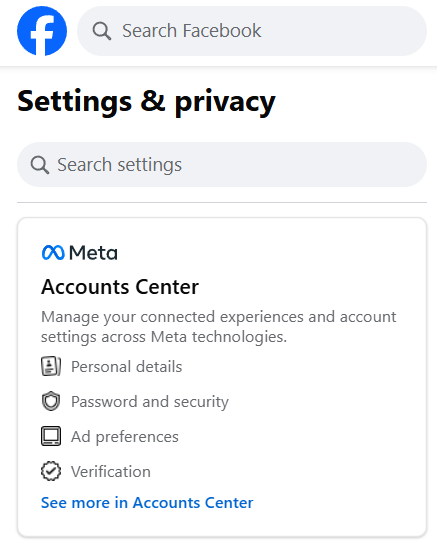
Hinweis: Dieser Download enthält nur Inhalte, die Sie selbst geteilt haben. Fotos anderer Personen, auf denen Sie lediglich markiert sind, werden nicht mit heruntergeladen.
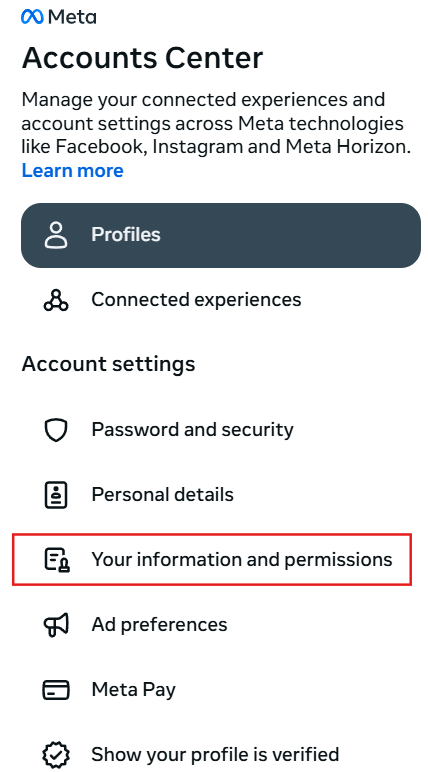
Wichtige Checkliste vor dem Löschen:
- Verknüpfte Apps trennen: Viele Spiele oder Apps nutzen den Facebook-Login. Stellen Sie sicher, dass Sie dort alternative Login-Methoden (wie E-Mail oder Google) einrichten, um nicht ausgesperrt zu werden.
- Facebook Marketplace prüfen: Stellen Sie sicher, dass keine Käufe oder Verkäufe mehr offen sind und keine ausstehenden Beträge bei Facebook Pay vorliegen.
- Profilbilder verwalten: Falls Sie vorab nur bestimmte Medien entfernen wollen, können Sie auch separat Ihr facebook profilbild löschen, ohne das ganze Konto aufzugeben.
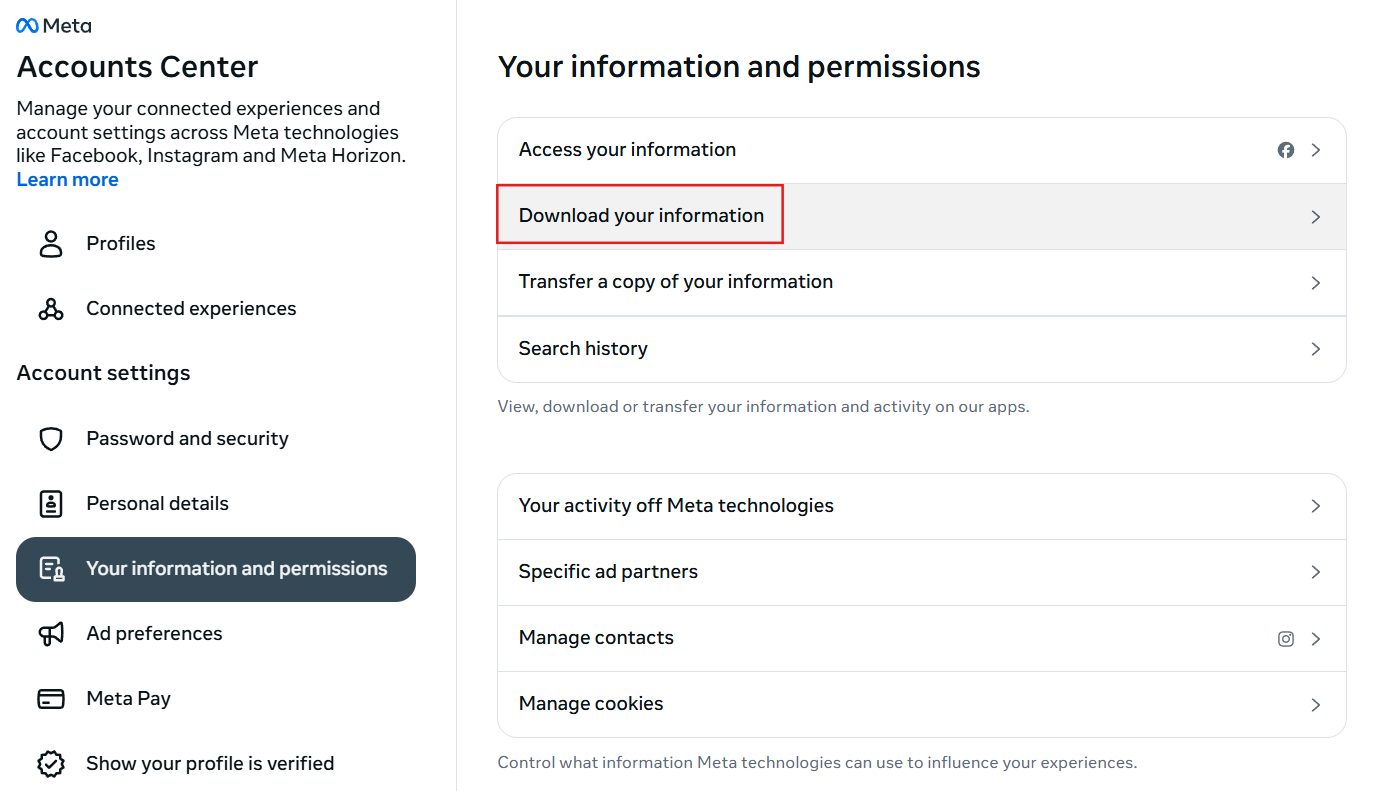
So können Sie Ihr Facebook Konto löschen (Dauerhaft)
Option 1: Über das neue Kontozentrum (Meta Accounts Center)
- Klicken Sie oben rechts auf Ihr Profilbild und wählen Sie Einstellungen und Privatsphäre → Einstellungen.
- Klicken Sie ganz oben links auf das Kontozentrum.
- Gehen Sie unter den Kontoeinstellungen auf Persönliche Informationen.
- Wählen Sie Kontoinhaberschaft und Kontrolle.
- Klicken Sie auf Deaktivierung oder Löschung.
- Wählen Sie das gewünschte Facebook-Profil aus.
- Wählen Sie Konto löschen und folgen Sie den Anweisungen.
- Geben Sie Ihr Passwort zur Bestätigung ein, um den Prozess abzuschließen.
Option 2: Über die klassischen Facebook-Einstellungen
- Gehen Sie zu Einstellungen und Privatsphäre → Einstellungen.
- Suchen Sie nach dem Bereich Deine Facebook-Informationen.
- Klicken Sie auf Deaktivierung und Löschung.
- Wählen Sie Konto löschen und klicken Sie auf Weiter mit der Kontolöschung.
- Bestätigen Sie den Vorgang mit Ihrem Passwort.
Facebook-Profil auf verschiedenen Geräten löschen
Facebook im Webbrowser löschen
Öffnen Sie Facebook im Browser, loggen Sie sich ein und folgen Sie dem oben beschriebenen Pfad über das Kontozentrum in den Einstellungen, um die Löschung zu bestätigen.
Facebook auf dem Smartphone (iOS & Android) löschen
Die App-Menüs sind auf dem iPhone und auf Android-Geräten identisch aufgebaut. Um die Frage zu beantworten: Wie kann ich mein Facebook Konto löschen – nutzen Sie einfach die App:
- Öffnen Sie die Facebook-App auf Ihrem Smartphone.
- Tippen Sie auf das Menü (drei Linien) unten rechts (iOS) oder oben rechts (Android).
- Scrollen Sie nach unten und wählen Sie Einstellungen und Privatsphäre → Einstellungen.
- Tippen Sie ganz oben auf das Feld Kontozentrum.
- Wählen Sie Persönliche Informationen → Kontoinhaberschaft und Kontrolle.
- Tippen Sie auf Deaktivierung oder Löschung und wählen Sie Ihr Konto aus.
- Wählen Sie Konto löschen, tippen Sie auf Weiter und folgen Sie den Schritten bis zur Passwortbestätigung.
So können Sie Ihr Facebook deaktivieren (Temporär)
Wenn Sie nur eine Pause brauchen, sollten Sie Ihr facebook profil deaktivieren statt es komplett zu entfernen.
Schritte für Webbrowser:
- Loggen Sie sich bei Facebook ein und öffnen Sie das Kontozentrum über die Einstellungen.
- Wählen Sie Persönliche Informationen → Kontoinhaberschaft und Kontrolle.
- Klicken Sie auf Deaktivierung oder Löschung und wählen Sie Ihr Profil.
- Wählen Sie Konto deaktivieren und bestätigen Sie den Vorgang mit Ihrem Passwort.
Schritte für die mobile App (iOS & Android):
- Öffnen Sie die App und gehen Sie über das Menü zu Einstellungen und Privatsphäre → Einstellungen.
- Tippen Sie auf das Kontozentrum und wählen Sie Persönliche Informationen.
- Gehen Sie zu Kontoinhaberschaft und Kontrolle → Deaktivierung oder Löschung.
- Wählen Sie das Facebook-Konto und tippen Sie auf Konto deaktivieren. Folgen Sie den Schritten zur Bestätigung.
Kann man ein Facebook-Konto reaktivieren?
Ja, ein temporär deaktiviertes Konto kann jederzeit und ohne Frist wiederhergestellt werden. Sie müssen sich lediglich mit Ihrer alten E-Mail-Adresse (oder Telefonnummer) und Ihrem Passwort neu anmelden. Ihr Profil wird umgehend mit allen Fotos, Freunden und Beiträgen reaktiviert.
Bei einem gelöschten Konto ist dies jedoch nur innerhalb der ersten 30 Tage nach der Beantragung möglich. Danach sind die Daten unwiederbringlich verloren.
Warum Stands Adblocker Ihr Surferlebnis verbessert
Wenn Sie soziale Netzwerke einschränken oder ganz verlassen, um weniger Zeit am Bildschirm zu verbringen, kann ein Werbeblocker Ihnen dabei helfen, auch auf dem restlichen Weg durch das Internet fokussiert und werbefrei zu bleiben. Stands Free AdBlocker ist eine komplett kostenfreie Browser-Erweiterung, die von über 2,5 Millionen Nutzern weltweit verwendet wird.
Die wichtigsten Vorteile von Stands Adblocker:
- Extrem ressourcenschonend: Stands ist minimalistisch programmiert, verbraucht kaum Arbeitsspeicher und beschleunigt die Ladezeiten von Webseiten spürbar.
- Hohe Kompatibilität: Verfügbar für Chrome, Edge, Firefox, Opera, Vivaldi und als mobiler Browser für Android-Geräte.
Die Nutzung von Stands Adblocker ist der ideale Weg, um Ihre digitale Privatsphäre auch nach dem Facebook-Aus Tag für Tag sauber und geschützt zu halten.
FAQ
Kann ich mein Konto nach der Löschung wiederherstellen?
Nein, nach Ablauf der 30-tägigen Frist wird Ihr Konto permanent gelöscht. Innerhalb dieser ersten 30 Tage können Sie den Löschprozess jedoch stoppen, indem Sie sich einfach ganz normal einloggen und auf „Löschung abbrechen“ klicken.
Was passiert mit meinen Fotos und Beiträgen nach dem Löschen?
Nach Ablauf der 30 Tage löscht Facebook all Ihre hochgeladenen Fotos, Beiträge und Profilinformationen dauerhaft von den Servern. Sichern Sie diese Daten daher unbedingt vorab über die Download-Funktion.
Beeinflusst das Löschen von Facebook auch den Messenger?
Ja. Da der Messenger direkt an Ihr Facebook-Konto gekoppelt ist, verlieren Sie mit der Löschung des Hauptkontos auch jeglichen Zugriff auf den Messenger und Ihre Chatverläufe. Wenn Sie den Messenger behalten wollen, sollten Sie das Facebook-Konto lediglich deaktivieren, statt es zu löschen.
Wie lösche ich ein Facebook-Konto, ohne mich einzuloggen?
Das ist aus Sicherheitsgründen nicht möglich. Sie müssen sich aktiv einloggen, um die Identität zu bestätigen und den Löschvorgang zu autorisieren. Wenn Sie Ihre Zugangsdaten vergessen haben, müssen Sie das Konto zunächst über die Funktion „Passwort vergessen?“ wiederherstellen.
Wie kann ich das Facebook-Konto einer verstorbenen Person löschen?
Wenn ein Angehöriger verstorben ist, können Sie bei Facebook beantragen, das Konto dauerhaft zu löschen oder es in einen sogenannten Gedenkzustand zu versetzen. Hierfür müssen Sie dem Support entsprechende Dokumente (wie eine Sterbeurkunde oder einen Erbnachweis) über ein spezielles Hilfe-Formular übermitteln.
Was passiert mit meinen verbundenen Apps, wenn ich Facebook lösche?
Sie verlieren die Authentifizierungsmethode für alle Dienste, bei denen Sie sich via „Mit Facebook anmelden“ registriert haben. Dies kann zum Verlust von Profilen bei externen Apps oder Spielen führen. Ändern Sie Ihre Anmeldedaten bei diesen Drittanbietern unbedingt ab, bevor Sie Ihr Facebook-Konto löschen.

