Zuhause » Cookies löschen in Chrome: Komplette Anleitung für Google Chrome (2026)
Cookies löschen in Chrome: Komplette Anleitung für Google Chrome (2026)
June 05, 2026
Das Löschen von Cookies in Google Chrome wird dringend empfohlen, um Ihre Privatsphäre zu schützen, die Browserleistung zu verbessern und Ladeprobleme auf den von Ihnen besuchten Websites zu beheben. In unserem Blog erfahren Sie, was Cookies sind, warum es ratsam ist, sie zu löschen, und wie Sie dies ganz einfach auf Ihrem Gerät tun können.
Cookies sind kleine Textdateien, die Websites jedes Mal in Ihrem Browser speichern, wenn Sie diese besuchen. Ihre Hauptfunktion besteht darin, nützliche Informationen zu hinterlegen, um Ihr Online-Erlebnis zu personalisieren und zu erleichtern. Zu den Vorteilen von Cookies gehören:
Sie halten Sie auf Websites angemeldet, die einen Login erfordern.
Sie merken sich Ihre Sprache, Ihren Standort oder Ihre Design-Präferenzen.
Sie verfolgen Ihre Aktivitäten zu Werbe- und Analysezwecken.
Es gibt Erstanbieter-Cookies (direkt von der besuchten Website) und Drittanbieter-Cookies (eingebettet durch Werbung, soziale Netzwerke oder externe Dienste). Kurz gesagt: Cookies sind Dateien, die von besuchten Websites erstellt werden, um sich an Sie zu „erinnern“.
Warum sollten Sie Cookies in Google Chrome löschen?
Das gelegentliche Löschen von Cookies ist eine empfohlene digitale Routine. Obwohl sie in einigen Fällen hilfreich sein können, können sie Ihre Privatsphäre auf verschiedene Weise beeinträchtigen.
Vorteile beim Cookies löschen chrome-seitig:
Verbesserung Ihrer Privatsphäre: Löschen Sie digitale Spuren, die für die Erstellung von Werbeprofilen genutzt werden können.
Behebung von Ladefehlern: Repariert Probleme wie unvollständig ladende Seiten, Login-Fehler oder veraltete Datenanzeigen.
Reduzierung von Tracking durch Dritte: Besonders nützlich, wenn Sie bisher keine Tracker-Blocker verwenden, um gezielt chrome cookies löschen zu lassen.
Optimierung der Performance: Entfernt alte oder beschädigte Dateien, die den Browser verlangsamen können.
Potenzielle Nachteile beim Löschen von Chrome-Cookies:
Aktive Sitzungen werden geschlossen: Sie müssen Ihre Passwörter auf den Websites neu eingeben.
Personalisierte Einstellungen gehen verloren: Dazu gehören Sprachauswahlen, Browser-Themes oder gespeicherte Warenkörbe.
Websites laden beim ersten Aufruf nach dem Löschen eventuell etwas langsamer, da neue Cookies generiert werden müssen.
Tipp: Sie können auch spezifische Cookies anstelle von allen Daten löschen, wenn Sie eine genauere Kontrolle wünschen.
Wie Sie Cookies im Chrome-Browser auf Windows und Mac löschen
Erfahren Sie, wie Sie auf zwei Wegen gezielt Ihre google chrome cookies löschen können – entweder über die Einstellungen oder über eine direkte Verknüpfung in der Adressleiste.
Methode 1: Über die Chrome-Einstellungen
Öffnen Sie Google Chrome auf Ihrem Computer.
Klicken Sie auf die drei vertikalen Punkte oben rechts.
Wählen Sie Einstellungen.
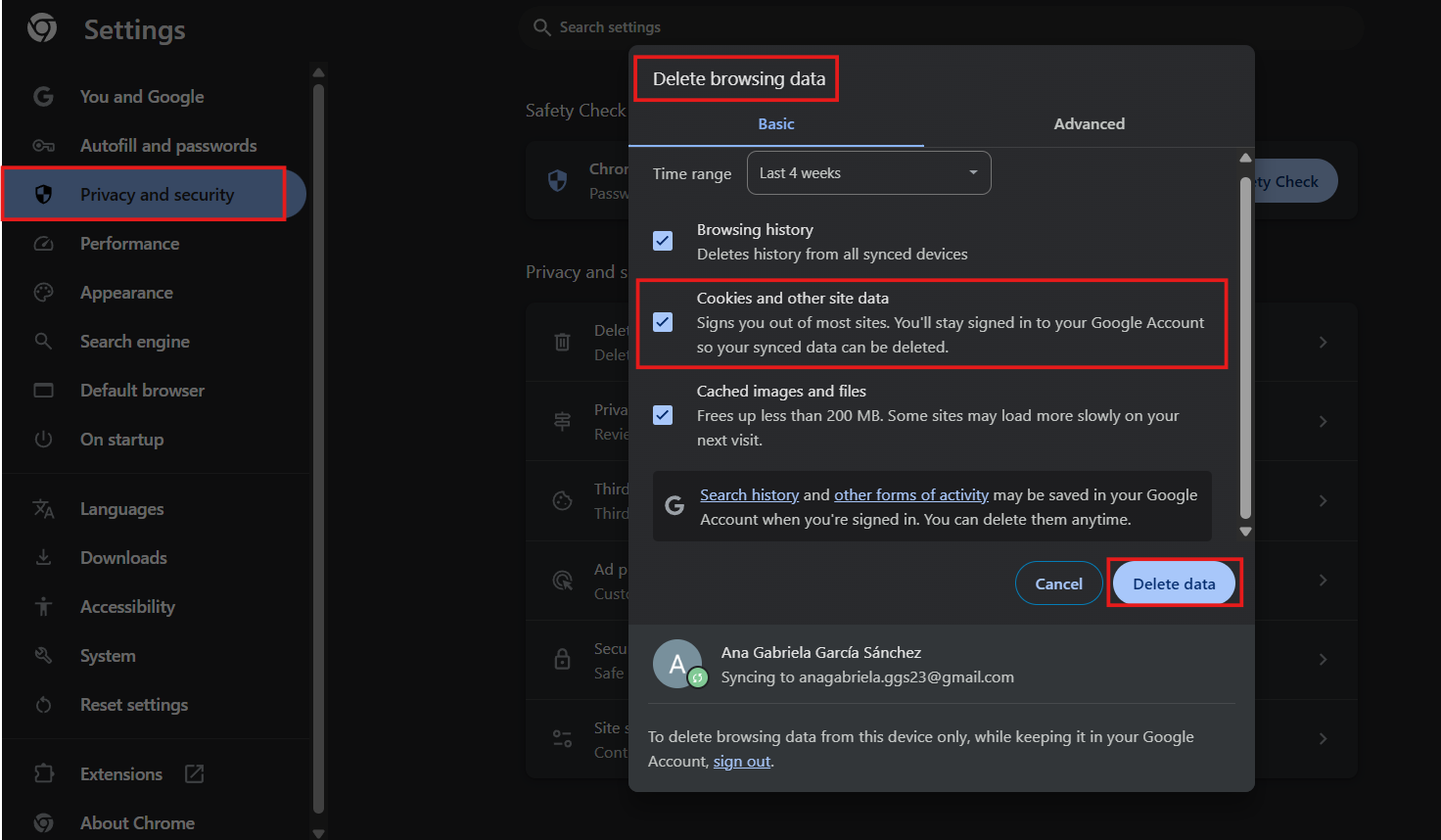
Klicken Sie im linken Menü auf Datenschutz und Sicherheit.
Gehen Sie auf Browserdaten löschen.
Wählen Sie den Reiter Grundlegend oder Erweitert und aktivieren Sie das Kontrollkästchen Cookies und andere Websitedaten.
Klicken Sie auf den Button Daten löschen und bestätigen Sie die Änderungen.
Methode 2: Über die Verknüpfung in der Chrome-Adressleiste
Öffnen Sie einen neuen Tab in Chrome.
Tippen Sie Folgendes in die Adressleiste ein: chrome://settings/clearBrowserData
Drücken Sie Enter. Das Menü „Browserdaten löschen“ öffnet sich sofort.
Setzen Sie das Häkchen bei Cookies und andere Websitedaten.
Optional: Wählen Sie auch „Bilder und Dateien im Cache“, um parallel den Zwischenspeicher zu leeren.
Wählen Sie den Zeitraum (z. B. „Letzte Stunde“ oder „Gesamte Zeit“).
Klicken Sie auf Daten löschen.
Hinweis: Diese Methode ist extrem schnell, wenn Sie Cookies sofort löschen möchten, ohne sich durch die Menüs zu klicken. Wenn Ihr Browser allgemein träge reagiert, hilft es oft, tiefergehend den gesamten Cache in Chrome zu leeren.
So löschen Sie die Cookies in Chrome für eine einzelne Website
Das Entfernen von Cookies für eine bestimmte Website kann Ihnen helfen, gezielte Fehler zu beheben, ohne die Daten all Ihrer anderen Seiten zu beeinträchtigen. Dies ist ideal, wenn eine Seite nicht richtig lädt oder beim Login abstürzt.
Öffnen Sie Chrome und klicken Sie auf die drei vertikalen Punkte.
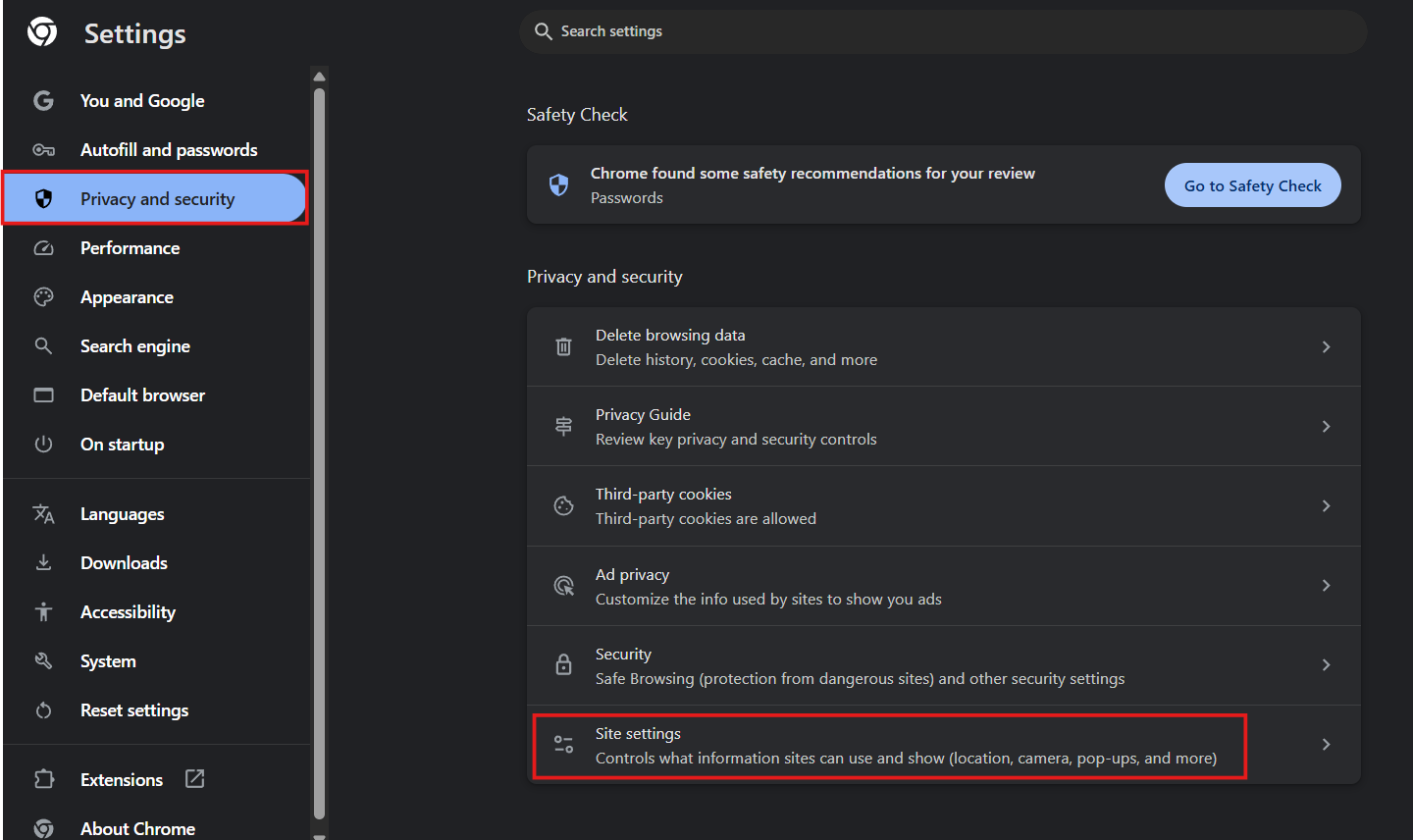
Gehen Sie zu Einstellungen → Datenschutz und Sicherheit → Website-Einstellungen.
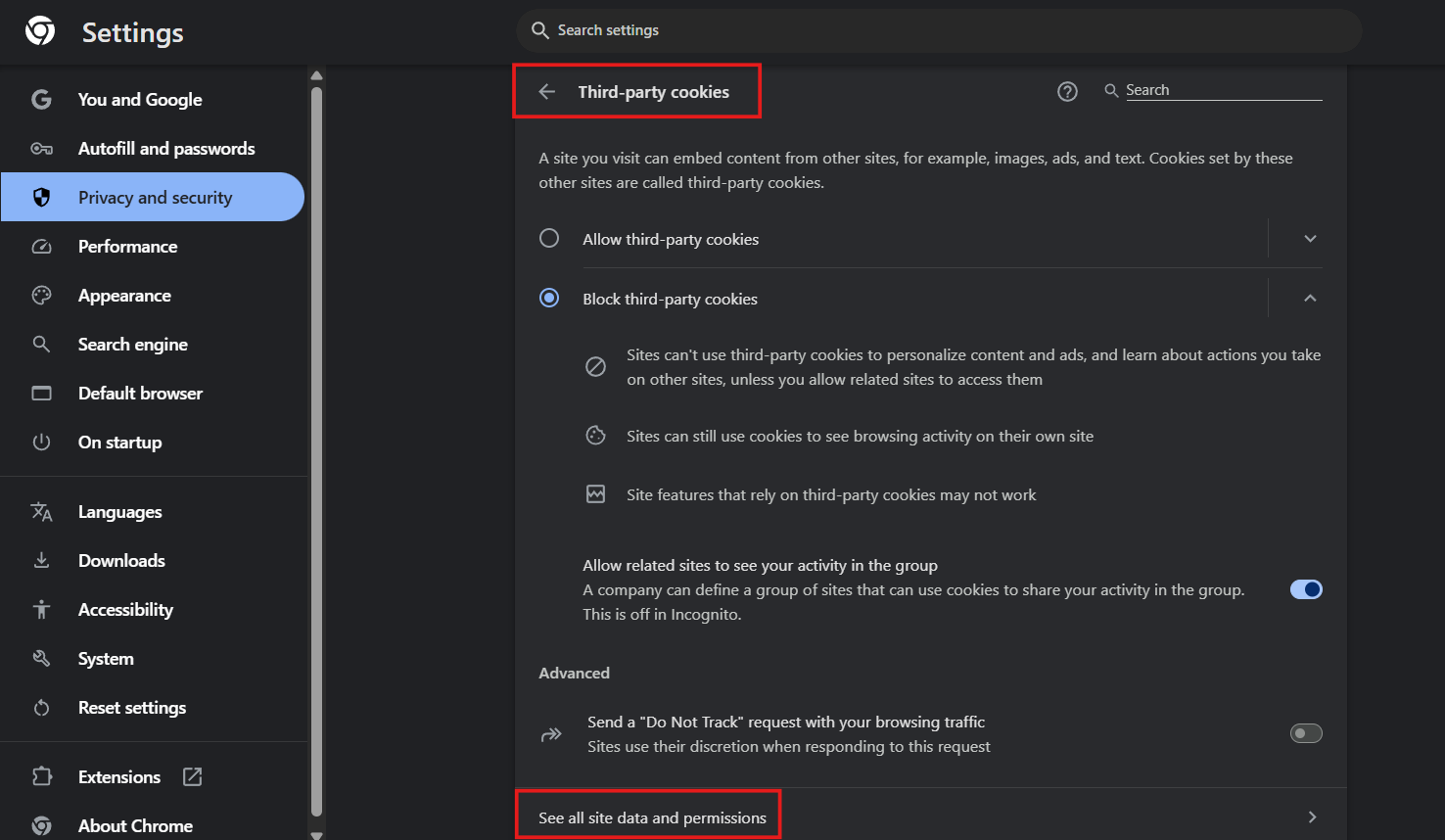
Klicken Sie auf Drittanbieter-Cookies und dann auf Alle Websitedaten und Berechtigungen anzeigen.
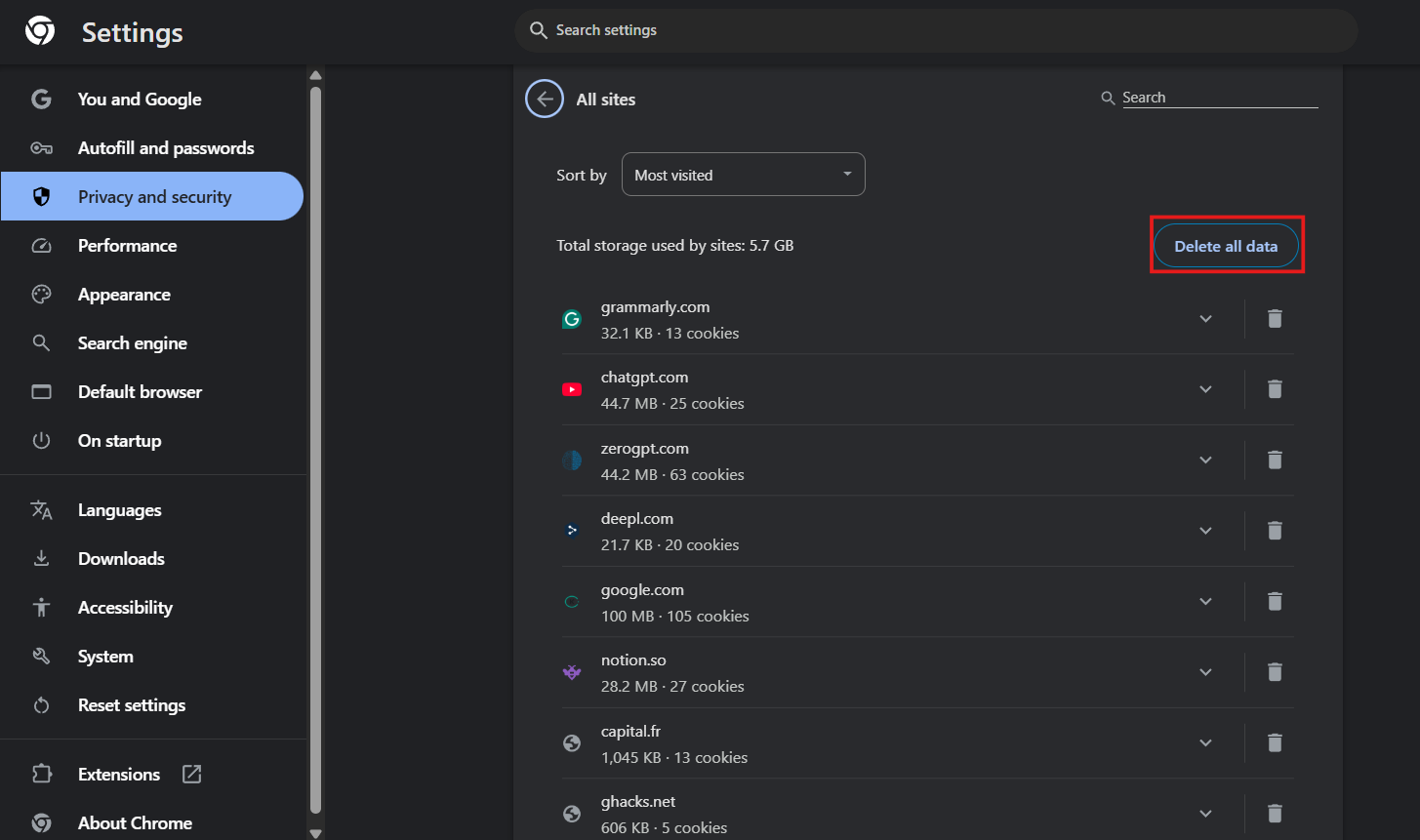
Tippen Sie in das Suchfeld den Namen der Website ein (z. B. spotify.com).
Klicken Sie auf die angezeigte Website und wählen Sie das Löschen-Symbol (Papierkorb) oder klicken Sie auf Löschen.
Bestätigen Sie die Änderungen im Pop-up-Fenster.
Tipp: Sie können dieses Menü auch direkt aufrufen, indem Sie chrome://settings/siteData in die Adressleiste eingeben.
Wie Sie alle Cookies in Google Chrome auf Android-Geräten löschen
Sie können Cookies direkt in der Chrome-App auf Ihrem Android-Smartphone entfernen, um Speicherplatz freizugeben und die mobile Performance zu optimieren.
Öffnen Sie die Google Chrome-App.
Tippen Sie auf das Drei-Punkte-Symbol oben rechts.
Wählen Sie Einstellungen.
Tippen Sie auf Datenschutz & Sicherheit → Browserdaten löschen.
Wählen Sie den Zeitraum (wählen Sie „Gesamte Zeit“, um alles zu bereinigen).
Setzen Sie das Häkchen bei Cookies und Websitedaten (und bei Bedarf auch bei „Bilder und Dateien im Cache“).
Tippen Sie auf Daten löschen und bestätigen Sie den Vorgang.
Hinweis: Dadurch werden aktive Sitzungen auf vielen Websites geschlossen, sodass Sie sich später neu einloggen müssen. Erfahren Sie bei Bedarf auch, wie Sie Werbung in Chrome auf Android blockieren.
Wie Sie Cookies in Google Chrome auf dem iPhone und iPad ausführen
Auf iOS-Geräten ist der Ablauf ähnlich aufgebaut, um die mobilen Cookies sicher zu entfernen.
Öffnen Sie die Google Chrome-App auf Ihrem Apple-Gerät.
Tippen Sie auf die drei Punkte in der unteren rechten Ecke und wählen Sie Einstellungen.
Gehen Sie zu Datenschutz und Sicherheit → Browserdaten löschen.
Wählen Sie den gewünschten Zeitraum aus.
Setzen Sie das Häkchen bei Cookies, Websitedaten sowie bei Bilder und Dateien im Cache.
Tippen Sie auf Browserdaten löschen und bestätigen Sie die Änderungen.
Dieses Verfahren hilft dabei, Ladehemmungen zu beseitigen und alte Browsing-Spuren von Ihrem iPhone oder iPad zu entfernen.
So löschen Sie Cookies und den Cache in Chrome parallel
Das gleichzeitige Durchführen von cache und cookies löschen chrome-Aktionen ist besonders ratsam, wenn eine Website Inhalte nicht korrekt aktualisiert oder Chrome sehr langsam reagiert.
Öffnen Sie Chrome und rufen Sie die Adresse chrome://settings/clearBrowserData auf.
Wählen Sie im Reiter Grundlegend die Optionen:
Cookies und andere Websitedaten
Bilder und Dateien im Cache
Wählen Sie den Zeitraum (empfohlen: Gesamte Zeit).
Klicken Sie auf Daten löschen.
Diese Bereinigung schafft freien Speicherplatz und sorgt für eine spürbare Optimierung der Browsergeschwindigkeit.
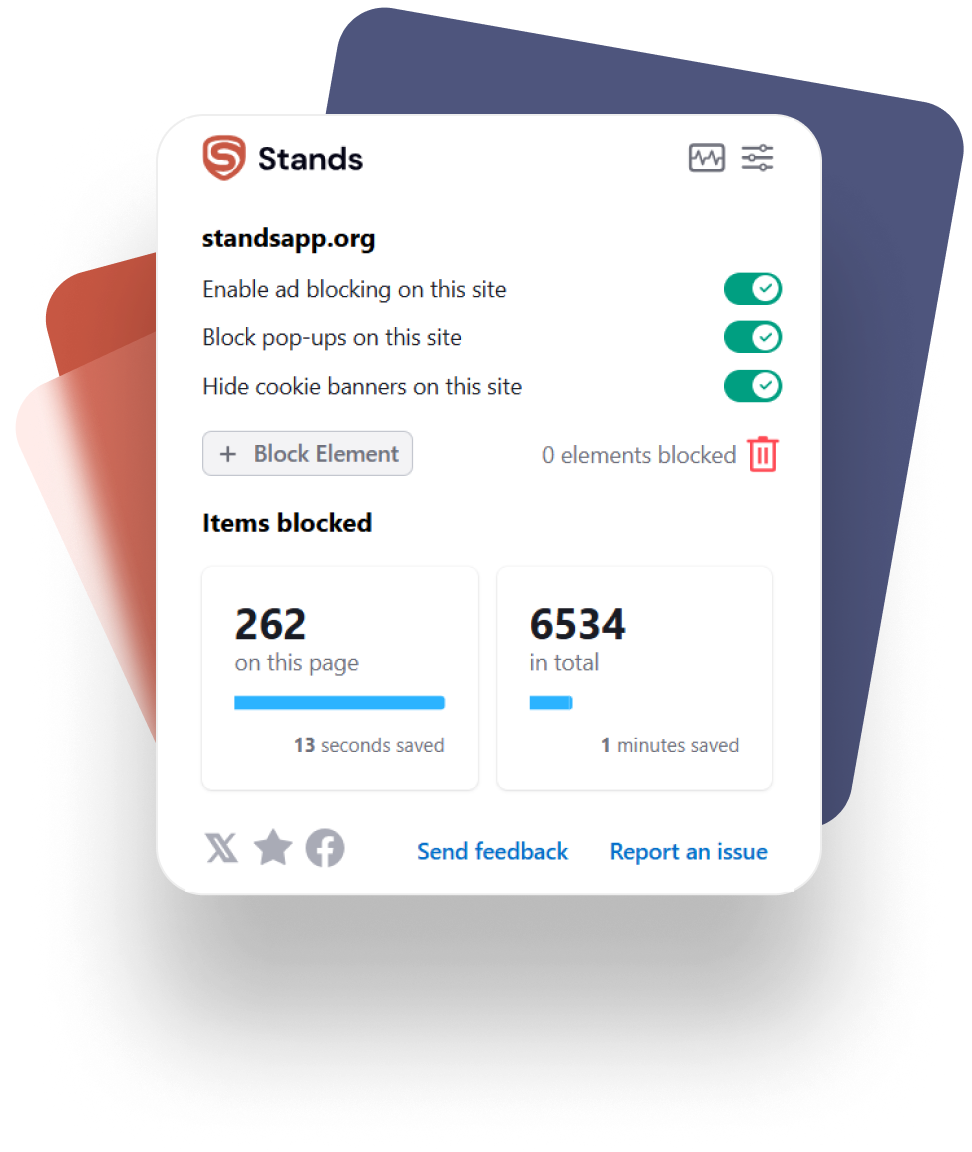
Stands Adblocker – Schützen Sie Ihre Privatsphäre
Cookies können nützlich sein, sind jedoch auch der primäre Kanal, über den Werbeplattformen Ihre Daten sammeln, um Ihre Online-Gewohnheiten zu analysieren. Hier setzt Stands Adblocker an. Unser Chrome Ad Blocker entfernt nicht nur aufdringliche Werbung, sondern blockiert auch Tracker und Cookies, um eine sicherere digitale Umgebung während des Surfens zu schaffen.
Warum Stands Adblocker für Chrome wählen?
100 % kostenloser Werbeblocker: Stands bietet hocheffektive Funktionen komplett gratis. Die Erweiterung lässt sich kinderleicht installieren und anpassen – ganz ohne monatliche Abonnements.
Effiziente Filterung: Der integrierte Pop-up-Blocker ermöglicht es Ihnen, gezielt festzulegen, welche Arten von Werbung blockiert werden sollen, während Sie vertrauenswürdige Inhalte über Whitelists freigeben können.
Minimiert Werbegefahren: Reduziert das Risiko, auf schadhafte Anzeigen (Malvertising) zu stoßen, da Stands jegliche Werbeeinblendungen blockiert.
Ressourcenschonend: Stands arbeitet mit minimalem Verbrauch von Systemressourcen, was zu einem schnelleren Laden von Webseiten beizutragen vermag.
Neue Cookie-Blocker-Funktion: Stands scannt und blockiert lästige Cookie-Einwilligungsbanner sowie alle nicht-essentiellen Cookies automatisch im Hintergrund. Nur die für die Funktionalität absolut notwendigen Cookies werden zugelassen.
Laden Sie Stands herunter und genießen Sie ein ablenkungsfreies, geschütztes Surferlebnis.
Behalten Sie die Kontrolle über Ihre Cookies und Privatsphäre in Google Chrome
Das regelmäßige Verwalten von Cookies in Google Chrome ist eine der besten Methoden, um Ihre digitale Privatsphäre zu schützen. Viele Cookies sind für eine gute Online-Erfahrung notwendig; andere hingegen verfolgen Ihre Aktivitäten ohne Ihre ausdrückliche Zustimmung.
Sie können Chrome in den Einstellungen so konfigurieren, dass Cookies beim Schließen des Browsers automatisch gelöscht werden, Drittanbieter-Cookies generell blockiert oder nur Daten bestimmter Websites zugelassen werden. So wahren Sie stets die perfekte Balance zwischen Komfort und Datenschutz und entgehen invasiver Werbung sowie ungewolltem Tracking.
FAQ
Sollte ich die Cookies in Google Chrome regelmäßig löschen?
Ja. Es ist ratsam, Cookies in regelmäßigen Abständen zu bereinigen – besonders dann, wenn besuchte Websites ungewöhnlich langsam laden, Fehler beim Login auftreten oder Sie besorgt über Online-Tracking sind. Eine Reinigung alle 4 Wochen hält Ihren Browser sauber und verhindert die unnötige Anhäufung von Datenmüll.
Was passiert, wenn ich alle Cookies in Chrome entferne?
Wenn Sie alle Cookies entfernen, werden Sie von fast allen Websites automatisch abgemeldet und müssen Ihre Passwörter neu eingeben. Zudem gehen gespeicherte Präferenzen (wie Spracheinstellungen oder ein offener Warenkorb) verloren. Ihrem Gerät oder Browser schadet das Löschen jedoch keineswegs – es ist wie ein gründlicher Frühjahrsputz, nach dem Sie bestimmte Aspekte einmalig neu konfigurieren.
Wie oft sollte man die Cookies in Chrome löschen?
Das hängt von Ihren Surfgewohnheiten ab:
Gelegenheitsnutzer: Einmal im Monat ist völlig ausreichend.
Häufiges Online-Banking & Shopping: Alle 2 bis 3 Wochen empfiehlt sich eine Bereinigung.
Fokus auf maximale Privatsphäre: Wöchentlich oder nach jeder Sitzung.
Hinweis: Wenn Sie einen aktiven Schutz wie Stands Adblocker nutzen, können Sie Cookies seltener manuell löschen, da ein Großteil des Tracking-Szenarios ohnehin blockiert wird.
Sollte ich Cookies auf Websites immer akzeptieren?
Das hängt von der Art der Cookies ab:
Funktionale Cookies: Diese sind essenziell, damit die Website überhaupt richtig funktioniert (z. B. für den Login). Diese sollten Sie akzeptieren.
Analyse- oder Werbe-Cookies: Diese sind nicht obligatorisch. Sie dienen Marketingzwecken und tracken Ihr Verhalten, um personalisierte Anzeigen zu schalten. Sie können diese Cookies ohne Einschränkungen der Website-Funktion ablehnen.

 Zuhause »